Catatan
Akses ke halaman ini memerlukan otorisasi. Anda dapat mencoba masuk atau mengubah direktori.
Akses ke halaman ini memerlukan otorisasi. Anda dapat mencoba mengubah direktori.
Hub Copilot di Power Platform pusat admin menyediakan dasbor terpusat bagi admin untuk memantau dan mengelola penggunaan kemampuan AI di seluruh Power Platform produk. Power Pages terintegrasi ke dalam hub ini untuk menawarkan visibilitas terperinci tentang penggunaan fitur bertenaga AI dan memberi admin alat yang mereka butuhkan untuk mengaturnya secara efektif.
Catatan
Sebelum memulai, pastikan situs berjalan pada runtime versi 9.7.4.xx atau yang lebih baru.
Akses wawasan dan pengaturan Copilot untuk Power Pages
Untuk mengakses wawasan dan pengaturan Copilot Power Pages, ikuti langkah-langkah berikut:
- Kunjungi Power Platform pusat admin.
- Di navigasi kiri, pilih Copilot Hub.
- Pilih Power Pages tab untuk:
- Jelajahi wawasan khusus produk untuk penggunaan Copilot.
- Navigasikan ke halaman Pengaturan untuk melihat atau mengonfigurasi pengaturan fitur AI untuk lingkungan Anda.
Kemampuan
Hub Copilot memungkinkan pembuat dan pengguna akhir untuk memantau, menganalisis, dan mengelola fungsionalitas Power Pages bertenaga AI. Kemampuan berikut memberikan wawasan tentang penggunaan AI, membantu organisasi mengoptimalkan adopsi teknologi AI mereka:
Analitik dan wawasan
Hub Copilot mencakup Power Pages metrik penggunaan tertentu, memungkinkan admin penyewa memahami adopsi dan memantau bagaimana fitur Copilot digunakan di seluruh lingkungan mereka. Untuk informasi selengkapnya tentang fitur Copilot, lihat Gambaran Umum fitur yang didukung AI dan Copilot di Power Pages.
Lacak bagaimana fitur AI digunakan dalam Power Pages:
Pembuat Copilot
Maker Copilot memberikan wawasan tentang cara pembuat menggunakan AI untuk pembuatan situs, pembuatan teks, dan pembuatan halaman.Copilot untuk pengguna akhir
Pengguna akhir Copilot menyediakan analitik tentang komponen AI yang dihadapi pengguna akhir, seperti interaksi chatbot dan pencarian cerdas.
Beralih antara tampilan pembuat dan pengguna akhir
Admin dapat dengan mulus beralih antara tampilan analitik Copilot pembuat dan pengguna akhir di tingkat lingkungan. Hal ini memungkinkan analisis terfokus tergantung pada apakah fitur Copilot digunakan oleh pembuat situs atau oleh pengunjung situs.
Analisis Maker Copilot
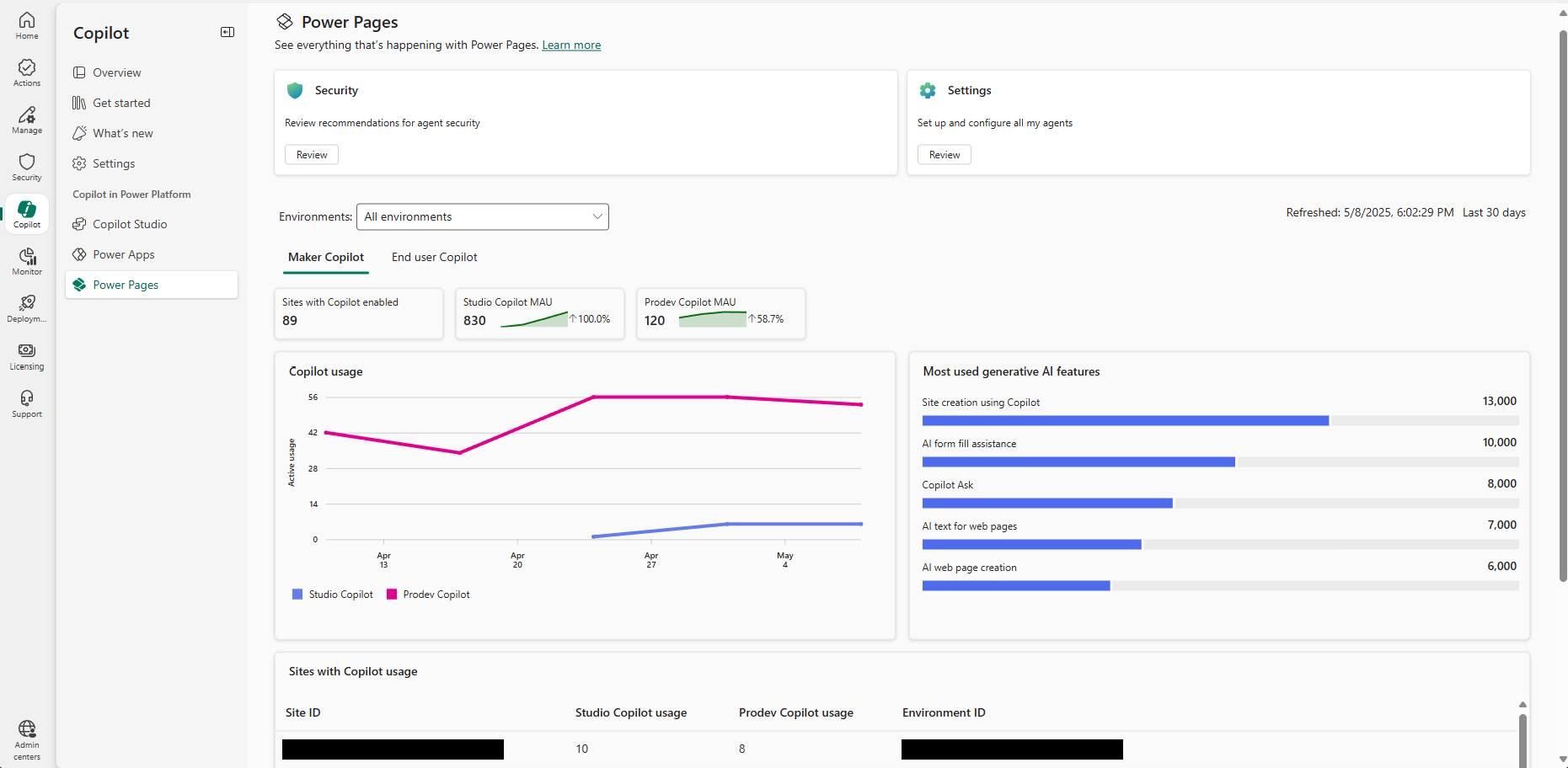
Tampilan analitik Maker Copilot mencakup wawasan untuk Studio Copilot (digunakan oleh pembuat di studio desain) dan Prodev Copilot (digunakan oleh pengembang melalui ekstensi VS Code). Admin dapat melihat:
| Metrik | Keterangan |
|---|---|
| Studio Copilot MAU | Kreator aktif bulanan yang menggunakan fitur AI di studio desain. |
| Prodev Copilot MAU | Pengembang pro aktif per bulan yang menerima respons AI. |
| Situs dengan Copilot aktif | Jumlah situs tempat fitur Copilot diaktifkan. |
| Tren Penggunaan Copilot | Tren berbasis waktu yang menunjukkan penggunaan Copilot. |
| Fitur Copilot yang Paling Banyak Digunakan | Wawasan mengenai kapabilitas berbasis AI yang paling sering digunakan oleh kreator. |
Analisis Copilot pengguna akhir
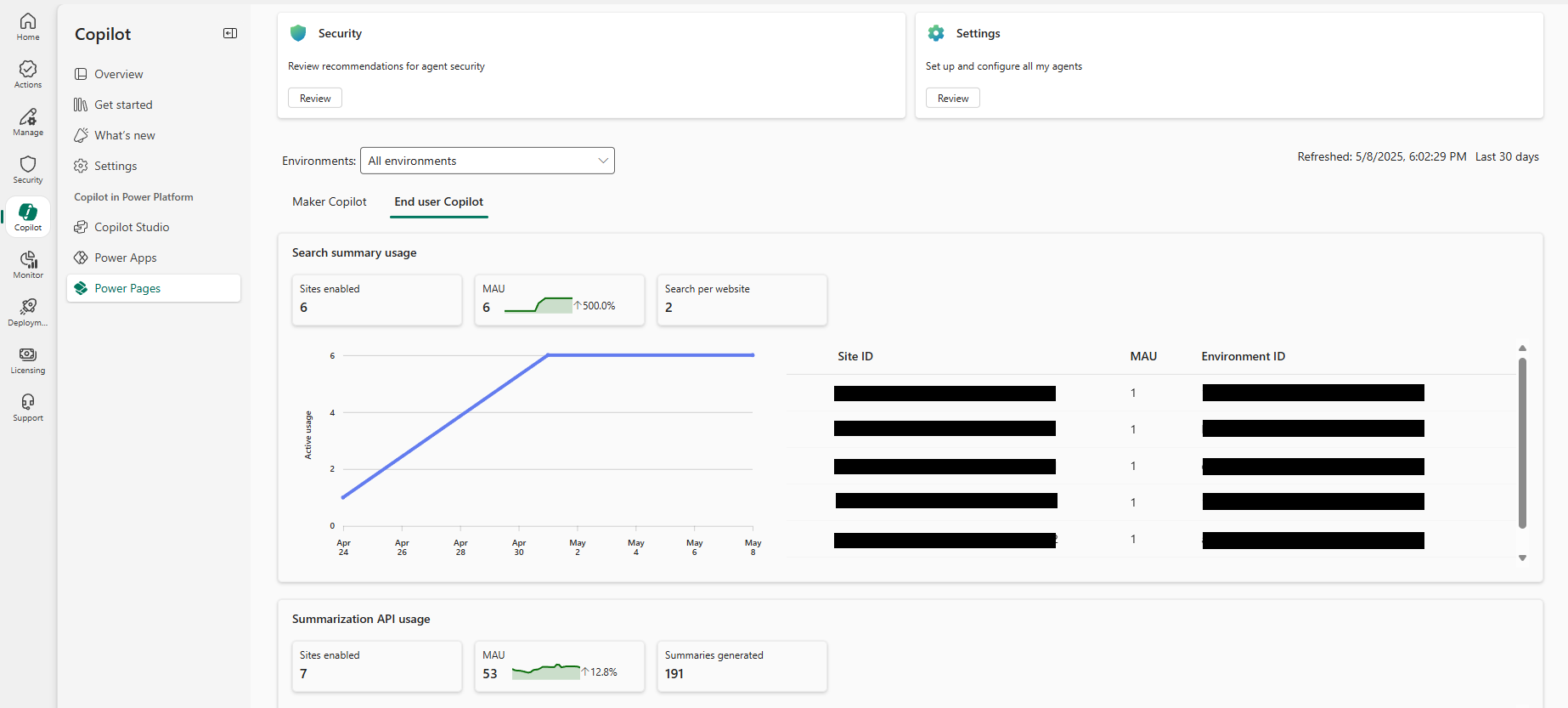
Tampilan End-user Copilot memberikan wawasan tentang cara pengguna akhir berinteraksi dengan fitur berbasis AI seperti agen obrolan, ringkasan pencarian, dan fungsionalitas Copilot lainnya. Ini mencakup metrik seperti tren penggunaan, pengguna aktif, dan adopsi fitur di seluruh situs.
| Fitur | Deskripsi Metrik |
|---|---|
| Agen chat atau tambahkan agen |
|
| Ringkasan pencarian |
|
| API Ringkasan |
|
| Bantuan AI untuk pengisian formulir |
|
| Daftar ringkasan AI |
|
Kontrol tata kelola untuk fitur AI
Pengaturan tata kelola memberdayakan admin untuk mengelola eksposur fitur AI di seluruh penyewa. Admin dapat mengonfigurasi cara fitur AI digunakan di seluruh lingkungan atau situs. Admin dapat:
Aktifkan atau nonaktifkan fitur AI untuk pembuat
Kontrol apakah pembuat di lingkungan tertentu dapat menggunakan fitur AI.Mengaktifkan atau menonaktifkan fitur AI untuk pengguna akhir
Kelola eksposur komponen bertenaga AI (misalnya, obrolan atau ringkasan) kepada pengguna eksternal.
Dalam pengaturan tata kelola, untuk fitur AI pengguna akhir, admin dapat menerapkan kontrol pada tingkat terperinci fitur, memungkinkan mereka mengaktifkan atau menonaktifkan fitur individual berdasarkan kebutuhan organisasi mereka. Pengaturan diterapkan di:
- Tingkat lingkungan
- Tingkat lokasi (untuk kontrol terperinci)

Pertimbangan
Saat Anda mengelola fitur yang didukung AI di hub Copilot, penting untuk memahami beberapa dependensi dan batasan di tingkat penyewa dan lingkungan. Berikut detailnya:
Kontrol pada tingkat penyewa melalui PowerShell (enableGenerativeAIFeaturesForSiteUsers) dan pengaturan tata kelola:
- Pengaturan Copilot tingkat penyewa dapat dikonfigurasi menggunakan PowerShell.
- Jika fitur AI dinonaktifkan di tingkat penyewa, fitur tersebut tidak dapat dikonfigurasi di tingkat lingkungan di hub Copilot.
- Dalam kasus seperti itu, admin akan melihat pesan kesalahan di hub Copilot yang menunjukkan perlunya mengaktifkan pengaturan di tingkat penyewa.
- Admin layanan yang merupakan anggota salah satu peran Azure Active Directory (AAD) berikut dapat mengubah pengaturan tata kelola:
Pembatasan akses:
- Hanya admin tingkat penyewa yang dapat mengonfigurasi pengaturan Copilot di seluruh lingkungan.
- Pengguna tanpa hak istimewa admin tingkat penyewa tidak dapat mengakses atau memodifikasi pengaturan konfigurasi AI di hub Copilot.
Pengaturan khusus agen obrolan (situs Copilot):
Jika pengaturan untuk "Menerbitkan bot dengan AI" dinonaktifkan di tingkat tenant, admin tidak dapat mengonfigurasi Copilot situs di tingkat lingkungan.Pencarian Bing:
Jika dinonaktifkan di tingkat lingkungan, tidak ada fungsionalitas Copilot yang bergantung pada pencarian Bing yang akan tersedia. Admin harus mengaktifkan fitur ini di tingkat lingkungan untuk memungkinkan fitur Copilot apa pun yang bergantung pada pencarian bing berfungsi.Memindahkan data antar wilayah:
Pengaturan ini dapat diizinkan atau tidak diizinkan di tingkat lingkungan. Jika tidak diizinkan, Copilot tidak beroperasi ketika kapasitas Azure OpenAI (AOAI) tidak mencukupi dalam wilayah lingkungan untuk memproses kueri. Admin tidak dapat mengonfigurasi pengaturan di hub Copilot. Informasi selengkapnya: Memindahkan data antar wilayah untuk Copilots dan fitur AI generatif
Pengalaman admin
Admin mengelola pengalaman yang didukung AI untuk pembuat dan pengguna situs melalui hub Copilot di Power Platform pusat admin. Untuk mengonfigurasi pengaturan:
Buka halaman Pengaturan.
Gunakan filter produk untuk memilih Power Pages.
Dari daftar fitur AI, pilih fitur apa pun untuk melihat dan mengonfigurasi pengaturannya.
Pada halaman pengaturan fitur yang dipilih, daftar lingkungan dalam penyewa ditampilkan, menampilkan nama lingkungan, jenis, wilayah, status (aktif/nonaktif), dan banyak lagi.
Admin dapat memilih lingkungan tertentu dan memilih Siapkan/Edit untuk memperbarui konfigurasi fitur.
Setelah halaman Penyiapan ditampilkan, admin dapat mengaktifkan fitur AI di:
Pilihan Keterangan Semua situs Memilih opsi Aktif - Semua situs memungkinkan pengalaman bertenaga AI untuk semua situs web di lingkungan. Semua situs kecuali situs tertentu Mengaktifkan pengalaman bertenaga AI di semua situs web kecuali situs yang Anda pilih. Mengganti konfigurasi pembuat. Situs tertentu Mengaktifkan pengalaman bertenaga AI hanya di situs web yang Anda pilih. Mencegah akses di situs lain. Tidak ada satu pun situs Menonaktifkan semua pengalaman bertenaga AI di seluruh lingkungan. Mengganti konfigurasi pembuat. Pilih Simpan.
Penting
Fitur konfigurasi tata kelola di tingkat penyewa kini tidak digunakan lagi. Meskipun setelan yang ada akan tetap berlaku, sebaiknya tinjau dan validasi untuk memastikannya masih memenuhi persyaratan Anda. Ke depannya, semua pengaturan tata kelola untuk fitur Copilot harus dikelola melalui hub Copilot. Untuk melihat atau memperbarui pengaturan ini, buka Copilot hub > Power Pages > Pengaturan di pusat admin Power Platform. Selama fase deprekasi, pastikan konfigurasi Anda selaras di Copilot hub untuk menjaga konsistensi dengan pengaturan tata kelola yang Anda inginkan.
Pengalaman Pembuat
Pembuat yang membangun situs Power Pages dapat memperoleh manfaat dari kemampuan bertenaga AI terintegrasi melalui fitur Studio Copilot dan Pro Dev Copilot, membantu mempercepat pembuatan situs dan meningkatkan produktivitas.
Saat fitur AI dinonaktifkan oleh admin penyewa, pengalaman pembuat akan mencerminkan status ini dengan jelas:
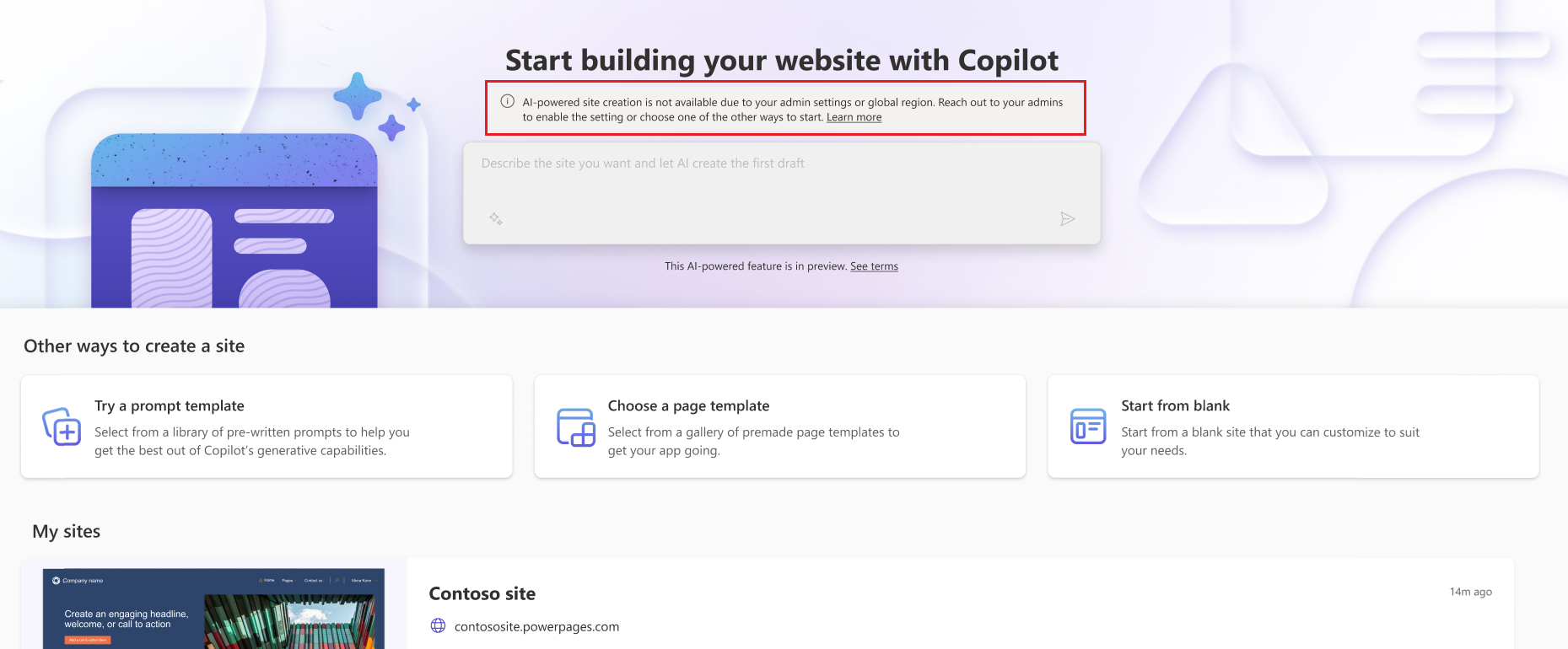
Jika fitur pembuat Copilot (misalnya, Studio Copilot atau Pro Dev Copilot) dinonaktifkan, pembuat akan melihat pesan dalam produk yang memberi tahu mereka bahwa fitur tersebut telah dinonaktifkan oleh admin. Pesan tersebut meminta mereka untuk menghubungi administrator mereka untuk meminta akses.
Jika fitur AI pengguna akhir (misalnya, chatbot, ringkasan penelusuran, dan bantuan pengisian formulir AI) dinonaktifkan oleh admin, pembuat tidak dapat mengonfigurasi fitur ini untuk situs mereka. Opsi konfigurasi di studio tampak berwarna abu-abu, dan pesan menunjukkan bahwa pengaturan fitur dikelola oleh admin. Pembuat disarankan untuk menghubungi admin mereka untuk mengaktifkan atau mengelola pengaturan.
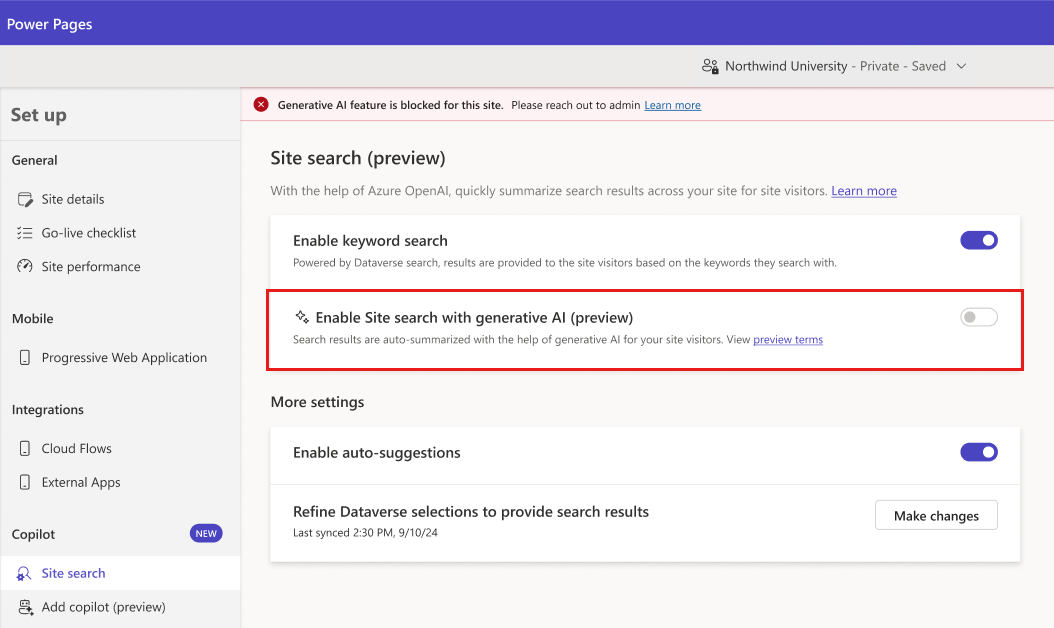
Ini memastikan keselarasan antara kebijakan tata kelola dan tindakan pembuat, mencegah penggunaan fitur AI yang tidak sah sambil menjaga transparansi untuk pembuat situs.
Pengalaman Pengguna
Ketika pengalaman AI generatif diblokir di situs untuk pengguna, mereka kembali ke pengalaman standar. Misalnya, pengguna melihat pencarian biasa dan tidak mendapatkan ringkasan pencarian bertenaga AI generatif. Pengguna tidak melihat pesan apa pun tentang kebijakan organisasi atau kontrol tata kelola.