Catatan
Akses ke halaman ini memerlukan otorisasi. Anda dapat mencoba masuk atau mengubah direktori.
Akses ke halaman ini memerlukan otorisasi. Anda dapat mencoba mengubah direktori.
Mengelola pekerjaan sistem yang telah selesai dan log proses sangat penting untuk menjaga kepatuhan privasi data dan memastikan performa sistem yang optimal di Dataverse.
Tabel Pekerjaan Sistem AsyncOperation menyimpan pekerjaan sistem. Nama tabel database aktual adalah AsyncOperationBase. Pekerjaan sistem menyatakan operator asinkron, termasuk alur kerja terdaftar asinkron dan plug-in, dan operasi latar belakang seperti penghapusan massal, impor massal, dan operasi rollup.
Saat alur kerja asinkron dimulai di organisasi Dataverse Anda, rekaman dibuat dalam tabel AsyncOperation untuk melacak kemajuannya. Rekaman lainnya dibuat dalam tabel Log Proses (WorkflowLog) untuk menyimpan log eksekusi alur kerja. Nama tabel database aktual untuk log ini adalah WorkflowLogBase. Alur proses bisnis juga menyimpan log untuk transisi dan tindakan tahapan dalam tabel WorkflowLog.
Setiap kali pekerjaan sistem selesai, hasilnya dicatat sebagai pekerjaan sistem dalam catatan AsyncOperation. Pekerjaan sistem yang selesai adalah catatan yang menangkap hasil dari berbagai operasi otomatis ini di Dataverse. Seiring waktu, rekaman ini terakumulasi dan, jika tidak dikelola, dapat memengaruhi penyimpanan dan performa sistem.
Jika organisasi Anda sangat bergantung pada alur kerja atau alur proses bisnis, tabel terkait dapat tumbuh secara signifikan dari waktu ke waktu, yang berpotensi menyebabkan penurunan performa dan konsumsi penyimpanan database yang berlebihan.
Jenis pekerjaan sistem yang telah selesai dan statusnya
Pekerjaan sistem
- Menghapus rekaman log pelacakan plugin
- Menghapus pekerjaan sistem yang telah selesai
- Menghapus sesi proses yang telah selesai untuk alur kerja Sinkronisasi
Pekerjaan sistem yang selesai dikategorikan ke dalam tiga jenis utama berdasarkan status penyelesaiannya:
- Berhasil: Pekerjaan yang berhasil diselesaikan tanpa kesalahan.
- Gagal: Pekerjaan yang mengalami kesalahan dan belum selesai seperti yang dimaksudkan.
- Dibatalkan: Pekerjaan yang dihentikan sebelum penyelesaian, baik oleh intervensi pengguna atau oleh batasan sistem.
Layanan penghapusan untuk menghapus pekerjaan sistem yang diselesaikan secara otomatis
Secara default, sistem menyediakan layanan penghapusan untuk secara otomatis menghapus pekerjaan sistem yang berhasil diselesaikan, gagal, atau dibatalkan. Default diatur dalam Alat OrganizationSettingsEditor dan dapat diubah dengan menggunakan alat tersebut atau dari halaman Pengaturan Lingkungan.
Memperbarui kebijakan retensi menggunakan OrganizationSettingsEditor
Untuk memeriksa pengaturan ini:
- Menginstal alat OrganizationSettingsEditor.
- Tambahkan dan edit EnableSystemJobCleanup.
- Atur EnableSystemJobCleanup ke 'true' (jika ini belum diatur ke true).
Mengatur kebijakan retensi
Ada tiga parameter yang memungkinkan diaturnya periode retensi yang berbeda.
SucceededSystemJobPersistenceInDays untuk tugas yang berhasil.
- Tambahkan dan edit SucceededSystemJobPersistenceInDays.
- Defaultnya adalah 30 hari.
- Perbarui ini dengan periode hari Anda sendiri.
FailedSystemJobPersistenceInDays sebagai parameter untuk pekerjaan yang gagal.
- Tambahkan dan edit FailedSystemJobPersistenceInDays.
- Defaultnya adalah 60 hari.
- Perbarui ini dengan periode hari Anda sendiri.
CancelledSystemJobPersistenceInDays untuk pekerjaan yang dibatalkan.
- Silakan tambahkan dan edit CancelledSystemJobPersistenceInDays.
- Defaultnya adalah 60 hari.
- Perbarui ini dengan periode hari Anda sendiri.
Perbarui kebijakan retensi menggunakan halaman Pengaturan Lingkungan (Pratinjau)
[Bagian ini adalah dokumentasi prarilis dan dapat berubah sewaktu-waktu.]
Important
- Ini adalah fitur pratinjau.
- Fitur pratinjau tidak dimaksudkan untuk digunakan dalam produksi dan fungsinya mungkin terbatas. Fitur-fitur ini tunduk pada ketentuan penggunaan tambahan, dan tersedia sebelum rilis resmi sehingga pelanggan dapat memperoleh akses awal dan memberikan umpan balik.
- Masuk ke pusat admin Power Platform.
- Pilih Kelola di panel navigasi.
- Di panel Kelola, pilih Lingkungan. Kemudian pilih lingkungan.
- Pilih pengaturan.
- Pilih Audit dan log>Atur kebijakan penyimpanan untuk penghapusan pekerjaan sistem (Pratinjau).
- Pilih kotak centang untuk Izinkan layanan penghapusan untuk menghapus pekerjaan sistem.
- Pilih atau masukkan periode dalam hari untuk setiap jenis pekerjaan sistem, termasuk Pekerjaan yang Berhasil, Pekerjaan gagal, dan Pekerjaan yang dibatalkan.
- Pilih Simpan.
Note
Layanan penghapusan ini menghapus pekerjaan sistem. Pekerjaan sistem yang dihapus tidak lagi muncul di semua pekerjaan Sistem atau daftar Semua pekerjaan Sistem Penghapusan Massal . Ada pekerjaan berulang yang disebut Menghapus pekerjaan sistem yang telah selesai. Pekerjaan ini ditangguhkan ketika layanan penghapusan aktif.
Pekerjaan Penghapusan Massal
Important
Pekerjaan ini dalam status ditangguhkan ketika layanan penghapusan digunakan.
Semua lingkungan dikonfigurasi dengan pekerjaan penghapusan massal siap digunakan untuk menghapus pekerjaan sistem alur kerja yang berhasil diselesaikan lebih dari 30 hari. Pelanggan dapat mengkonfigurasi pekerjaan penghapusan massal lainnya untuk menghapus rekaman AsyncOperation. Sebaiknya siapkan tugas untuk menghapus pekerjaan sistem yang telah selesai—terlepas dari jenis atau hasilnya—yang lebih lama dari 30 hari. Pekerjaan ini membantu mencegah tabel AsyncOperation mengumpulkan rekaman berlebih.
Semua lingkungan menyertakan pekerjaan penghapusan massal bawaan yang menghapus pekerjaan sistem alur kerja yang berhasil diselesaikan lebih lama dari 30 hari. Pelanggan dapat membuat pekerjaan penghapusan massal lainnya untuk menghapus rekaman AsyncOperation. Sebaiknya konfigurasikan tugas yang menghapus pekerjaan sistem yang telah selesai—terlepas dari jenis atau hasilnya—yang lebih lama dari 30 hari untuk mencegah penumpukan yang tidak perlu dalam tabel AsyncOperation.
Anda dapat menggunakan pekerjaan sistem penghapusan massal untuk menghapus rekaman yang tidak diperlukan dari tabel AsyncOperation dan WorkflowLog.
Lihat pekerjaan sistem penghapusan massal
Pekerjaan penghapusan rekaman massal menunjukkan riwayat pekerjaan sistem yang dijalankan dan hasilnya.
Note
Layanan penghapusan ini menghapus tugas sistem dan pekerjaan sistem penghapusan massal yang telah dihapus yang tidak lagi terlihat di daftar Semua Tugas Sistem atau Semua Tugas Penghapusan Sistem Massal.
- Masuk ke pusat admin Power Platform.
- Di panel navigasi, pilih Kelola.
- Di panel Kelola, pilih Lingkungan.
- Pada halaman Lingkungan , pilih lingkungan.
- Di bilah perintah, pilih Pengaturan.
- Perluas Manajemen data, lalu pilih Penghapusan massal.
Dari kisi Penghapusan Massal, gunakan pemilih tampilan untuk menampilkan pekerjaan sistem penghapusan massal yang telah selesai, sedang berlangsung, tertunda, dan berulang.
Tampilan Pekerjaan Sistem Penghapusan Massal Berulang menunjukkan definisi pekerjaan siap pakai untuk pekerjaan sistem penghapusan massal berulang.
Ketika Anda membuka salah satu rekaman pekerjaan sistem ini, Anda dapat melihat kueri yang digunakan untuk mengidentifikasi rekaman yang akan dihapus dan jadwal pekerjaan berjalan. Untuk pekerjaan sistem pakai ini, Anda tidak dapat memodifikasi kueri yang digunakan oleh pekerjaan sistem, namun Anda dapat memodifikasi jadwal pekerjaan yang berjalan.
Jika Anda mengalihkan tampilan untuk menampilkan pekerjaan yang dijadwalkan, sedang berlangsung, atau selesai, Anda dapat membatalkan, melanjutkan, atau menunda pekerjaan menggunakan opsi yang tersedia di menu Tindakan saat melihat rekaman.
Buat pekerjaan penghapusan massal Anda sendiri
Jika layanan Penghapusan atau pekerjaan penghapusan massal bawaan sistem tidak memenuhi kebutuhan organisasi Anda, Anda dapat membuat pekerjaan penghapusan massal Anda sendiri.
Pertama, nonaktifkan Layanan Penghapusan dengan menyelesaikan langkah-langkah berikut.
- Tambahkan dan edit EnableSystemJobCleanup.
- Atur EnableSystemJobCleanup ke 'false'.
Dari kisi Penghapusan Massal, pilih Baru di bilah perintah untuk menentukan kueri untuk rekaman yang ingin Anda hapus. Gunakan fitur pratinjau untuk meninjau rekaman yang dikembalikan kueri dan memverifikasi bahwa kueri menangkap kumpulan data yang dimaksud.
Untuk membersihkan rekaman alur kerja dari tabel AsyncOperation, di dropdown Cari entitas, pilih tabel Pekerjaan Sistem; di dropdown Gunakan tampilan tersimpan, pilih [baru] untuk membuat kueri Anda sendiri. Anda hanya dapat menghapus alur kerja yang telah selesai. Alur kerja yang menunggu untuk dijalankan atau saat ini yang sedang berlangsung tidak dapat (dan seharusnya tidak) dihapus oleh pekerjaan sistem Anda.
Tambahkan kondisi berikut ke kueri Anda:
- Jenis Pekerjaan Sistem Sama dengan Alur Kerja (Opsional)- catatan alur kerja target.
- Status sama dengan diselesaikan — hanya alur kerja yang diselesaikan yang valid untuk diselesaikan.
- [Opsional] Filter pada alasan status sama dengan berhasil/gagal/dibatalkan - valid untuk status selesai.
- [Opsional] Filter pada bidang Selesai Pada untuk hanya menghapus alur kerja yang sebelumnya.
- [Opsional] filter lainnya yang ingin Anda terapkan.
Selanjutnya Anda mengatur frekuensi pekerjaan penghapusan massal yang akan dijalankan. Anda dapat membuat pekerjaan penghapusan massal atau menentukan jadwal untuk memungkinkan pekerjaan berjalan dalam interval yang ditetapkan.
Tugas penghapusan massal berbasis prioritas untuk operasi asinkron
Untuk membuka blokir pelanggan yang memiliki ukuran operasi asinkron yang signifikan, kami memperkenalkan fitur penghapusan massal berbasis prioritas untuk pembersihan operasi asinkron. Fitur ini tersedia secara default untuk semua organisasi. Berikut adalah beberapa poin penting yang perlu diperhatikan:
- Prioritas penghapusan massal hanya berlaku untuk pekerjaan penghapusan massal yang baru dibuat dan tidak berulang untuk entitas AsyncOperation.
- Untuk memaksimalkan efektivitas fitur ini dan mengoptimalkan performa pekerjaan, buat pekerjaan dengan berbagai kondisi filter—seperti rentang tanggal yang berbeda, jenis pekerjaan sistem, kode status, atau kriteria lainnya.
- Organisasi dapat menentukan hingga lima pekerjaan prioritas. Pekerjaan lainnya dibuat dengan prioritas default.
- Terlepas dari jumlah pekerjaan untuk entitas lain dalam antrean, satu pekerjaan AsyncOperation selalu dapat dibuat dengan prioritas.
- Tidak ada perubahan sehubungan dengan langkah-langkah pembuatan untuk pekerjaan hapus massal.
Log pelacakan plug-in
Plug-in dapat digunakan untuk operasi asinkron. Contohnya adalah membuat tugas saat pembuatan akun. Saat menguji plug-in, Anda dapat mengatur PluginTraceLogSetting ke semua atau pengecualian. Anda dapat melihat log pelacakan plug-in di aplikasi Pengaturan Lingkungan Power Platform.
Untuk mengotomatiskan pembersihan log jejak Plug-in, Dataverse menyediakan pekerjaan berulang yang menghapus rekaman yang lebih lama dari satu hari.
- Tugas ini dijalankan setiap hari, memastikan bahwa sistem tidak menyimpan log jejak Plug-in yang tidak diperlukan tanpa batas waktu.
- Proses penghapusan membantu mengosongkan ruang penyimpanan dan menjaga sistem tetap berkinerja efisien.
Meskipun Anda dapat menghapus log pelacakan plug-in setiap hari, disarankan untuk tidak mengizinkan opsi ini di lingkungan produksi Anda, karena dapat memengaruhi performa dan penyimpanan sistem. Sebagai gantinya, pastikan bahwa PluginTraceLogSetting diatur ke nonaktif untuk lingkungan produksi. Praktik terbaik ini memastikan bahwa tabel log jejak plug-in tidak tumbuh secara tidak terkendali dan menyebabkan database mencapai batas kapasitasnya.
Sesi proses untuk alur kerja sinkronisasi
Sesi proses (sesi dialog) dibuat saat pengguna menjalankan atau menjalankan proses dialog. Ini berisi log tentang eksekusi, seperti pengguna yang menjalankannya, waktu proses dimulai, dan tindakan yang dilakukan.
Untuk mengotomatiskan pembersihan sesi proses, Dataverse menyediakan pekerjaan berulang yang menghapus rekaman yang lebih lama dari satu hari.
- Pekerjaan ini berjalan setiap hari, memastikan bahwa sistem tidak mempertahankan sesi proses yang tidak perlu tanpa batas waktu.
- Proses penghapusan membantu mengosongkan ruang penyimpanan dan menjaga sistem tetap berkinerja efisien.
Praktik terbaik untuk mendesain alur kerja
Setelah menghapus rekaman yang tidak perlu dari tabel alur kerja Anda, pertimbangkan untuk menyempurnakan desain alur kerja Anda untuk membantu memperlambat pertumbuhan tabel di masa mendatang
Untuk alur kerja asinkron, sebaiknya aktifkan hapus otomatis pekerjaan alur kerja (untuk menghemat ruang disk) dalam editor alur kerja. Pengaturan ini memungkinkan sistem untuk secara otomatis menghapus log untuk pekerjaan yang berhasil diselesaikan, menghemat ruang penyimpanan. Log dari eksekusi alur kerja gagal akan selalu disimpan untuk tujuan pemecahan masalah.

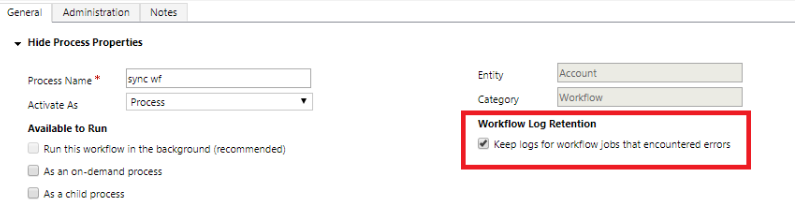
Untuk alur kerja sinkronisasi, sebaiknya aktifkan Simpan log untuk pekerjaan alur kerja yang menemui kesalahan di editor alur kerja. Pengaturan ini memastikan bahwa log dari eksekusi yang gagal akan disimpan untuk pemecahan masalah, sementara log dari eksekusi berhasil akan secara otomatis dihapus untuk menghemat ruang.
Penggunaan kapasitas file AsyncOperation
Secara historis, seluruh konteks operasi asinkron digunakan untuk diserialkan langsung di properti Data tabel AsyncOperation, yang mengarah pada pertumbuhan ukuran yang cepat jika ada pendaftaran plug-in asinkron pada rekaman besar (seperti lampiran). Sejak awal 2021, bagian data dari operasi asinkron dipindahkan ke penyimpanan file. Hasilnya, ukuran data operasi asinkron sebagian dihitung dalam kapasitas database dan sebagian dalam kapasitas file. Pergeseran ini membantu mengurangi biaya—karena kapasitas file dikenakan biaya pada tingkat yang lebih rendah daripada kapasitas database—dan meningkatkan performa keseluruhan dengan mengaktifkan kueri yang lebih efisien terhadap tabel AsyncOperation.
Note
File yang terkait dengan rekaman AsyncOperation tidak dapat dihapus secara langsung. Untuk mengklaim kembali kapasitas file, tinjau kebijakan retensi dan pembersihan untuk rekaman AsyncOperation yang dijelaskan dalam artikel ini. Saat rekaman AsyncOperation dihapus, file yang sesuai juga akan dihapus.
Untuk informasi selengkapnya tentang model dan pelaporan penyimpanan Dataverse, lihat Kapasitas penyimpanan Microsoft Dataverse Baru.
Konten terkait
Mengurangi penyimpanan database
Menghapus sejumlah besar data spesifik yang ditargetkan dengan penghapusan massal
Microsoft Dataverse alur kerja waktu nyata
Alur kerja latar belakang klasik Dataverse klasik
Secara otomatis menghapus pekerjaan alur kerja latar belakang yang telah diselesaikan
Layanan asinkron