Catatan
Akses ke halaman ini memerlukan otorisasi. Anda dapat mencoba masuk atau mengubah direktori.
Akses ke halaman ini memerlukan otorisasi. Anda dapat mencoba mengubah direktori.
Anda dapat mengurangi ruang penyimpanan yang digunakan dengan menghapus atau menghapus data dari aplikasi Dynamics 365, seperti:
- Dynamics 365 Sales
- Dynamics 365 Customer Service
- Dynamics 365 Field Service
- Dynamics 365 Marketing
- Otomatisasi Layanan Proyek Dynamics 365
- Dynamics 365 Finance and Operations
Artikel ini menjelaskan 15 metode untuk membantu Anda mengelola penyimpanan secara lebih efektif.
Gunakan satu atau beberapa metode ini untuk mengontrol total penggunaan penyimpanan data. Anda dapat menghapus kategori data sesuai kebutuhan atau menyiapkan pekerjaan penghapusan massal yang berulang pada interval terjadwal. Misalnya, Anda dapat menghapus catatan, lampiran, riwayat impor, dan data lainnya.
Warning
Anda tidak dapat memulihkan data setelah menghapusnya. Anda mungkin ingin meningkatkan jumlah ruang penyimpanan di langganan Microsoft Dynamics 365 Anda alih-alih mengurangi ruang penyimpanan yang digunakan melalui penghapusan.
Prasyarat
Anda memerlukan peran keamanan administrator. Semua metode kecuali metode 3 dan 5 memerlukan peran ini, seperti Administrator Sistem. Peran admin ini memberi Anda izin untuk menghapus rekaman secara massal dan menghapus pekerjaan sistem.
Memahami cara kerja penyimpanan
- Konsumsi penyimpanan tidak secara langsung cocok dengan ukuran yang dilaporkan di Microsoft Dataverse untuk aplikasi. Konsumsi mencakup penyimpanan tambahan untuk metadata dan enkripsi. Misalnya, menghapus 10 MB data tidak selalu mengurangi penggunaan penyimpanan sebesar 10 MB.
- Beberapa operasi platform mengharuskan Anda menunggu 24-36 jam untuk mengkonfirmasi perubahan ukuran data. Operasi ini mencakup peningkatan ke versi yang lebih baru dan pembuatan alur kerja baru. Selama waktu ini, penggunaan penyimpanan laporan mungkin meningkat untuk sementara waktu.
Kosongkan penyimpanan untuk Dataverse
Note
Sistem dapat memakan waktu hingga 72 jam untuk memperbarui informasi penyimpanan. Sebaiknya tunggu hingga 72 jam dan pantau penyimpanan Anda.
Gunakan metode berikut untuk mengosongkan penyimpanan untuk setiap jenis kapasitas.
Kurangi penyimpanan file
Metode 1: Menghapus lampiran email menggunakan Temukan Tingkat Lanjut
Warning
Jika Anda menghapus data ini, lampiran tidak akan lagi tersedia dalam aplikasi keterlibatan pelanggan. Namun, jika Anda menyimpan lampiran di Office Outlook, lampiran tersebut masih ada.
Masuk ke pusat admin Power Platform.
Di panel navigasi, pilih Kelola.
Di panel Kelola, pilih Lingkungan.
Pilih lingkungan dari daftar, lalu pilih Buka.
Di sudut kanan atas, pilih Pencarian Lanjutan (
 ).
).Dalam daftar Cari, pilih Pesan Email.
Di area kriteria pencarian, tambahkan kriteria. Contohnya:
Lampiran (Item)
Ukuran File (Byte) – Lebih Besar Dari - Dalam kotak teks, masukkan nilai byte, seperti 1.048.576 (biner untuk 1 MB).
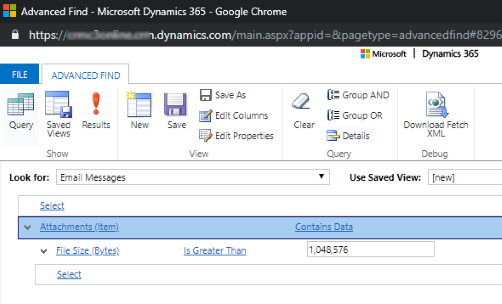
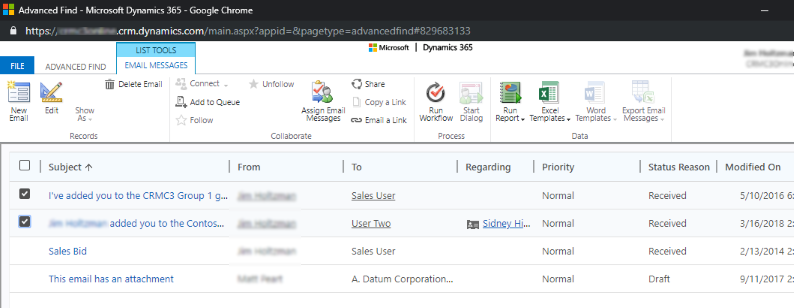
Pilih Hasil.
Tinjau daftar pesan email yang berisi lampiran yang lebih besar dari ukuran yang ditentukan lalu hapus lampiran sesuai kebutuhan.
Metode 2: Menghapus pesan email dengan lampiran menggunakan pekerjaan penghapusan massal
Warning
Jika Anda menghapus data ini, lampiran tidak akan lagi tersedia dalam aplikasi keterlibatan pelanggan. Namun, jika Anda menyimpan lampiran di Office Outlook, lampiran tersebut masih ada.
Masuk ke pusat admin Power Platform.
Di panel navigasi, pilih Kelola.
Di panel Kelola , pilih Lingkungan, lalu pilih lingkungan.
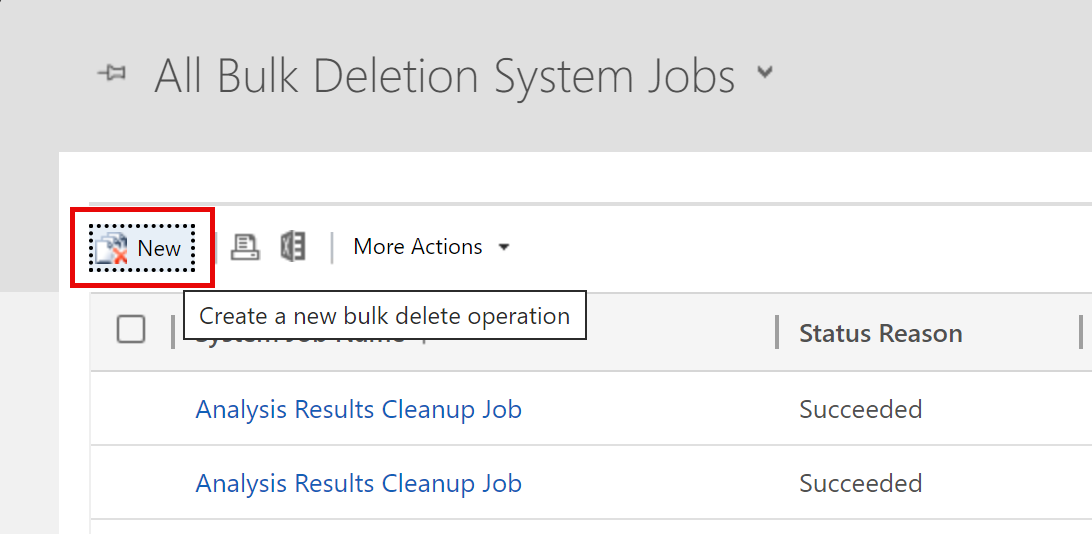
Pilih Pengaturan>Manajemen data>Penghapusan massal. Pada bilah menu, pilih Baru. Wizard Penghapusan Massal terbuka.
Pilih Selanjutnya.
Dalam daftar Cari, pilih Pesan Email.
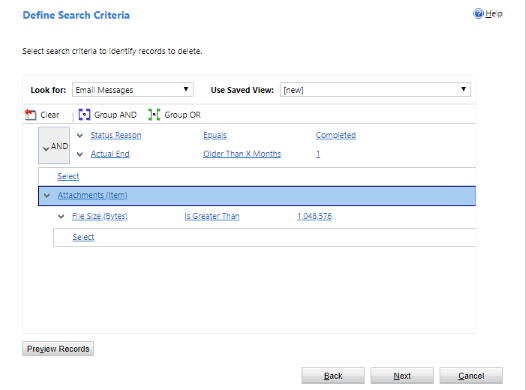
Di area kriteria pencarian, tambahkan kriteria. Contohnya:
Alasan Status – Sama Dengan – Terkirim atau Diterima
Akhir Aktual – Lebih Lama Dari X Bulan – 1
Lampiran (Item)
Ukuran File (Byte) – Lebih Besar Dari – Dalam kotak teks, masukkan nilai byte, seperti 1.048.576 (biner untuk 1 MB).
Kelompokkan kedua baris kriteria pertama:
Pilih panah di samping setiap baris, lalu pilih Pilih Baris.
Dengan kedua baris dipilih, pilih Kelompokkan DAN.
Pilih Selanjutnya.
Dalam kotak teks Nama , masukkan nama untuk pekerjaan penghapusan massal.
Pilih tanggal dan waktu mulai; sebaiknya saat pengguna tidak bekerja di aplikasi keterlibatan pelanggan.
Pilih Jalankan pekerjaan ini setelah setiap, lalu dalam daftar hari, pilih frekuensi yang Anda inginkan pekerjaan dijalankan.
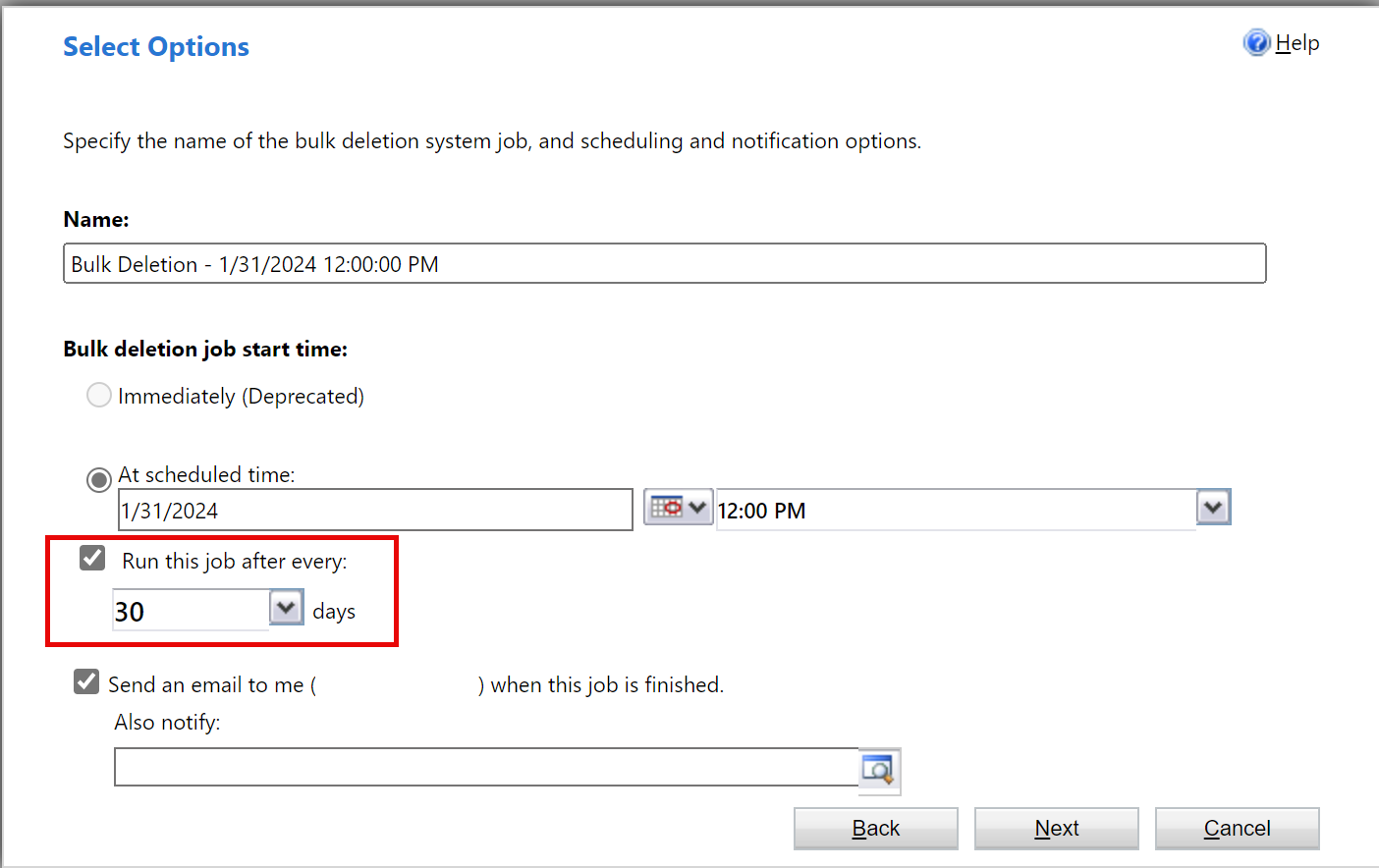
Jika Anda ingin menerima pemberitahuan, pilih Kirim email kepada saya (myemail@domain.com) setelah pekerjaan ini selesai.
Pilih Berikutnya, tinjau pekerjaan penghapusan massal, lalu pilih Kirim untuk membuat pekerjaan berulang.
Metode 3: Menghapus catatan dengan lampiran menggunakan Advanced Find
Warning
Jika Anda menghapus data ini, catatan dan lampiran terkaitnya tidak akan lagi tersedia di aplikasi keterlibatan pelanggan.
Masuk ke pusat admin Power Platform.
Di panel navigasi, pilih Kelola.
Di panel Kelola, pilih Lingkungan.
Pilih lingkungan dari daftar, lalu pilih Buka.
Di sudut kanan atas, pilih Pencarian Lanjutan (
).Dalam daftar Cari, pilih Catatan.
Di area kriteria pencarian, tambahkan kriteria. Contohnya:
- Ukuran File (Byte) – Lebih Besar Dari – Di kotak teks, masukkan nilai byte, seperti 1048576.
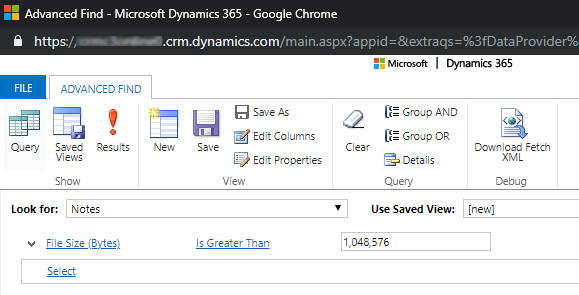
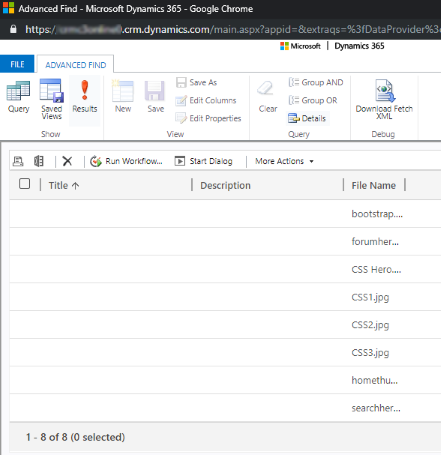
Pilih Hasil.
Tinjau daftar lampiran yang melebihi ukuran yang ditentukan.
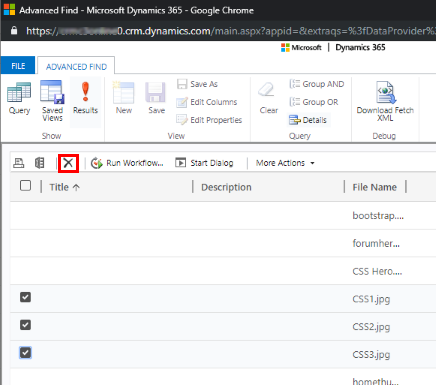
Pilih masing-masing atau beberapa lampiran, lalu pilih Hapus (X).
Metode 4: Menghapus catatan dengan lampiran menggunakan tugas penghapusan massal
Warning
Jika Anda menghapus data ini, catatan dan lampiran terkaitnya tidak akan lagi tersedia di aplikasi keterlibatan pelanggan.
Masuk ke pusat admin Power Platform.
Di panel navigasi, pilih Kelola.
Di panel Kelola , pilih Lingkungan, lalu pilih lingkungan.
Pilih Pengaturan>Manajemen data>Penghapusan massal. Pada bilah menu, pilih Baru. Wizard Penghapusan Massal terbuka.
Pilih Berikutnya.
Dalam daftar Cari, pilih Catatan.
Di area kriteria pencarian, tambahkan kriteria. Contohnya:
Ukuran File (Byte) – Lebih Besar Dari – Di kotak teks, masukkan nilai byte, seperti 1048576.
Dibuat Pada – Lebih Lama Dari X Bulan – 1
Kelompokkan kedua baris kriteria:
Pilih panah di samping setiap baris, lalu pilih Pilih Baris.
Dengan kedua baris dipilih, pilih Kelompokkan DAN.
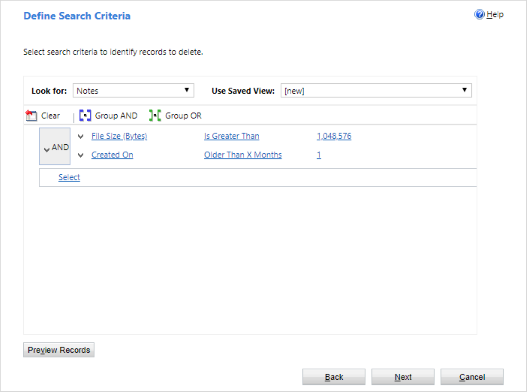
Pilih Selanjutnya.
Dalam kotak Nama , masukkan nama untuk pekerjaan penghapusan massal.
Pilih tanggal dan waktu mulai; sebaiknya saat pengguna tidak bekerja di aplikasi keterlibatan pelanggan.
Pilih Jalankan pekerjaan ini setelah setiap, lalu dalam daftar hari, pilih frekuensi yang Anda inginkan pekerjaan dijalankan.
Jika Anda ingin menerima email pemberitahuan, pilih kotak centang Kirim email ke saya (myemail@domain.com) ketika pekerjaan ini selesai .
Pilih Berikutnya, tinjau pekerjaan penghapusan massal, lalu pilih Kirim untuk membuat pekerjaan berulang.
Metode 5: Menghapus log audit (proses warisan)
Bila Anda mengaktifkan audit, aplikasi keterlibatan pelanggan akan membuat log audit untuk menyimpan riwayat audit rekaman. Anda dapat menghapus log audit untuk mengosongkan ruang saat tidak lagi diperlukan.
Warning
Setelah Anda menghapus log audit, Anda tidak dapat lagi melihat riwayat audit untuk periode yang dicakup oleh log audit tersebut.
Masuk ke pusat admin Power Platform.
Di panel navigasi, pilih Kelola.
Di panel Kelola, pilih Lingkungan.
Pilih lingkungan dari daftar, lalu pilih Buka.
Di sudut kanan atas aplikasi, pilih Pengaturan (
 ) >Pengaturan Tingkat Lanjut>Pengaturan>Pengauditan.
Di area Audit , pilih Manajemen Log Audit.
Pilih log audit terlama, lalu pilih Hapus Log.
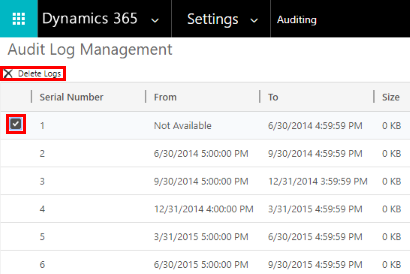
Dalam pesan konfirmasi, pilih OK.
Note
Anda hanya dapat menghapus log audit terlama di sistem. Untuk menghapus lebih dari satu log audit, ulangi langkah menghapus log audit terlama yang ada sesuai dengan kebutuhan Anda.
Metode 6: Menghapus log audit (proses baru)
Note
Sistem dapat memakan waktu hingga 72 jam untuk memperbarui informasi penyimpanan untuk penghapusan log audit. Setelah memilih untuk menghapus log audit, sebaiknya tunggu hingga 72 jam dan pantau penyimpanan Anda untuk melihat kapasitas log yang tersedia.
Microsoft memigrasikan log audit ke lokasi penyimpanan baru. Lingkungan yang menyelesaikan migrasi data dapat menggunakan pengalaman penghapusan log audit baru.
Bila Anda mengaktifkan audit, aplikasi keterlibatan pelanggan akan membuat log audit untuk menyimpan riwayat audit rekaman. Anda dapat menghapus log audit tersebut bila tidak diperlukan lagi untuk mengosongkan ruang.
Warning
Setelah menghapus log audit, Anda tidak dapat lagi melihat riwayat audit untuk periode yang dicakup oleh log audit tersebut.
Masuk ke pusat admin Power Platform.
Di panel navigasi, pilih Kelola.
Di panel Kelola , pilih Lingkungan, lalu pilih lingkungan.
Di Pengauditan, Kosongkan kapasitas, pilih Hapus log audit.
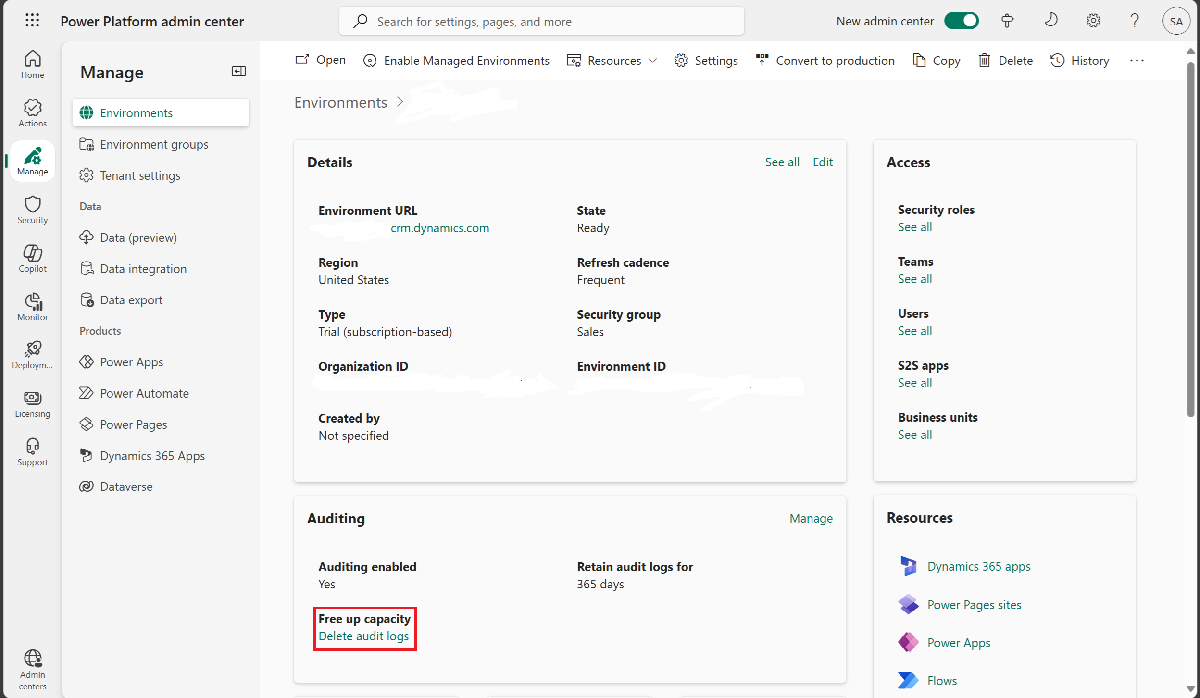
Pilih cara menghapus log baik menurut tabel, jenis akses, atau tanggal.
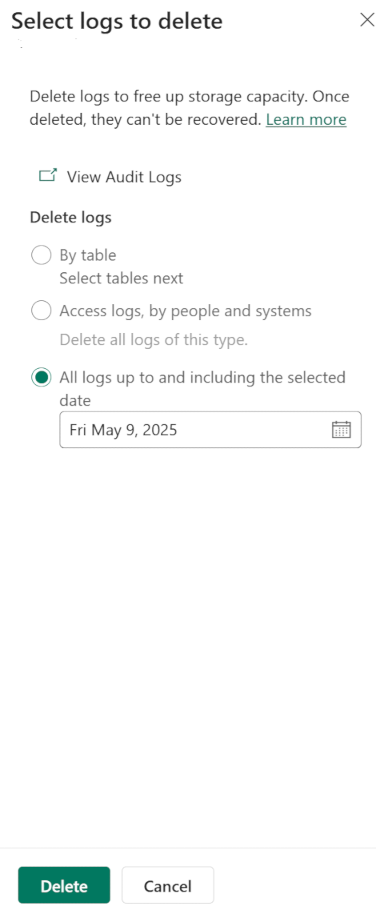
Setting Deskripsi Nama Pekerjaan Sistem Hapus log menurut tabel Menghapus log audit untuk tabel yang dipilih. Secara default, semua tabel di lingkungan akan ditampilkan, baik berisi data audit maupun tidak. Hapus log untuk [jumlah] tabel. Hapus log akses menurut orang dan sistem Menghapus semua log akses untuk pengguna dan sistem. Hapus log akses. Hapus semua log hingga dan termasuk tanggal yang dipilih Menghapus semua log hingga tanggal terpilih. Hapus semua log sebelum dan termasuk [timestamp]. Pilih Hapus, lalu konfirmasi penghapusan.
Semua log audit dihapus oleh pekerjaan sistem asinkron yang dapat memakan waktu hingga 72 jam untuk dijalankan.
Untuk memantau status pekerjaan penghapusan audit, lihat bagian berikutnya.
Memantau status pekerjaan penghapusan audit di pusat admin Power Platform
Masuk ke pusat admin Power Platform.
Di panel navigasi, pilih Kelola.
Di panel Kelola, pilih Lingkungan, lalu pilih lingkungan dari daftar.
Pilih Pengaturan>Manajemen data>Penghapusan massal.
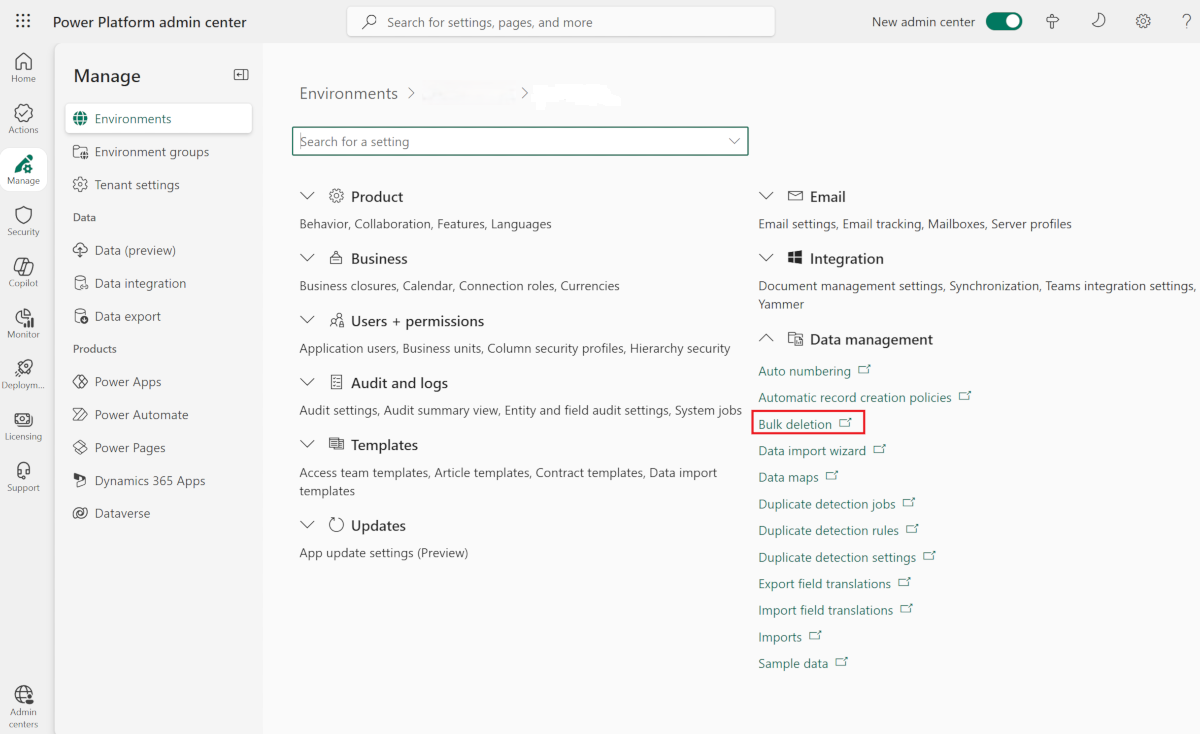
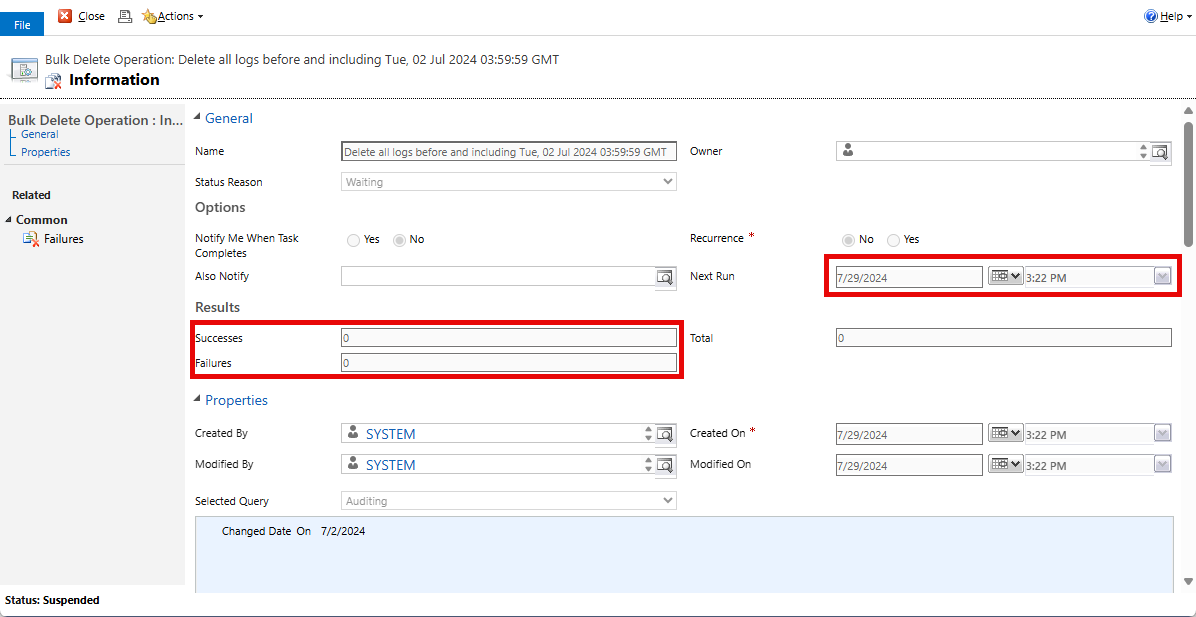
Tinjau pekerjaan sistem dan kolom Alasan Status .

Pilih pekerjaan untuk melihat detail.
Mengurangi penyimpanan database
Metode 1: Menghapus email dan instans alur kerja massal menggunakan pekerjaan penghapusan massal
Warning
Jika Anda menghapus data ini, Anda tidak dapat lagi menentukan apakah email dikirim melalui email dalam jumlah besar atau apakah aturan alur kerja dijalankan terhadap catatan. Email yang dikirim dan tindakan yang berjalan sebagai bagian dari alur kerja tetap ada.
Masuk ke pusat admin Power Platform.
Di panel navigasi, pilih Kelola.
Di panel Kelola, pilih Lingkungan, lalu pilih lingkungan dari daftar.
Pilih Pengaturan>Manajemen data>Penghapusan massal. Pada bilah menu, pilih Baru. Wizard Penghapusan Massal terbuka.
Pilih Selanjutnya.
Dalam daftar Cari, pilih Pekerjaan Sistem.
Di area kriteria pencarian, tambahkan kriteria yang mirip dengan berikut ini:
Jenis Pekerjaan Sistem – Sama Dengan – Alur Kerja; E-mail Massal;
Alasan Status – Sama Dengan – Berhasil
Diselesaikan Pada – Lebih Lama Dari X Bulan – 1
Kelompokkan ketiga baris kriteria:
Pilih panah di samping setiap baris kriteria, lalu pilih Pilih Baris.
Saat ketiga baris dipilih, pilih Kelompokkan DAN.
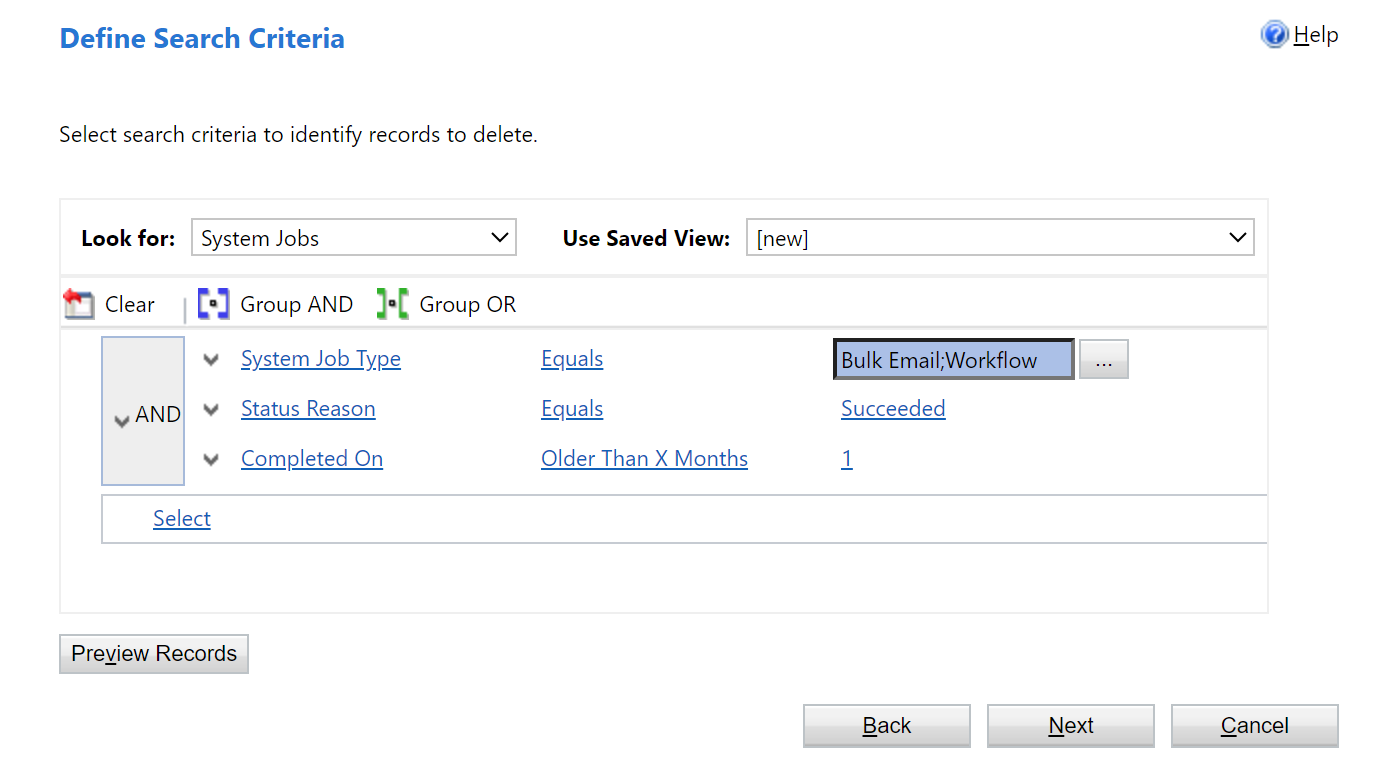
Pilih Selanjutnya.
Dalam kotak teks Nama , masukkan nama untuk pekerjaan penghapusan massal.
Pilih tanggal dan waktu mulai untuk pekerjaan tersebut. Pilih waktu saat pengguna tidak bekerja di aplikasi keterlibatan pelanggan.
Pilih kotak centang Jalankan pekerjaan ini setiap, lalu di daftar hari, pilih frekuensi yang Anda inginkan agar pekerjaan dijalankan.
Untuk menerima pemberitahuan, pilih kotak centang Kirim email ke saya (myemail@domain.com) ketika pekerjaan ini selesai .
Pilih Berikutnya, tinjau detail pekerjaan penghapusan massal, lalu pilih Kirim untuk membuat pekerjaan berulang.
Metode 2: Mengevaluasi dan menghapus alur kerja yang ditangguhkan
Beberapa alur kerja memasuki status ditangguhkan karena ada kondisi yang tidak dapat dipenuhi atau beberapa alasan lain yang tidak memungkinkan alur kerja untuk melanjutkan.
Warning
Beberapa alur kerja sengaja ditangguhkan karena kondisi yang akan dipenuhi atau masalah lain mencegah alur kerja berlanjut.
Masuk ke pusat admin Power Platform.
Di panel navigasi, pilih Kelola.
Di panel Kelola, pilih Lingkungan.
Pilih lingkungan dari daftar, lalu pilih Buka.
Di sudut kanan atas, pilih Pencarian Lanjutan (
).Dalam daftar Cari, pilih Pekerjaan Sistem.
Di area kriteria pencarian, tambahkan kriteria yang mirip dengan berikut ini:
Jenis Pekerjaan Sistem – Sama Dengan – Alur Kerja
Alasan Status – Sama Dengan – Menunggu
Kelompokkan kedua baris kriteria:
Pilih panah di samping setiap baris kriteria, lalu pilih Pilih Baris.
Saat kedua baris dipilih, pilih Kelompokkan DAN.
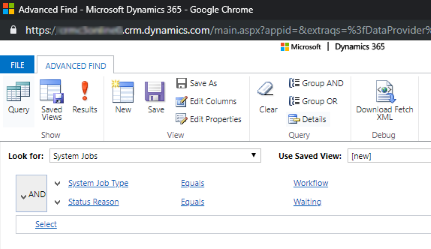
Pilih Hasil.
Dalam daftar hasil, buka setiap alur kerja item untuk menentukan apakah alur kerja tersebut dapat dihapus dengan aman.
Metode 3: Menghapus pekerjaan deteksi duplikat massal dan salinan rekaman duplikat terkait
Setiap kali pekerjaan deteksi duplikat berjalan, sistem menyimpan salinan setiap rekaman duplikat yang terdeteksi sebagai bagian dari pekerjaan tersebut.
Misalnya, jika terdapat 100 rekaman duplikat, setiap pekerjaan deteksi duplikat mengidentifikasinya, baik secara manual atau yang berulang, 100 rekaman duplikat tersebut disimpan dalam database di bawah instans pekerjaan deteksi duplikat tersebut. Rekaman ini tetap ada hingga Anda menggabungkan atau menghapus duplikat atau menghapus instans pekerjaan deteksi duplikat.
Masuk ke pusat admin Power Platform.
Di panel navigasi, pilih Kelola.
Di panel Kelola , pilih Lingkungan, lalu pilih lingkungan.
Pilih pengaturan>manajemen data>pekerjaan deteksi duplikat.
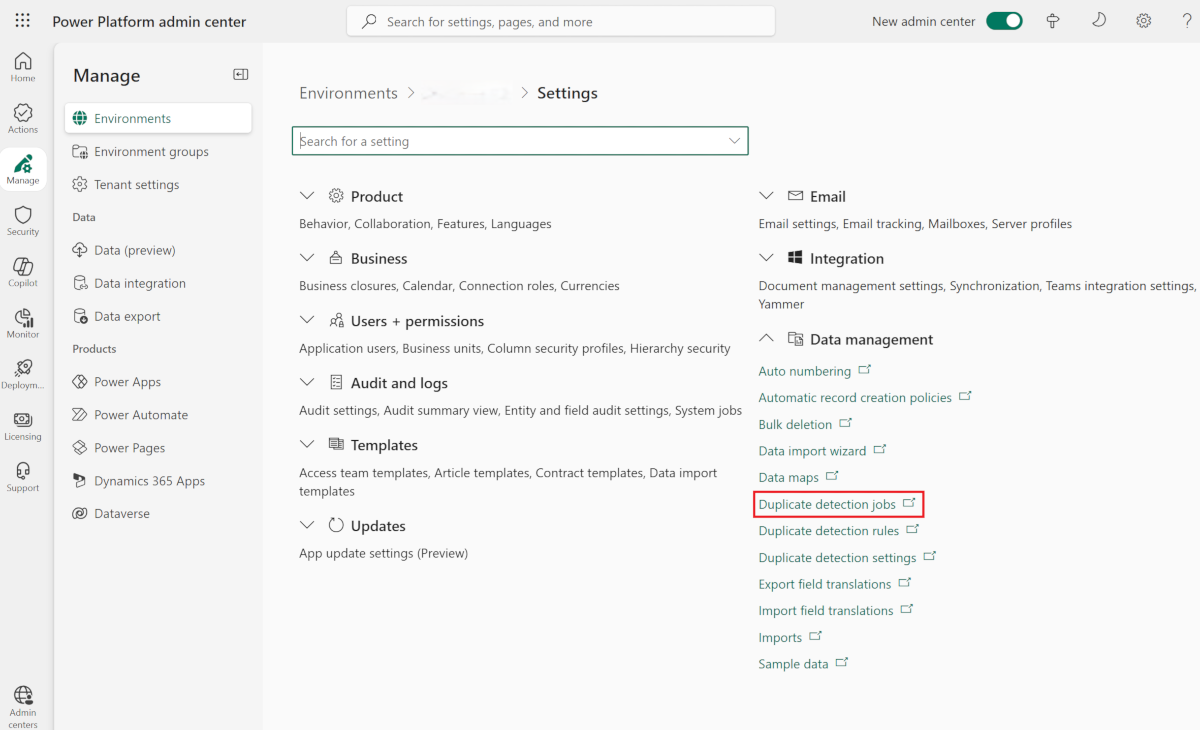
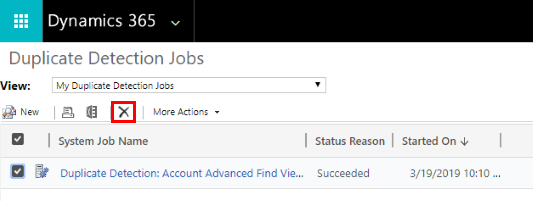
Pilih instans pekerjaan deteksi duplikat yang ingin Anda hapus lalu pilih Hapus (X).
Untuk menghindari konsumsi penyimpanan yang tidak perlu, selesaikan rekaman duplikat dengan segera sehingga tidak dilaporkan dalam beberapa pekerjaan deteksi duplikat.
Metode 4: Menghapus instans impor massal menggunakan pekerjaan penghapusan massal
Setiap kali Anda menjalankan impor massal, sistem membuat pekerjaan sistem yang sesuai yang terkait dengan impor tersebut. Detail pekerjaan sistem menunjukkan rekaman mana yang berhasil diimpor dan rekaman mana yang gagal.
Warning
Setelah menghapus pekerjaan impor massal, Anda tidak dapat melihat data yang diimpor dan Anda tidak dapat mengembalikan impor.
Masuk ke pusat admin Power Platform.
Di panel navigasi, pilih Kelola.
Di panel Kelola, pilih Lingkungan, lalu pilih lingkungan dari daftar.
Pilih Pengaturan>Manajemen data>Penghapusan massal. Pada bilah menu, pilih Baru. Wizard Penghapusan Massal terbuka.
Pilih Selanjutnya.
Dalam daftar Cari, pilih Pekerjaan Sistem.
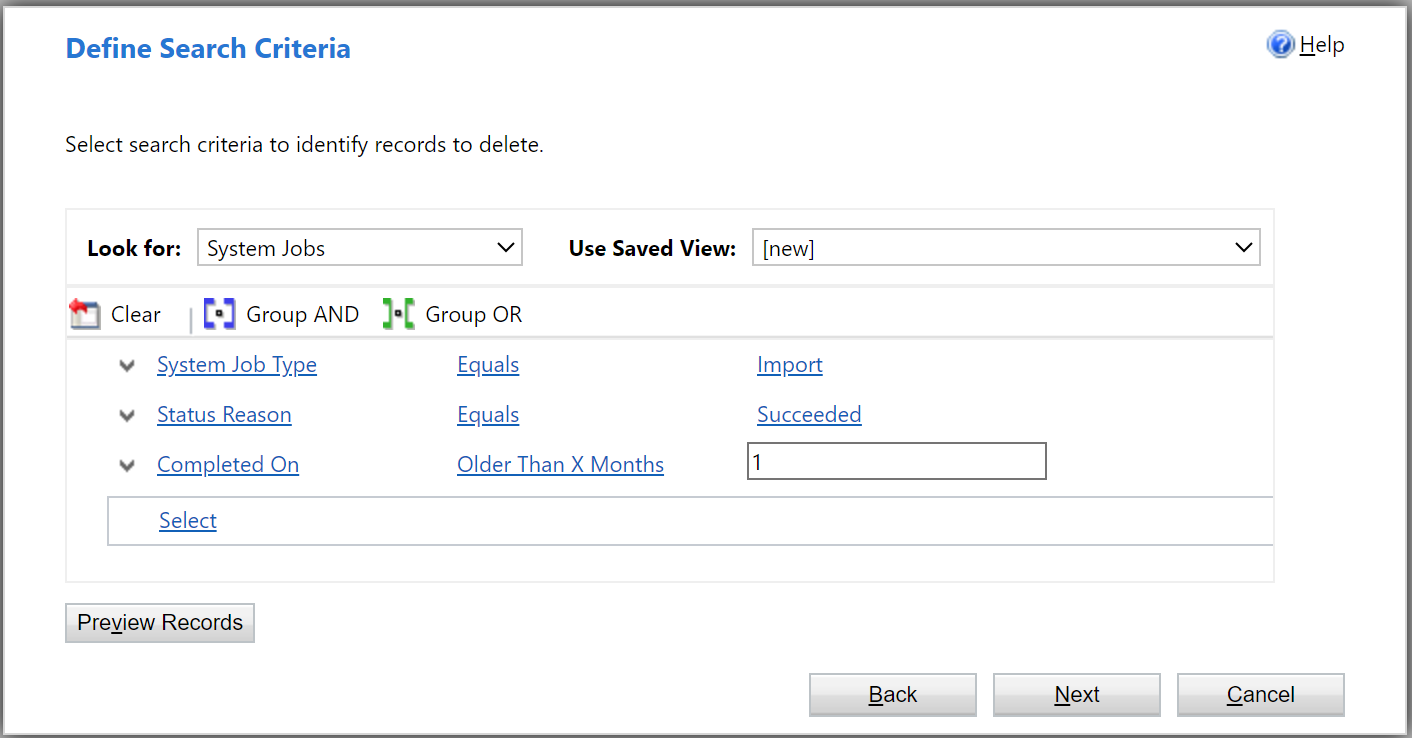
Di area kriteria pencarian, tambahkan kriteria yang mirip dengan berikut ini:
Jenis Pekerjaan Sistem – Sama Dengan – Impor
Alasan Status – Sama Dengan – Berhasil
Diselesaikan Pada – Lebih Lama Dari X Bulan – 1
Kelompokkan ketiga baris kriteria:
Pilih panah di samping setiap baris kriteria, lalu pilih Pilih Baris.
Dengan ketiga baris telah dipilih, pilih Kelompokkan DAN.
Pilih Selanjutnya.
Dalam kotak teks Nama , masukkan nama untuk pekerjaan penghapusan massal.
Pilih tanggal dan waktu mulai untuk pekerjaan; sebaiknya saat pengguna tidak bekerja di aplikasi keterlibatan pelanggan.
Pilih kotak centang Jalankan pekerjaan ini setiap, lalu di daftar hari, pilih frekuensi yang Anda inginkan agar pekerjaan dijalankan.
Jika Anda ingin menerima pemberitahuan melalui email, centang kotak Kirimi saya email (myemail@domain.com) setelah pekerjaan ini selesai.
Pilih Berikutnya, tinjau detail pekerjaan, lalu pilih Kirim untuk membuat pekerjaan berulang.
Metode 5: Menghapus instans pekerjaan penghapusan massal menggunakan pekerjaan penghapusan massal
Saat Anda menghapus data massal, sistem membuat tugas sistem massal penghapusan. Anda dapat menghapus pekerjaan ini saat tidak lagi diperlukan.
Warning
Setelah menghapus pekerjaan ini, Anda kehilangan riwayat pekerjaan penghapusan massal yang dijalankan sebelumnya.
Masuk ke pusat admin Power Platform (https://admin.powerplatform.microsoft.com).
Di panel navigasi, pilih Kelola.
Di panel Kelola, pilih Lingkungan, lalu pilih lingkungan dari daftar.
Pilih Pengaturan>Manajemen data>Penghapusan massal. Pada bilah menu, pilih Baru. Wizard Penghapusan Massal terbuka.
Pilih Selanjutnya.
Dalam daftar Cari, pilih Pekerjaan Sistem.
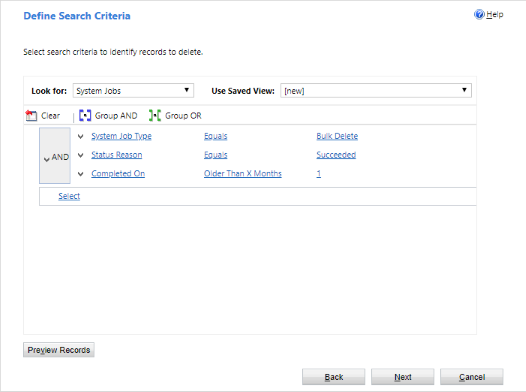
Di area kriteria pencarian, tambahkan kriteria yang mirip dengan berikut ini:
Jenis Pekerjaan Sistem – Sama Dengan – Penghapusan Massal
Alasan Status – Sama Dengan – Berhasil
Diselesaikan Pada – Lebih Lama Dari X Bulan – 1
Note
Anda juga dapat menghapus pekerjaan yang gagal atau dibatalkan.
Kelompokkan ketiga baris kriteria:
Pilih panah di samping setiap baris kriteria, lalu pilih Pilih Baris.
Dengan ketiga baris telah dipilih, pilih Kelompokkan DAN.
Pilih Selanjutnya.
Dalam kotak teks Nama , masukkan nama untuk pekerjaan penghapusan massal.
Pilih tanggal dan waktu mulai untuk pekerjaan; sebaiknya saat pengguna tidak bekerja di aplikasi keterlibatan pelanggan.
Centang kotak Jalankan pekerjaan ini setelah setiap, lalu dalam daftar hari, pilih frekuensi yang Anda inginkan untuk menjalankan pekerjaan.
Jika Anda ingin menerima pemberitahuan melalui email, centang kotak Kirimi saya email (myemail@domain.com) setelah pekerjaan ini selesai.
Pilih Berikutnya, tinjau detail pekerjaan, lalu pilih Kirim untuk membuat pekerjaan berulang.
Metode 6: Menghapus tabel dan kolom yang tidak disyaratkan dari pencarian Dataverse
Tabel dan bidang tabel yang diaktifkan untuk pencarian Dataverse memengaruhi kapasitas penyimpanan database.
- Untuk memperbarui daftar tabel yang dipilih untuk hasil pencarian Dataverse, lihat Memilih tabel untuk pencarian global pencarian Dataverse.
- Untuk merevisi daftar bidang yang dipilih untuk setiap tabel untuk hasil pencarian Dataverse, lihat Memilih bidang dan filter yang dapat dicari untuk setiap tabel untuk pencarian global.
Metode 7: Menghapus data yang tidak disyaratkan dari tabel aktivitas
Tabel aktivitas menyimpan rekaman untuk aktivitas seperti email, janji temu, tugas, panggilan, dll. Untuk mempelajari selengkapnya tentang data apa yang dimuat tabel ini, lihat Model data aktivitas dan penyimpanan.
Metode 8: Menghapus rekaman Umpan Aktivitas yang tidak disyaratkan
Tabel ini menyimpan rekaman yang terkait dengan posting untuk fungsi Umpan Aktivitas. Untuk mengosongkan ruang penyimpanan, Anda dapat menghapus rekaman Posting apa pun yang tidak lagi diperlukan.
Metode 9: Ubah Pengaturan Pemantauan Tingkat Item
Tabel ExchangeSyncIdMappingBase menyimpan referensi antara rekaman Dynamics 365 dan rekaman terkait di Microsoft Exchange. fitur sinkronisasi Server-Side menggunakan tabel ini untuk menyinkronkan email, janji temu, kontak, dan tugas antara Dynamics 365 dan Microsoft Exchange.
Sistem menyimpan baris tambahan untuk membantu memecahkan masalah sinkronisasi item tertentu. Untuk informasi selengkapnya, lihat Pemecahan masalah sinkronisasi sisi server pada tingkat item dengan Microsoft Dynamics 365. Artikel ini menyediakan detail mengenai mengurangi periode retensi default (tiga hari) untuk rekaman pemecahan masalah atau menonaktifkan fitur sepenuhnya. Baris yang tidak terkait dengan fitur ini tidak dapat dihapus dan diperlukan untuk sinkronisasi Janji Temu, Kontak, dan Tugas.
Metode 10: Hapus Pemberitahuan yang tidak diperlukan (jejak log)
Fitur Server-Side Sinkronisasi mencatat pemberitahuan saat peristiwa terjadi, seperti kesalahan kotak surat atau peringatan. Sistem juga mencatat pemberitahuan informasi saat Anda mengaktifkan kotak surat. Anda dapat melihat pemberitahuan ini saat melihat kotak surat atau profil Server Email di dalam area Konfigurasi Email Pengaturan Tingkat Lanjut. Meskipun rekaman ini muncul di tab yang disebut Pemberitahuan, rekaman tersebut sebenarnya adalah Rekaman pelacakan.
Untuk mengosongkan ruang penyimpanan, hapus rekaman pelacakan yang tidak lagi diperlukan. Anda bisa menghapus rekaman ini dari tab Pemberitahuan dari Profil Server Email atau rekaman Kotak Surat, atau dengan menggunakan Pencarian Lanjutan atau pekerjaan Hapus Massal.
Anda juga dapat mengonfigurasi tingkat log sistem. Untuk informasi selengkapnya, lihat tab Email Pengaturan Sistem.
Kosongkan penyimpanan yang digunakan oleh persetujuan alur
Lihat Menghapus riwayat persetujuan dari Power Automate.
Mengosongkan penyimpanan yang digunakan oleh tabel SubscriptionTrackingDeletedObject
Lihat Tabel Objek Pelacakan Langganan yang Dihapus.