Catatan
Akses ke halaman ini memerlukan otorisasi. Anda dapat mencoba masuk atau mengubah direktori.
Akses ke halaman ini memerlukan otorisasi. Anda dapat mencoba mengubah direktori.
Fitur migrasi penyewa ke penyewa memungkinkan Anda mentransfer lingkungan dari satu penyewa ke penyewa lainnya. Fitur ini mendukung skenario seperti menggabungkan beberapa penyewa menjadi satu dan memfasilitasi akuisisi perusahaan. Lingkungan tidak benar-benar bergerak, melainkan terkait dengan penyewa lain. Lingkungan masih ada tetapi bukan bagian dari penyewa sumber lagi. Lingkungan masih dapat diakses dan dikelola dalam penyewa tujuan. Tidak ada perubahan antarmuka pengguna atau versi sebagai bagian dari langkah ini.
Sebelum Memulai
Ketahui pertimbangan berikut sebelum memulai migrasi penyewa ke penyewa.
- Jenis lingkungan yang didukung: Hanya lingkungan produksi dan kotak pasir yang didukung.
- Jenis lingkungan yang tidak didukung: Lingkungan default, pengembang, uji coba, dan Teams tidak didukung. Cloud Komunitas Pemerintah (GCC) ke cloud publik dan sebaliknya juga tidak didukung.
- Komponen berikut tidak didukung: Dynamics 365 Customer Voice, Multisaluran untuk Layanan Pelanggan, dan pustaka komponen.
- Langkah-langkah khusus yang diperlukan untuk Dynamics 365 Customer Insights - Journeys, Dynamics 365 Customer Insights - Data, Power Apps, Power Automate, Power Pages, dan Microsoft Copilot Studio. Langkah-langkah tersebut disebutkan pada langkah-langkah pramigrasi dan pascamigrasi.
- Dataverse Organization yang ditautkan ke organisasi keuangan dan operasi tidak dapat dimigrasikan ke penyewa lain.
- Anda mungkin perlu mengonfigurasi ulang beberapa aplikasi dan pengaturan setelah migrasi penyewa ke penyewa, seperti Dynamics 365 untuk Outlook, sinkronisasi sisi server, SharePoint, dan lainnya.
- Setelah membuat dan mengonfigurasi pengguna, Anda harus membuat file pemetaan pengguna, yang dijelaskan nanti di artikel ini.
- Jika pengguna yang dipetakan memiliki kotak pesan di penyewa tujuan, maka kotak surat dikonfigurasi secara otomatis selama migrasi. Untuk semua pengguna lain, Anda perlu mengonfigurasi ulang kotak surat.
- Jika kotak surat yang sama digunakan di penyewa target,
test@microsoft.com, maka kotak surat tersebut digunakan secara default. Sebelum migrasi penyewa ke penyewa, pelanggan harus memigrasikan/mengonfigurasi kotak surat mereka di penyewa target. - Jika Anda menggunakan domain default onmicrosoft,
test@sourcecompanyname.onmicrosoft.com, nama domain pasca-migrasi diubah menjaditest@targetcompanyname.onmicrosoft.com. Pelanggan harus mengonfigurasi ulang kotak pesan. Untuk informasi selengkapnya tentang mengonfigurasi kotak surat, lihat Menyambungkan ke Exchange Online.
- Jika kotak surat yang sama digunakan di penyewa target,
Prasyarat
Selesaikan prasyarat berikut sebelum Anda memulai proses migrasi:
- Buat pengguna di penyewa target, termasuk:
- Buat pengguna di Microsoft 365 dan Microsoft Entra ID.
- Menetapkan lisensi.
- Anda harus memiliki hak istimewa admin dengan Power Platform atau Dynamics 365 untuk melakukan migrasi.
- Modul PowerShell untuk Administrator Power Platform adalah modul PowerShell yang direkomendasikan untuk berinteraksi dengan kemampuan admin. Untuk informasi selengkapnya, lihat Mulai menggunakan PowerShell untuk Administrator Power Platform.
Tip
Sebelum Anda memigrasikan lingkungan produksi, kami sarankan Anda melakukan migrasi pengujian terlebih dahulu. Salin lingkungan produksi ke lingkungan sandbox yang baru dibuat, lalu migrasikan lingkungan sandbox tersebut ke tenant tujuan. Migrasi pengujian membantu Anda memvalidasi langkah-langkah persiapan dan memahami apa yang diharapkan sebelum Anda memigrasikan produksi.
Proses persiapan
Selesaikan prosedur berikut untuk Power Automate, Power Apps, Copilot Studio, dan Power Pages sebelum migrasi. Anda juga harus membuat file pemetaan pengguna.
Menyiapkan Power Automate
Jika Anda sudah menentukan alur Anda di Dataverse, maka tidak diperlukan pekerjaan tambahan.
Tambahkan definisi alur Power Automate apa pun yang ingin Anda migrasikan ke solusi Dataverse di lingkungan sumber. Untuk informasi selengkapnya, lihat Menambahkan alur cloud yang ada ke dalam solusi. Anda dapat menjalankan cmdlet Add-AdminFlowsToSolution untuk menambahkan definisi ini secara massal.
Menyiapkan Power Apps
Setiap Power Apps harus diekspor secara manual. Kami tidak mendukung migrasi konektor pelanggan, koneksi, atau gateway. Jika Anda memiliki salah satu komponen tersebut, maka komponen tersebut harus dikonfigurasi ulang secara manual setelah migrasi.
Untuk aplikasi yang sadar solusi
Untuk aplikasi sadar solusi, buka Power Apps, navigasikan ke halaman Solutions, dan ekspor semua aplikasi dan solusi. Anda dapat mengekspornya satu per satu atau mengelompokkannya dalam satu solusi, jika belum.
Hapus aplikasi yang sadar solusi ini di lingkungan setelah mengekspornya.
Anda hanya dapat menghapus aplikasi milik solusi terkelola dengan menghapus solusi.
Anda dapat menghapus aplikasi yang berada dalam solusi yang tidak dikelola dengan menggunakan opsi Hapus dari lingkungan ini .
Important
Jika Anda tidak menghapus aplikasi kanvas sadar solusi, halaman kustom, atau pustaka komponen dari lingkungan sebelum migrasi, fitur tersebut tidak akan berfungsi setelah migrasi selesai.
Untuk aplikasi yang tidak sadar solusi
Buka Power Apps, lalu pilih Apps.
Untuk setiap aplikasi yang ingin Anda pindahkan, pilih Perintah Lainnya Commands lalu pilih Ekspor paket (pratinjau).
Masukkan detail yang diperlukan untuk melakukan ekspor aplikasi, lalu pilih Ekspor. Setelah ekspor selesai, unduhan dimulai.
File yang dihasilkan berisi paket aplikasi yang Anda pilih.
Ulangi langkah-langkah ini hingga Anda mengekspor semua aplikasi.
Hapus aplikasi yang tidak sadar solusi ini dari lingkungan.
Admin juga dapat melihat atau menghapus aplikasi kanvas dari daftar di portal admin dengan menyelesaikan langkah-langkah berikut:
- Buka pusat admin Power Platform lalu pilih lingkungan dari Kelola.
- Di bawah tindakan Resources, pilih Power Apps untuk menampilkan dan menghapusnya.
Menyiapkan Copilot Studio
Anda harus mengekspor chatbot Copilot Studio secara manual. Anda juga harus mengonfigurasi ulang beberapa komponen chatbot yang bergantung secara manual selama atau setelah migrasi. Misalnya, Anda harus mengonfigurasi ulang koneksi, variabel lingkungan, dan konektor kustom secara manual selama atau setelah migrasi.
Bot obrolan itu sadar solusi. Buka Power Apps, navigasikan ke halaman Solutions, dan ekspor semua solusi chatbot, baik secara individual atau dikelompokkan bersama dalam satu solusi. Untuk informasi selengkapnya, lihat Mengekspor dan mengimpor bot menggunakan solusi.
Mempersiapkan Power Pages
Selesaikan langkah-langkah berikut untuk setiap situs web di lingkungan:
- Masuk ke lingkungan.
- Buka pusat admin .
- Hapus situs web.
Membuat file pemetaan pengguna
Buat file pemetaan pengguna untuk lingkungan sumber untuk ditransfer ke lingkungan target. Setiap lingkungan memerlukan file pemetaan individual. Pastikan pengguna terdaftar dan diotorisasi di tenant asal dan tujuan untuk keberhasilan migrasi. Domain pengguna dapat bervariasi antara sumber dan target, selama mereka aktif.
Buat file pemetaan pengguna bernama usermapping.csv.
Note
Nama file peka huruf besar/kecil. Pastikan rekaman dipisahkan oleh koma, bukan titik koma.
Catat detail pengguna secara akurat, termasuk ID email sumber dan tujuan mereka. Pastikan tidak ada spasi tambahan sebelum dan sesudah header. File pemetaan Anda akan terlihat seperti contoh berikut:
Source Tujuan SourceUser@sourcetenant.comDestinationUser@targettenant.com
Untuk pengguna akses penuh
Masuk ke lingkungan sumber.
Gunakan Pencarian Tingkat Lanjut untuk mencari pengguna.
Pilih Gunakan Tampilan Tersimpan>Pengguna Akses Penuh, lalu pilih Edit Kolom.
Hapus semua kolom kecuali kolom Nama Lengkap .
Pilih Tambah Kolom>Windows Live ID.
Pilih OK>Hasil untuk melihat daftar pengguna akses penuh.
Pilih semua rekaman, pilih Ekspor Pengguna pada pita, lalu pilih Lembar Kerja Statis.
Ikuti langkah 1-7 untuk penyewa tujuan, jika memungkinkan. Anda sekarang harus memiliki dua lembar Excel terpisah, satu untuk sumber dan satu untuk penyewa target.
Buka file Excel untuk pengeditan.
Dimulai dengan lembar Excel sumber, salin rekaman di bawah kolom Windows Live ID ke Notepad. Jangan salin header.
Simpan file Notepad.
Masukkan tujuan Windows Live ID (UPN) dalam dokumen Notepad yang sama di sebelah kanan UPN sumber yang sesuai. Pastikan untuk memisahkan UPN sumber dan tujuan dengan koma (,).
Contoh:
-
user001@source.com,user001@destination.com -
user002@source.com,user002@destination.com -
user003@source.com,user003@destination.com
-
Simpan file sebagai CSV.
Untuk pengguna akses Administratif
- Masuk ke lingkungan sumber.
- Gunakan Pencarian Tingkat Lanjut untuk mencari pengguna.
- Pilih Gunakan Tampilan Tersimpan>Pengguna Akses Administratif, lalu pilih Hasil untuk melihat daftar pengguna akses administratif.
- Jika Anda memutuskan untuk tidak menyertakan salah satu pengguna ini, abaikan langkah-langkah berikut. Jika tidak, untuk menyertakan pengguna ini dalam file pemetaan, lakukan langkah-langkah berikut:
Temukan pengguna terkait di penyewa tujuan.
Pastikan lisensi yang valid ditetapkan ke pengguna tujuan di penyewa tujuan.
Note
Jika pengguna tujuan tidak ditetapkan lisensi apa pun, migrasi gagal.
Simpan file CSV yang memiliki pengguna akses penuh dan pengguna akses administratif yang dipetakan.
Note
Sebelum melanjutkan migrasi, pastikan Anda meninjau dan menyelesaikan proses persiapan. Setelah Anda menyelesaikan proses persiapan, ikuti langkah-langkah di bagian berikut untuk bermigrasi.
Perbarui grup keamanan setelah migrasi di penyewa tujuan. Migrasi grup keamanan tidak didukung.
Bermigrasi menggunakan pusat admin Power Platform
Sebelum melanjutkan migrasi, pastikan Anda meninjau dan menyelesaikan proses persiapan. Setelah Anda menyelesaikan proses persiapan, ikuti langkah-langkah di bagian berikut untuk bermigrasi menggunakan pusat admin Power Platform.
Masuk ke pusat admin Power Platform.
Di panel navigasi, pilih Kelola.
Di panel Kelola, pilih Lingkungan.
Di halaman Lingkungan , pilih lingkungan yang ingin Anda pindahkan. Perpindahan antarpenyewa mendukung lingkungan sandbox dan produksi dengan Dataverse.
Di bilah perintah, pilih Pindahkan lingkungan. Panel Permintaan perpindahan penyewa ke penyewa muncul.
Masukkan ID penyewa tujuan dalam kotak ID penyewa Target dan pilih Kirim permintaan.
Penyewa tujuan menerima permintaan migrasi untuk disetujui. Banner permintaan tertunda muncul di halaman Lingkungan .
Daftar permintaan migrasi
Banner pemberitahuan muncul di bagian atas halaman Lingkungan saat:
- Anda memiliki permintaan untuk disetujui sebagai penyewa tujuan.
- Anda mengirimkan permintaan untuk ditinjau sebagai penyewa sumber.
Permintaan untuk menyetujui sebagai penyewa tujuan
Pilih Tinjau pemindahan pada banner.
Panel terbuka dengan daftar permintaan migrasi untuk ditinjau untuk disetujui.
Anda dapat mencari permintaan migrasi dengan menggunakan ID lingkungan atau status permintaan.
Pilih ID lingkungan untuk menyetujui atau menolak permintaan.
Tinjau permintaan dan setujui atau tolak.
Note
Permintaan kedaluwarsa setelah tujuh hari.
Permintaan untuk meninjau sebagai penyewa sumber
Pilih Tinjau pemindahan pada banner.
Panel terbuka dengan daftar permintaan migrasi yang Anda kirimkan.
Anda dapat mencari permintaan migrasi dengan menggunakan ID lingkungan atau status permintaan.
Persiapan migrasi setelah persetujuan
Setelah permintaan migrasi disetujui, banner dengan tombol Mulai pemindahan muncul di halaman detail lingkungan.

Pilih Mulai pemindahan untuk membuka panel Bersiap untuk pemindahan penyewa-ke-penyewa ini, yang menampilkan langkah-langkah sebelum pemindahan. Tombol Pindahkan lingkungan di bilah perintah juga membuka panel ini.
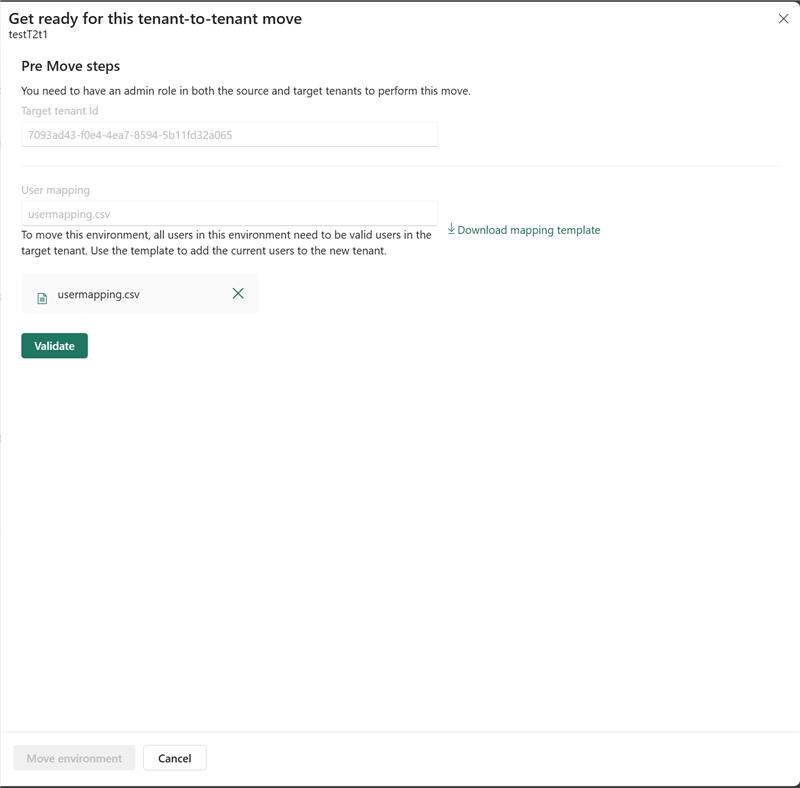
Unggah file pemetaan pengguna untuk validasi. File harus diberi nama usermapping.csv.
Setelah Anda mengunggah file, pilih Validasi. Tindakan ini memicu operasi siklus hidup validasi. Tunggu hingga operasi selesai.
Ketika validasi gagal
Jika operasi validasi gagal, banner dengan tombol Unduh kesalahan akan muncul. Unduh file kesalahan, perbaiki masalah dalam file pemetaan pengguna, dan validasi ulang dengan menggunakan langkah-langkah yang disebutkan sebelumnya.

Gunakan tabel berikut untuk memahami dan memecahkan masalah hasil pemetaan pengguna.
| Kode kesalahan | Description | Action |
|---|---|---|
| SourceUserIdHilangDalamPemetaanPengguna | SourceUserId kosong dalam pemetaan. | Periksa dan perbaiki Pengguna Sumber dalam file pemetaan. |
| TargetUserIdTidakDitemukanDalamPetaPengguna | TargetUserId kosong dalam pemetaan. | Periksa dan perbaiki Pengguna Target dalam file pemetaan. |
| SourceUserIdIsNotValidGuid | SourceUserId bukan GUID yang valid. | Perbaiki Pengguna Sumber menjadi GUID yang valid dalam file pemetaan. |
| PenggunaSumberTidakAdaDiDBOrg | SourceUserId tidak cocok dengan SystemUserId apa pun dalam tabel SystemUsers organisasi. | Hapus entri dari file pemetaan. |
| TargetUPN tidak ada di AAD | UPN TargetUserId tidak ditemukan di Microsoft Entra ID untuk penyewa. | Periksa dan perbaiki Pengguna Target ke pengguna yang sudah ada dan valid di ID Entra penyewa atau hapus entri dari file pemetaan. |
| KesalahanDapatDiulang | Terjadi kesalahan yang dapat diulang selama pemetaan pengguna. Mungkin berhasil saat mencoba lagi berikutnya. | Jalankan ulang perintah pemetaan pengguna dengan daftar pengguna dengan kesalahan ini dalam file pemetaan. |
| PenggunaAplikasiTidakDapatDipetakan | Pengguna sumber dalam peta adalah pengguna aplikasi, yang tidak didukung oleh operasi pemetaan. | Pemetaan pengguna aplikasi tidak didukung. Tidak perlu tindakan. Kami menyarankan agar Anda membuat pengguna aplikasi di penyewa tujuan. Pengguna aplikasi penyewa sumber tidak dapat dimigrasikan ke penyewa tujuan. Ini memang disengaja. |
| SkippedMapping | Pengguna sumber tidak ada di organisasi, dan pengguna target sudah ada. | Tidak perlu tindakan. Ini berarti pengguna sumber sudah dipetakan ke pengguna target di eksekusi sebelumnya atau secara manual. |
Ketika validasi berhasil
Setelah validasi berhasil, banner dengan tombol Pindahkan lingkungan muncul di halaman detail lingkungan.
Pilih Pindahkan lingkungan untuk membuka panel Pindahkan lingkungan ini ke penyewa lain . Anda dapat memvalidasi ulang dengan menggunakan file pemetaan pengguna baru.
Tinjau langkah-langkah prapindahan dan pilih kotak centang untuk mengonfirmasi bahwa Anda telah menyelesaikan langkah-langkah prapindahan.
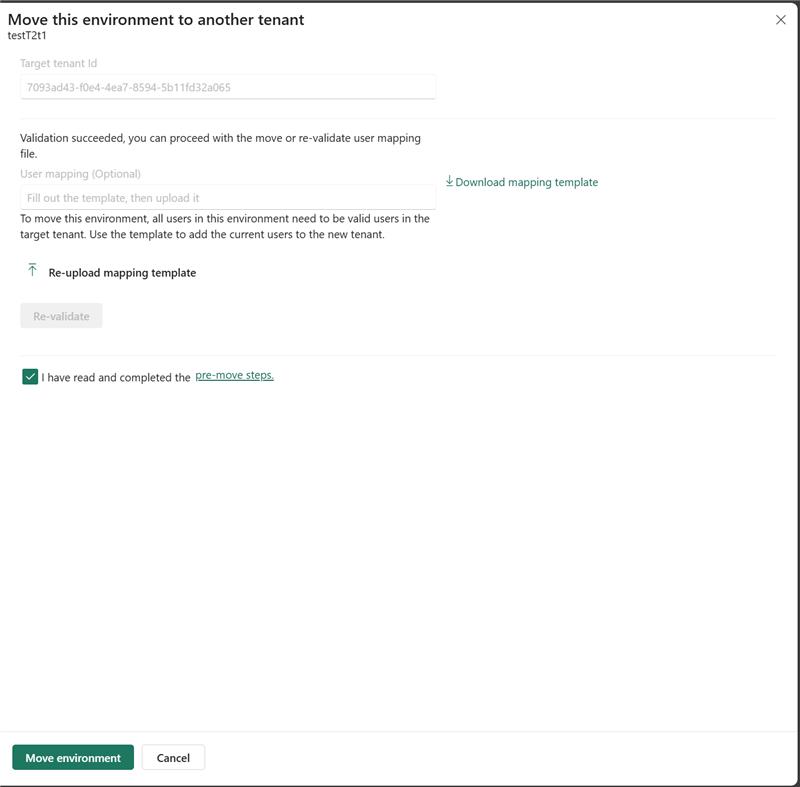
Pilih Pindahkan lingkungan untuk memindahkan lingkungan. Tindakan ini memicu operasi siklus hidup lingkungan perpindahan. Tunggu hingga operasi selesai.
Penyelesaian perpindahan
Setelah operasi pemindahan selesai:
- Proses memindahkan organisasi Dataverse dari penyewa sumber ke penyewa tujuan.
- Penyewa sumber mempertahankan lingkungan, tetapi tanpa organisasi Dataverse.
- Proses ini membuat lingkungan baru di penyewa tujuan dengan nama yang sama dengan lingkungan sumber dan menyertakan organisasi Dataverse yang dipindahkan.
- Perbarui grup keamanan setelah migrasi selesai di penyewa tujuan. Migrasi grup keamanan tidak didukung.
- Lingkungan terkelola perlu diaktifkan kembali di penyewa tujuan. Penyewa tujuan harus memiliki lisensi yang diperlukan untuk mengaktifkan lingkungan terkelola.
- Pengaturan lingkungan yang tidak disalin harus diperbarui oleh pelanggan setelah pemindahan.
- Fitur AI generatif berada di tingkat lingkungan dan memiliki nilai default.
Batalkan pemindahan
Anda dapat membatalkan pemindahan kapan saja antara mengirimkan permintaan dan menyelesaikan perpindahan lingkungan. Pilih tombol Batalkan pemindahan pada banner untuk membuka dialog Batalkan pemindahan dan batalkan pemindahan.
Bermigrasi menggunakan PowerShell
Sebelum melanjutkan migrasi, pastikan Anda meninjau dan menyelesaikan proses persiapan. Setelah Anda menyelesaikan proses persiapan, ikuti langkah-langkah di bagian berikut untuk bermigrasi menggunakan PowerShell.
Menginstal Administrator PowerShell untuk Power Platform (admin sumber dan target)
Modul PowerShell untuk Administrator Power Platform adalah modul PowerShell yang direkomendasikan untuk berinteraksi dengan kemampuan admin. Untuk informasi yang membantu Anda memulai modul PowerShell untuk Administrator Power Platform, lihat Mulai menggunakan PowerShell untuk Administrator Power Platform dan Menginstal PowerShell untuk Administrator Power Platform.
Instal atau perbarui modul yang diperlukan menggunakan salah satu perintah berikut:
Install-Module -Name Microsoft.PowerApps.Administration.PowerShell
Update-Module -Name Microsoft.PowerApps.Administration.PowerShell
Menginstal Azure PowerShell di Windows (admin sumber dan target)
Modul Azure PowerShell adalah modul rollup. Saat Anda menginstal modul Azure PowerShell, modul tersebut mengunduh modul yang tersedia secara umum dan membuat cmdletnya tersedia untuk digunakan. Untuk informasi selengkapnya, lihat Menginstal Azure PowerShell di Windows.
Gunakan cmdlet Install-Module untuk menginstal modul Azure PowerShell:
Install-Module -Name Az -Repository PSGallery -Force
Masuk ke Microsoft Power Platform (baik admin sumber maupun target)
Masuk ke Microsoft Power Platform. Dengan masuk, administrator dapat mengautentikasi dan mengakses lingkungan Power Platform.
Add-PowerAppsAccount
Kirim permintaan migrasi (admin sumber)
Untuk memulai migrasi penyewa ke penyewa, administrator Dynamics 365 atau Power Platform dari penyewa sumber harus mengirimkan permintaan ke penyewa target. Gunakan perintah berikut dan berikan ID nama lingkungan dan ID penyewa.
Anda harus memiliki info masuk administrator Power Platform atau administrator Dynamics 365 untuk menyelesaikan langkah ini.
TenantToTenant-SubmitMigrationRequest –EnvironmentName {EnvironmentId} -TargetTenantID {TenantID}
Untuk melihat status dan MigrationID, gunakan perintah berikut:
TenantToTenant-ViewMigrationRequest
Note
Catat MigrationID, yang Anda gunakan dalam perintah migrasi lebih lanjut. MigrationID Penyewa Sumber berbeda dari MigrationID Penyewa Tujuan.
Lihat dan setujui permintaan migrasi (admin target)
Admin penyewa tujuan menjalankan perintah berikut untuk melihat semua permintaan migrasi dan statusnya. Admin dapat meninjau semua permintaan migrasi dan memilih untuk menyetujui atau menolaknya.
Add-PowerAppsAccount

TenantToTenant-ViewApprovalRequest

TenantToTenant-ManageMigrationRequest -MigrationId {MigrationId from above command to approve or deny}
Setelah admin menyetujui permintaan, mereka dapat memberi tahu admin penyewa sumber untuk melanjutkan langkah migrasi berikutnya.
Unggah file pemetaan pengguna (admin sumber)
Langkah ini membuat URL SAS. Anda menggunakan URL ini nanti untuk mengunggah file pemetaan pengguna. Jalankan perintah PowerShell berikut, ganti EnvironmentId dengan ID lingkungan aktual dan FileLocation dengan lokasi file aktual.
Note
Ketika Anda meneruskan nilai FileLocation , Anda harus menyertakan nama file usermapping (usermapping.csv) dalam parameter: C:\Filelocation\usermapping.csv.
TenantToTenant-UploadUserMappingFile –EnvironmentName {EnvironmentId} -UserMappingFilePath {FileLocation}
Salin nilai Read Only UserMapping File ContainerUri yang dikembalikan oleh perintah . Gunakan URI SAS ini sebagai parameter -ReadOnlyUserMappingFileContainerUri dalam perintah TenantToTenant-PrepareMigration .
Mempersiapkan migrasi lingkungan (admin sumber)
Langkah ini menjalankan validasi komprehensif untuk memastikan bahwa setiap pengguna yang tercantum dalam file pemetaan pengguna diverifikasi dan saat ini aktif di penyewa target.
Anda dapat melihat MigrationId dengan menggunakan perintah "TenantToTenant-ViewMigrationRequest" di penyewa sumber.
TenantToTenant-PrepareMigration
-MigrationId {MigrationId}
-TargetTenantId {TargetTenantId}
-ReadOnlyUserMappingFileContainerUri {SasUri}
Note
Berikan nilai SASUri dari output perintah TenantToTenant-UploadUserMappingFile .
Contoh keluaran
Code        : 202
Description : Accepted
Durasi langkah ini bervariasi tergantung pada jumlah pengguna dalam file pemetaan pengguna. Anda dapat memantau kemajuan langkah ini dengan menggunakan perintah TenantToTenant-GetStatus , yang disediakan di bagian berikut.
Periksa status (admin sumber)
TenantToTenant-GetMigrationStatus -MigrationId {MigrationId}
Contoh keluaran
- Validasikan Migrasi Penyewa ke Penyewa: Berjalan
- Validasikan Migrasi Penyewa ke Penyewa: Berhasil
- Validasi Gagal, Kesalahan diperbarui pada blob di sini: SASURI
Kesalahan dan cara mengatasinya
- Jika Anda menerima kesalahan yang mengatakan, file pemetaan Pengguna yang disediakan untuk migrasi Penyewa ke Penyewa tidak valid, periksa apakah nama file pemetaan pengguna sudah benar dan file pemetaan pengguna memiliki koma untuk memisahkan nilai.
- Baris '{nomor baris}' memiliki '{ID email}' yang sama: Pastikan tidak ada entri duplikat.
-
Format Email Tidak Valid '{ID email}': Pastikan format email sudah benar untuk
testuser@tenantdomain.com. - Target pada baris '{nomor baris}' sama dengan ID email sumber: Pastikan Email Tujuan berbeda dari Email Sumber.
- Setiap baris harus memiliki tepat dua kolom: '{line numbers}': Pastikan setiap baris hanya memiliki dua kolom: kolom sumber dan tujuan. Hapus koma tambahan.
Setelah memperbaiki kesalahan pemetaan pengguna, muat ulang file pemetaan pengguna dengan menggunakan SAS URI yang sama.
Unduh laporan kesalahan (admin sumber)
Jika file pemetaan pengguna berisi kesalahan, Anda dapat mengunduh laporan kesalahan. Untuk langkah ini, langsung salin dan tempelkan SasUrl yang disediakan dalam perintah Tenant-To-Tenant-GetMigrationStatus ke browser internet Anda. Atau, gunakan perintah berikut yang menggunakan SAS URI dari langkah sebelumnya untuk memeriksa status dan lokasi yang diinginkan untuk mengunduh laporan kesalahan.
Selesaikan langkah-langkah berikut:
Jalankan perintah berikut dengan Windows PowerShell ISE.
Import-Module Az.Storage
# Define the SAS URI of the blob
$sasUri = " Update the SAS Uri from previous step "
# Define the path where the blob will be downloaded
$destinationPath = "C:\Downloads\Failed\"
# Split the SAS URI on the '?' character to separate the URL and the SAS token
$url, $sasToken = $sasUri -split '\?', 2
$containerName = $url.Split('/')[3]
$storageAccountName = $url.Split('/')[2].Split('.')[0]
$storageContext = New-AzStorageContext -StorageAccountName $storageAccountName -SasToken $sasToken
Get-AzStorageBlobContent -Blob "usermapping.csv" -Container $containerName -Destination $destinationPath -Context $storageContext
Perbaiki masalah dalam file pemetaan pengguna.
Muat ulang file dengan menggunakan langkah-langkah dalam Mengunggah file pemetaan pengguna (admin sumber).
Setelah berhasil menyelesaikan prosedur Siapkan migrasi lingkungan (admin sumber), Anda dapat melanjutkan prosedur Migrasi lingkungan (admin sumber) untuk memigrasikan lingkungan. Lakukan migrasi dalam tujuh hari ke depan. Jika Anda tidak menyelesaikan migrasi dalam tujuh hari ke depan, Anda harus mulai Mempersiapkan prosedur migrasi lingkungan (admin sumber) lagi.
Memigrasikan lingkungan (admin sumber)
Gunakan perintah TenantToTenant-ViewMigrationRequest di penyewa sumber untuk melihat MigrationId.
TenantToTenant-MigratePowerAppEnvironment
-MigrationId {MigrationId}
-TargetTenantId {TargetTenantId}
Dapatkan status (admin sumber)
TenantToTenant-GetMigrationStatus -MigrationId {MigrationId}
Contoh keluaran
- Migrasi Lingkungan: Berjalan
- Migrasi Lingkungan: Berhasil
Note
Jika Anda mengalami masalah saat menjalankan perintah sebelumnya, kirimkan permintaan dukungan untuk mendapatkan bantuan.
Proses pascamigrasi
Setelah memindahkan lingkungan ke penyewa lain:
- URL lingkungan, ID organisasi (OrgID), dan nama tetap sama.
- Lingkungan sumber tidak menyertakan Dataverse.
- Pengguna yang tidak berada dalam file pemetaan tidak dimigrasikan atau dipetakan setelah migrasi.
- Perbarui grup keamanan setelah migrasi selesai di penyewa tujuan. Migrasi grup keamanan tidak didukung.
- Lingkungan terkelola perlu diaktifkan kembali di penyewa tujuan. Penyewa tujuan harus memiliki lisensi yang diperlukan untuk mengaktifkan lingkungan terkelola.
- Pengaturan lingkungan yang tidak disalin harus diperbarui oleh pelanggan setelah pemindahan.
- Fitur AI generatif berada di tingkat lingkungan dan memiliki nilai default.
Warning
Setelah pemindahan selesai, tetapkan peran Administrator Sistem di lingkungan tujuan kepada administrator yang memvalidasi migrasi. Karena grup keamanan tidak dimigrasikan, administrator yang tidak disertakan dalam file pemetaan pengguna akan melihat lingkungan kosong sepenuhnya. Ini adalah masalah izin, bukan kehilangan data. Konfirmasikan penetapan peran sebelum membuka permintaan dukungan.
Selesaikan prosedur berikut untuk Power Automate, Power Apps, Copilot Studio, dan Power Pages.
Proses pascamigrasi untuk Power Automate
Setelah migrasi selesai, tinjau komponen yang diimpor dan lakukan langkah-langkah berikut untuk memastikan alur dan aset lainnya berfungsi dengan benar:
- Buat atau petakan koneksi untuk semua referensi koneksi.
- Buka solusi di lingkungan target.
- Buka referensi koneksi dan autentikasi ulang atau tautkan masing-masing ke koneksi yang ada.
- Aktifkan semua alur.
- Alur yang diimpor dinonaktifkan secara default.
- Mulai alur turunan apa pun sebelum mengaktifkan alur induk yang memanggilnya untuk menghindari kesalahan.
- Perbarui URL pemicu HTTP.
- Alur yang dipicu HTTP menghasilkan URL baru setelah impor.
- Perbarui aplikasi panggilan, alur induk, atau sistem eksternal untuk menggunakan URL baru.
Proses pascamigrasi untuk Power Apps
Untuk aplikasi yang sadar solusi
- Pilih lingkungan baru dari Power Apps dan buka halaman Solutions.
- Pilih Impor dan gunakan pemilih file untuk memilih paket yang diekspor dari langkah sebelumnya.
- Konfirmasikan bahwa impor berhasil dengan memeriksa konten solusi lingkungan yang dimigrasikan.
Untuk aplikasi yang tidak sadar solusi
- Buka Power Apps.
- Pilih lingkungan baru dari daftar menurun lingkungan.
- Pilih Aplikasi.
- Pilih impor aplikasi kanvas.
- unggah file paket aplikasi.
- Lengkapi semua pilihan impor, lalu pilih Impor.
- Ulangi langkah-langkah ini hingga semua aplikasi diimpor.
Proses pascamigrasi untuk Copilot Studio
- Pilih lingkungan baru dari Power Apps dan buka halaman Solutions.
- Pilih Impor dan gunakan pemilih file untuk memilih paket yang diekspor dari langkah sebelumnya.
- Konfirmasikan bahwa impor berhasil dengan memeriksa konten solusi lingkungan yang dimigrasikan.
Proses pascamigrasi untuk Power Pages
Selesaikan langkah-langkah berikut untuk setiap situs web di lingkungan.
- Masuk ke lingkungan.
- Buka pusat admin .
- Penyediaan situs web dengan jenis dan bahasa portal yang sama.
Proses pascamigrasi untuk Customer Insights
Dynamics 365 Customer Insights - Journeys (CI-J) memerlukan langkah-langkah pascamigrasi untuk memulihkan fungsionalitas di penyewa tujuan. Pelajari selengkapnya di Migrasi Dynamics 365 Customer Insights - Journeys antar penyewa.
Setelah Anda menyelesaikan semua langkah sebelumnya dan migrasi, Anda dapat memvalidasi lingkungan di tenant target. Nantinya, Anda dapat menghapus lingkungan sumber di pusat admin Power Platform.
Tanya jawab umum
Apakah operasi latar belakang diaktifkan selama migrasi penyewa ke penyewa?
Operasi latar belakang tidak berjalan selama migrasi penyewa-ke-penyewa karena mode administrasi diaktifkan. Untuk informasi selengkapnya, lihat Mode administrasi.
Dapatkah semua pengguna organisasi Dataverse dimigrasikan?
Anda dapat memigrasikan semua pengguna organisasi Dataverse hanya jika pengguna ada di penyewa tujuan. Contohnya:
user001@source.com, user001@destination.com
user002@source.com, user002@destination.com
Apa saja lingkungan yang didukung untuk migrasi?
Hanya lingkungan produksi dan sandbox yang didukung. Lingkungan default, pengembang, uji coba, dan Teams tidak didukung.
Apakah lingkungan secara fisik akan pindah ke penyewa baru?
Tidak. Lingkungan tetap tidak berubah, tetapi organisasi Dataverse pindah ke tenant tujuan. Ini bukan lagi bagian dari penyewa sumber dan dikelola di bawah lingkungan baru di penyewa tujuan. Data yang disimpan di Dataverse masih disimpan di lingkungan di penyewa (tenant) Anda. Anda harus menghapus lingkungan tidak berinduk saat pemindahan antarpenyewa selesai dan dikonfirmasi bahwa data tidak lagi diperlukan di penyewa sumber.
Apakah ada komponen yang tidak didukung sepenuhnya?
Untuk informasi selengkapnya tentang komponen mana yang didukung dan komponen mana yang tidak didukung, lihat Sebelum Anda memulai.
Apa yang terjadi pada konfigurasi kotak surat?
Jika pengguna yang dipetakan (disebutkan dalam file pemetaan pengguna) memiliki kotak surat di penyewa tujuan, maka kotak surat tersebut akan dikonfigurasi secara otomatis. Jika tidak, konfigurasi ulang manual diperlukan.
Bagaimana cara memulai migrasi?
Admin Dynamics 365 atau Power Platform penyewa sumber harus mengirimkan permintaan dengan menggunakan perintah PowerShell dengan nama lingkungan, ID, dan ID penyewa. Lihat perintah sebelumnya di artikel ini.
Berapa lama migrasi akan berlangsung?
Waktu yang diperlukan migrasi bergantung pada jumlah pengguna dalam file pemetaan pengguna. Migrasi yang tampaknya tidak membuat kemajuan belum tentu gagal. Harap tunggu hingga 24 jam agar migrasi selesai.
Apakah ada opsi UI layanan mandiri?
Yes. Setelah TenantToTenant-SubmitMigrationRequest –EnvironmentName {EnvironmentId} -TargetTenantID {TenantID} disetujui pada penyewa target, opsi UI untuk memindahkan lingkungan akan tersedia pada halaman lingkungan.