Catatan
Akses ke halaman ini memerlukan otorisasi. Anda dapat mencoba masuk atau mengubah direktori.
Akses ke halaman ini memerlukan otorisasi. Anda dapat mencoba mengubah direktori.
Berlaku untuk: Aplikasi kanvas
Mengubah layar mana yang akan ditampilkan.
Gambaran Umum
Sebagian besar aplikasi berisi beberapa layar. Back Gunakan fungsi dan Navigate untuk mengubah layar mana yang ditampilkan. Misalnya, atur properti OnSelect tombol ke rumus yang menyertakan Navigate fungsi jika Anda ingin menampilkan layar lain saat pengguna memilih tombol tersebut. Dalam rumus tersebut, Anda dapat menentukan transisi visual, seperti Fade, untuk mengontrol tampilan satu layar.
Back dan Navigate ubah hanya layar mana yang ditampilkan. Layar yang tidak ditampilkan saat ini akan beroperasi di belakang layar. Anda dapat membuat rumus yang merujuk properti kontrol di layar lainnya. Misalnya, pengguna dapat mengubah nilai slider pada satu layar, menavigasi ke layar yang berbeda yang menggunakan nilai tersebut dalam formula, dan menentukan pengaruhnya terhadap apa yang terjadi di layar baru. Pengguna kemudian dapat menavigasi kembali ke layar asli dan mengonfirmasi bahwa slider telah menyimpan nilainya.
Variabel konteks juga dipertahankan saat pengguna menavigasi antar layar. Anda dapat menggunakan Navigate untuk mengatur satu atau beberapa variabel konteks untuk layar yang akan ditampilkan rumus, yang merupakan satu-satunya cara untuk mengatur variabel konteks dari luar layar. Anda dapat menggunakan metode ini untuk meneruskan parameter ke layar. Jika Anda telah menggunakan alat pemrograman lain, metode ini mirip dengan meneruskan parameter ke prosedur.
Gunakan properti StartScreen objek Aplikasi untuk mengontrol layar pertama yang akan ditampilkan.
Anda dapat menggunakan salah satu fungsi hanya dalam rumus perilaku.
Navigate
Dalam argumen pertama, tentukan nama layar yang akan ditampilkan.
Pada argumen kedua, tentukan bagaimana layar lama berubah ke layar baru:
| Argumen Transisi | KETERANGAN | Demo |
|---|---|---|
| Transisi Layar.Penutup | Layar baru beralih ke tampilan, memindahkan kanan ke kiri, untuk menutupi layar saat ini. |

|
| Transisi Layar.TutupKanan | Layar baru beralih ke tampilan, memindahkan kiri ke kanan, untuk menutupi layar saat ini. |

|
| Transisi Layar.Pudar | Layar saat ini memudar untuk menampilkan layar baru. |

|
| ScreenTransition.None (Default) | Layar baru akan segera menggantikan layar saat ini. |

|
| Transisi Layar.Buka Penutup | Layar saat ini beralih ke luar tampilan, memindahkan kanan ke kiri, untuk membuka layar baru. |

|
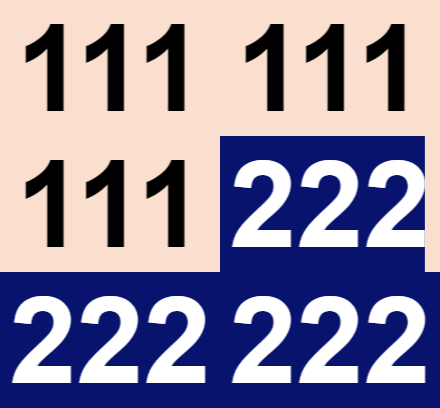
| Transisi Layar.Buka TutupKanan | Layar saat ini beralih ke luar tampilan, memindahkan kiri ke kanan, untuk membuka layar baru. |
|
Anda dapat menggunakan Navigate untuk membuat atau memperbarui variabel konteks layar baru. Sebagai argumen ketiga opsional, teruskan rekaman yang berisi nama variabel konteks sebagai nama kolom dan nilai baru untuk variabel konteks. Rekaman ini sama dengan rekaman yang Anda gunakan dengan fungsi UpdateContext.
Atur properti OnHidden pada layar lama, properti OnVisible pada layar baru, atau keduanya untuk membuat perubahan tambahan selama transisi. Properti App.ActiveScreen akan diperbarui untuk mencerminkan perubahan.
Navigate biasanya mengembalikan true tetapi akan mengembalikan false jika terjadi kesalahan.
Variabel konteks untuk navigasi dijelaskan dalam artikel menavigasi di antara layar.
Back
Fungsi Back kembali ke layar yang terakhir ditampilkan.
Untuk setiap Navigate panggilan, aplikasi melacak layar yang muncul dan transisi. Anda dapat menggunakan panggilan berturut-turut Back untuk mengembalikan semua jalan ke layar yang muncul saat pengguna memulai aplikasi.
Back Saat fungsi berjalan, transisi terbalik digunakan secara default. Misalnya, jika layar muncul melalui transisi CoverRight , Back menggunakan UnCover (yang ada di sebelah kiri) untuk kembali. Fade dan None adalah kebalikannya sendiri. Teruskan argumen opsional untuk Back memaksa transisi tertentu.
Back biasanya mengembalikan true tetapi mengembalikan false jika pengguna belum menavigasi ke layar lain sejak memulai aplikasi.
Sintaks
Back( [ Transisi ] )
- Transisi - Opsional. Transisi visual yang akan digunakan antara layar saat ini dan layar sebelumnya. Lihat daftar nilai yang valid untuk argumen ini sebelumnya dalam artikel ini. Secara default, transisi yang dihasilkan layar adalah kebalikan dari transisi yang muncul.
Navigate( Layar [, Transisi [, UpdateContextRecord ] ] )
- Layar - Diperlukan. Layar yang akan ditampilkan. Sebagai pengganti Layar, Anda juga dapat menggunakan kontrol yang ada di layar yang ingin Anda navigasikan.
- Transisi - Opsional. Transisi visual yang akan digunakan antara layar saat ini dan layar berikutnya. Lihat daftar nilai yang valid untuk argumen ini sebelumnya dalam artikel ini. Nilai default adalah None.
- UpdateContextRecord - Opsional. Rekaman yang berisi nama setidaknya satu kolom dan nilai untuk setiap kolom. Rekaman ini akan memperbarui variabel konteks pada layar baru seolah-olah diteruskan ke fungsi UpdateContext.
Contoh
| Rumus | KETERANGAN | Hasil |
|---|---|---|
| Navigate( Detail ) | Menampilkan layar Detail dengan tidak ada transisi atau perubahan nilai untuk variabel konteks. | Layar Detail ditampilkan dengan cepat. |
| Navigate( Detail, ScreenTransition.Fade ) | Menampilkan layar Detail dengan transisi Fade . Tidak ada nilai variabel konteks yang diubah. | Layar saat ini memudar untuk menampilkan layar Detail. |
| Navigate( Detail, ScreenTransition.Fade, { ID: 12 } ) | Menampilkan layar Detail dengan transisi Fade, dan memperbarui nilai dari variabel konteks ID ke 12. | Layar saat ini memudar untuk menampilkan layar Detail, dan ID variabel konteks di layar tersebut diatur ke 12. |
| Navigate( Detail, ScreenTransition.Fade, { ID: 12 , Bayangan: Color.Red } ) | Menampilkan layar Detail dengan transisi Fade . Memperbarui nilai variabel konteks ID ke 12, dan memperbarui nilai variabel konteks Shade ke Color. Red. | Layar saat ini memudar untuk menampilkan layar Detail. ID variabel konteks pada layar Detail diatur ke 12, dan variabel konteks Shade diatur ke Color.Red. Jika Anda mengatur properti Fill pada kontrol pada layar Detail ke Shade, kontrol tersebut akan ditampilkan sebagai mérah. |
| Back() | Menampilkan layar sebelumnya dengan transisi kembali default. | Menampilkan layar sebelumnya melalui transisi terbalik pada transisi tempat layar saat ini muncul. |
| Back( ScreenTransition.Cover ) | Menampilkan layar sebelumnya dengan transisi Cover. | Menampilkan layar sebelumnya melalui transisi Cover, terlepas pada transisi tempat layar saat ini muncul. |
Langkah demi langkah
Buat aplikasi kosong.
Tambahkan layar kedua ke aplikasi.
Aplikasi ini berisi dua layar kosong: Screen1 dan Screen2.
Atur properti Fill pada Screen2 ke nilai
Gray.Pada Screen2, tambahkan tombol, lalu atur properti OnSelect ke rumus ini:
Navigate( Screen1, ScreenTransition.Cover )Sambil menekan terus tombol Alt, pilih tombol.
Screen1 muncul dengan latar belakang putih melalui transisi yang menutupi ke kiri.
Pada Screen1, tambahkan tombol, lalu atur properti OnSelect ke rumus ini:
Back()Sambil menekan terus tombol Alt, pilih tombol.
Layar kedua muncul dengan latar belakang abu-abu melalui transisi yang membuka ke kanan (kebalikan dari Cover).
Pilih tombol pada setiap layar berulang kali untuk memantul bolak-balik.