Catatan
Akses ke halaman ini memerlukan otorisasi. Anda dapat mencoba masuk atau mengubah direktori.
Akses ke halaman ini memerlukan otorisasi. Anda dapat mencoba mengubah direktori.
Saat Anda menyertakan aliran data Anda dalam solusi, definisinya menjadi portabel, sehingga lebih mudah untuk memindahkannya dari satu lingkungan ke lingkungan lain, menghemat waktu yang diperlukan untuk menulis aliran data.
Kasus penggunaan umum adalah ketika vendor perangkat lunak independen (ISV) mengembangkan solusi yang berisi aliran data yang mengekstrak dan mengubah data dari sumber data ke tabel Dataverse dalam lingkungan sandbox. ISV kemudian akan memindahkan aliran data dan tabel tujuan tersebut ke lingkungan pengujian untuk menguji dengan sumber data pengujian mereka untuk memvalidasi bahwa solusi berfungsi dengan baik dan siap untuk produksi. Setelah pengujian selesai, ISV akan memberikan aliran data dan tabel kepada klien yang akan mengimpornya ke lingkungan produksi mereka untuk beroperasi pada data klien. Proses ini jauh lebih mudah ketika Anda menambahkan aliran data dan tabel yang mereka muat data ke dalam solusi, lalu memindahkan solusi dan kontennya di antara lingkungan.
Aliran data yang ditambahkan ke solusi dikenal sebagai aliran data terkait solusi. Anda dapat menambahkan beberapa aliran data ke satu solusi.
Nota
- Hanya aliran data yang dibuat di lingkungan Power Platform yang dapat diketahui solusinya.
- Data yang dimuat oleh aliran data ke tujuannya tidak dapat dipindahkan sebagai bagian dari solusi; hanya definisi aliran data yang bisa. Untuk membuat ulang data setelah aliran data disebarkan sebagai bagian dari solusi, Anda perlu me-refresh aliran data.
Menambahkan aliran data baru ke solusi
Ikuti langkah-langkah ini untuk menambahkan aliran data ke solusi.
Prasyarat
Anda perlu membuat solusi sebelum dapat menambahkan aliran data ke dalamnya. Informasi selengkapnya: Membuat solusi
Menambahkan aliran data
Masuk ke Power Apps.
Pilih Solusi dari bilah navigasi.

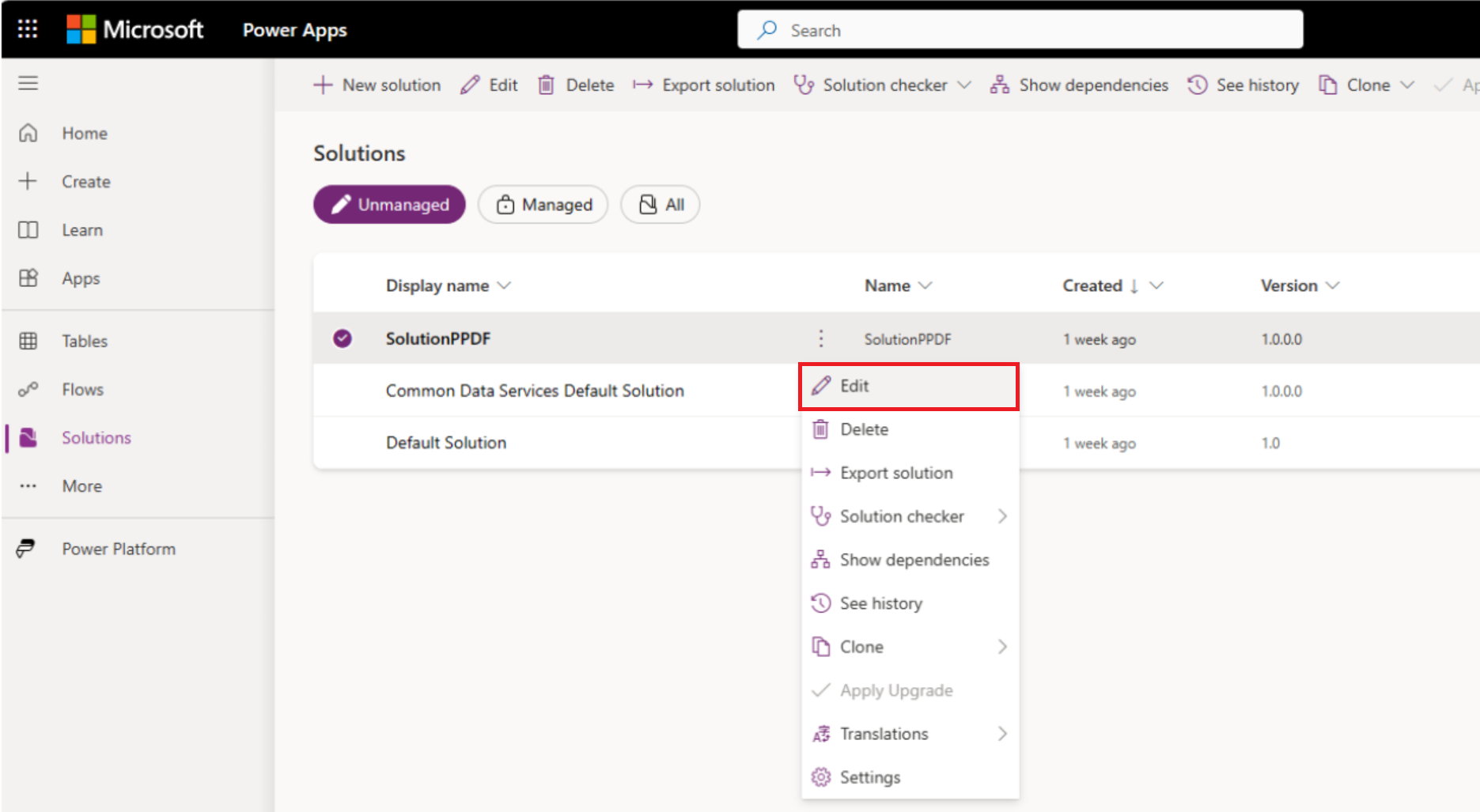
Pilih solusi yang ingin Anda tambahkan aliran data baru, dan dari menu konteks pilih Edit.
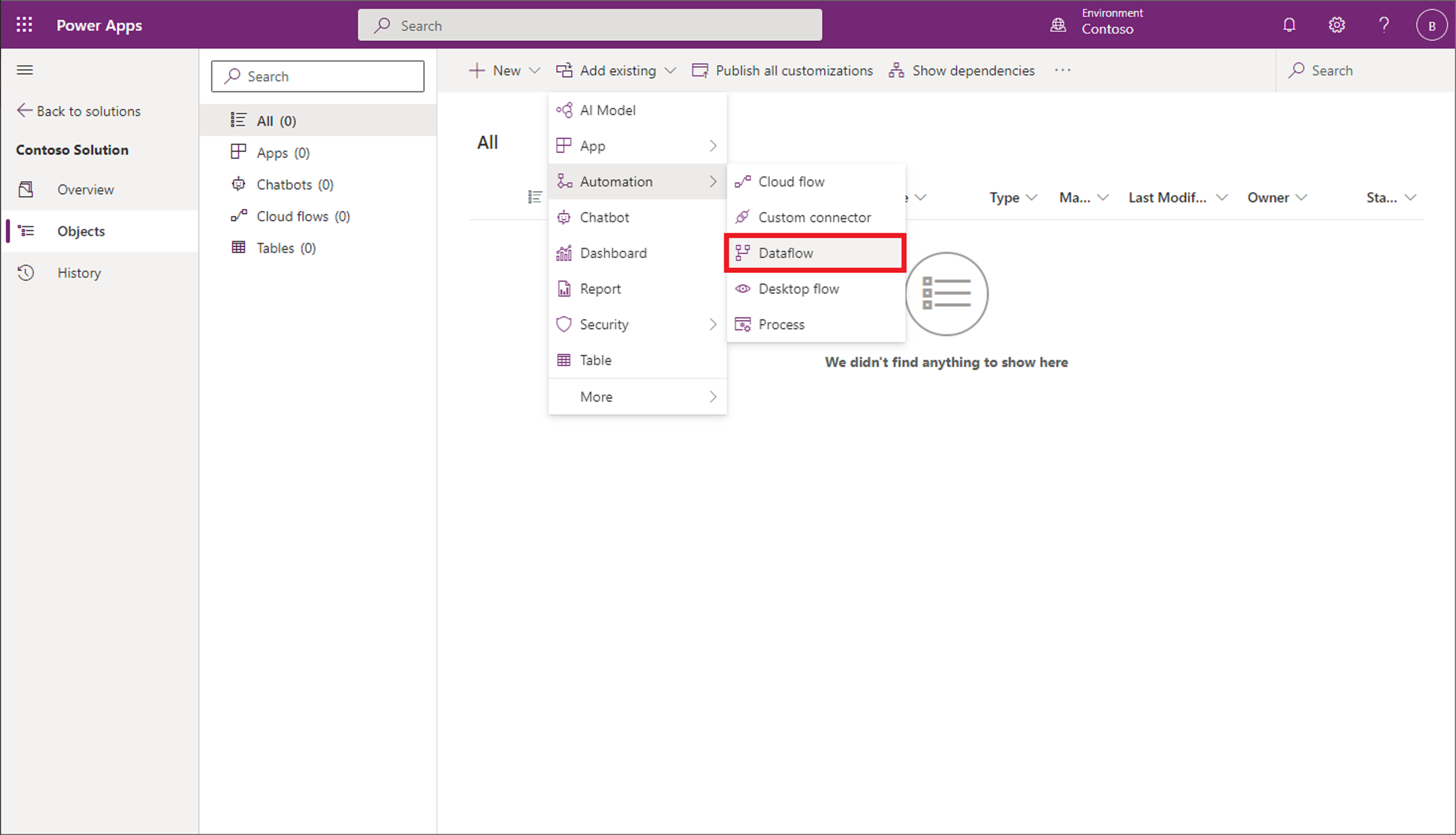
Pilih Baru dari menu dan pergi ke Automasi>Aliran Data.

Lanjutkan untuk membuat aliran data baru.


Menambahkan aliran data yang sudah ada ke solusi
Ikuti langkah-langkah ini untuk menambahkan aliran data ke solusi.
Prasyarat
- Anda perlu membuat solusi sebelum dapat menambahkan aliran data ke dalamnya. Informasi selengkapnya: Membuat solusi
- Anda harus menjadi pemilik setidaknya satu aliran data di lingkungan. Informasi selengkapnya: Membuat aliran data
Menambahkan aliran data
Masuk ke Power Apps.
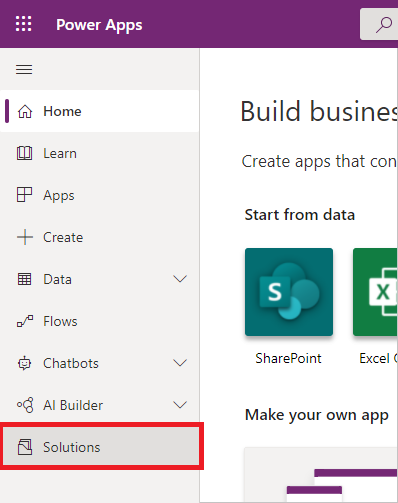
Pilih Solusi dari bilah navigasi.
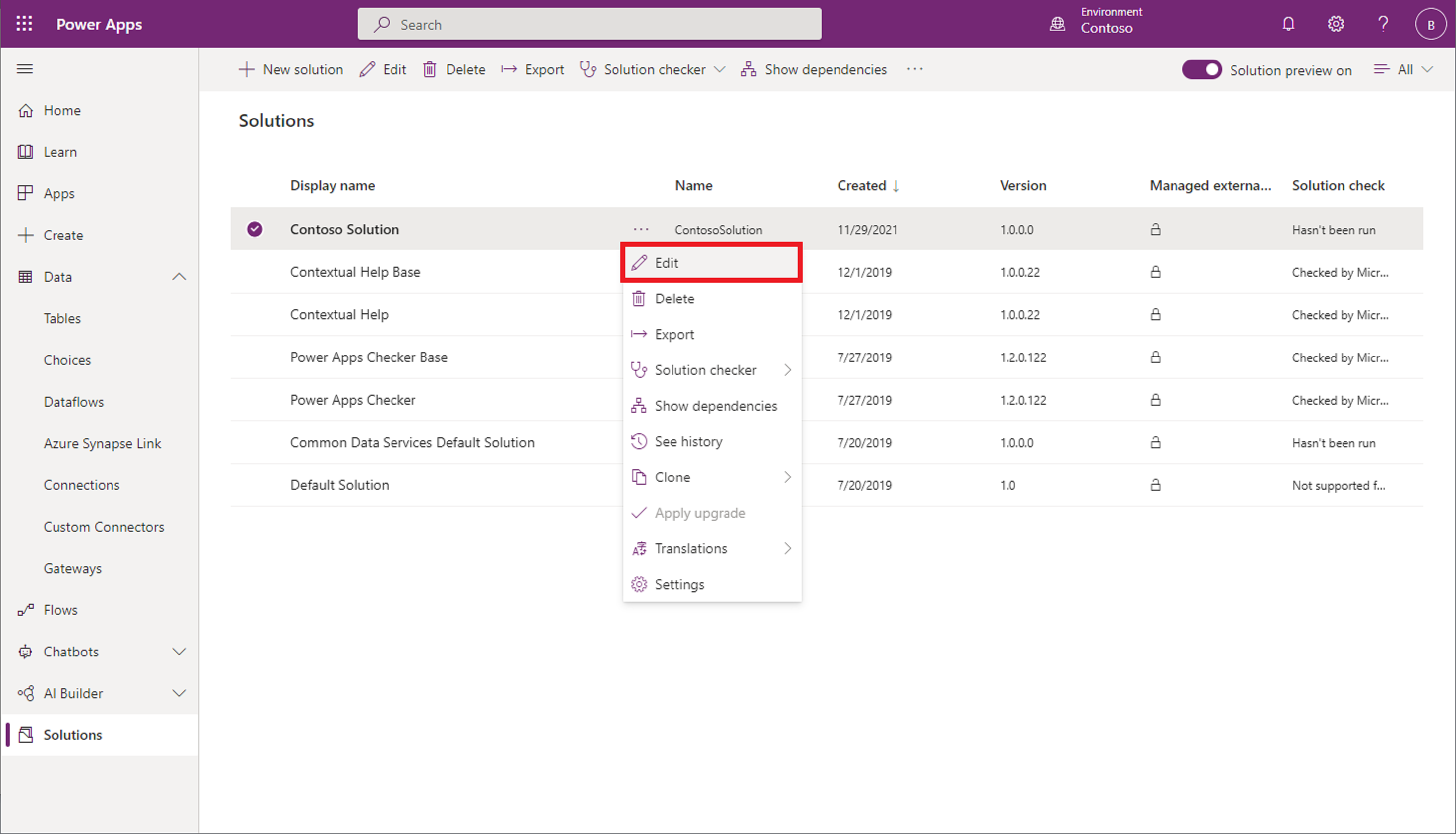
Pilih solusi yang akan Anda tambahkan aliran data Anda, dan dari menu konteks pilih Edit.
Pilih Tambahkan Keluar>Automation>Dataflow.
Opsional: Jika aliran data Anda memuat data ke dalam tabel Dataverse kustom, tambahkan tabel kustom ke solusi juga.
Dalam contoh ini, aliran data yang Anda tambahkan ke solusi memuat data ke dalam tabel kustom yang disebut Detail Pesanan Lengkap, yang juga ingin Anda sertakan dalam solusi bersama aliran data tersebut.
Setelah aliran data dan tabel yang memuatkan data ke dalam solusi ditambahkan, kedua artefak tersebut telah ditambahkan ke solusi. Dalam kasus ini, artifak cr0c8_FullOrderDetails dan Impor Data Penjualan.
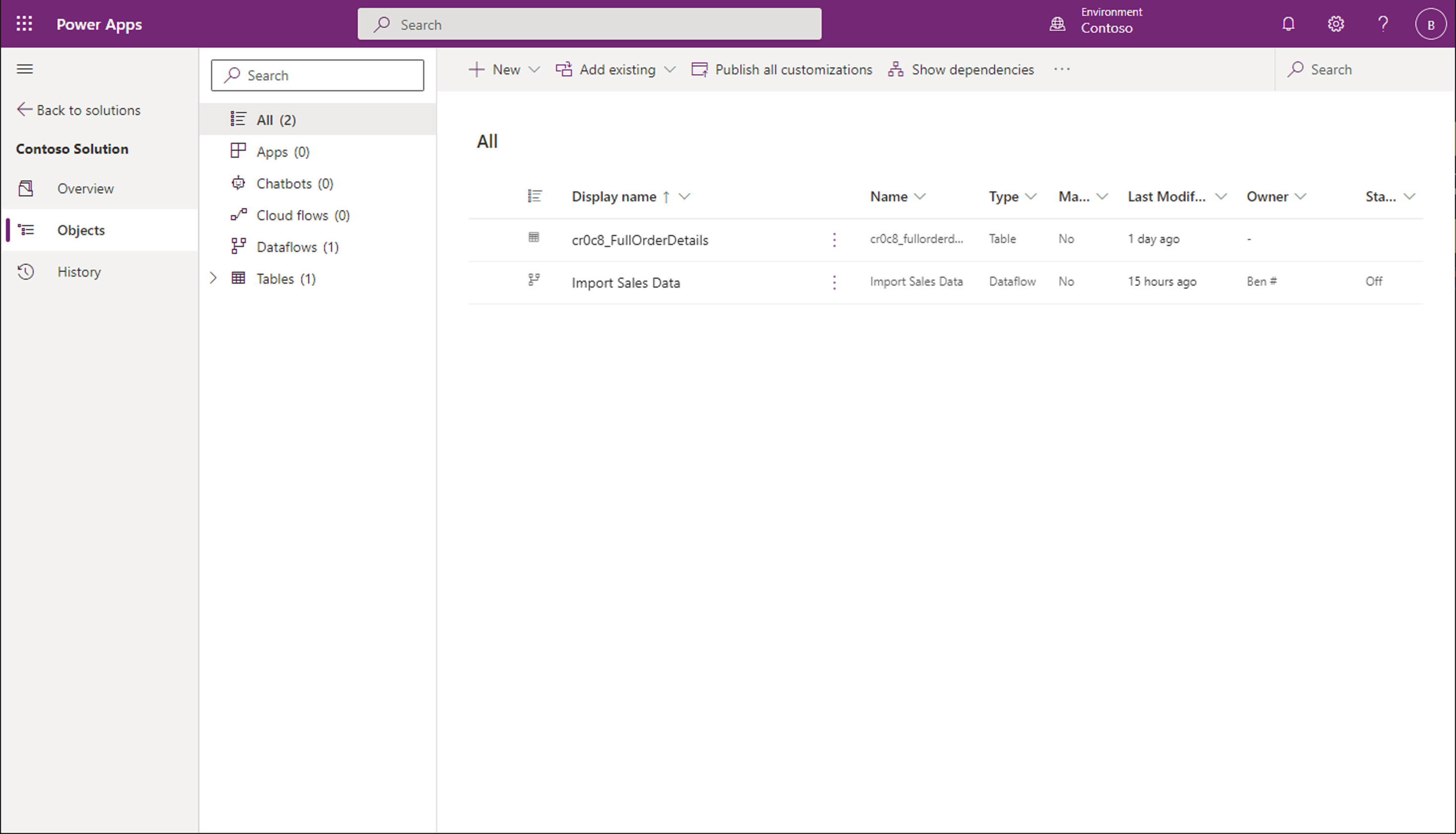
Untuk menyimpan pekerjaan Anda, pastikan untuk menerbitkan semua kustomisasi. Sekarang, solusinya siap bagi Anda untuk mengekspor dari lingkungan sumber dan mengimpor ke lingkungan tujuan.
Mengekspor dan mengimpor solusi yang berisi aliran data
Mengekspor dan mengimpor solusi yang berisi aliran data identik dengan melakukan operasi yang sama untuk artefak lainnya. Untuk instruksi paling terbaru, buka dokumentasi tentang mengekspor dan mengimpor solusi.
Memperbarui koneksi aliran data setelah impor solusi
Untuk alasan keamanan, kredensial koneksi yang digunakan oleh aliran data tidak dipertahankan oleh solusi. Setelah aliran data disebarkan sebagai bagian dari solusi, Anda perlu mengedit koneksinya sebelum dapat dijadwalkan untuk dijalankan.
Di panel navigasi kiri, pilih panah bawah di samping
Dataverse dan pilih Aliran Data . Identifikasi aliran data yang diimpor, dan pilih Edit dari menu konteks.
Dalam daftar Aliran Data, temukan dan klik dua kali aliran data yang ditambahkan sebagai bagian dari solusi yang Anda impor.
Anda diminta untuk memasukkan kredensial yang diperlukan untuk aliran data.

Setelah kredensial untuk koneksi diperbarui, semua kueri yang menggunakan koneksi tersebut dimuat secara otomatis.
Jika aliran data Anda memuat data dalam tabel Dataverse, pilih Berikutnya untuk meninjau konfigurasi pemetaan.
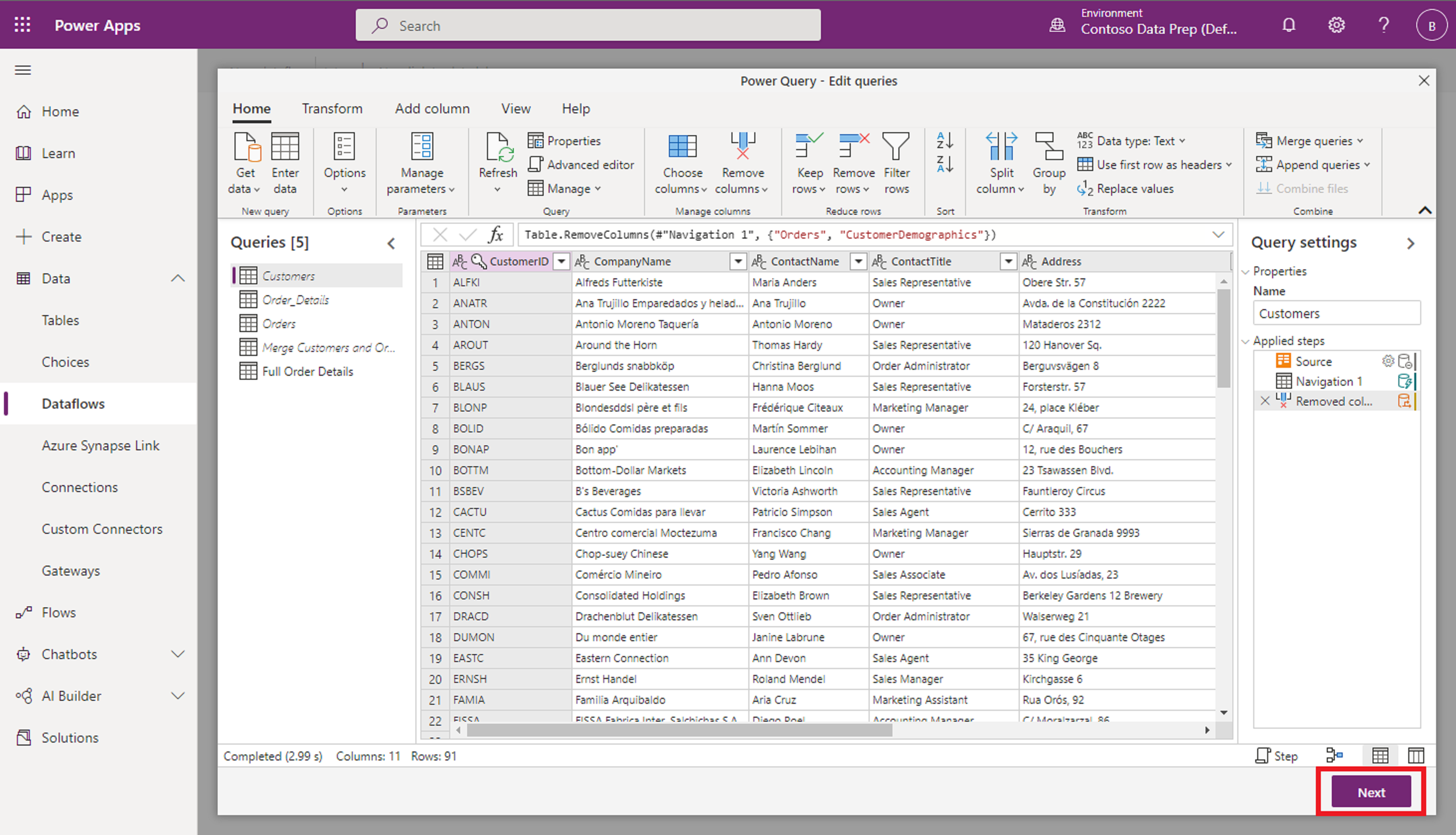
Konfigurasi pemetaan juga disimpan sebagai bagian dari solusi. Karena Anda juga menambahkan tabel tujuan ke solusi, tidak perlu membuat ulang tabel di lingkungan ini dan Anda dapat menerbitkan aliran data.
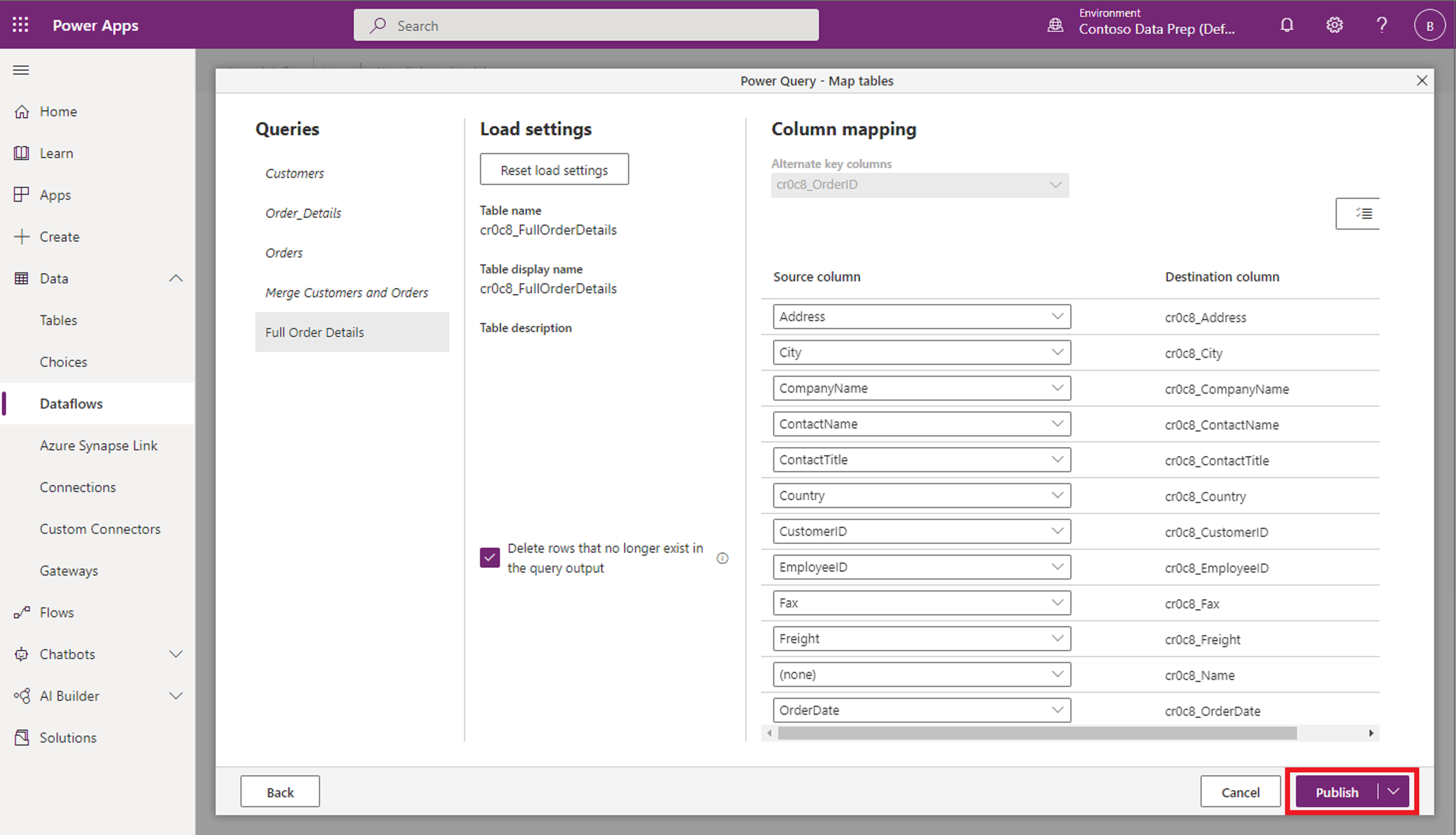
Itu saja. Aliran data Anda sekarang me-refresh dan memuat data ke tabel tujuan.


Batasan yang diketahui
- Aliran data tidak dapat menggunakan referensi koneksi untuk konektor apa pun.
- Aliran data tidak dapat menggunakan variabel lingkungan.
- Aliran data tidak mendukung penambahan komponen yang diperlukan, seperti tabel kustom tempat mereka memuat data. Sebagai gantinya, tabel kustom harus ditambahkan secara manual ke solusi.
- Pengguna aplikasi tidak dapat menerapkan aliran data (identitas layanan).
- Mengimpor solusi untuk memperbarui aliran data yang dimiliki oleh pengguna lain di lingkungan target tidak didukung dan mungkin mengakibatkan perilaku yang tidak terduga. Misalnya, definisi yang diperbarui mungkin ada di lapisan solusi terkelola sementara aliran data terus menggunakan definisi sebelumnya dari lapisan yang tidak dikelola, meskipun impor solusi melaporkan keberhasilan.
- Konfigurasi refresh bertahap tidak didukung saat menyebarkan solusi. Setelah penyebaran aliran data melalui solusi, konfigurasi refresh bertahap harus diterapkan kembali.
- Tabel yang terhubung ke aliran data lain tidak didukung ketika menerapkan solusi. Setelah aliran data disebarkan melalui solusi, modifikasi aliran data dan sesuaikan koneksi ke aliran data yang ditautkan.
- Untuk mengaktifkan impor aliran data, plugin Aliran Data melakukan kustomisasi yang tidak dikelola selama langkah impor asinkron. Modifikasi ini sangat penting untuk impor yang berhasil.
- Karena aliran data memerlukan kustomisasi yang tidak dikelola, aliran data tidak diblokir di lingkungan yang mengaktifkan pengaturan Kustomisasi blokir yang tidak dikelola . Aliran data terus membuat lapisan yang tidak terkelola di lingkungan tersebut. Untuk informasi selengkapnya, lihat Aliran data tidak diblokir.
- Aliran data tidak mendukung solusi pilihan. Untuk informasi selengkapnya, buka Atur solusi pilihan.
- Agar aliran data berhasil diimpor ke lingkungan, lingkungan sebaiknya tidak berada dalam mode administrasi, atau operasi latar belakang harus diaktifkan.
- Jika aliran data dibuat sebagai bagian dari solusi dan data dimuat ke dalam tabel baru, tabel tersebut tidak dibuat dalam solusi yang sama. Oleh karena itu, awalan nama skema kolom yang ditampilkan dalam pengalaman aliran data tidak cocok dengan awalan penerbit solusi aliran data.
- Untuk alasan keamanan, kredensial koneksi yang digunakan oleh aliran data tidak dipertahankan oleh solusi. Setelah aliran data disebarkan sebagai bagian dari solusi, Anda perlu mengedit koneksinya sebelum dapat dijadwalkan untuk dijalankan. Koneksi perlu diperbarui dalam mode pembaruan dan peningkatan pada proses impor, terlepas dari apakah ada perubahan pada aliran data.