Catatan
Akses ke halaman ini memerlukan otorisasi. Anda dapat mencoba masuk atau mengubah direktori.
Akses ke halaman ini memerlukan otorisasi. Anda dapat mencoba mengubah direktori.
Mendapatkan data dari sumber data yang tersedia biasanya merupakan pertemuan pertama yang Anda miliki dengan Power Query. Artikel ini memberikan penjelasan tentang berbagai modul dalam pengalaman mendapatkan data modern.
Nota
Masing-masing pengalaman pengambilan data Power Query ini memiliki set fitur yang berbeda. Informasi selengkapnya: Di mana Anda bisa menggunakan Power Query?
Pengalaman modern dalam mengakses data
Pengalaman memperoleh data memungkinkan Anda menemukan dan menghubungkan dengan data Anda.
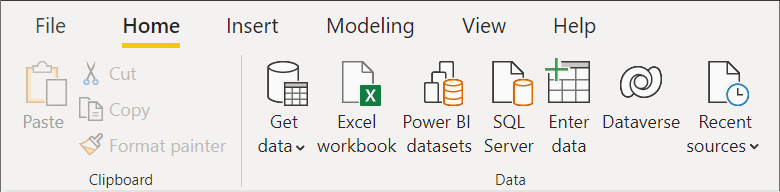
Prosedur untuk memulai mendapatkan data di Power BI Desktop dijelaskan di sumber data di Power BI Desktop.
Pengalaman modular baru di Power Query Online dipisahkan menjadi modul berbeda yang terletak di bilah navigasi sisi kiri. Modul-modul ini meliputi:
- Rumah (semua)
- Baru (semua)
- Terbaru (semua)
- Templat (hanya layanan Power BI)
- Katalog OneLake (hanya untuk Fabric)
- Azure (semua)
- Unggah (semua)
- Tabel Kosong (semua)
- Kueri Kosong (semua)
Beranda
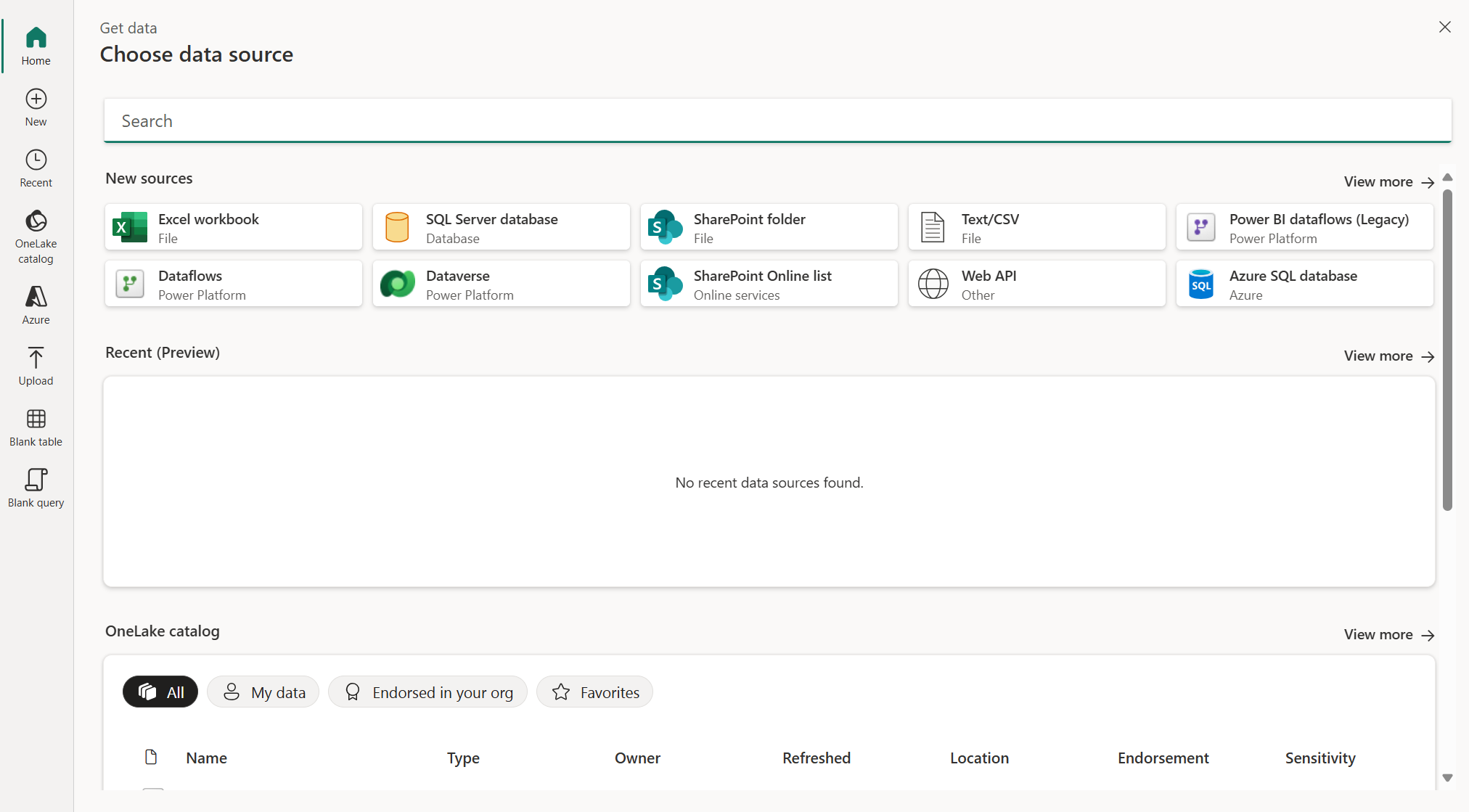
Beranda bertindak sebagai ringkasan semua modul dan memberi Anda opsi yang berbeda untuk mempercepat proses dan membuat Anda lebih dekat dengan data Anda. Biasanya, modul ini berisi sumber data yang ada dan memberi Anda opsi untuk menggunakan sumber data, tabel, dan file unggah baru. Dari beranda, Anda dapat memilih Lihat selengkapnya di sisi kanan bagian Sumber baru, Terbaru (Pratinjau), dan katalog OneLake untuk mengunjungi modul tersebut.
Templat
Templat aliran data menyediakan sekumpulan entitas dan pemetaan bidang yang telah ditentukan sebelumnya untuk mengaktifkan aliran data dari sumber Anda ke tujuan, di Model Data Umum. Templat aliran data mengomoditisasi pergerakan data, yang pada gilirannya mengurangi beban keseluruhan dan biaya untuk pengguna bisnis. Ini memberi Anda awal untuk menyerap data di mana Anda tidak perlu khawatir tentang mengetahui dan memetakan entitas dan bidang sumber dan tujuan—kami melakukannya untuk Anda, melalui templat aliran data. Untuk informasi selengkapnya tentang templat, buka Memperkenalkan templat aliran data; Cara cepat dan efisien untuk membangun papan peringkat penjualan Anda dan mendapatkan visibilitas atas alur penjualan Anda.

Katalog OneLake
Katalog OneLake memudahkan Untuk menemukan, menjelajahi, dan menggunakan item data Fabric di organisasi Anda yang dapat Anda akses. Ini menyediakan informasi tentang item dan titik masuk untuk bekerja dengan item tersebut. Untuk informasi selengkapnya tentang katalog OneLake, buka katalog OneLake.

Baru
Modul baru menyediakan daftar lengkap konektor yang dapat Anda pilih. Di halaman ini, Anda dapat mencari konektor di semua kategori dengan menggunakan bilah pencarian di bagian atas halaman. Anda juga dapat menavigasi di seluruh kategori untuk menemukan konektor tertentu untuk diintegrasikan. Memilih konektor di sini membuka jendela pengaturan koneksi, yang memulai proses menyambungkan. Untuk informasi selengkapnya tentang menggunakan konektor, buka Mendapatkan gambaran umum data.

Unggah
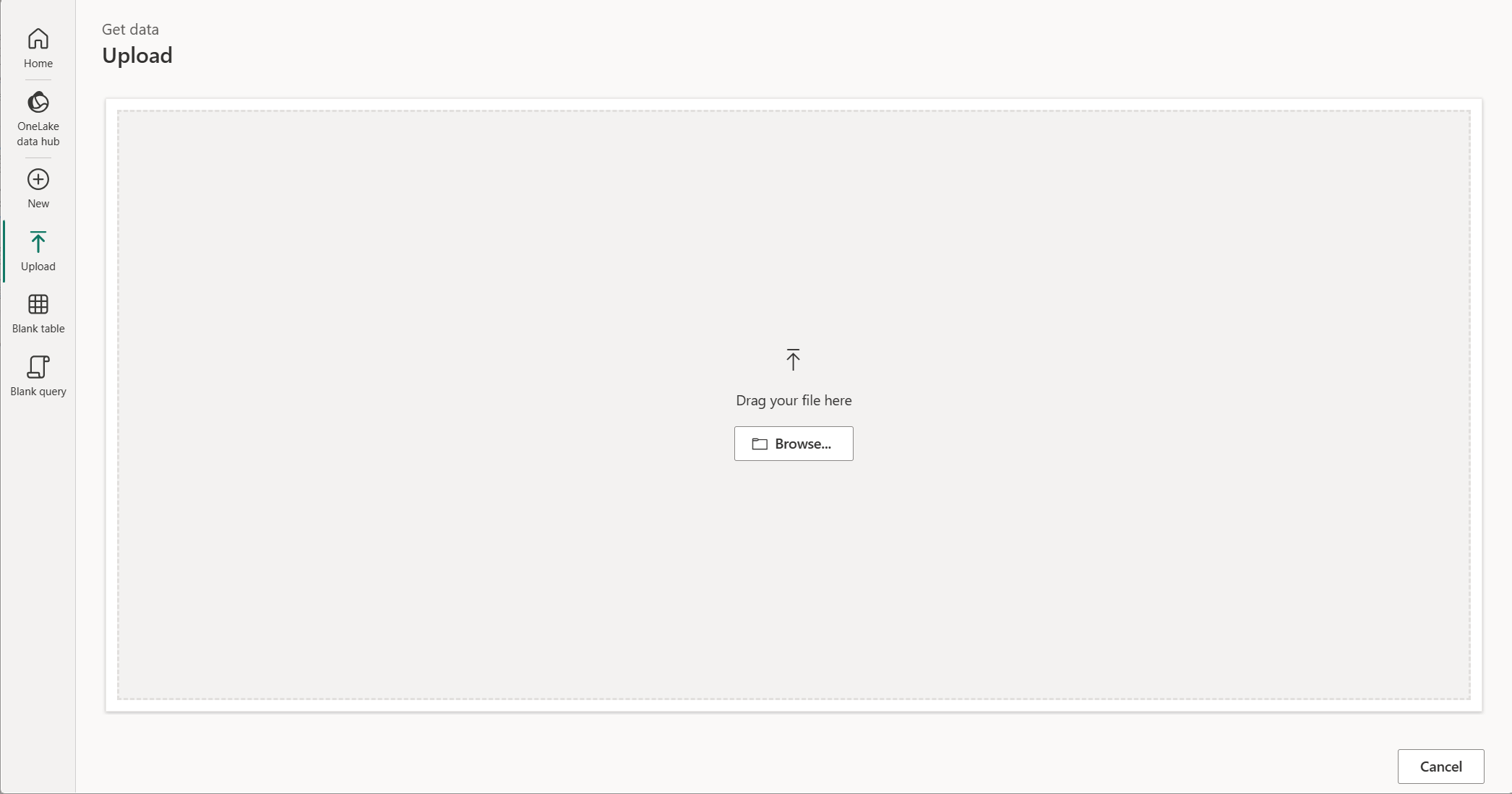
Modul Unggah memungkinkan Anda mengunggah file secara langsung. Konektor berikut mendukung kemampuan ini:
Modul ini adalah ekstensi dari kemampuan ini dan memungkinkan Anda memilih tombol telusuri untuk mengunggah file lokal, atau bahkan menyeret dan meletakkan file. Untuk informasi selengkapnya tentang mengunggah file, buka Mengunggah file.
Tabel kosong
Modul Tabel kosong memungkinkan pemula cepat dalam membuat tabel di aliran data.

Kueri kosong
Modul Kueri kosong memungkinkan Anda menulis atau menempelkan skrip M Anda sendiri untuk membuat kueri baru.

Menyimpan dan memuat data Anda
Setelah data diubah, Anda kemudian dapat menyimpan perubahan dan memuat data. Bergantung pada dari mana Anda tiba saat mengubah data, Anda mungkin memiliki cara yang sedikit berbeda untuk menyimpan dan memuat perubahan Anda.
Misalnya, jika Anda membuka editor Power Query dari Excel, Anda menyimpan dan memuat perubahan menggunakan opsi Tutup & Muat di tab Beranda .
Jika Anda membuka editor Power Query dari Power BI Desktop, Anda menyimpan dan memuat perubahan menggunakan opsi Tutup & Terapkan di tab Beranda .
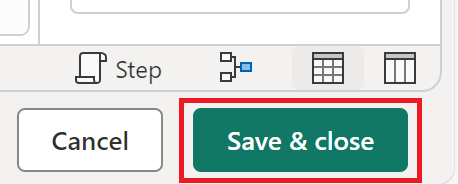
Jika Anda membuka editor Power Query secara online, Anda menyimpan dan memuat perubahan menggunakan tombol Simpan & tutup di sisi kanan bawah editor Power Query.
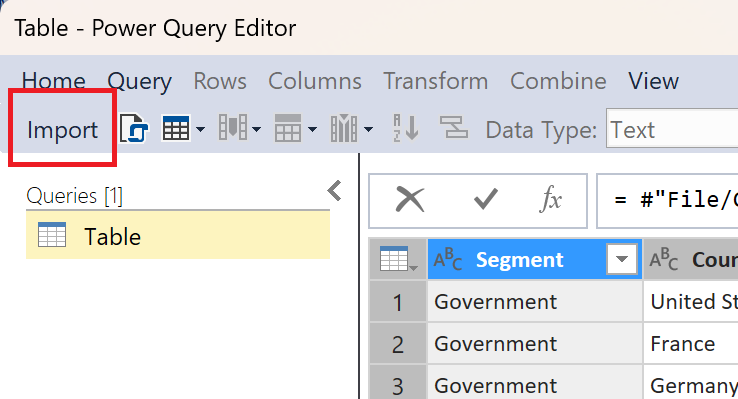
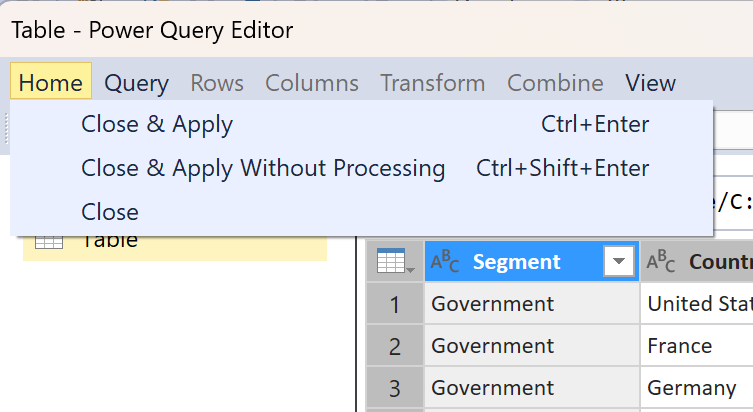
Jika Anda membuka editor Power Query di Analysis Services, Anda bisa menyimpan dan memuat perubahan dengan menggunakan tombol Impor atau opsi Tutup Beranda>& Terapkan di pita editor Power Query.