Catatan
Akses ke halaman ini memerlukan otorisasi. Anda dapat mencoba masuk atau mengubah direktori.
Akses ke halaman ini memerlukan otorisasi. Anda dapat mencoba mengubah direktori.
Berlaku untuk: SQL Server
Anda dapat mengonfigurasi instans SQL Server yang diaktifkan oleh Azure Arc dengan Microsoft Defender untuk Cloud dengan mengikuti langkah-langkah ini.
Prasyarat
Instans SQL Server berbasis Windows Anda tersambung ke Azure. Ikuti instruksi untuk Menyambungkan SQL Server Anda ke Azure Arc.
Catatan
Microsoft Defender untuk Cloud hanya didukung untuk instans SQL Server pada komputer Windows. Ini tidak akan berfungsi untuk SQL Server di komputer Linux.
Akun pengguna Anda diberi satu dari Peran Security Center (RBAC)
Membuat ruang kerja Analitik Log
Cari jenis sumber daya ruang kerja Log Analytics dan tambahkan yang baru melalui panel pembuatan.
Catatan
Anda dapat menggunakan ruang kerja Analitik Log di wilayah mana pun, jadi jika Anda sudah memilikinya, Anda dapat menggunakannya. Tetapi kami menyarankan untuk membuatnya di wilayah yang sama di mana SQL Server Anda diaktifkan oleh sumber daya Azure Arc.
Pergi ke Manajemen Agen > Instruksi Agen Analitik Log dan salin ID Ruang Kerja dan Kunci Primer untuk digunakan nanti.
Menginstal Agen Log Analytics
Langkah berikutnya hanya diperlukan jika Anda belum mengonfigurasi MMA pada komputer jarak jauh.
Pergi ke Azure Arc > Servers dan buka sumber daya server yang diaktifkan Azure Arc untuk mesin tempat instans SQL Server diinstal.
Buka panel Ekstensi dan klik + Tambahkan.
Pilih Agen Analitik Log - Azure Arc dan klik Berikutnya.
Atur ID Ruang Kerja dan kunci Ruang Kerja menggunakan nilai yang Anda simpan di langkah sebelumnya.
Setelah validasi berhasil, pilih Buat untuk menginstal agen. Saat penyebaran selesai, status diperbarui menjadi Berhasil.
Untuk informasi selengkapnya, lihat Manajemen ekstensi dengan Azure Arc.
Mengaktifkan Microsoft Defender untuk Cloud
Buka Azure Arc > SQL Servers dan buka sumber daya SQL Server dengan dukungan Azure Arc untuk instans yang ingin Anda lindungi.
Klik pada ubin Microsoft Defender untuk Cloud. Jika Status Pengaktifan memperlihatkan Dinonaktifkan di tingkat langganan, ikuti langkah-langkah yang didokumentasikan di Mengaktifkan Microsoft Defender untuk server SQL di komputer.
Catatan
Pemindaian pertama untuk menghasilkan penilaian kerentanan terjadi dalam waktu 24 jam setelah mengaktifkan Microsoft Defender untuk Cloud. Pemindaian berturut-turut berjalan secara otomatis setiap hari Minggu.
Jelajahi
Jelajahi anomali dan ancaman keamanan di Azure Security Center.
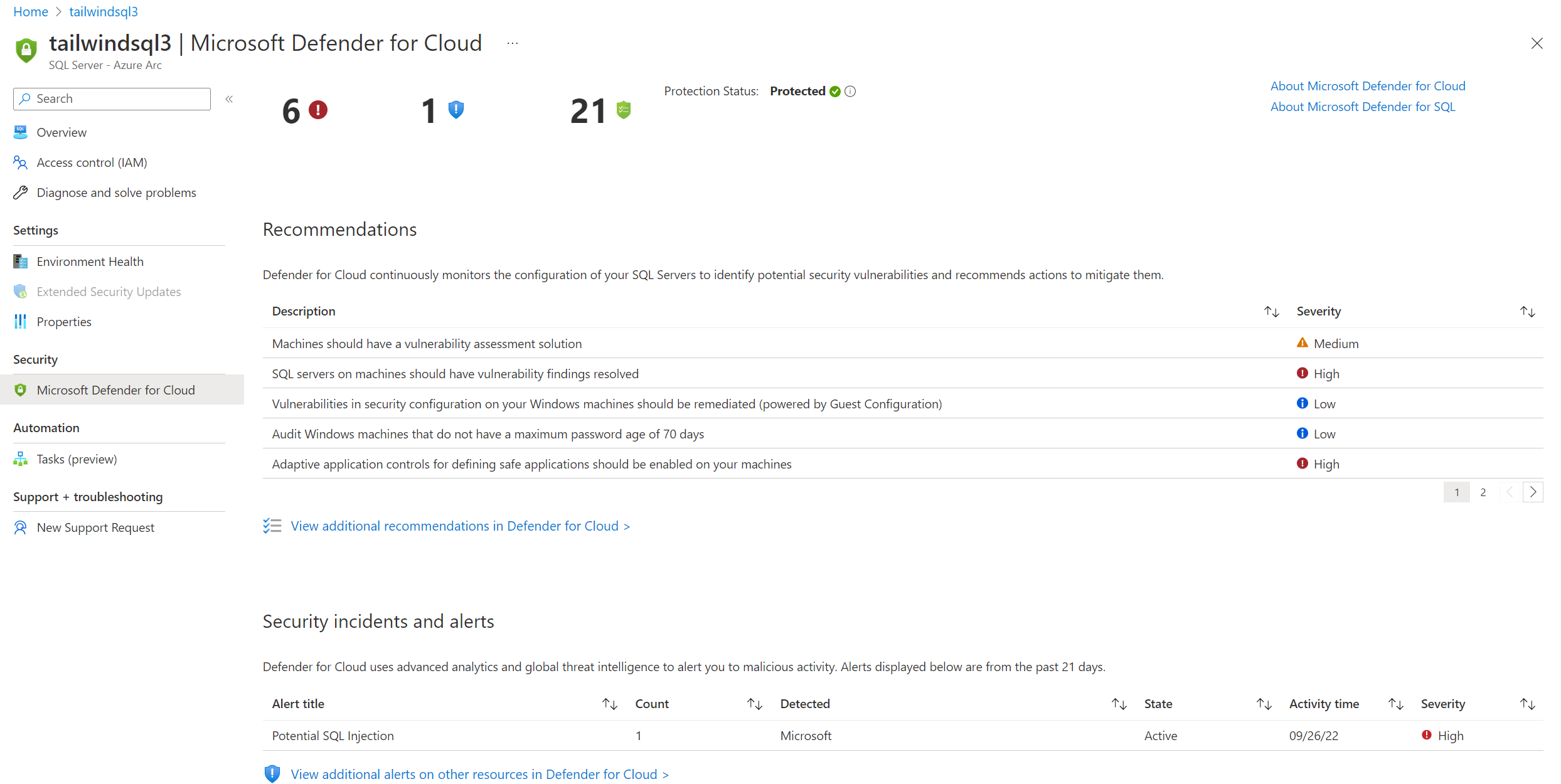
Buka sumber daya SQL Server – Azure Arc Anda dan pilih Microsoft Defender untuk Cloud di bagian Pengaturan di menu sebelah kiri. untuk melihat rekomendasi dan pemberitahuan untuk instans SQL Server tersebut.
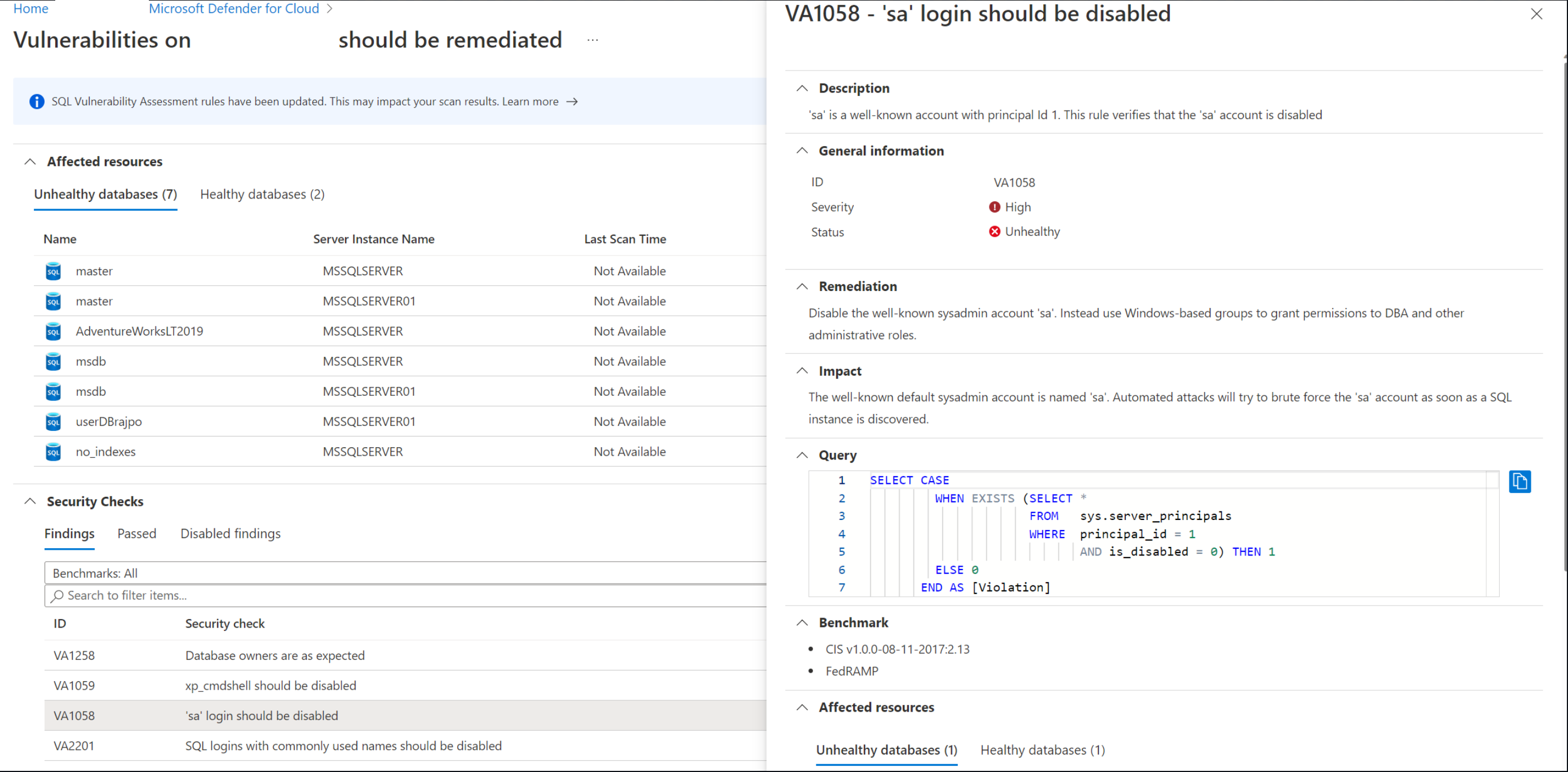
Pilih salah satu rekomendasi untuk melihat detail kerentanan.
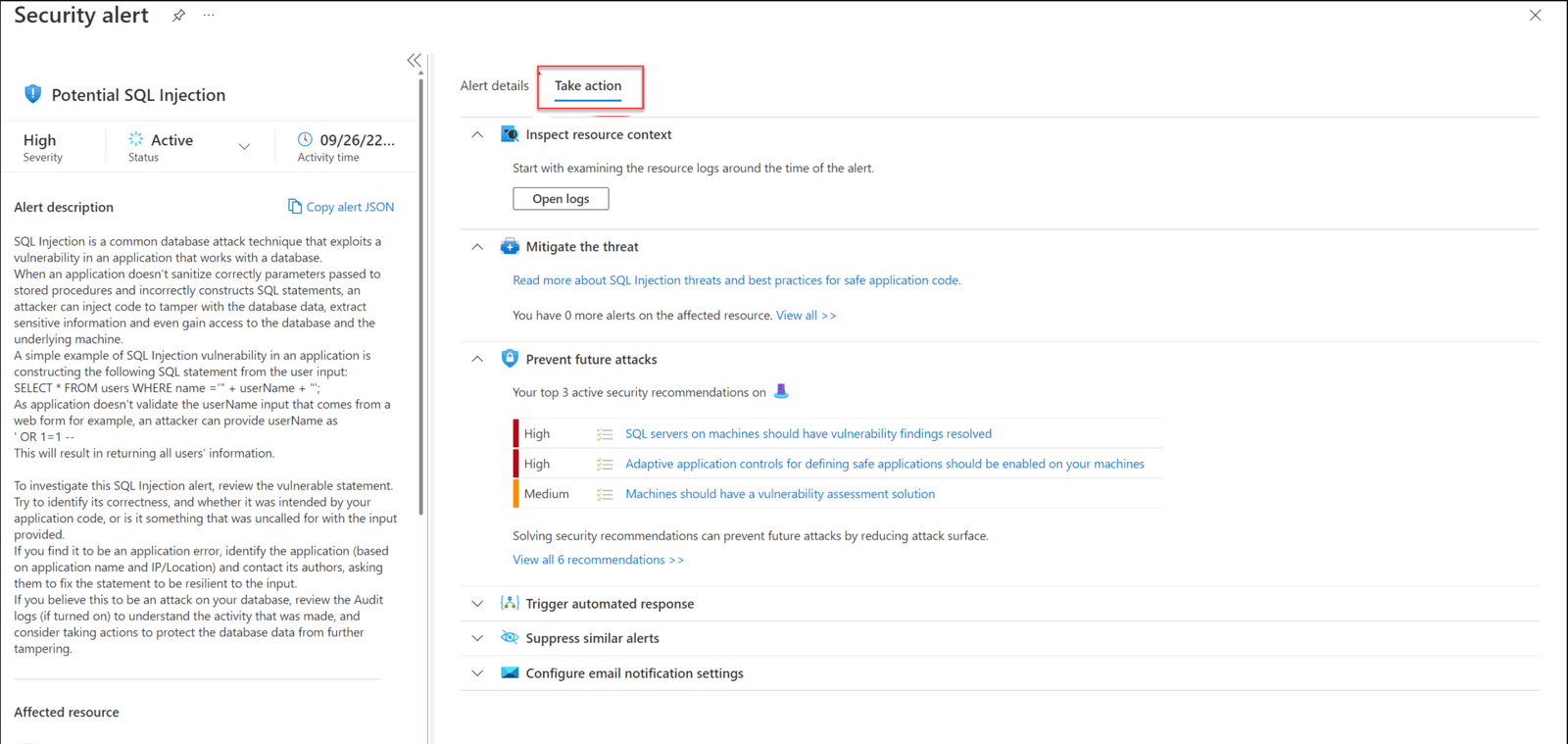
Pilih pemberitahuan keamanan apa pun untuk detail lengkap dan jelajahi serangan lebih lanjut. Diagram berikut adalah contoh pemberitahuan Potensi Injeksi SQL.
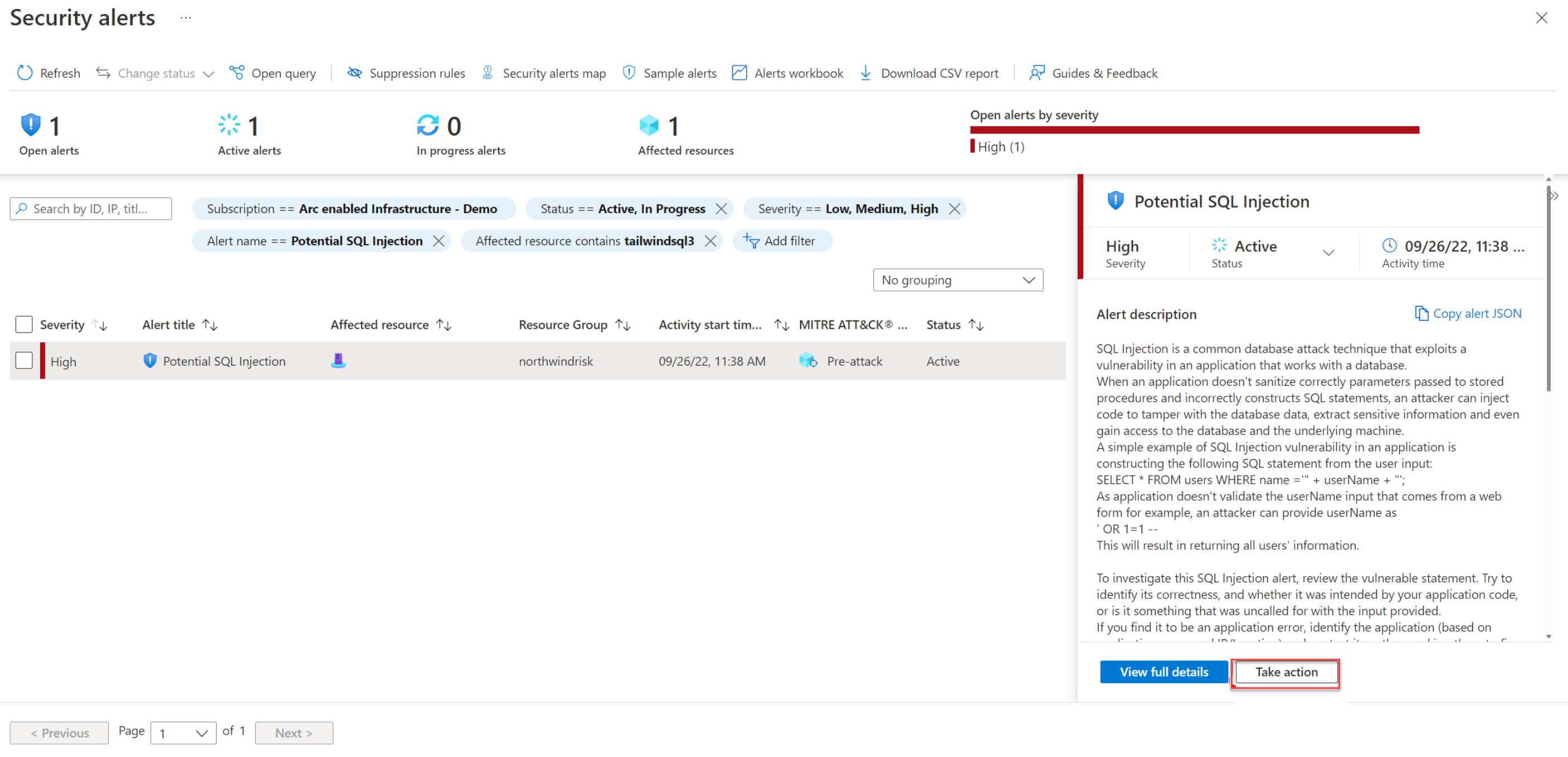
Pilih Ambil tindakan untuk mengurangi pemberitahuan.