Catatan
Akses ke halaman ini memerlukan otorisasi. Anda dapat mencoba masuk atau mengubah direktori.
Akses ke halaman ini memerlukan otorisasi. Anda dapat mencoba mengubah direktori.
Artikel ini adalah langkah pertama dalam seri tutorial enam bagian yang menunjukkan cara bekerja dengan Python di Visual Studio. Python adalah bahasa pemrograman populer yang andal, fleksibel, mudah dipelajari, dan bebas digunakan pada semua sistem operasi. Komunitas pengembang yang kuat dan banyak pustaka gratis memberikan dukungan yang kuat untuk bekerja dengan Python. Bahasa ini mendukung semua jenis pengembangan, termasuk aplikasi web, layanan web, aplikasi desktop, pembuatan skrip, dan komputasi ilmiah. Banyak universitas, ilmuwan, pengembang kasual, dan pengembang profesional menggunakan Python. Visual Studio menyediakan dukungan bahasa kelas satu untuk Python.
Enam bagian dalam seri tutorial meliputi:
- Langkah 1: Buat proyek Python (artikel ini)
- Langkah 2: Menulis dan menjalankan kode Python di Visual Studio
- Langkah 3: Gunakan jendela REPL Interaktif
- Langkah 4: Jalankan kode di debugger Visual Studio
- Langkah 5: Instal paket di lingkungan Python Anda
- Langkah 6: Bekerja dengan Git di Visual Studio
Di Langkah 1 tutorial, Anda mempelajari cara:
- Membuat proyek aplikasi Python di Visual Studio
- Mengelola file proyek Python Anda di Penjelajah Solusi
Prasyarat
- Visual Studio diinstal dengan dukungan untuk beban kerja Python. Untuk informasi selengkapnya, lihat Menginstal dukungan Python di Visual Studio.
Membuat proyek Python baru
Proyek adalah bagaimana Visual Studio mengelola semua file yang disatukan untuk menghasilkan satu aplikasi. File aplikasi mencakup kode sumber, sumber daya, dan konfigurasi. Proyek meresmikan dan memelihara hubungan di antara semua file proyek. Proyek ini juga mengelola sumber daya eksternal yang dibagikan di antara beberapa proyek. Proyek memungkinkan aplikasi Anda untuk dengan mudah memperluas dan tumbuh. Menggunakan proyek lebih mudah daripada mengelola hubungan secara manual dalam folder yang tidak terencana, skrip, file teks, dan ingatan Anda.
Tutorial ini dimulai dengan membuat proyek sederhana yang berisi satu file kode kosong.
Di Visual Studio, pilih File>Proyek> atau gunakan pintasan keyboard Ctrl+Shift+N. Layar Buat proyek baru terbuka, tempat Anda dapat mencari dan menelusuri templat di berbagai bahasa.
Untuk melihat templat Python, cari python. Pencarian adalah cara yang bagus untuk menemukan templat saat Anda tidak dapat mengingat lokasinya di pohon bahasa.

Dukungan web Python di Visual Studio mencakup beberapa templat proyek, seperti aplikasi web dalam kerangka kerja Bottle, Flask, dan Django. Saat Anda menginstal Python dengan Alat Penginstal Visual Studio, pilih Dukungan Web Python di bawah Opsional untuk menginstal templat ini. Untuk tutorial ini, mulailah dengan proyek kosong.
Pilih templat Aplikasi Python , dan pilih Berikutnya.
Pada layar Konfigurasikan proyek baru Anda , tentukan nama dan lokasi file untuk proyek, lalu pilih Buat.

Di Visual Studio, pilih File>Proyek> atau gunakan pintasan keyboard Ctrl+Shift+N. Layar Buat proyek baru terbuka, tempat Anda dapat mencari dan menelusuri templat di berbagai bahasa.
Untuk melihat templat Python, cari python. Pencarian adalah cara yang bagus untuk menemukan templat saat Anda tidak dapat mengingat lokasinya di pohon bahasa.
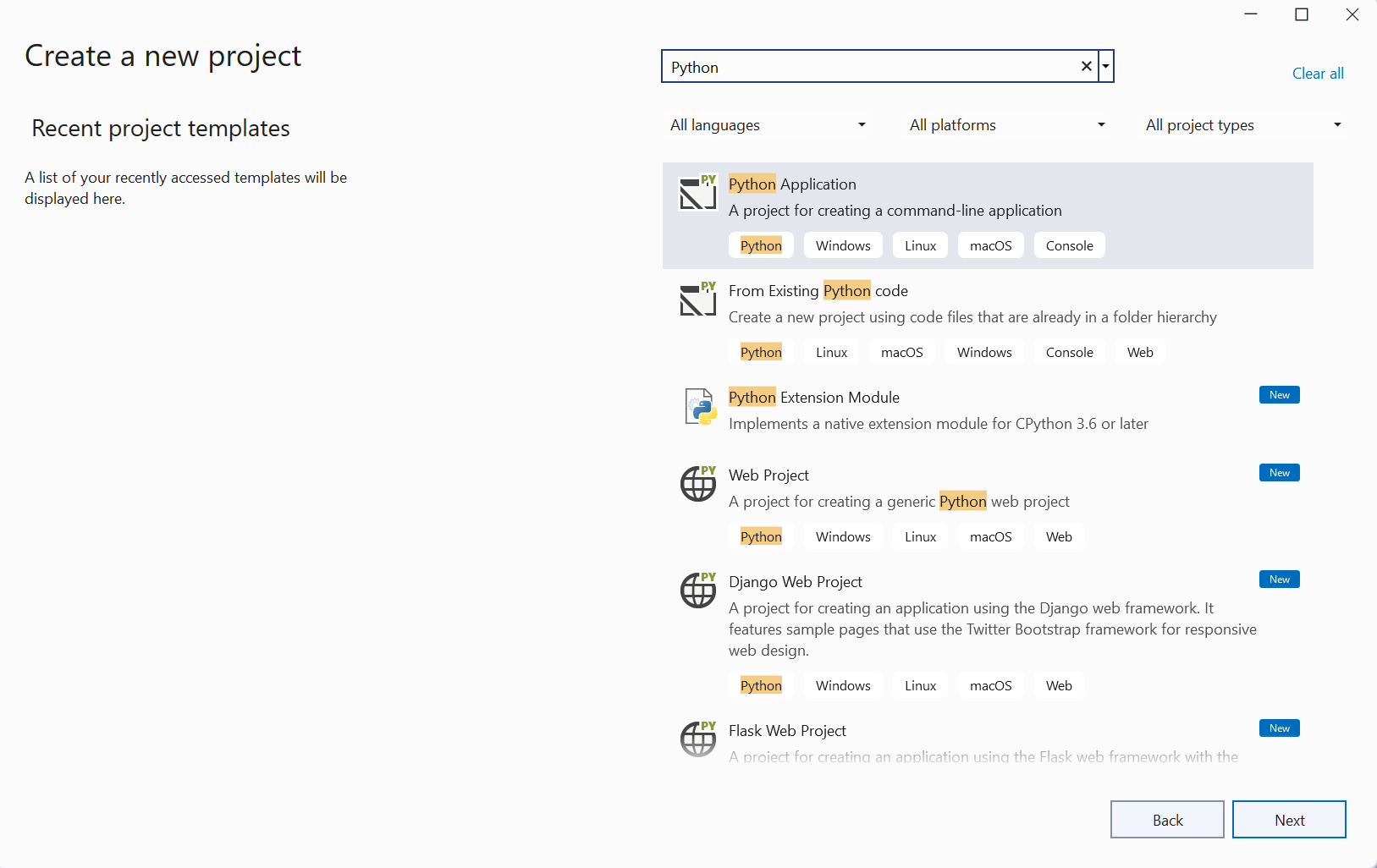
Dukungan web Python di Visual Studio mencakup beberapa templat proyek, seperti aplikasi web dalam kerangka kerja Bottle, Flask, dan Django. Saat Anda menginstal Python dengan Alat Penginstal Visual Studio, pilih Dukungan Web Python di bawah Opsional untuk menginstal templat ini. Untuk tutorial ini, mulailah dengan proyek kosong.
Pilih templat Aplikasi Python , dan pilih Berikutnya.
Pada layar Konfigurasikan proyek baru Anda , tentukan nama dan lokasi file untuk proyek, lalu pilih Buat.
Setelah beberapa saat, proyek baru Anda terbuka di Visual Studio:

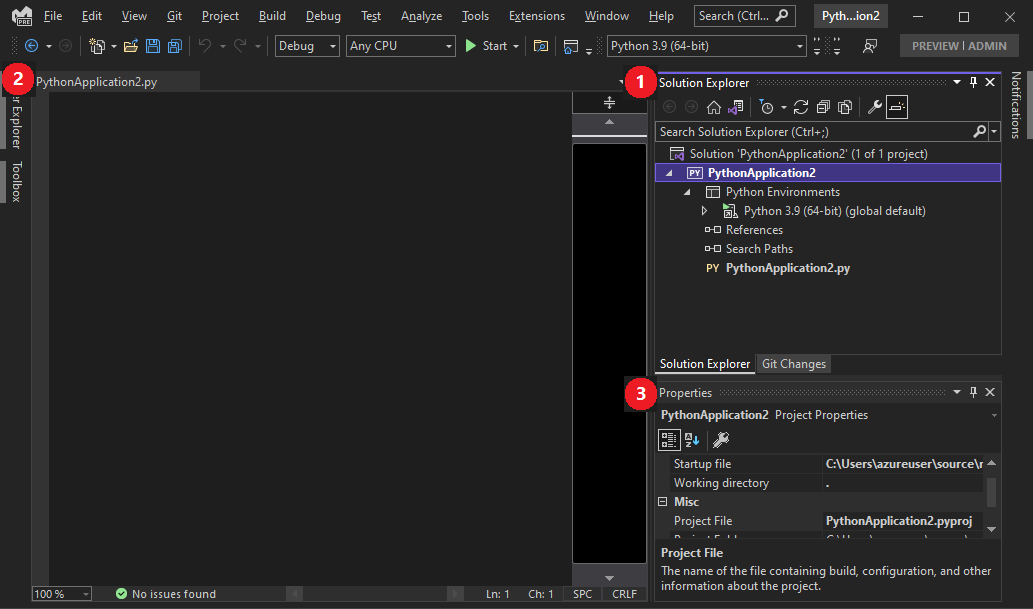
Berikut adalah apa yang Anda lihat:
- (1): Jendela Penjelajah Solusi Visual Studio memperlihatkan struktur proyek.
- (2): File kode default terbuka di editor.
- (3): Jendela Properti menampilkan informasi selengkapnya untuk item yang dipilih di Penjelajah Solusi, termasuk lokasi yang tepat pada disk.
Meninjau elemen di Penjelajah Solusi
Luangkan waktu untuk membiasakan diri dengan Penjelajah Solusi. Jendela di Visual Studio ini adalah tempat Anda dapat menelusuri file dan folder di proyek Anda.


Di Penjelajah Solusi (1), perhatikan item tingkat atas dalam struktur. Item ini adalah solusi Visual Studio Anda. Secara default, nama solusi Anda sama dengan proyek Anda.
Solusi, yang ditampilkan sebagai file .sln pada disk, adalah kontainer untuk satu atau beberapa proyek terkait. Misalnya, jika Anda menulis ekstensi C++ untuk aplikasi Python Anda, proyek C++ tersebut dapat berada dalam solusi yang sama. Solusinya mungkin juga berisi proyek untuk layanan web, dan proyek untuk program pengujian khusus.
Temukan item langsung di bawah nama solusi. Item ini adalah proyek Anda (2). Nama proyek Anda adalah nama yang Anda masukkan dalam dialog Buat proyek baru . Visual Studio menggunakan huruf tebal untuk mengidentifikasi proyek yang dipilih saat ini dalam solusi Anda.
Pada disk, file .pyproj di folder proyek Anda mewakili proyek.
Alihkan panah Perluas/Ciutkan di samping nama proyek untuk melihat file sumber proyek Anda.
Visual Studio menggunakan tebal untuk mengidentifikasi file mana yang merupakan File Mulai untuk program. Dalam contoh ini, Anda hanya memiliki satu file .py (3).
Untuk melihat properti untuk file di jendela Properti , pilih file di Penjelajah Solusi.
Jika Anda tidak melihat jendela Properti , pilih ikon kunci pas di banner Penjelajah Solusi . Mengklik dua kali file akan membukanya dengan cara apa pun yang sesuai untuk file tersebut.
Di bawah simpul proyek Anda, temukan simpul Lingkungan Python(4). Perluas simpul untuk menampilkan penerjemah Python yang tersedia.
Di bawah simpul Lingkungan Python , perluas simpul penerjemah untuk melihat pustaka yang diinstal di lingkungan tersebut (5).
Klik kanan simpul atau item apa pun di Penjelajah Solusi untuk menampilkan menu konteks perintah yang berlaku. Misalnya, Mengganti nama memungkinkan Anda mengubah nama simpul atau item, termasuk proyek dan solusinya.