Setelah mengaktifkan Hyper-V Replika dan mereplikasi komputer virtual (VM), Anda dapat melakukan operasi failover untuk mengalihkan VM ke host atau kluster replika. Artikel ini menjelaskan cara melakukan berbagai jenis operasi failover dengan menggunakan Hyper-V Replika dengan Windows Admin Center - Mode virtualisasi, Hyper-V Manager, Manajer Kluster Failover, atau PowerShell.
Untuk informasi selengkapnya tentang Hyper-V Replika, atau jika Anda perlu mengaktifkan replikasi atau mereplikasi VM, lihat artikel berikut ini:
Skenario failover (beralih otomatis ketika ada kegagalan)
Hyper-V Replica mendukung tiga skenario failover berikut.
Uji failover: membuat VM pengujian pada host atau kluster replika tanpa memengaruhi replikasi yang sedang berlangsung. Ini memungkinkan Anda untuk memverifikasi bahwa VM replika berfungsi dengan benar. Setelah pengujian, Anda dapat menghentikan failover pengujian untuk menghapus VM pengujian.
Secara default, VM pengujian dibuat dari titik pemulihan terbaru dan tidak tersambung ke jaringan. Jika Mengonfigurasi titik pemulihan tambahan, Anda dapat memilih untuk membuat VM pengujian dari salah satu titik tersebut. Anda hanya dapat menjalankan satu pengujian failover pada VM pada satu waktu.
Failover yang direncanakan: gunakan saat Anda dapat mematikan VM utama dengan lancar. Ini membantu Anda melakukan validasi end-to-end dari rencana pemulihan Anda. Ini memastikan bahwa semua perubahan direplikasi ke replika sebelum beralih, mengakibatkan hilangnya data nol. Setelah failover yang direncanakan, Anda dapat secara opsional membalikkan replikasi kembali ke host atau kluster utama asli, lalu melakukan failback VM ke lokasi asli.
Failover yang direncanakan bukan pengganti ketersediaan tinggi, tetapi dapat memungkinkan Anda untuk menjaga beban kerja Anda tetap berjalan dengan waktu henti minimal tanpa kehilangan data. Ini dapat berguna untuk peristiwa seperti pemeliharaan terencana dari seluruh situs atau pusat data.
Failover yang tidak direncanakan: gunakan saat VM utama tidak tersedia karena kegagalan, seperti pemadaman listrik. Ini memungkinkan Anda untuk beralih ke replika VM dengan menggunakan titik pemulihan terbaru atau titik pemulihan sebelumnya, jika dikonfigurasi. Setelah failover yang tidak direncanakan, Anda dapat menyelesaikan proses failover dan secara opsional membalikkan replikasi kembali ke host atau kluster utama asli, lalu melakukan failback VM ke lokasi asli.
Failover yang tidak direncanakan dirancang untuk skenario pemulihan bencana di mana VM utama tidak dapat dimatikan dengan baik. Ini mungkin mengakibatkan beberapa kehilangan data, tergantung pada titik pemulihan yang dipilih.
Prasyarat
Sebelum memulai, pastikan Anda memenuhi prasyarat berikut:
Anda memiliki VM yang Anda replikasi dengan menggunakan Hyper-V Replika.
Status kesehatan replikasi VM adalah Normal. Untuk memeriksa kesehatan replikasi, lihat Memantau kemajuan replikasi.
Akun pengguna yang merupakan anggota grup keamanan administratorHyper-V di setiap host. Di domain Direktori Aktif, Anda dapat menambahkan pengguna atau grup ke grup ini dengan menggunakan Preferensi Kebijakan Grup. Atau, akun dapat menjadi administrator lokal di setiap host. Untuk informasi selengkapnya tentang grup Administrator Hyper-V, lihat Grup Keamanan Direktori Aktif.
Jika Anda ingin mengontrol alamat IP statis yang digunakan VM setelah failover, konfigurasikan injeksi IP statis sebelum melakukan failover. Untuk informasi selengkapnya, lihat Mengonfigurasi injeksi IP statis untuk failover.
Memastikan failover mesin virtual
Anda perlu menjalankan operasi failover untuk setiap VM. Anda hanya dapat menjalankan satu operasi failover pada satu waktu untuk VM. Anda dapat menjalankan setiap operasi failover dengan menggunakan kombinasi berikut:
- Hyper-V Manager pada kluster atau host tunggal
- Manajer Kluster Failover pada kluster
- PowerShell pada kluster atau host tunggal
- Windows Admin Center - Mode virtualisasi pada kluster atau host tunggal.
Pilih tab yang relevan untuk instruksi.
Penting
Mengonfigurasi replika Hyper-V menggunakan Pusat Admin Windows - Mode virtualisasi saat ini dalam PRATINJAU.
Informasi ini berkaitan dengan produk prarilis yang mungkin dimodifikasi secara substansial sebelum dirilis. Microsoft tidak memberikan jaminan, tersurat maupun tersirat, sehubungan dengan informasi yang diberikan di sini.
Untuk informasi selengkapnya tentang Pusat Admin Windows - Mode virtualisasi, lihat Pusat Admin Windows - Gambaran umum mode virtualisasi.
Melakukan failover mesin virtual dengan menggunakan Windows Admin Center - Mode virtualisasi tergantung pada jenis failover yang ingin Anda lakukan.
Failover terencana menggunakan Windows Admin Center
Untuk menjalankan failover yang direncanakan menggunakan Pusat Admin Windows - Mode virtualisasi:
Buka URL Anda untuk Pusat Admin Windows - Mode virtualisasi dan masuk.
Di panel sumber daya, perluas host yang berisi VM utama yang ingin Anda lakukan failover yang direncanakan, lalu pilih VM untuk memasukkan gambaran umumnya.
Matikan VM jika sedang berjalan. Anda harus mematikan VM untuk melakukan failover yang direncanakan.
Di bagian Replikasi , pilih Failover Terencana.
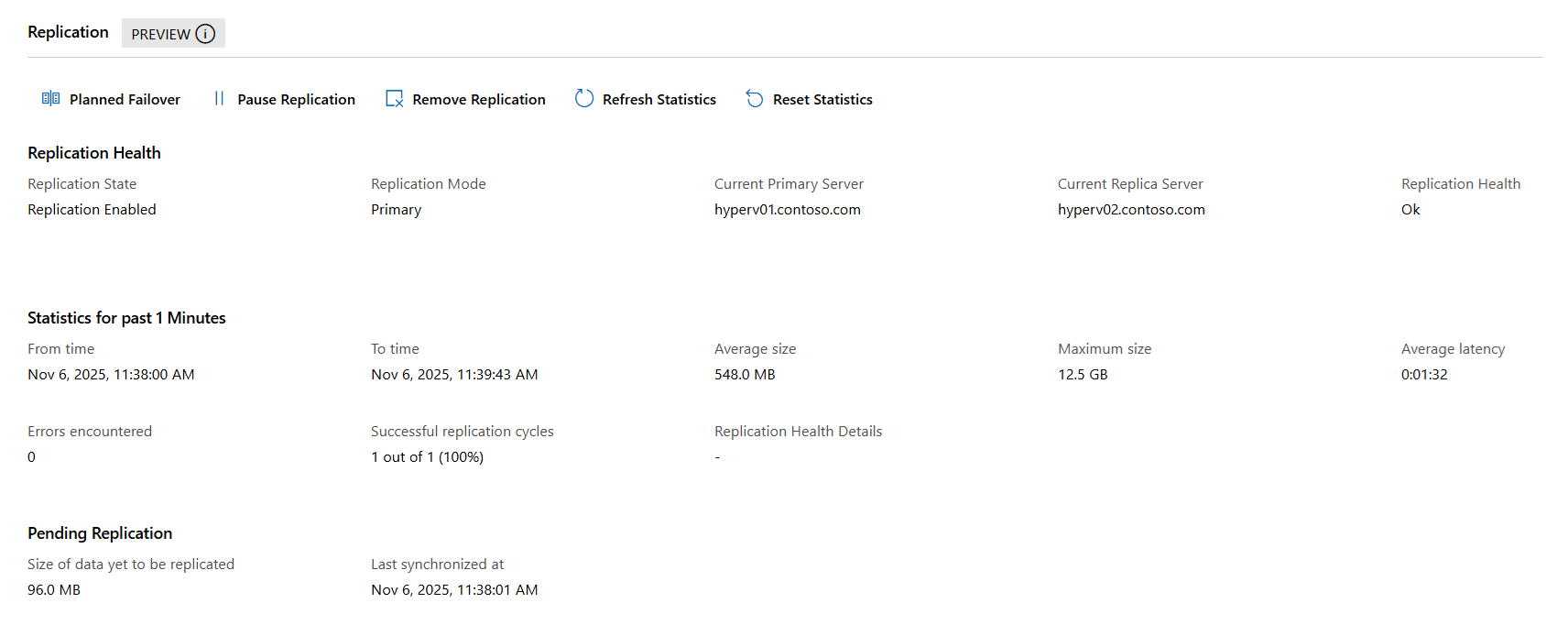
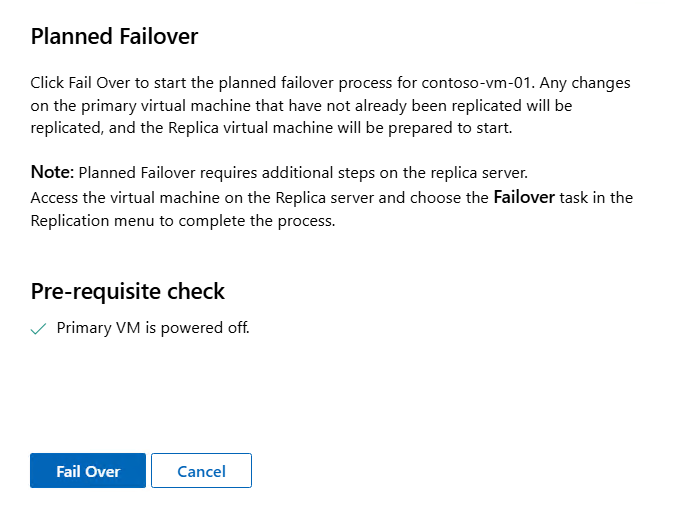
Di panel yang terbuka, tinjau ringkasan failover yang direncanakan, lalu pilih Fail Over. Proses failover dimulai dan status replikasi Disiapkan untuk failover yang direncanakan. Jika Anda ingin membatalkan failover yang direncanakan pada saat ini, pilih Batalkan Failover yang Direncanakan.
Di panel sumber daya, pilih host yang memiliki replika VM.
Dari daftar alat untuk host, pilih Komputer virtual, lalu pilih replika VM untuk memasukkan gambaran umumnya.
Di bagian Replikasi , pilih Failover.
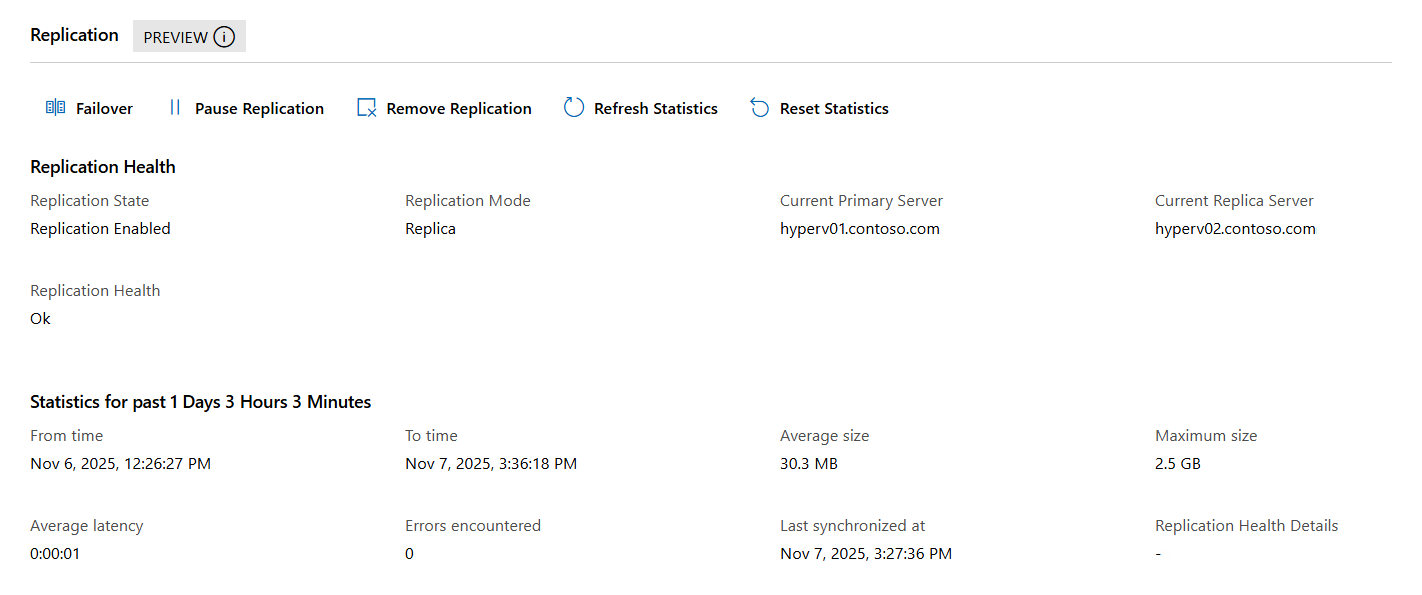
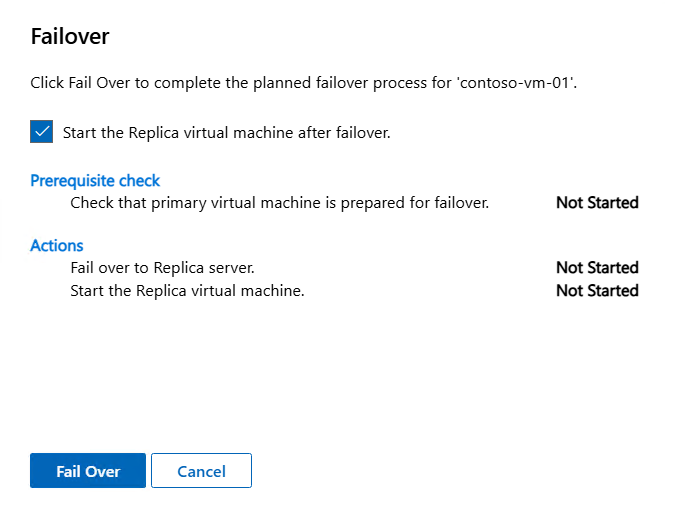
Di panel yang terbuka, centang kotak jika Anda ingin Memulai komputer virtual Replika setelah failover, tergantung pada kebutuhan Anda. Secara default, replika VM dimulai setelah failover. Jangan lupa untuk melampirkan VM ke jaringan jika perlu. Lalu pilih Fail Over untuk memulai proses. Setelah failover selesai, di bagian replikasi , status replikasi berubah menjadi Failover Selesai.
Untuk menyelesaikan failover yang direncanakan, di bagian Replikasi pilih Hapus Titik Pemulihan. Untuk konfirmasi, pilih Ya. Tindakan ini menghapus titik pemulihan dan menggabungkan titik pemeriksaan replika. Pada titik ini, failover selesai. Untuk membalikkan arah replikasi, lihat Reverse replikasi menggunakan Windows Admin Center - Mode virtualisasi.
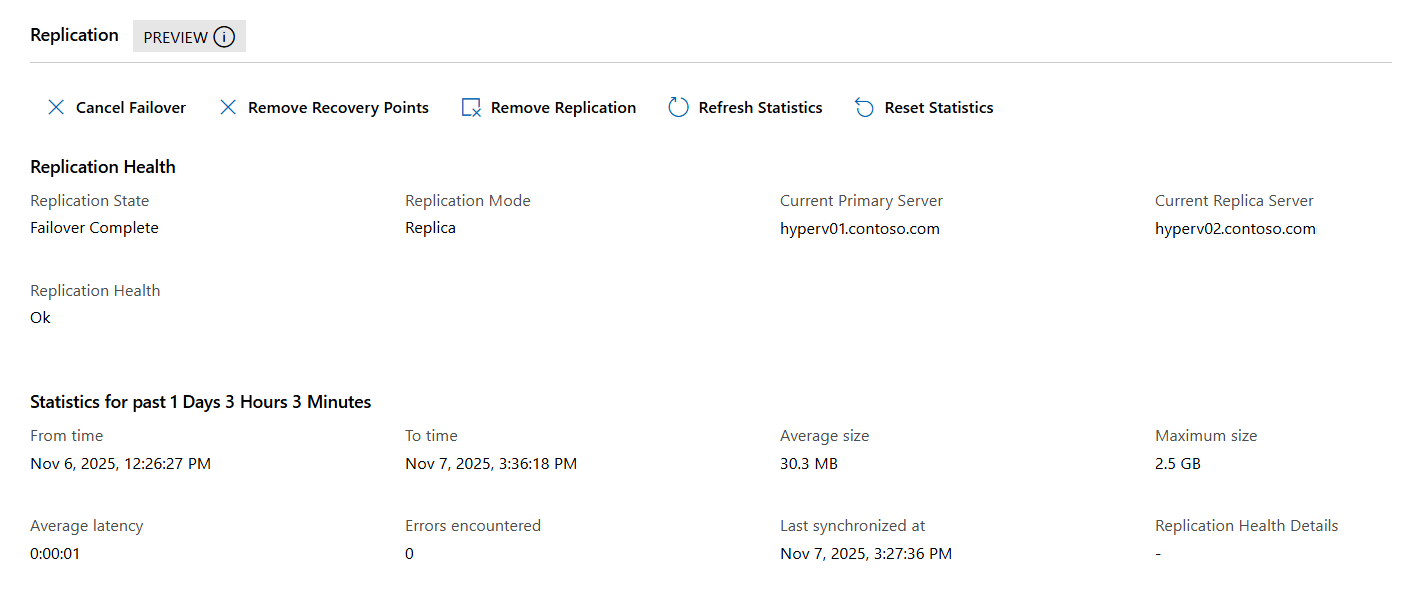
Mulai VM jika belum dalam keadaan aktif. Jangan lupa untuk melampirkan VM ke jaringan jika perlu.
Failover yang tidak direncanakan menggunakan Windows Admin Center
Untuk menjalankan pengujian failover menggunakan Pusat Admin Windows dalam mode virtualisasi:
Buka URL Anda untuk Pusat Admin Windows - Mode virtualisasi dan masuk.
Di panel sumber daya, pilih host yang berisi replika VM yang ingin Anda lakukan failover yang tidak direncanakan.
Dari daftar alat untuk host, pilih Komputer virtual, lalu pilih replika VM untuk memasukkan gambaran umumnya.
Di bagian Replikasi , pilih Failover.
Di panel yang terbuka, tinjau ringkasan failover yang tidak direncanakan, pilih titik pemulihan yang akan digunakan dari daftar drop-down, lalu pilih Fail Over. Proses failover dimulai.
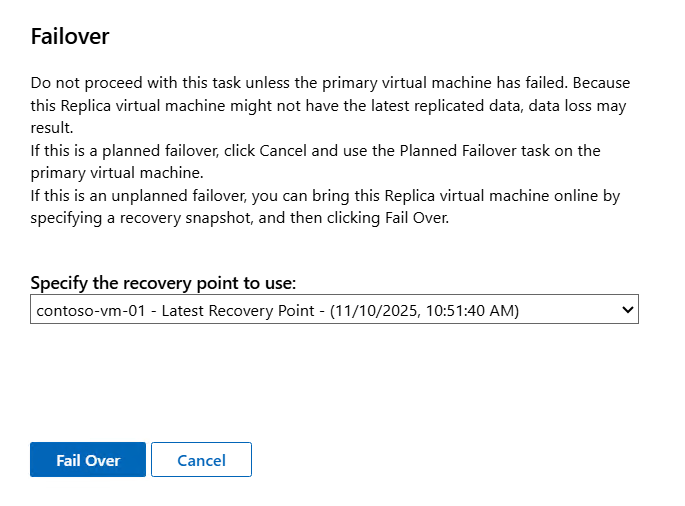
Proses ini membuat titik pemeriksaan untuk replika VM. Anda harus memulai VM dan melakukan pengujian yang Anda perlukan untuk memverifikasi bahwa titik pemulihan yang Anda pilih berfungsi dengan benar. Jangan lupa untuk melampirkan VM ke jaringan jika perlu.
Jika Anda perlu memilih titik pemulihan yang berbeda, Anda dapat membatalkan failover dengan memilih Batalkan Failover yang Direncanakan. Kemudian Anda dapat memilih titik pemulihan yang berbeda.
Setelah Anda menguji VM dan tidak perlu kembali ke titik pemulihan yang berbeda, Anda perlu menyelesaikan failover. Di bagian Replikasi , pilih Hapus Titik Pemulihan. Tindakan ini menghapus titik pemulihan dan menggabungkan titik pemeriksaan, yang berarti Anda tidak dapat kembali ke titik pemulihan sebelumnya. Jika Anda ingin menyimpan titik pemulihan tambahan, Anda dapat terlebih dahulu mengekspor replika VM sebelum menyelesaikan failover.
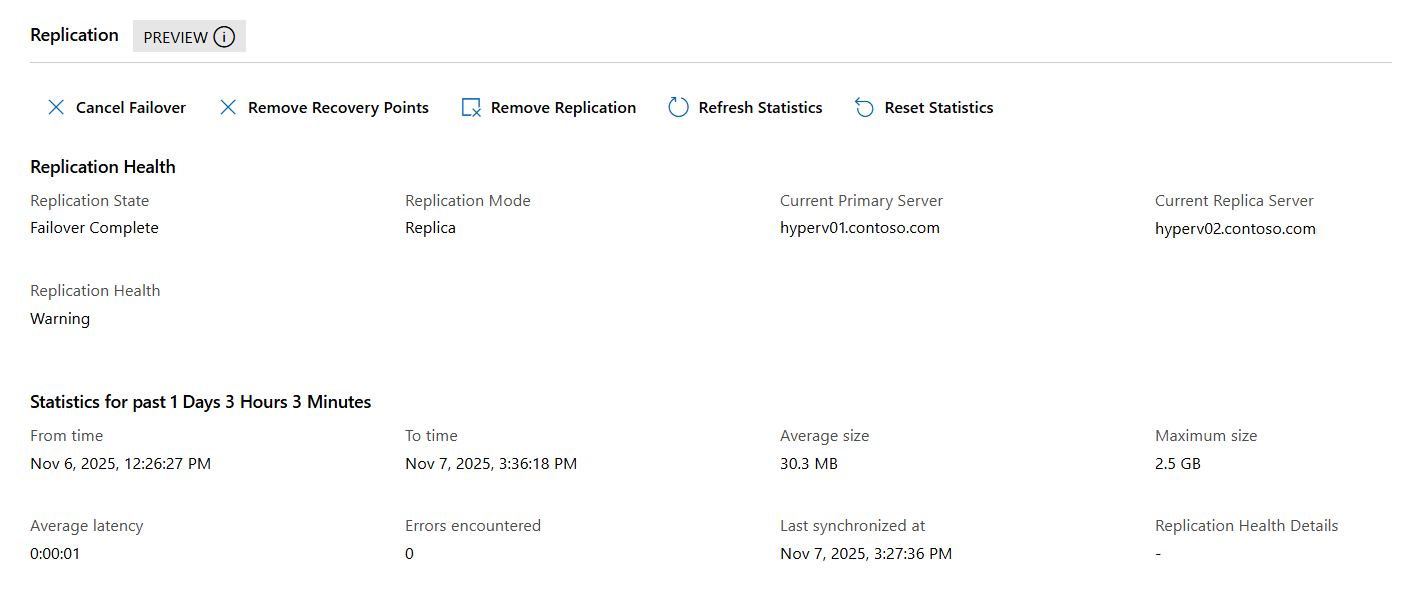
Pada titik ini, failover selesai, namun status replikasi menunjukkan Peringatan karena arah replikasi tersebut tidak dikonfigurasi. Untuk mengonfigurasi replikasi terbalik, lihat Replikasi terbalik menggunakan Windows Admin Center - Mode virtualisasi.
Uji failover menggunakan Windows Admin Center - Mode virtualisasi
Untuk menjalankan pengujian failover menggunakan Pusat Admin Windows dalam mode virtualisasi:
Buka URL Anda untuk Pusat Admin Windows - Mode virtualisasi dan masuk.
Di panel sumber daya, perluas host yang berisi replika VM yang ingin Anda uji, lalu pilih VM untuk memasukkan gambaran umumnya.
Gulir ke bagian Replikasi , lalu pilih Uji Failover.
Di panel yang terbuka, pilih titik pemulihan yang akan digunakan dari daftar drop-down, lalu pilih Failover.
Host membuat VM pengujian duplikat. Nama VM adalah nama VM asli dengan - Test ditambahkan. VM duplikat tidak tersambung ke jaringan secara default. Mulai VM dan lakukan pengujian yang Anda perlukan untuk memverifikasi bahwa VM berfungsi dengan benar.
Saat Anda selesai menguji, di bagian Replikasi pilih Batalkan Uji Failover. Dalam dialog konfirmasi, pilih Ya untuk menghapus VM pengujian dan membuang datanya.
Replikasi terbalik menggunakan Windows Admin Center - Mode virtualisasi
Setelah failover yang direncanakan atau tidak direncanakan selesai, Anda dapat membalikkan arah replikasi sehingga perubahan yang dilakukan pada primer baru (sebelumnya replika) direplikasi kembali ke host atau kluster utama asli. Langkah ini diperlukan untuk memulihkan perlindungan dua arah.
Untuk mengonfigurasi replikasi terbalik dengan menggunakan Windows Admin Center - Mode virtualisasi:
Buka URL Anda untuk Pusat Admin Windows - Mode virtualisasi dan masuk.
Di jendela sumber daya, perluas host yang berisi VM tempat failover selesai (VM yang sekarang berfungsi sebagai host utama), lalu pilih VM untuk melihat gambaran umumnya.
Gulir ke bagian Replikasi , pilih Replikasi Terbalik untuk membuka wizard Replikasi Terbalik .
Untuk tab Koneksi Replikasi , lengkapi informasi berikut, lalu pilih Konfigurasi Replikasi untuk melanjutkan:
Untuk server Replica, masukkan nama FQDN atau NetBIOS dari host utama asli atau Hyper-V Replica Broker.
Untuk port server Replika, masukkan nomor port.
Untuk Jenis autentikasi, pilih metode autentikasi yang benar. Jika Anda menggunakan autentikasi berbasis sertifikat, pilih Pilih untuk memilih sertifikat. Jika Anda ingin memadatkan data, centang kotak.
Untuk tab Konfigurasi Replikasi , konfigurasikan frekuensi replikasi dan pengaturan titik pemulihan, lalu pilih Replikasi Awal untuk melanjutkan.
Untuk tab Replikasi Awal , pilih metode replikasi awal, lalu pilih Tinjau.
Tinjau informasi ringkasan, lalu pilih Aktifkan Replikasi.
Replikasi terbalik dimulai. Kondisi kesehatan replikasi kembali menjadi Ok dan perubahan direplikasi ke host primer asli. Untuk kembali ke arah replikasi asli, Anda dapat melakukan failover yang direncanakan.
Failover komputer virtual dengan menggunakan Hyper-V Manager tergantung pada jenis failover yang ingin Anda lakukan.
Uji failover dengan menggunakan Hyper-V Manager
Untuk menjalankan pengujian failover dengan menggunakan Hyper-V Manager, ikuti langkah-langkah berikut:
Buka Hyper-V Manager pada perangkat yang Anda gunakan untuk mengelola host di kluster replika atau host tunggal replika dengan VM, atau pada host itu sendiri tempat Windows Server dengan Pengalaman Desktop diinstal.
Di panel sumber daya, pilih host yang berisi replika VM yang ingin Anda jalankan failover pengujiannya.
Klik kanan VM, pilih Replikasi, lalu pilih Uji Failover.
Di layar Uji Failover , pilih titik pemulihan yang ingin Anda gunakan untuk uji failover dari daftar drop-down, lalu pilih Uji Failover.
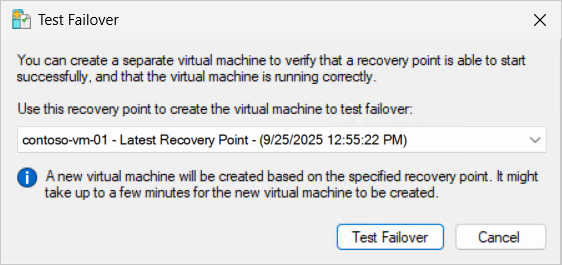
Host membuat VM duplikat. Nama VM adalah nama VM asli dengan - Test ditambahkan. VM duplikat tidak tersambung ke jaringan secara default. Pada titik ini, Anda dapat memulai VM dan melakukan pengujian yang Anda perlukan untuk memverifikasi bahwa VM berfungsi dengan benar.
Saat Anda selesai menguji, klik kanan replika VM (bukan duplikat pengujian), pilih Replikasi, lalu pilih Hentikan Uji Failover. Dalam dialog konfirmasi, pilih Hentikan Uji Failover untuk menghapus VM pengujian dan membuang datanya.
Failover yang Terencana menggunakan Hyper-V Manager
Untuk menjalankan failover yang direncanakan menggunakan Hyper-V Manager:
Buka Hyper-V Manager pada perangkat yang Anda gunakan untuk mengelola host di kluster utama atau host tunggal utama dengan VM, atau pada host itu sendiri tempat Windows Server dengan Pengalaman Desktop diinstal.
Di panel sumber daya, pilih host yang berisi VM yang ingin Anda jalankan failover yang direncanakan.
Matikan VM jika sedang berjalan. Anda harus mematikan VM untuk melakukan failover yang direncanakan.
Klik kanan VM, pilih Replikasi, lalu pilih Failover Terencana.
Di layar Failover Terencana, centang kotak untuk Membalikkan arah replikasi setelah failover dan, jika diinginkan, centang kotak untuk Menjalankan mesin virtual Replika setelah failover, tergantung pada kebutuhan Anda. Dialog menunjukkan daftar pemeriksaan prasyarat dan tindakan yang dilakukan oleh failover terencana. Secara default, replika VM dimulai setelah failover. Jangan lupa untuk melampirkan VM ke jaringan jika perlu.
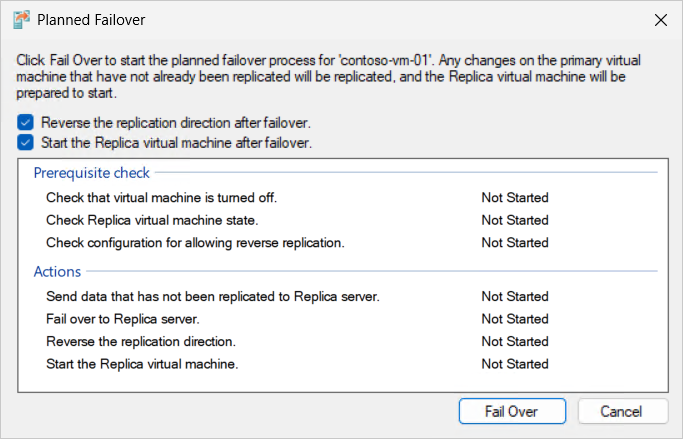
Pilih Fail Over untuk memulai proses.
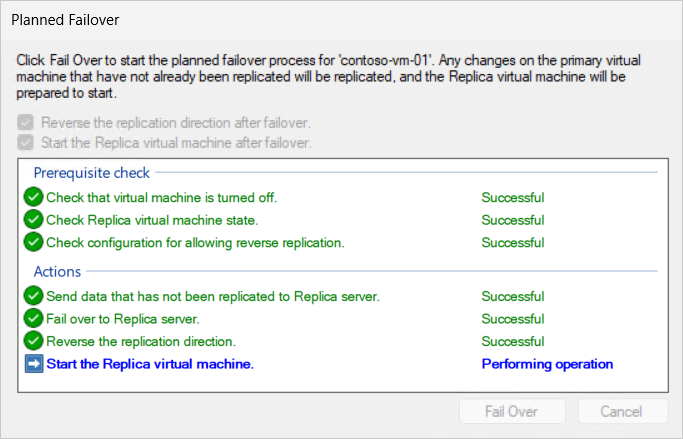
Pada titik ini, failover selesai. Jika Anda memilih opsi untuk membalikkan arah replikasi, replikasi secara otomatis dikonfigurasi ulang untuk mereplikasi perubahan kembali ke host atau kluster utama asli. Atau, klik kanan replika VM, pilih Replikasi, lalu pilih Replikasi Terbalik untuk mengonfigurasi replikasi secara manual kembali ke host atau kluster utama asli. Setelah replikasi terbalik dikonfigurasi, kesehatan replikasi kembali ke Normal.
Mulai VM jika belum berjalan dengan mengklik kanan VM, lalu pilih Mulai. Ingatlah untuk melampirkan VM ke jaringan jika perlu.
Failover yang tidak direncanakan menggunakan Hyper-V Manager
Untuk menjalankan failover yang tidak direncanakan menggunakan Hyper-V Manager:
Buka Hyper-V Manager pada perangkat yang Anda gunakan untuk mengelola host di kluster replika atau host tunggal replika dengan VM, atau pada host itu sendiri tempat Windows Server dengan Pengalaman Desktop diinstal.
Di panel sumber daya, pilih host yang berisi replika VM yang ingin Anda jalankan failover yang tidak direncanakan.
Klik kanan replika VM, pilih Replikasi, lalu pilih Failover.
Di layar Failover , pilih titik pemulihan yang ingin Anda gunakan untuk failover dari daftar drop-down, lalu pilih Fail Over.
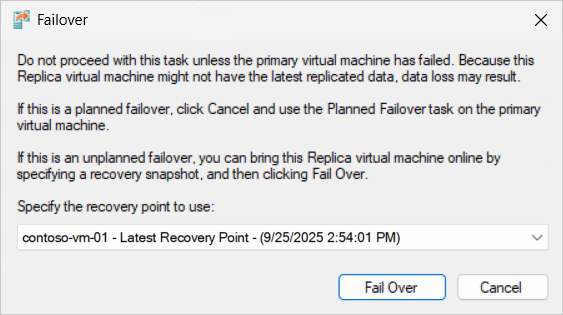
Proses ini membuat titik pemeriksaan untuk replika VM lalu memulai VM. Anda harus melakukan pengujian yang Anda perlukan untuk memverifikasi bahwa titik pemulihan yang Anda pilih berfungsi dengan benar. Jangan lupa untuk melampirkan VM ke jaringan jika perlu.
Jika Anda perlu memilih titik pemulihan yang berbeda, Anda dapat membatalkan failover dengan mengklik kanan replika VM, pilih Replikasi, lalu pilih Batalkan Failover. Kemudian Anda dapat memilih titik pemulihan yang berbeda.
Setelah Anda menguji VM dan tidak perlu kembali ke titik pemulihan yang berbeda, Anda perlu menyelesaikan failover. Klik kanan replika VM, pilih Replikasi, lalu pilih Hapus Titik Pemulihan. Tindakan ini menghapus titik pemulihan dan menggabungkan titik pemeriksaan, yang berarti Anda tidak dapat kembali ke titik pemulihan sebelumnya. Jika Anda ingin menyimpan titik pemulihan tambahan, Anda dapat terlebih dahulu mengekspor replika VM sebelum menyelesaikan failover.
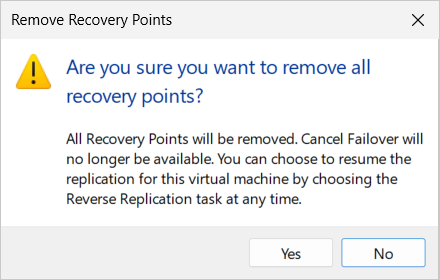
Pada titik ini failover selesai, tetapi status replikasi menunjukkan Peringatan karena arah replikasi tidak dikonfigurasi.
Replikasi balik setelah failover tak terencana menggunakan Hyper-V Manager
Setelah VM utama tersedia lagi, Anda harus mereplikasi perubahan yang dilakukan pada VM replika kembali ke VM utama asli. Proses ini disebut Replikasi terbalik. Sebelum dapat membalikkan replikasi, Anda perlu menandai VM utama asli sebagai dapat menjadi target untuk menerima replikasi. Anda tidak dapat melakukan tindakan ini di Hyper-V Manager.
Pada host utama asli yang berisi VM utama asli, buka sesi PowerShell sebagai administrator, atau sambungkan dari jarak jauh menggunakan cmdlet Enter-PSSession pada perangkat yang Anda gunakan untuk mengelola host.
Tandai VM utama asli menjadi target untuk menerima replikasi dengan menjalankan perintah berikut. Pastikan untuk mengganti placeholder <VMName> dengan nama asli VM utama.
Set-VMReplication -VMName '<VM Name>' -AsReplica
Periksa status VM utama asli dengan menjalankan perintah berikut pada host utama:
Get-VMReplication -VMName '<VM Name>' | FL VMName, ReplicationMode, ReplicationState
Berikut adalah contoh output, yang menunjukkan bahwa VM utama sekarang dikonfigurasi sebagai replika dan sedang menunggu replikasi:
VMName           : contoso-vm-01
ReplicationMode  : Replica
ReplicationState : WaitingForInitialReplication
Pada host replika yang berisi replika VM, di Hyper-V Manager klik kanan replika VM, pilih Replikasi, lalu pilih Replikasi Terbalik. Di layar Replikasi Terbalik , jika Anda melihat Sebelum Memulai, pilih Berikutnya.
Opsi dalam wizard telah diisi sebelumnya berdasarkan pengaturan VM utama yang asli. Jika Anda tidak perlu mengubah pengaturan apa pun, pilih Berikutnya di setiap layar hingga Anda mencapai layar Ringkasan , lalu pilih Selesai untuk memulai replikasi terbalik. Atau opsinya sama seperti ketika Anda awalnya mengaktifkan replikasi untuk VM.
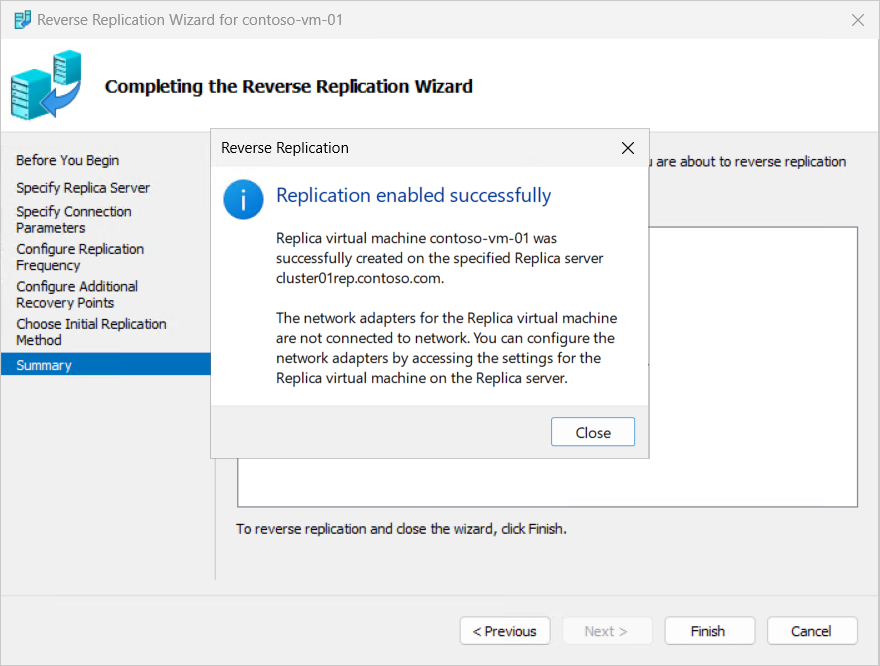
Pada titik ini, setiap perubahan direplikasi dan kesehatan replikasi kembali ke Normal. Peran utama dan replika sekarang telah ditukar. Untuk kembali ke arah replikasi asli, Anda dapat melakukan failover yang direncanakan, seperti yang dijelaskan di bagian Failover yang direncanakan .
Melakukan failover pada mesin virtual dengan menggunakan Failover Cluster Manager tergantung pada tipe failover yang ingin Anda lakukan.
Uji failover dengan menggunakan Manajer Kluster Failover
Untuk menjalankan pengujian failover dengan menggunakan Failover Cluster Manager:
Buka Pengelola Kluster Failover pada perangkat yang Anda gunakan untuk mengelola kluster replika dengan VM, atau pada salah satu host di kluster tempat Windows Server dengan Pengalaman Desktop diinstal.
Di panel sumber daya, perluas nama kluster Anda yang berisi replika VM yang ingin Anda jalankan failover pengujiannya, lalu pilih Peran.
Klik kanan replika VM, pilih Replikasi, lalu pilih Uji Failover.
Di layar Uji Failover , pilih titik pemulihan yang ingin Anda gunakan untuk uji failover dari daftar drop-down, lalu pilih Uji Failover.
VM duplikat dibuat pada kluster. VM diberi nama dengan nama VM asli yang ditambahkan dengan - Test. VM duplikat tidak tersambung ke jaringan secara default. Pada titik ini, Anda dapat memulai VM dan melakukan pengujian yang Anda perlukan untuk memverifikasi bahwa VM berfungsi dengan benar.
Saat Anda selesai menguji, klik kanan replika VM (bukan duplikat pengujian), pilih Replikasi, lalu pilih Hentikan Uji Failover. Dalam dialog konfirmasi, pilih Hentikan Uji Failover untuk menghapus VM pengujian dan membuang datanya.
Failover yang direncanakan menggunakan Manajer Kluster Failover
Untuk menjalankan failover yang direncanakan menggunakan Manajer Kluster Failover, ikuti langkah-langkah berikut:
Buka Manajer Kluster Failover pada perangkat yang Anda gunakan untuk mengelola kluster utama dengan VM, atau pada salah satu host di kluster tempat Windows Server dengan Pengalaman Desktop diinstal.
Di panel sumber daya, perluas nama kluster Anda yang berisi VM yang ingin Anda jalankan failover yang direncanakan, lalu pilih Peran.
Matikan VM jika sedang berjalan. Anda harus mematikan VM untuk melakukan failover yang direncanakan.
Klik kanan VM, pilih Replikasi, lalu pilih Failover Terencana.
Di layar Failover Terencana, centang kotak untuk Membalikkan arah replikasi setelah failover dan, jika diinginkan, centang kotak untuk Menjalankan mesin virtual Replika setelah failover, tergantung pada kebutuhan Anda. Dialog menunjukkan daftar pemeriksaan prasyarat dan tindakan yang dilakukan oleh failover terencana. Secara default, replika VM dimulai setelah failover. Jangan lupa untuk melampirkan VM ke jaringan jika perlu.
Pilih Fail Over untuk memulai proses.
Pada titik ini, failover selesai. Jika Anda memilih opsi untuk membalikkan arah replikasi, replikasi secara otomatis dikonfigurasi ulang untuk mereplikasi perubahan kembali ke host atau kluster utama asli. Atau, klik kanan replika VM, pilih Replikasi, lalu pilih Replikasi Terbalik untuk mengonfigurasi replikasi secara manual kembali ke host atau kluster utama asli. Setelah replikasi terbalik dikonfigurasi, kesehatan replikasi kembali ke Normal.
Mulai VM jika belum berjalan dengan mengklik kanan VM, lalu pilih Mulai. Ingatlah untuk melampirkan VM ke jaringan jika perlu.
Failover yang tidak direncanakan menggunakan Manajer Kluster Failover
Untuk menjalankan failover yang tidak direncanakan menggunakan Manajer Kluster Failover, ikuti langkah-langkah berikut:
Buka Pengelola Kluster Failover pada perangkat yang Anda gunakan untuk mengelola kluster replika dengan VM, atau pada salah satu host di kluster tempat Windows Server dengan Pengalaman Desktop diinstal.
Di panel sumber daya, perluas nama kluster Anda yang berisi replika VM yang ingin Anda jalankan failover yang tidak direncanakan, lalu pilih Peran.
Klik kanan replika VM, pilih Replikasi, lalu pilih Failover.
Di layar Failover , pilih titik pemulihan yang ingin Anda gunakan untuk failover dari daftar drop-down, lalu pilih Fail Over.
Proses ini membuat titik pemeriksaan untuk replika VM lalu memulai VM. Anda harus melakukan pengujian yang Anda perlukan untuk memverifikasi bahwa titik pemulihan yang Anda pilih berfungsi dengan benar. Jangan lupa untuk melampirkan VM ke jaringan jika perlu.
Jika Anda perlu memilih titik pemulihan yang berbeda, Anda dapat membatalkan failover dengan mengklik kanan replika VM, pilih Replikasi, lalu pilih Batalkan Failover. Kemudian Anda dapat memilih titik pemulihan yang berbeda.
Setelah Anda menguji VM dan tidak perlu kembali ke titik pemulihan yang berbeda, Anda perlu menyelesaikan failover. Klik kanan replika VM, pilih Replikasi, lalu pilih Hapus Titik Pemulihan. Tindakan ini menghapus titik pemulihan dan menggabungkan titik pemeriksaan, yang berarti Anda tidak dapat kembali ke titik pemulihan sebelumnya. Jika Anda ingin menyimpan titik pemulihan tambahan, Anda dapat terlebih dahulu mengekspor replika VM sebelum menyelesaikan failover.
Pada titik ini failover selesai, tetapi status replikasi menunjukkan Peringatan karena arah replikasi tidak dikonfigurasi.
Proses replikasi terbalik setelah failover yang tidak direncanakan menggunakan Pengelola Kluster Failover
Setelah VM utama tersedia lagi, Anda harus mereplikasi perubahan yang dilakukan pada VM replika kembali ke VM utama asli. Proses ini disebut Replikasi terbalik. Sebelum dapat membalikkan replikasi, Anda perlu menandai VM utama asli sebagai dapat menjadi target untuk menerima replikasi. Anda tidak dapat melakukan tindakan ini di Manajer Kluster Failover.
Pada host utama asli yang berisi VM utama asli, buka sesi PowerShell sebagai administrator, atau sambungkan dari jarak jauh menggunakan cmdlet Enter-PSSession pada perangkat yang Anda gunakan untuk mengelola host.
Tandai VM utama asli menjadi target untuk menerima replikasi dengan menjalankan perintah berikut. Pastikan untuk mengganti placeholder <VMName> dengan nama asli VM utama.
Set-VMReplication -VMName '<VM Name>' -AsReplica
Periksa status VM utama asli dengan menjalankan perintah berikut pada host utama:
Get-VMReplication -VMName '<VM Name>' | FL VMName, ReplicationMode, ReplicationState
Berikut adalah contoh output, yang menunjukkan bahwa VM utama sekarang dikonfigurasi sebagai replika dan sedang menunggu replikasi:
VMName           : contoso-vm-01
ReplicationMode  : Replica
ReplicationState : WaitingForInitialReplication
Pada host replika yang berisi replika VM, di Manajer Kluster Failover klik kanan replika VM, pilih Replikasi, lalu pilih Replikasi Terbalik. Di layar Replikasi Terbalik , jika Anda melihat Sebelum Memulai, pilih Berikutnya.
Opsi dalam wizard telah diisi sebelumnya berdasarkan pengaturan VM utama yang asli. Jika Anda tidak perlu mengubah pengaturan apa pun, pilih Berikutnya di setiap layar hingga Anda mencapai layar Ringkasan , lalu pilih Selesai untuk memulai replikasi terbalik. Atau opsinya sama seperti ketika Anda awalnya mengaktifkan replikasi untuk VM.
Pada titik ini, setiap perubahan direplikasi dan kesehatan replikasi kembali ke Normal. Peran VM replika dan VM utama sekarang telah ditukar. Untuk kembali ke arah replikasi asli, Anda dapat melakukan failover yang direncanakan, seperti yang dijelaskan di bagian Failover yang direncanakan .
Melakukan failover pada mesin virtual menggunakan PowerShell bergantung pada jenis failover yang ingin Anda lakukan. Anda dapat menggunakan cmdlet dalam modul Hyper-V , seperti yang ditunjukkan dalam contoh berikut. Pastikan untuk mengganti placeholder <values> dengan milik Anda sendiri.
Uji failover dengan menggunakan PowerShell
Untuk menjalankan failover pengujian dengan menggunakan PowerShell:
Buka sesi PowerShell sebagai administrator pada host di kluster replika atau host tunggal replika dengan VM. Atau, sambungkan dari jarak jauh dengan menggunakan cmdlet Enter-PSSession pada perangkat yang Anda gunakan untuk mengelola kluster atau host.
Mulai failover pengujian dengan menjalankan perintah berikut. Konfirmasi tindakan saat diminta. Secara default, titik pemulihan terbaru digunakan. Untuk menggunakan titik pemulihan yang berbeda, Anda dapat menggabungkan Get-VMSnapshot dan menyalurkannya ke Start-VMFailover cmdlet. Misalnya, lihat Start-VMFailover.
Start-VMFailover -VMName '<VM Name>' -AsTest
VM duplikat dibuat pada host. VM diberi nama dengan nama VM asli yang ditambahkan dengan - Test. VM duplikat tidak tersambung ke jaringan secara default. Pada titik ini, Anda dapat memulai VM dan melakukan pengujian yang Anda perlukan untuk memverifikasi bahwa VM berfungsi dengan benar. Jalankan perintah berikut untuk memulai VM pengujian:
Start-VM -Name '<VM Name> - Test'
Setelah Anda selesai menguji, jalankan perintah berikut untuk menghentikan failover pengujian. Menghentikan failover pengujian akan menghapus VM pengujian dan menghilangkan datanya.
Stop-VMFailover -VMName '<VM Name>'
Failover yang direncanakan menggunakan PowerShell
Untuk menjalankan failover yang direncanakan menggunakan PowerShell:
Buka sesi PowerShell sebagai administrator pada host di kluster utama atau host tunggal utama dengan VM, atau sambungkan dari jarak jauh dengan menggunakan cmdlet Enter-PSSession pada perangkat yang Anda gunakan untuk mengelola kluster atau host.
Matikan VM jika sedang berjalan. Anda harus mematikan VM untuk melakukan failover yang direncanakan.
Stop-VM -Name '<VM Name>'
Siapkan VM untuk failover dengan menjalankan perintah berikut, yang mereplikasi perubahan yang tertunda.
Start-VMFailover -VMName '<VM Name>' -Prepare
Buka sesi PowerShell sebagai administrator pada host di kluster replika atau host tunggal replika dengan VM. Atau, sambungkan dari jarak jauh dengan menggunakan cmdlet Enter-PSSession pada perangkat yang Anda gunakan untuk mengelola kluster atau host.
Mulai failover yang direncanakan dengan menjalankan perintah berikut. Konfirmasi tindakan saat diminta. Titik pemulihan terbaru digunakan secara default. Untuk menggunakan titik pemulihan yang berbeda, Anda dapat menggabungkan Get-VMSnapshot dan menyalurkannya ke Start-VMFailover cmdlet. Misalnya, lihat Start-VMFailover.
Start-VMFailover -VMName '<VM Name>'
Balikkan arah replikasi untuk menyelesaikan failover terencana dengan menjalankan perintah berikut. Replikasi terbalik menggunakan pengaturan yang sama seperti ketika Anda awalnya mengaktifkan replikasi untuk VM.
Set-VMReplication -VMName '<VMName>' -Reverse
Pada titik ini, setiap perubahan direplikasi dan kesehatan replikasi kembali ke Normal. Mulai VM dengan menjalankan perintah berikut dan lakukan pengujian yang Anda perlukan untuk memverifikasi bahwa titik pemulihan yang Anda pilih berfungsi dengan benar. Jangan lupa untuk melampirkan VM ke jaringan jika perlu.
Start-VM -Name '<VM Name>'
Failover yang tidak direncanakan menggunakan PowerShell
Untuk menjalankan failover yang tidak direncanakan menggunakan PowerShell:
Buka sesi PowerShell sebagai administrator pada host di kluster replika atau host tunggal replika dengan VM. Atau, sambungkan dari jarak jauh dengan menggunakan cmdlet Enter-PSSession pada perangkat yang Anda gunakan untuk mengelola kluster atau host.
Mulai failover yang tidak direncanakan dengan menjalankan perintah berikut. Konfirmasi tindakan saat diminta. Titik pemulihan terbaru digunakan secara default. Untuk menggunakan titik pemulihan yang berbeda, Anda dapat menggabungkan Get-VMSnapshot dan menyalurkannya ke Start-VMFailover cmdlet. Misalnya, lihat Start-VMFailover.
Start-VMFailover -VMName '<VM Name>'
Proses ini membuat titik pemeriksaan untuk replika VM, tetapi tidak memulai VM. Anda harus memulai VM dengan menjalankan perintah berikut dan melakukan pengujian yang Anda perlukan untuk memverifikasi bahwa titik pemulihan yang Anda pilih berfungsi dengan benar. Jangan lupa untuk melampirkan VM ke jaringan jika perlu.
Start-VM -Name '<VM Name>'
Setelah Anda menguji VM dan tidak perlu kembali ke titik pemulihan yang berbeda, Anda perlu menyelesaikan failover. Jalankan perintah berikut dan konfirmasi tindakan saat diminta. Tindakan ini menghapus titik pemulihan dan menggabungkan titik pemeriksaan, yang berarti Anda tidak dapat kembali ke titik pemulihan sebelumnya. Jika Anda ingin menyimpan titik pemulihan tambahan, Anda dapat terlebih dahulu mengekspor replika VM sebelum menyelesaikan failover. Pada titik ini, failover selesai, namun status replikasi menunjukkan Peringatan karena arah replikasi tersebut tidak dikonfigurasi.
Complete-VMFailover -VMName '<VM Name>'
Periksa apakah failover VM replika selesai dengan menjalankan perintah berikut:
Get-VMReplication -VMName '<VM Name>' | FL VMName, ReplicationMode, ReplicationState
Berikut adalah contoh output, yang menunjukkan bahwa replika VM sekarang dalam status failover:
VMName           : contoso-vm-01
ReplicationMode  : Replica
ReplicationState : FailedOver
Replikasi terbalik setelah failover yang tidak direncanakan menggunakan PowerShell
Setelah VM utama tersedia lagi, Anda harus mereplikasi perubahan yang dilakukan pada VM replika kembali ke VM utama asli. Proses ini disebut Replikasi terbalik. Sebelum dapat membalikkan replikasi, Anda perlu menandai VM utama asli sebagai dapat menjadi target untuk menerima replikasi.
Pada host utama asli yang berisi VM utama asli, buka sesi PowerShell sebagai administrator, atau sambungkan dari jarak jauh menggunakan cmdlet Enter-PSSession pada perangkat yang Anda gunakan untuk mengelola host.
Tandai VM utama asli menjadi target untuk menerima replikasi dengan menjalankan perintah berikut:
Set-VMReplication -VMName '<VM Name>' -AsReplica
Periksa status VM utama asli dengan menjalankan perintah berikut pada host utama:
Get-VMReplication -VMName '<VM Name>' | FL VMName, ReplicationMode, ReplicationState
Berikut adalah contoh output, yang menunjukkan bahwa VM utama sekarang dikonfigurasi sebagai replika dan sedang menunggu replikasi:
VMName           : contoso-vm-01
ReplicationMode  : Replica
ReplicationState : WaitingForInitialReplication
Pada host replika yang berisi replika VM, balikkan replikasi dengan menjalankan perintah berikut. Replikasi terbalik menggunakan pengaturan yang sama seperti ketika Anda awalnya mengaktifkan replikasi untuk VM. Jika Anda ingin mengubah pengaturan apa pun, teruskan parameter yang relevan ke cmdlet. Untuk informasi selengkapnya, lihat Set-VMReplication.
Set-VMReplication -VMName '<VMName>' -Reverse -ReplicaServerName '<Replica cluster broker or server FQDN>'
Mulai replikasi dengan menjalankan perintah berikut:
Start-VMInitialReplication -VMName '<VM Name>'
Pada titik ini, setiap perubahan direplikasi dan kesehatan replikasi kembali ke Normal. Periksa status replika VM dengan menjalankan perintah berikut:
Get-VMReplication -VMName '<VM Name>' | FL VMName, ReplicationMode, ReplicationState
Berikut adalah contoh output, yang menunjukkan bahwa replika VM sekarang dikonfigurasi sebagai primer dan mereplikasi perubahan:
VMName           : contoso-vm-01
ReplicationMode  : Primary
ReplicationState : Replicating
Peran VM replika dan VM utama sekarang telah ditukar. Untuk kembali ke arah replikasi asli, Anda dapat melakukan failover yang direncanakan, seperti yang dijelaskan di bagian Failover yang direncanakan .
