Hyper-V Replika membantu Anda melindungi beban kerja dengan mereplikasi komputer virtual (VM) antara host Hyper-V yang menjalankan Windows Server. Artikel ini menjelaskan cara mereplikasi komputer virtual setelah Anda mengaktifkan replikasi pada host atau kluster penerima dengan menggunakan Hyper-V Manager, Failover Cluster Manager, PowerShell, atau Windows Admin Center - Mode virtualisasi.
Anda dapat mereplikasi antara kluster, host tunggal, atau kombinasi keduanya. Jika Anda menggunakan sertifikat untuk autentikasi, tidak ada dependensi Direktori Aktif antara host. Host tunggal dapat menjadi anggota domain atau berada dalam grup kerja.
Untuk informasi selengkapnya tentang Hyper-V Replika dan cara kerjanya, lihat gambaran umumHyper-V Replika. Jika Anda perlu mengaktifkan replika Hyper-V, lihat:
Prasyarat
Sebelum memulai, pastikan Anda memenuhi prasyarat berikut:
Anda memiliki kluster Hyper-V untuk menerima VM yang sudah direplikasi di mana Anda telah mengonfigurasi Hyper-V Replica. Jika Anda perlu mengonfigurasi Replika Hyper-V, lihat Mengaktifkan Replika Hyper-V pada kluster failover atau Mengaktifkan Replika Hyper-V pada satu host. Anda juga memiliki kluster atau host tunggal lain yang menjalankan VM yang ingin Anda replikasi.
Konektivitas jaringan dan bandwidth yang memadai antara situs utama dan replika untuk memenuhi Tujuan Titik Pemulihan (RPO) anda dan metode replikasi awal. Pertimbangkan untuk mendedikasikan atau membatasi lalu lintas replikasi QoS-throttling untuk menghindari dampak beban kerja produksi.
Jika Anda menggunakan autentikasi berbasis sertifikat, Anda harus menginstal sertifikat yang valid pada setiap host di setiap kluster atau host tunggal, baik mengirim maupun menerima. Sertifikat harus memenuhi persyaratan berikut:
- Tidak kedaluwarsa
- Memiliki atribut Client dan Server Authentication Enhanced Key Usage (EKU) dan kunci privat terkait.
- Hentikan pada sertifikat akar yang valid.
- Nama umum subjek (CN) atau nama alternatif subjek (SAN) harus cocok dengan nama domain yang sepenuhnya memenuhi syarat (FQDN) dari peran Hyper-V Replica Broker yang Anda berikan untuk kluster penerima.
Kapasitas penyimpanan yang memadai di situs replika untuk VM, termasuk file konfigurasinya, file hard disk virtual (VHDX atau VHD), dan titik pemulihan tambahan opsional (rekam jepret).
Akun pengguna yang merupakan anggota grup keamanan administratorHyper-V di setiap host. Di domain Direktori Aktif, Anda dapat menambahkan pengguna atau grup ke grup ini dengan menggunakan Preferensi Kebijakan Grup. Atau, akun dapat menjadi administrator lokal di setiap host. Anda dapat menemukan informasi selengkapnya tentang grup Administrator Hyper-V di Grup Keamanan Direktori Aktif.
Mereplikasi komputer virtual
Anda perlu mengaktifkan replikasi untuk setiap VM yang ingin Anda replikasi. Anda dapat mereplikasi VM menggunakan kombinasi berikut:
- Hyper-V Manager pada kluster atau host tunggal.
- Manajer Kluster Failover pada kluster saja.
- PowerShell pada kluster atau host tunggal.
- Pusat Admin Windows - Mode virtualisasi hanya pada host tunggal.
Pilih tab yang relevan untuk instruksi.
Untuk mereplikasi komputer virtual dengan menggunakan Hyper-V Manager:
Buka Hyper-V Manager pada perangkat yang Anda gunakan untuk mengelola host di kluster utama atau host tunggal utama dengan VM, atau pada host itu sendiri tempat Windows Server dengan Pengalaman Desktop diinstal.
Di panel sumber daya, pilih host yang berisi VM yang ingin Anda replikasi.
Klik kanan VM yang ingin Anda replikasi, lalu pilih Aktifkan Replikasi. Di layar Aktifkan Replikasi , jika Anda melihat Sebelum Memulai, pilih Berikutnya.
Untuk Tentukan Server Replika, dalam kotak Server Replika , masukkan NetBIOS atau FQDN server Replika. Jika server Replika adalah bagian dari kluster failover, masukkan nama Hyper-V Replica Broker. Kemudian pilih Berikutnya. Koneksi ke server replika diverifikasi untuk mengambil pengaturan autentikasi dan port yang telah Anda konfigurasikan untuk server replika.
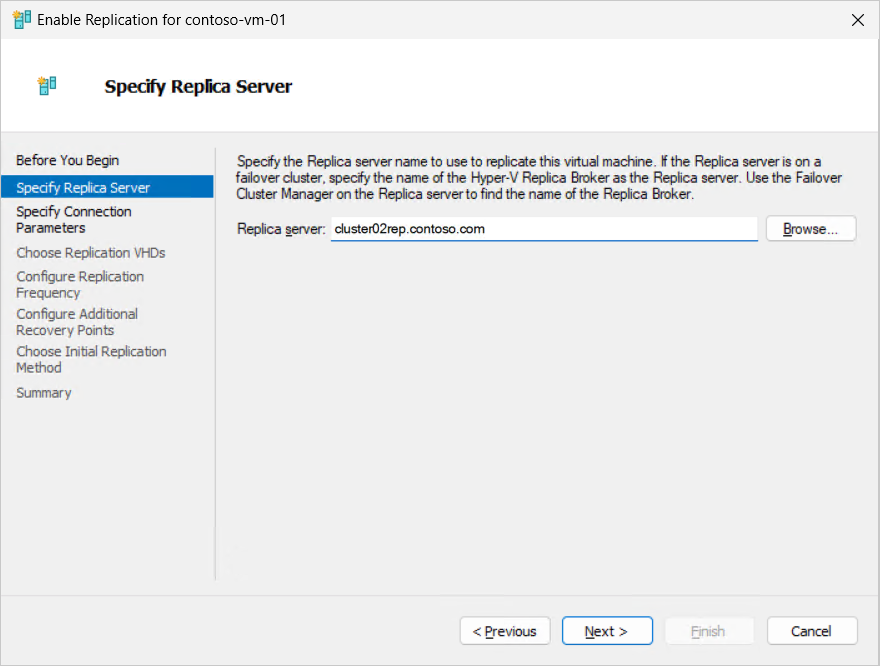
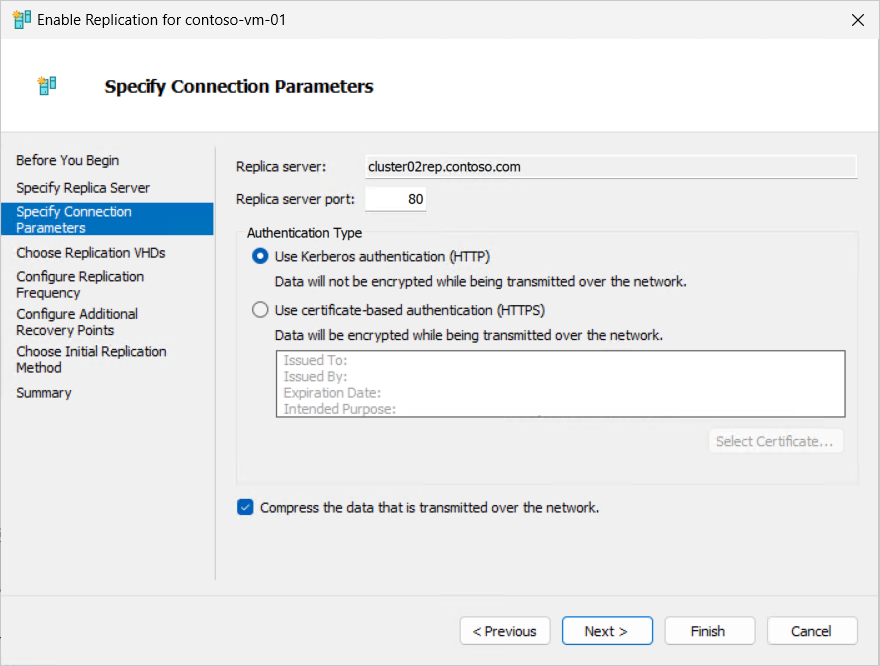
Tinjau pengaturan server replika. Jika Anda menggunakan autentikasi berbasis sertifikat, pilih Pilih Sertifikat, maka Anda diminta untuk memilih sertifikat untuk host utama yang cocok dengan persyaratan. Jika Anda ingin memadatkan data yang dikirimkan melalui jaringan, centang kotak. Pilih Selanjutnya.
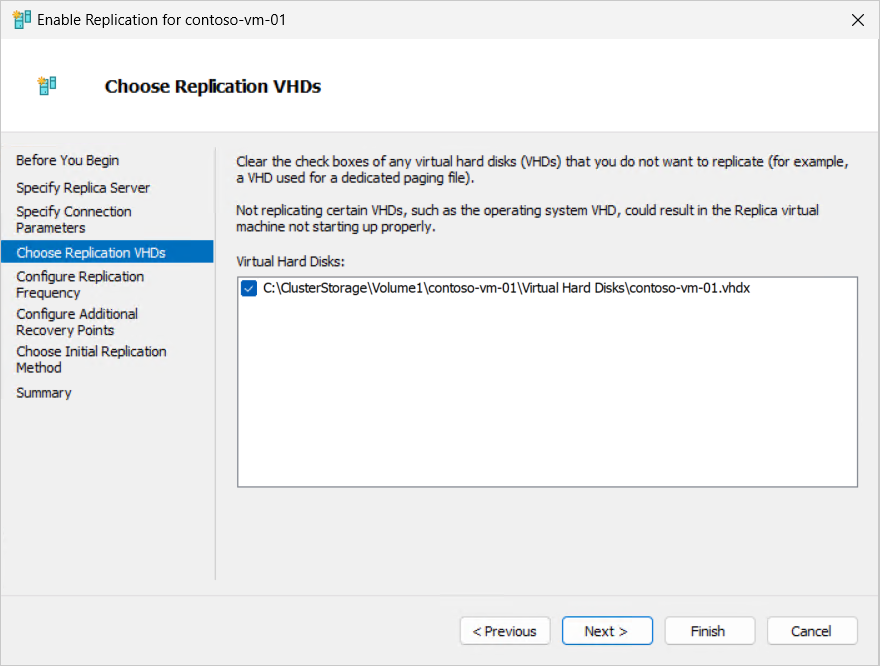
Untuk Pilih VHD Replikasi, pastikan kotak centang untuk VHD yang ingin Anda replikasi dipilih, dan kosongkan kotak centang untuk VHD apa pun yang ingin Anda kecualikan dari replikasi. Kemudian pilih Berikutnya.
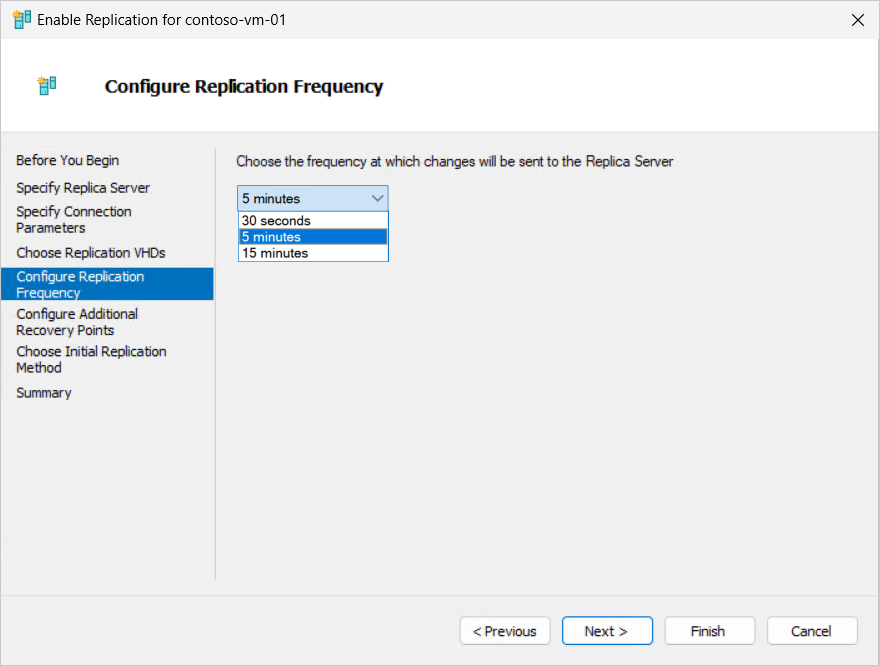
Untuk Mengonfigurasi Frekuensi Replikasi, tentukan seberapa sering perubahan harus disinkronkan dari kluster utama ke replika atau host dari 30 detik, 5 menit, atau 15 menit. Kemudian pilih Berikutnya.
Untuk Mengonfigurasi Titik Pemulihan Tambahan, pilih Pertahankan hanya titik pemulihan terbaru atau Buat titik pemulihan per jam tambahan dan jumlah titik pemulihan tambahan yang ingin Anda buat dalam jam. Kemudian pilih Berikutnya.
Saat Anda membuat titik pemulihan per jam tambahan, Anda juga dapat mencentang kotak frekuensi rekam jepret Volume Shadow Copy Service (VSS) jika Anda ingin titik pemulihan menyediakan titik pemulihan yang konsisten untuk aplikasi pada VM yang menjalankan aplikasi yang mendukung VSS.
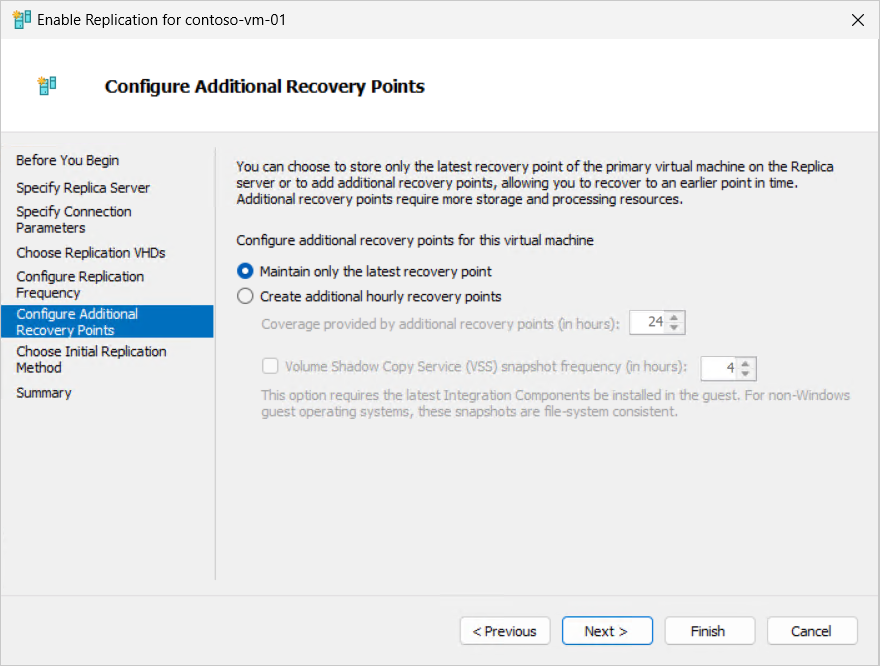
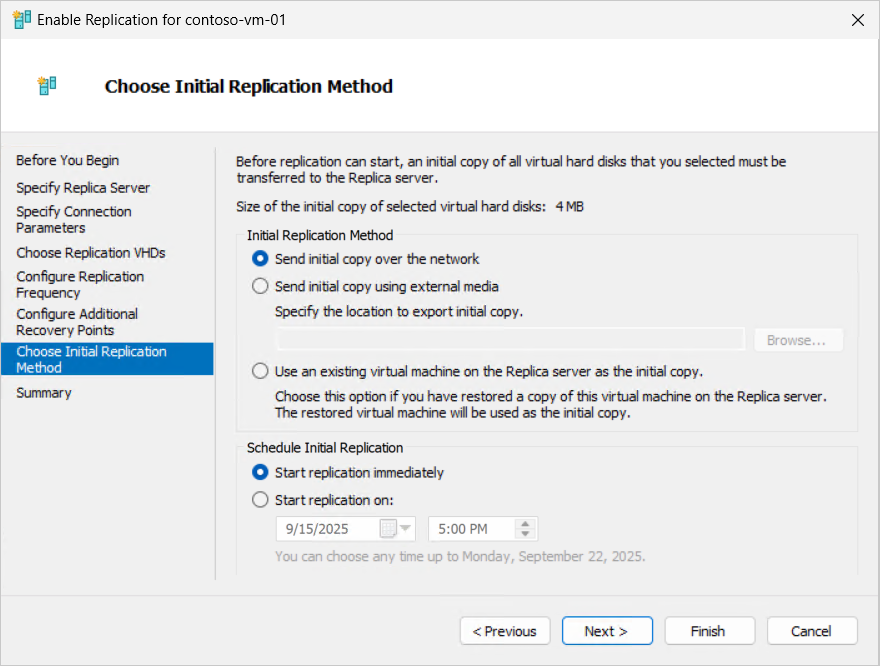
Untuk Pilih Replikasi Awal, pilih metode replikasi awal. Ukuran total salinan awal ditampilkan. Pilih opsi dari daftar berikut, lalu pilih Berikutnya.
-
Kirim salinan awal melalui jaringan: metode ini adalah opsi default.
-
Kirim salinan awal menggunakan media eksternal: tentukan lokasi folder di media lokal atau eksternal tempat salinan awal dapat disimpan.
-
Gunakan komputer virtual yang ada di server Replika sebagai salinan awal: pulihkan VM di server replika dan gunakan sebagai dasar untuk replikasi, lalu replikasi hanya perubahan. Anda dapat menemukan proses untuk mengimpor salinan awal di bagian Kirim salinan awal menggunakan media eksternal.
Jika Anda memilih Kirim salinan awal melalui jaringan atau Gunakan komputer virtual yang ada di server Replika sebagai salinan awal, Anda dapat secara opsional menentukan apakah akan segera memulai replikasi, atau memulai replikasi pada waktu yang ditentukan dan memperbarui hingga tujuh hari di masa mendatang.
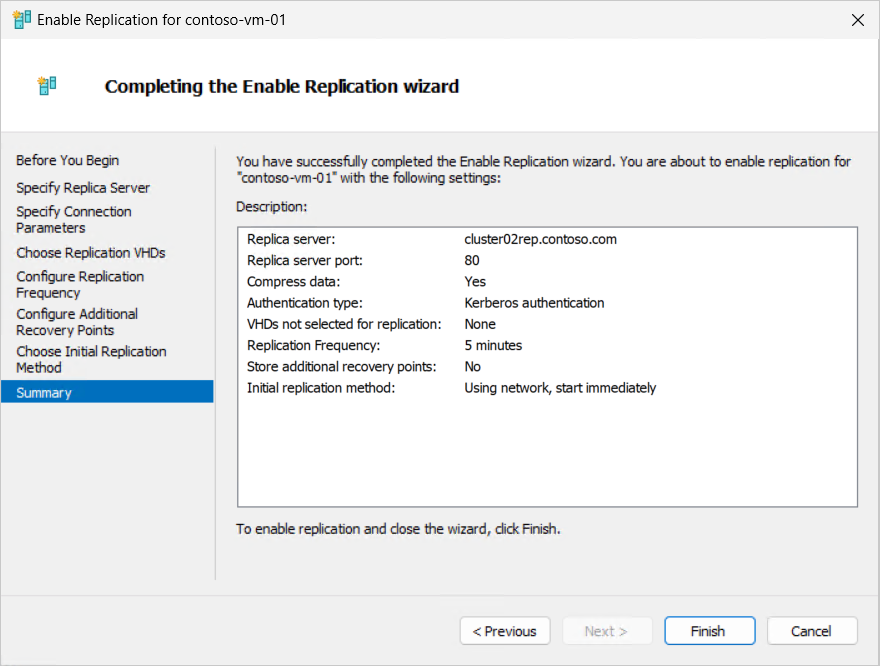
Tinjau informasi ringkasan, lalu pilih Selesai.
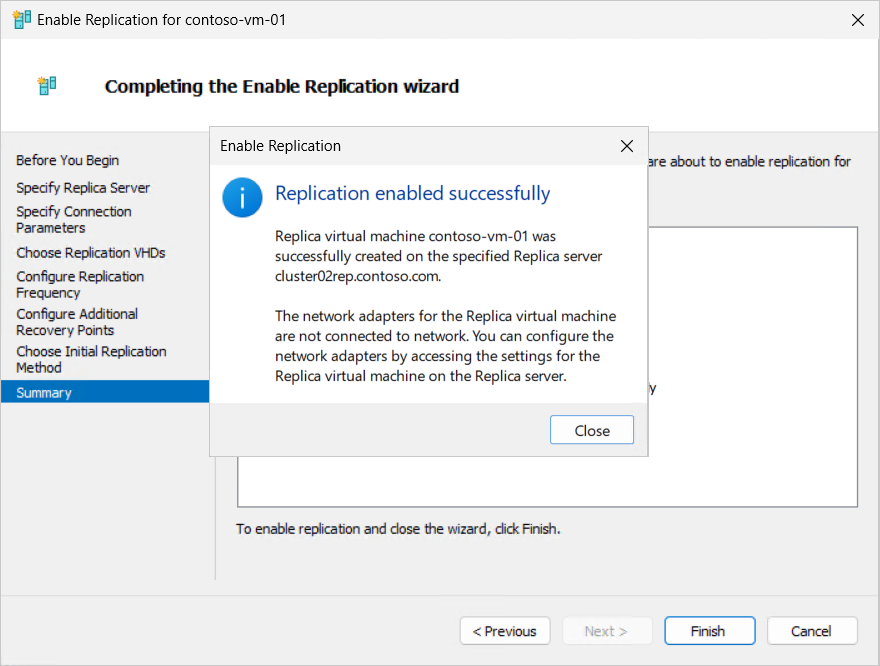
Kotak dialog tampaknya menunjukkan bahwa replikasi berhasil diaktifkan.
Untuk memantau kemajuan replikasi awal, lihat bagian Memantau kemajuan replikasi. Anda dapat mengubah pengaturan replikasi nanti jika Perlu di bagian Replikasi pengaturan VM.
Jika Anda memilih untuk mengirim salinan awal dengan menggunakan media eksternal, lihat bagian Kirim salinan awal menggunakan media eksternal untuk proses mengimpor salinan awal. Penampung VM dibuat di situs replika dan status kesehatan replikasinya adalah Peringatan. Konten replika untuk VM disimpan di media eksternal Anda dalam subfolder untuk VM. Setelah ekspor selesai, keluarkan media eksternal dengan aman dan transportasikan ke server replika.
Untuk mereplikasi komputer virtual dengan menggunakan Manajer Kluster Failover:
Buka Pengelola Kluster Failover pada perangkat yang Anda gunakan untuk mengelola kluster utama atau host tunggal utama dengan VM, atau pada salah satu host di kluster tempat Windows Server dengan Pengalaman Desktop diinstal.
Di panel sumber daya, perluas nama kluster yang ingin Anda replikasi, lalu pilih Peran.
Klik kanan VM yang ingin Anda replikasi, pilih Replikasi, lalu pilih Aktifkan Replikasi. Di layar Aktifkan Replikasi , jika Anda melihat Sebelum Memulai, pilih Berikutnya.
Untuk Tentukan Server Replika, dalam kotak Server Replika , masukkan NetBIOS atau FQDN server Replika. Jika server Replika adalah bagian dari kluster failover, masukkan nama Hyper-V Replica Broker. Kemudian pilih Berikutnya. Koneksi ke server replika diverifikasi untuk mengambil pengaturan autentikasi dan port yang telah Anda konfigurasikan untuk server replika.
Tinjau pengaturan server replika. Jika Anda menggunakan autentikasi berbasis sertifikat, pilih Pilih Sertifikat, maka Anda diminta untuk memilih sertifikat untuk host utama yang cocok dengan persyaratan. Jika Anda ingin memadatkan data yang dikirimkan melalui jaringan, centang kotak. Pilih Selanjutnya.
Untuk Pilih VHD Replikasi, pastikan kotak centang untuk VHD yang ingin Anda replikasi dipilih, dan kosongkan kotak centang untuk VHD apa pun yang ingin Anda kecualikan dari replikasi. Kemudian pilih Berikutnya.
Untuk Mengonfigurasi Frekuensi Replikasi, tentukan seberapa sering perubahan harus disinkronkan dari kluster utama ke replika atau host dari 30 detik, 5 menit, atau 15 menit. Kemudian pilih Berikutnya.
Untuk Mengonfigurasi Titik Pemulihan Tambahan, pilih Pertahankan hanya titik pemulihan terbaru atau Buat titik pemulihan per jam tambahan dan jumlah titik pemulihan tambahan yang ingin Anda buat dalam jam. Kemudian pilih Berikutnya.
Saat Anda membuat titik pemulihan per jam tambahan, Anda juga dapat mencentang kotak frekuensi rekam jepret Volume Shadow Copy Service (VSS) jika Anda ingin titik pemulihan menyediakan titik pemulihan yang konsisten untuk aplikasi pada VM yang menjalankan aplikasi yang mendukung VSS.
Untuk Pilih Replikasi Awal, pilih metode replikasi awal. Ukuran total salinan awal ditampilkan. Pilih opsi dari daftar berikut, lalu pilih Berikutnya.
-
Kirim salinan awal melalui jaringan: metode ini adalah opsi default.
-
Kirim salinan awal menggunakan media eksternal: pilih Telusuri dan tentukan lokasi folder di media lokal atau eksternal tempat salinan awal dapat disimpan. Anda dapat menemukan proses untuk mengimpor salinan awal di bagian Kirim salinan awal menggunakan media eksternal.
-
Gunakan komputer virtual yang ada di server Replika sebagai salinan awal: pulihkan VM di server replika dan gunakan sebagai dasar untuk replikasi, lalu replikasi hanya perubahan.
Jika Anda memilih Kirim salinan awal melalui jaringan atau Gunakan komputer virtual yang ada di server Replika sebagai salinan awal, Anda dapat secara opsional menentukan apakah akan segera memulai replikasi, atau memulai replikasi pada waktu yang ditentukan dan memperbarui hingga tujuh hari di masa mendatang.
Tinjau informasi ringkasan, lalu pilih Selesai. Kotak dialog tampaknya menunjukkan bahwa replikasi berhasil diaktifkan.
Untuk memantau kemajuan replikasi awal, lihat bagian Memantau kemajuan replikasi. Anda dapat mengubah pengaturan replikasi nanti jika Perlu di bagian Replikasi pengaturan VM.
Jika Anda memilih untuk mengirim salinan awal dengan menggunakan media eksternal, lihat bagian Kirim salinan awal menggunakan media eksternal untuk proses mengimpor salinan awal. Tempat penampung sementara VM dibuat di situs replika dan status kesehatan replikasinya adalah Peringatan. Konten replika untuk VM disimpan di media eksternal Anda dalam subfolder untuk VM. Setelah ekspor selesai, keluarkan media eksternal dengan aman dan transportasikan ke server replika.
Untuk mereplikasi komputer virtual dengan menggunakan PowerShell, gunakan Enable-VMReplication cmdlet, yang merupakan bagian dari modul Hyper-V , seperti yang ditunjukkan dalam contoh berikut. Pastikan untuk mengganti tempat penampung dengan tempat penampung <values> Anda sendiri. Proses ini berfungsi untuk mereplikasi ke kluster atau satu host.
Buka sesi PowerShell sebagai administrator pada salah satu host di kluster utama atau host tunggal utama dengan VM, atau sambungkan dari jarak jauh dengan menggunakan cmdlet Enter-PSSession pada perangkat yang Anda gunakan untuk mengelola kluster atau host.
Impor modul Hyper-V dengan menjalankan perintah berikut:
Import-Module Hyper-V
Aktifkan replikasi VM untuk VM dengan menjalankan perintah berikut. Contoh ini menggunakan autentikasi Kerberos melalui port 80 dengan pengaturan default frekuensi replikasi 5 menit, dan tidak ada titik pemulihan tambahan. Untuk informasi selengkapnya tentang parameter yang tersedia, seperti untuk autentikasi sertifikat atau untuk mengecualikan hard disk virtual tertentu, lihat Enable-VMReplication.
$parameters = @{
    VMName = '<VM name>'
    ReplicaServerName = '<Replica cluster broker or server FQDN>'
    ReplicaServerPort = '80'
    AuthenticationType = 'Kerberos'
}

Enable-VMReplication @parameters
Mulai replikasi VM segera. Berikut adalah beberapa contoh:
Untuk segera memulai replikasi dan mengirim salinan awal melalui jaringan, jalankan perintah berikut. Anda juga dapat menentukan waktu mulai terjadwal hingga tujuh hari menggunakan InitialReplicationStartTime parameter .
Start-VMInitialReplication -VMName $parameters.VMName
Untuk mengirim replika awal dengan menggunakan media eksternal, jalankan perintah berikut, lalu ikuti proses di bagian Kirim salinan awal menggunakan media eksternal untuk mempelajari cara mengimpornya ke server replika.
Start-VMInitialReplication -VMName $parameters.VMName -DestinationPath '<Path to store initial copy on external media>'
Replikasi dimulai. Waktu yang diperlukan untuk menyelesaikan tergantung pada ukuran VM. Anda dapat memeriksa status replikasi dengan menjalankan perintah berikut dari host utama atau replika. Anda dapat mengubah pengaturan replikasi nanti jika Anda perlu dengan cmdlet Set-VMReplication .
Get-VMReplication -VMName $parameters.VMName
Properti State menunjukkan status replikasi saat ini. Jika Anda memilih untuk mengirim salinan awal melalui jaringan, setelah replikasi awal selesai, statusnya adalah Replicating, seperti yang ditunjukkan dalam contoh output berikut:
VMName        State       Health Mode    FrequencySec PrimaryServer ReplicaServer ReplicaPort AuthType Relationship
------        -----       ------ ----    ------------ ------------- ------------- ----------- -------- ------------
contoso-vm-01 Replicating Normal Primary 300          hyperv01      cluster02rep  80          Kerberos Simple
Jika Anda memilih untuk mengirim salinan awal dengan menggunakan media eksternal, lihat bagian Kirim salinan awal menggunakan media eksternal untuk proses mengimpor salinan awal. VM sementara dibuat di lokasi replika dan kondisi kesehatan replikasinya adalah Peringatan. Konten replika untuk VM disimpan di media eksternal Anda dalam subfolder untuk VM. Setelah ekspor selesai, keluarkan media eksternal dengan aman dan transportasikan ke server replika.
Penting
Mengonfigurasi replika Hyper-V menggunakan Pusat Admin Windows - Mode virtualisasi saat ini dalam PRATINJAU.
Informasi ini berkaitan dengan produk prarilis yang mungkin dimodifikasi secara substansial sebelum dirilis. Microsoft tidak memberikan jaminan, tersurat maupun tersirat, sehubungan dengan informasi yang diberikan di sini.
Selama pratinjau, mengonfigurasi replika Hyper-V dengan menggunakan Pusat Admin Windows - Mode virtualisasi tersedia untuk skenario berikut:
- Mengonfigurasi satu host sebagai server replika dan mengonfigurasi replikasi untuk VM dari satu host ke host tunggal lainnya. Kluster failover saat ini tidak didukung.
- Replikasi dan failover VM dilakukan dari host utama ke host replika saja. Melakukan pengujian failover atau mengonfigurasi replikasi balik atau replikasi yang diperpanjang tidak didukung saat ini.
- Hyper-V host harus menjalankan Windows Server 2022 atau yang lebih baru.
Untuk informasi selengkapnya tentang Pusat Admin Windows - Mode virtualisasi, lihat Pusat Admin Windows - Gambaran umum mode virtualisasi.
Untuk mengaktifkan dan mengonfigurasi Replika Hyper-V dengan menggunakan Pusat Admin Windows - Mode virtualisasi:
Buka URL Anda untuk Pusat Admin Windows - Mode virtualisasi dan masuk.
Di panel sumber daya, perluas host yang berisi VM yang ingin Anda replikasi, lalu pilih VM untuk memasukkan gambaran umumnya.
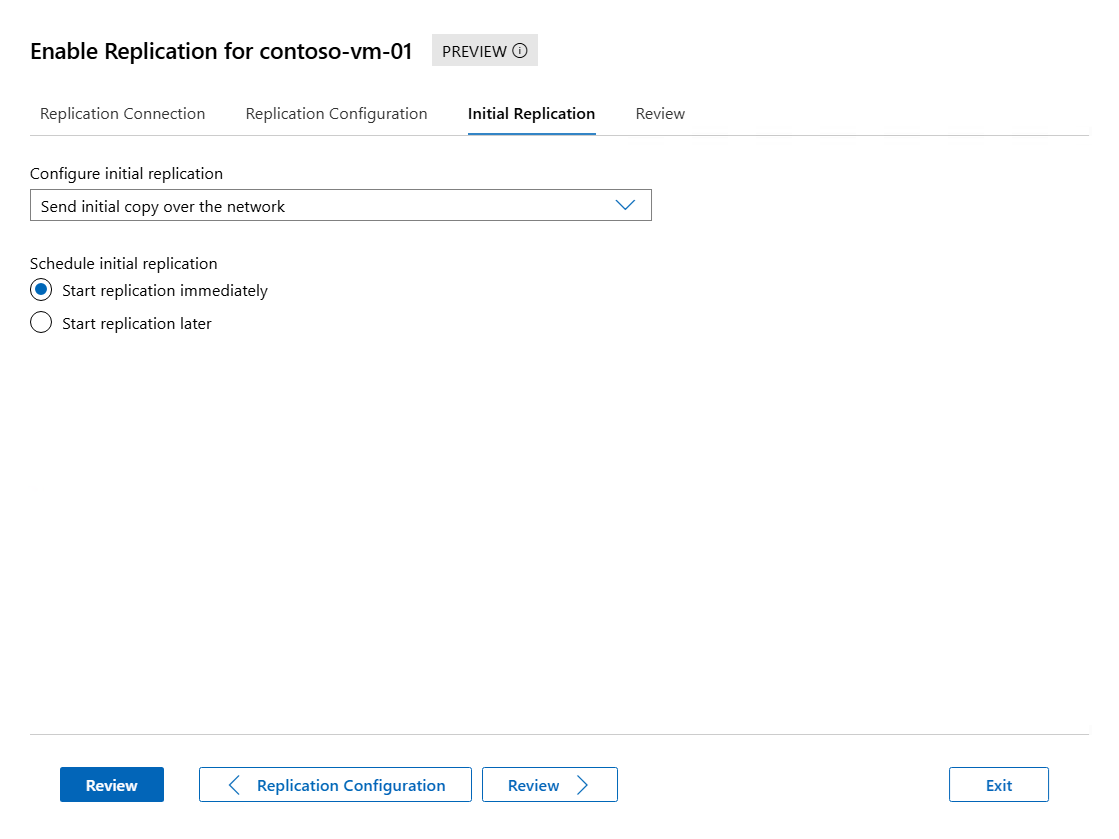
Pada bilah menu, pilih Kelola, lalu pilih Konfigurasikan Replikasi untuk membuka panel Aktifkan Replikasi .
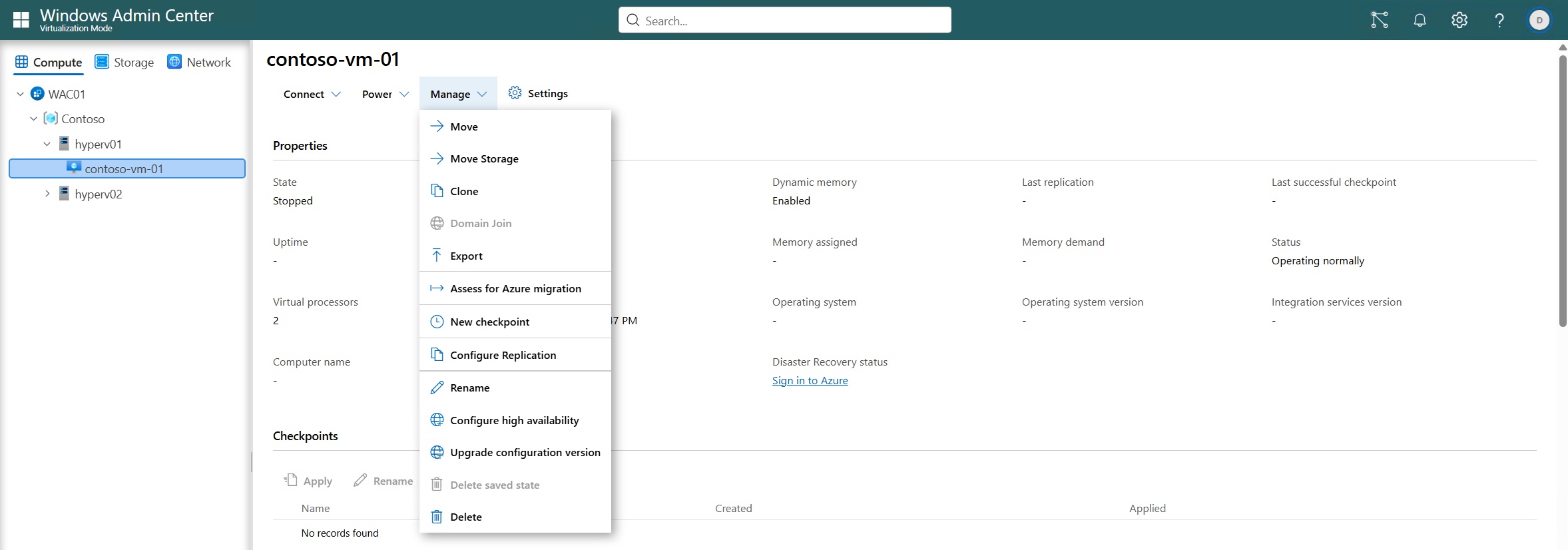
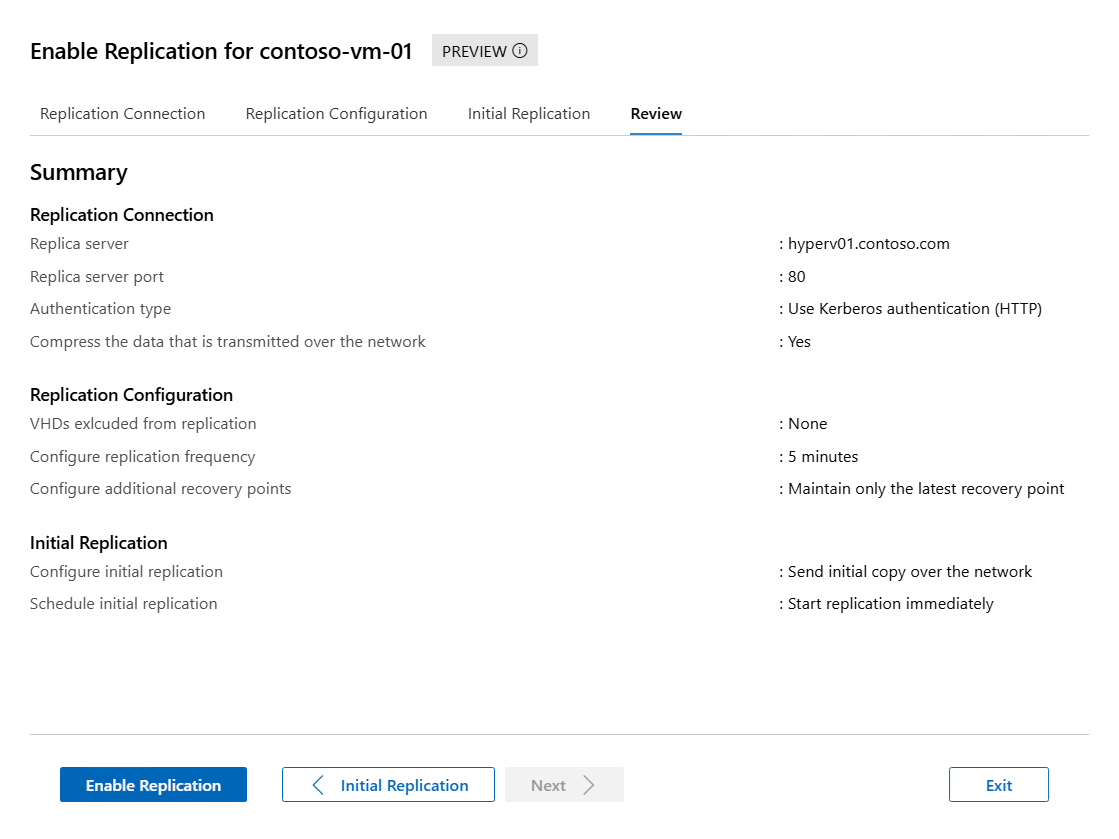
Untuk tab Koneksi Replikasi , lengkapi informasi berikut, lalu pilih Konfigurasi Replikasi untuk melanjutkan:
Untuk Server Replika, masukkan NetBIOS atau FQDN host Hyper-V tempat Anda mereplikasi.
Untuk port server Replika, masukkan nomor port yang Anda konfigurasikan pada host replika untuk replika Hyper-V.
Untuk Jenis Autentikasi, pilih nilai yang benar dari Gunakan autentikasi Kerberos (HTTP) atau Gunakan autentikasi berbasis sertifikat (HTTPS) berdasarkan metode autentikasi yang Anda konfigurasikan pada host replika. Jika Anda menggunakan autentikasi berbasis sertifikat, pilih Pilih Sertifikat, maka Anda diminta untuk memilih sertifikat untuk host utama yang cocok dengan persyaratan. Jika Anda ingin memadatkan data yang dikirimkan melalui jaringan, centang kotak.
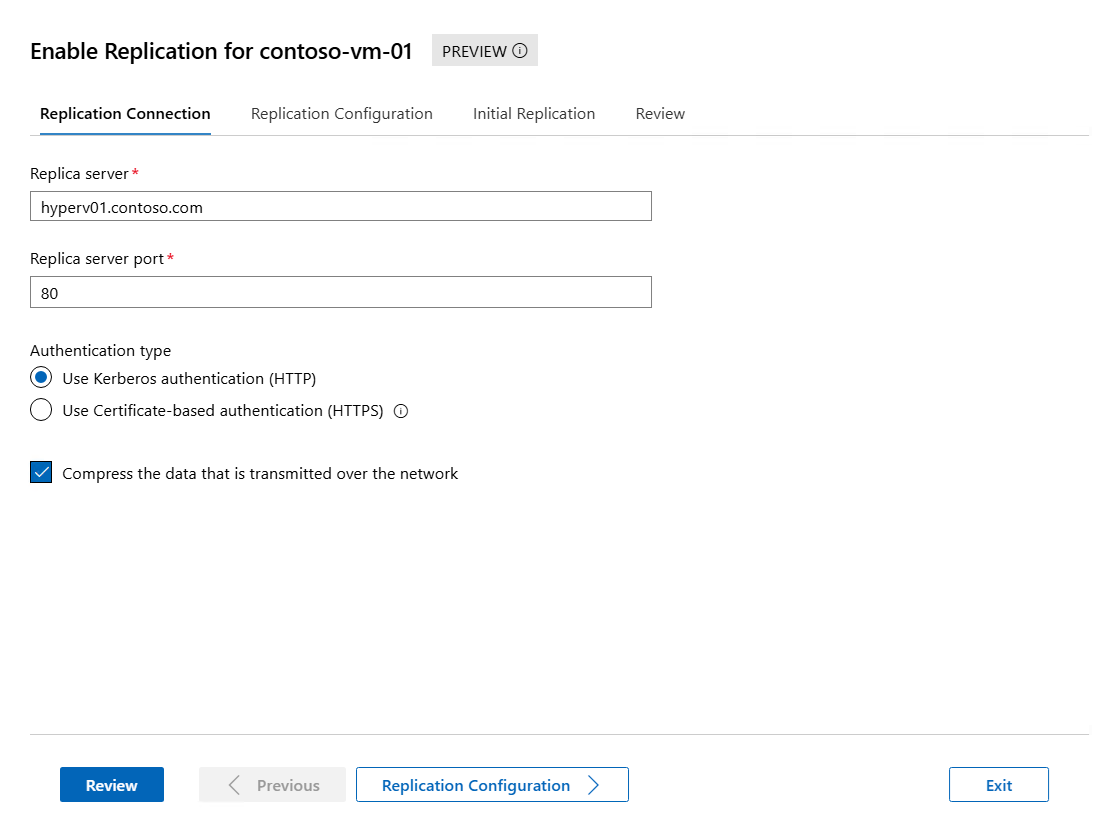
Untuk tab Konfigurasi Replikasi , lengkapi informasi berikut, lalu pilih Replikasi Awal untuk melanjutkan:
Untuk Pilih VHD replikasi, pastikan kotak centang untuk VHD yang ingin Anda replikasi dipilih, dan kosongkan kotak centang untuk VHD apa pun yang ingin Anda kecualikan dari replikasi.
Untuk Frekuensi Replikasi, tentukan seberapa sering perubahan harus disinkronkan dari kluster utama ke replika atau host dari 30 detik, 5 menit, atau 15 menit.
Untuk Mengonfigurasi Titik Pemulihan tambahan, pilih Pertahankan hanya titik pemulihan terbaru atau Buat titik pemulihan per jam tambahan dan jumlah titik pemulihan tambahan yang ingin Anda buat dalam jam. Saat Anda membuat titik pemulihan per jam tambahan, Anda juga dapat mencentang kotak frekuensi rekam jepret Volume Shadow Copy Service (VSS) jika Anda ingin titik pemulihan menyediakan titik pemulihan yang konsisten untuk aplikasi pada VM yang menjalankan aplikasi yang mendukung VSS.
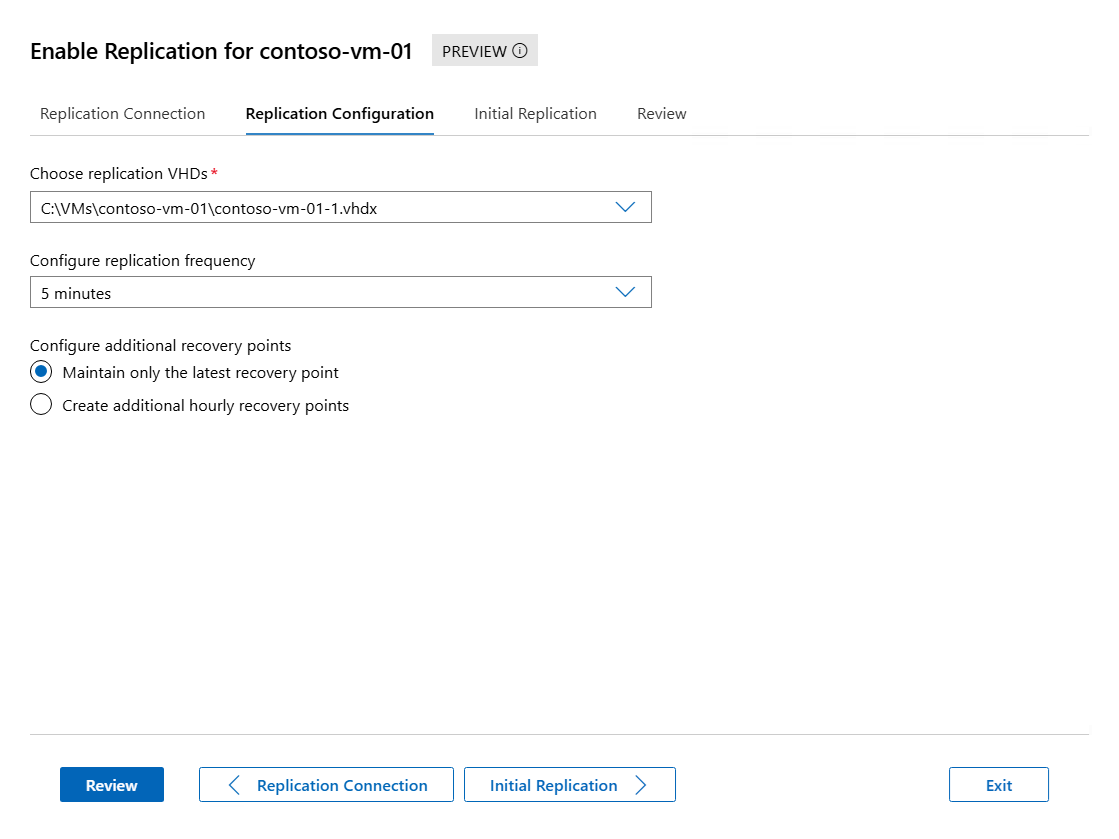
Untuk tab Replikasi Awal , lengkapi informasi berikut, lalu pilih Tinjau untuk melanjutkan:
Untuk Mengonfigurasi replikasi awal, pilih metode replikasi awal. Ukuran total salinan awal ditampilkan. Pilih opsi dari daftar berikut:
-
Kirim salinan awal melalui jaringan: metode ini adalah opsi default. Anda dapat secara opsional menentukan apakah akan segera memulai replikasi, atau memulai replikasi pada waktu dan tanggal yang ditentukan hingga tujuh hari ke depan.
-
Kirim salinan awal menggunakan media eksternal: tentukan lokasi folder di media lokal atau eksternal tempat salinan awal dapat disimpan. Anda dapat menemukan proses untuk mengimpor salinan awal di bagian Kirim salinan awal menggunakan media eksternal.
Tinjau informasi ringkasan, lalu pilih Aktifkan Replikasi.
Anda dapat memeriksa apakah replikasi berhasil diaktifkan di panel Pemberitahuan .
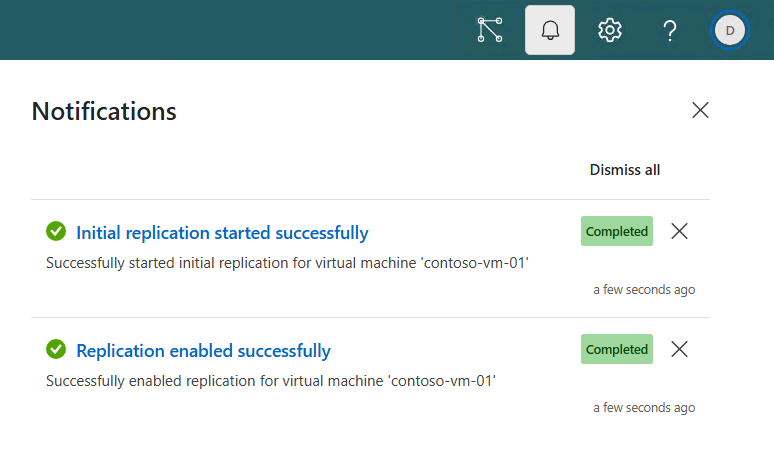
Untuk memantau kemajuan replikasi awal, lihat bagian Memantau kemajuan replikasi. Anda dapat mengubah pengaturan replikasi nanti jika Perlu di bagian Replikasi pengaturan VM.
Jika Anda memilih untuk mengirim salinan awal dengan menggunakan media eksternal, lihat bagian Kirim salinan awal menggunakan media eksternal untuk proses mengimpor salinan awal. VM sementara dibuat di lokasi replika dan kondisi kesehatan replikasinya adalah Peringatan. Konten replika untuk VM disimpan di media eksternal Anda dalam subfolder untuk VM.
Penting
Perilaku berikut berlaku untuk VM yang Anda replikasi:
Saat Anda mereplikasi VM, adaptor jaringannya tidak tersambung ke sakelar virtual pada host replika. Setelah replikasi awal selesai, sambungkan adaptor jaringan apa pun ke sakelar virtual pada host replika sehingga VM siap untuk online jika Anda perlu melakukan failover.
Jika Anda membuat perubahan pada konfigurasi VM, seperti mengubah pengaturan memori atau prosesor atau memodifikasi adaptor jaringan, perubahan tersebut tidak secara otomatis direplikasi ke VM replika. Anda harus memperbarui VM replika secara manual jika diperlukan. Atau, Anda dapat menghapus replikasi dan mengaktifkannya kembali untuk membuat VM replika baru dengan konfigurasi yang diperbarui.
Hyper-V Replica mengacu pada satu volume default untuk replikasi VM. Untuk mencegah masalah kapasitas atau performa, pindahkan penyimpanan VM ke volume yang berbeda dari volume default untuk replikasi.
Jika VM menjalankan aplikasi yang menyimpan data di seluruh hard disk virtual, Anda dapat memastikan bahwa semua hard disk virtual yang dipilih untuk replikasi direplikasi ke titik waktu yang sama. Contoh di mana pendekatan ini berguna adalah ketika aplikasi memiliki satu hard disk virtual yang didedikasikan untuk data aplikasi, dan hard disk virtual lain yang didedikasikan untuk file log aplikasi. Untuk menggunakan fitur ini, konfigurasikan replikasi VM dengan menggunakan PowerShell dengan Enable-VMReplication cmdlet dan tambahkan parameter EnableWriteOrderPreservationAcrossDisks. Untuk informasi selengkapnya, lihat Enable-VMReplication.
Jika Anda mengirim salinan awal dengan menggunakan media eksternal, seperti hard disk atau drive USB, proses membuat VM tempat penampung di situs replika dengan titik pemeriksaan. Proses ini menyimpan konten replika untuk VM di media eksternal Anda dalam subfolder untuk VM. Anda memindahkan salinan awal ke server replika, lalu mengimpornya ke VM tempat penampung.
Anda dapat mengaktifkan replikasi dengan menggunakan Hyper-V Manager, Failover Cluster Manager, PowerShell, atau Windows Admin Center - Mode virtualisasi. Pilih tab yang relevan untuk instruksi.
Untuk mengirim salinan awal dengan menggunakan media eksternal dan mengimpornya dengan menggunakan Hyper-V Manager:
Ikuti langkah-langkah di bagian Mereplikasi komputer virtual menggunakan Hyper-V Manager. Proses ini membuat VM tempat penampung di situs replika dan mengatur status kesehatan replikasinya ke Peringatan. Proses ini menyimpan konten replika untuk VM di media eksternal Anda dalam subfolder untuk VM. Setelah ekspor selesai, keluarkan media eksternal dengan aman dan transportasikan ke server replika.
Buka Hyper-V Manager pada perangkat yang Anda gunakan untuk mengelola host replika, atau pada host replika itu sendiri di mana Windows Server dengan Pengalaman Desktop diinstal.
Di panel sumber daya, pilih host yang berisi tempat penampung VM yang Anda replikasi.
Klik kanan VM placeholder, lalu pilih Impor Replika Awal.
Tentukan lokasi tempat salinan awal disimpan, lalu pilih Selesaikan Replikasi Awal.
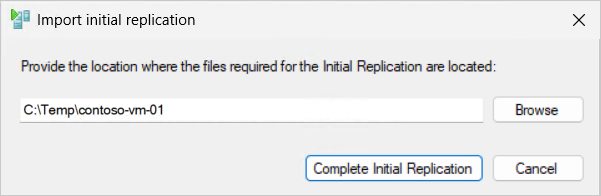
Proses ini menerapkan titik pemeriksaan awal ke VM tempat penampung dan mengubah status kesehatan replikasi menjadi Normal. Replikasi berlanjut pada frekuensi yang ditentukan. Lihat bagian Memantau kemajuan replikasi untuk memantau kemajuan replikasi berkelanjutan.
Untuk mengirim salinan awal dengan menggunakan media eksternal dan mengimpornya dengan menggunakan Manajer Kluster Failover:
Ikuti langkah-langkah di bagian Mereplikasi komputer virtual menggunakan Manajer Kluster Failover. Penampung VM dibuat di situs replika dan status kesehatan replikasinya adalah Peringatan. Konten replika untuk VM disimpan di media eksternal Anda dalam subfolder untuk VM. Setelah ekspor selesai, keluarkan media eksternal dengan aman dan transportasikan ke server replika.
Buka Pengelola Kluster Failover pada perangkat yang Anda gunakan untuk mengelola kluster dengan VM, atau salah satu host di kluster tempat Windows Server dengan Pengalaman Desktop diinstal.
Di panel sumber daya, perluas nama kluster yang ingin Anda replikasi, lalu pilih Peran.
Klik kanan placeholder VM, lalu pilih Impor Replika Awal.
Tentukan lokasi tempat salinan awal disimpan, lalu pilih Selesaikan Replikasi Awal.
Titik pemeriksaan awal diterapkan ke VM tempat penampung, sehingga konten replika sekarang disinkronkan dengan VM utama pada titik pemeriksaan tersebut, dan status kesehatan replikasi berubah menjadi Normal. Replikasi berlanjut pada frekuensi yang ditentukan. Lihat bagian Memantau kemajuan replikasi untuk memantau kemajuan replikasi berkelanjutan.
Untuk mengirim salinan awal dengan menggunakan media eksternal dan mengimpornya dengan menggunakan PowerShell:
Ikuti langkah-langkah di bagian Mereplikasi komputer virtual dengan menggunakan PowerShell. Proses ini membuat VM tempat penampung di situs replika, dan status kesehatan replikasinya adalah Peringatan. Proses ini menyimpan konten replika untuk VM di media eksternal Anda dalam subfolder untuk VM. Ketika ekspor selesai, keluarkan media eksternal dengan aman dan transportasikan ke server replika.
Buka sesi PowerShell sebagai administrator di salah satu host replika, atau sambungkan dari jarak jauh dengan menggunakan cmdlet Enter-PSSession pada perangkat yang Anda gunakan untuk mengelola kluster atau host.
Impor replika awal dengan menjalankan perintah berikut:
$parameters = @{
   VMName = '<VM name>'
   Path = '<Path to initial copy on external media>'
}

Import-VMInitialReplica @parameters
Waktu yang diperlukan untuk menyelesaikan tergantung pada ukuran VM dan kecepatan media eksternal Anda. Ketika perintah selesai, perintah menerapkan titik pemeriksaan awal ke VM tempat penampung dan mengubah status kesehatan replikasi menjadi Normal. Replikasi berlanjut pada frekuensi yang ditentukan. Anda dapat memeriksa status replikasi dengan menjalankan perintah berikut dari host utama atau replika:
Get-VMReplication -VMName $parameters.VMName
Properti State menunjukkan status replikasi saat ini. Setelah replikasi awal selesai, statusnya adalah Replicating, seperti yang ditunjukkan dalam contoh output berikut:
VMName        State       Health Mode    FrequencySec PrimaryServer ReplicaServer ReplicaPort AuthType Relationship
------        -----       ------ ----    ------------ ------------- ------------- ----------- -------- ------------
contoso-vm-01 Replicating Normal Primary 300          hyperv01      cluster02rep  80          Kerberos Simple
Lihat bagian Memantau kemajuan replikasi untuk memantau kemajuan replikasi berkelanjutan.
Untuk mengirim salinan awal dengan menggunakan media eksternal dan mengimpornya dengan menggunakan Pusat Admin Windows - Mode virtualisasi:
Ikuti langkah-langkah di bagian Mereplikasi komputer virtual dengan menggunakan Pusat Admin Windows - Mode virtualisasi. Proses ini membuat VM tempat penampung di situs replika dan mengatur status replikasinya ke Replikasi awal sedang berlangsung. Proses ini menyimpan konten replika untuk VM di media eksternal Anda dalam subfolder untuk VM. Keluarkan media eksternal dengan aman dan transportasikan ke server replika.
Di Pusat Admin Windows - Mode virtualisasi, dari panel kiri, pilih host tempat Anda mereplikasi VM.
Dari daftar alat untuk host, pilih Mesin virtual, lalu pilih VM placeholder untuk melihat gambaran umumnya.
Di bagian Replikasi , pilih Impor Replika Awal.
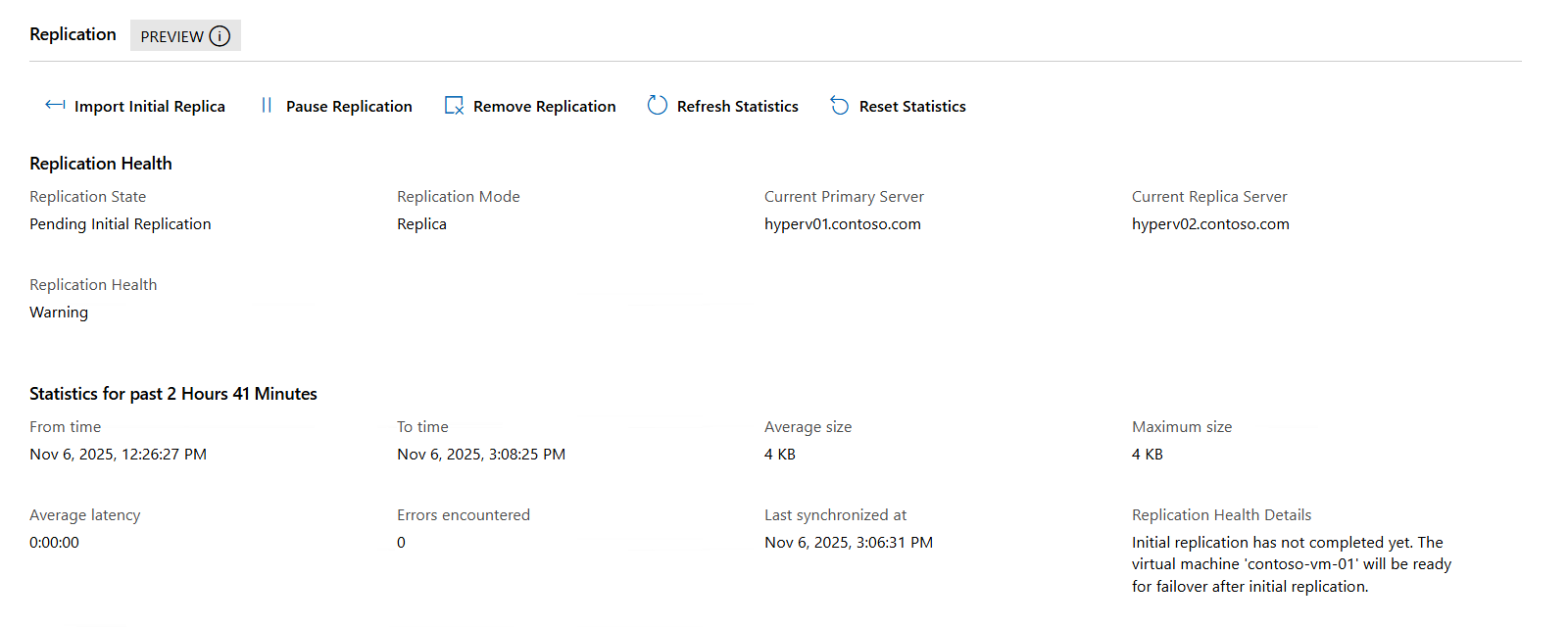
Di panel yang terbuka, masukkan jalur file ke lokasi tempat salinan awal disimpan. Anda juga dapat memilih Telusuri untuk menavigasi ke lokasi. Pilih Selesaikan Replikasi Awal.
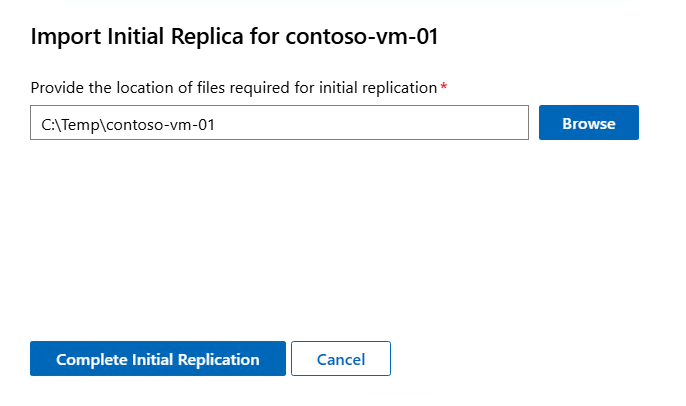
Proses ini menerapkan titik pemeriksaan awal ke VM tempat penampung dan mengubah status kesehatan replikasi menjadi Ok. Replikasi berlanjut pada frekuensi yang ditentukan. Lihat bagian Memantau kemajuan replikasi untuk memantau kemajuan replikasi berkelanjutan.
Memantau kemajuan replikasi
Anda dapat memantau kemajuan replikasi awal dan replikasi yang sedang berlangsung dengan menggunakan Hyper-V Manager, Failover Cluster Manager, PowerShell, atau Windows Admin Center - Mode virtualisasi. Status kesehatan replikasi adalah:
Normal: Siklus replikasi selesai sesuai jadwal (RPO terpenuhi), backlog minimal, dan tidak ada kesalahan replikasi terbaru. Tidak ada tindakan yang diperlukan.
Peringatan: Replikasi berfungsi tetapi jeda atau backlog tumbuh (seringkali jaringan sementara atau beban penyimpanan). Pantau dan selidiki jika tidak segera terselesaikan.
Kritis: Replikasi terhenti atau gagal. RPO menghadapi risiko karena perubahan tidak diterapkan. Segera selidiki, seperti periksa konektivitas, kapasitas dan performa penyimpanan, autentikasi dan sertifikat, dan log peristiwa. Lanjutkan atau sinkronkan ulang sesuai kebutuhan.
Pilih tab yang relevan untuk instruksi.
Untuk memantau kemajuan replikasi dengan menggunakan Hyper-V Manager:
Kembali ke Hyper-V Manager, pilih host.
Di panel pusat, tambahkan kolom untuk Kesehatan Replikasi untuk memperlihatkan status kesehatan replikasi tingkat tinggi untuk setiap VM. Klik kanan pada judul kolom apa pun, pilih Tambahkan/Hapus Kolom. Dalam daftar Kolom yang Tersedia, pilih Kesehatan Replikasi, lalu pilih Tambahkan untuk memindahkannya ke Kolom yang Ditampilkan. Pilih OK.
Lihat informasi ringkasan replikasi, seperti waktu sinkronisasi terakhir dan FQDN dari host utama serta replika. Pilih VM, lalu di panel bawah pilih tab Replikasi .
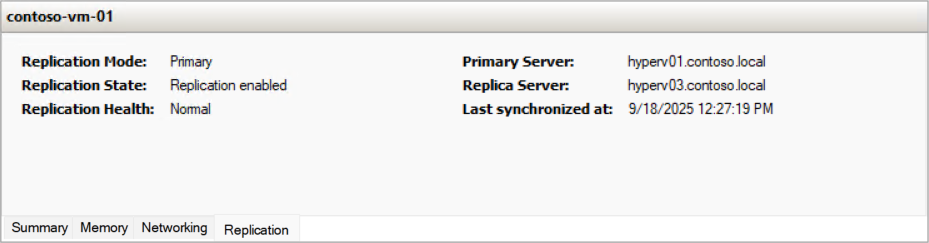
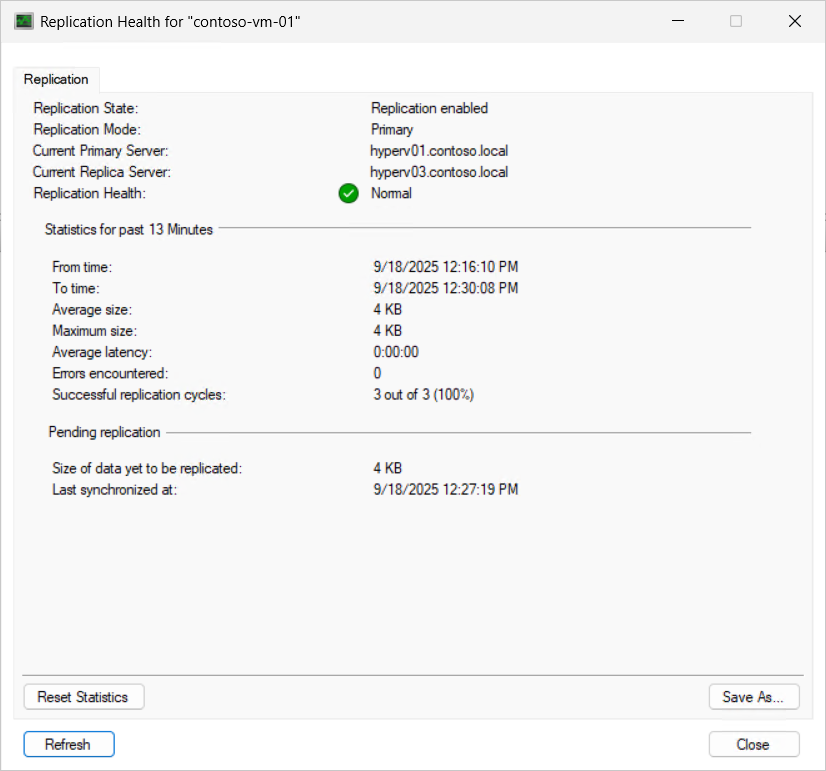
Untuk melihat informasi replikasi yang lebih rinci, klik kanan VM dan pilih Replikasi, lalu Lihat Kesehatan Replikasi. Anda dapat mengatur ulang statistik replikasi jika diperlukan dengan memilih Reset Statistik.
Untuk memantau kemajuan replikasi dengan menggunakan Manajer Kluster Failover:
Di Manajer Kluster Failover, pilih nama kluster Anda, lalu pilih Peran.
Lihat informasi ringkasan replikasi, seperti waktu sinkronisasi terakhir dan FQDN host utama dan replika. Pilih VM, lalu di panel bawah pilih tab Replikasi .
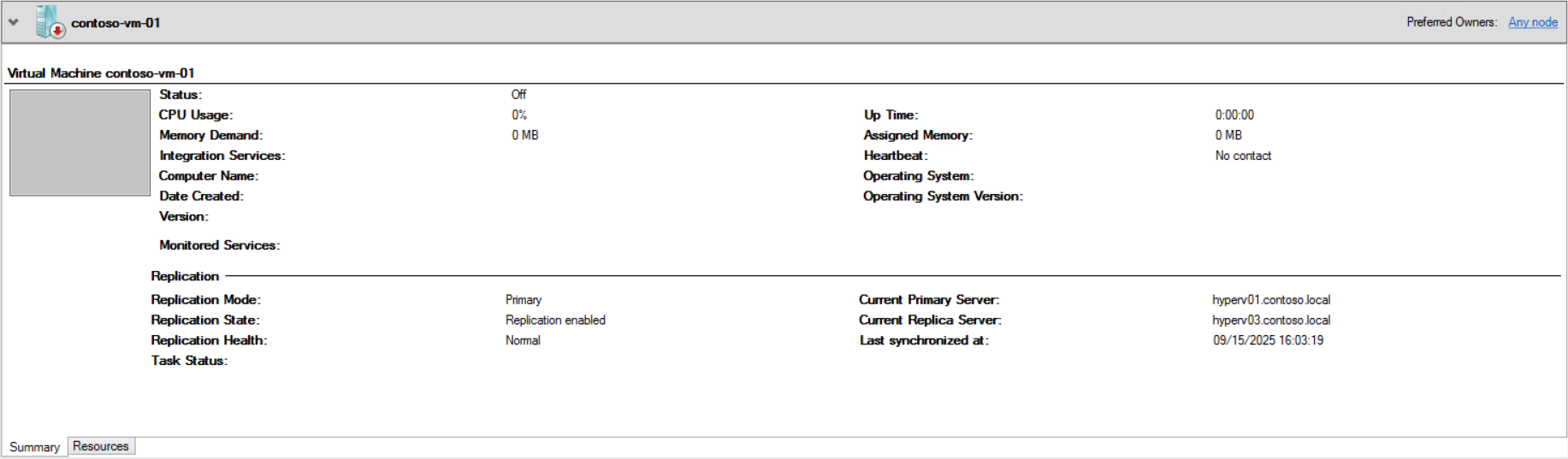
Untuk melihat informasi replikasi yang lebih rinci, klik kanan VM dan pilih Replikasi, lalu Lihat Kesehatan Replikasi. Anda dapat mengatur ulang statistik replikasi jika diperlukan dengan memilih Reset Statistik.
Untuk memantau kemajuan replikasi dengan PowerShell, gunakan cmdlet Get-VMReplication , seperti yang ditunjukkan dalam contoh berikut. Ganti placeholder <values> dengan nilai Anda sendiri.
Kembali ke sesi PowerShell yang sudah ada tempat Anda mengaktifkan replikasi.
Jalankan perintah berikut untuk melihat informasi konfigurasi replikasi, seperti kesehatan, dan FQDN host utama dan replika:
Get-VMReplication -Name '<VM name>'
Berikut adalah contoh output-nya:
VMName        State       Health Mode    FrequencySec PrimaryServer ReplicaServer ReplicaPort AuthType Relationship
------        -----       ------ ----    ------------ ------------- ------------- ----------- -------- ------------
contoso-vm-01 Replicating Normal Replica 300          hyperv01      cluster02rep  80          Kerberos Simple
Jalankan perintah berikut untuk melihat informasi performa replikasi, seperti waktu terakhir yang disinkronkan dan ukuran replikasi rata-rata:
Measure-VMReplication -VMName '<VM name>'
Berikut adalah contoh output-nya:
VMName        State       Health LReplTime             PReplSize(M) AvgLatency AvgReplSize(M) Relationship
------        -----       ------ ---------             ------------ ---------- -------------- ------------
contoso-vm-01 Replicating Normal 9/23/2025 10:22:30 AM 0.00         01:39:43   0.0039         Simple
Jalankan perintah berikut untuk mengatur ulang statistik replikasi:
Reset-VMReplicationStatistics -VMName '<VM name>'
Untuk memantau kemajuan replikasi dengan menggunakan Hyper-V Manager:
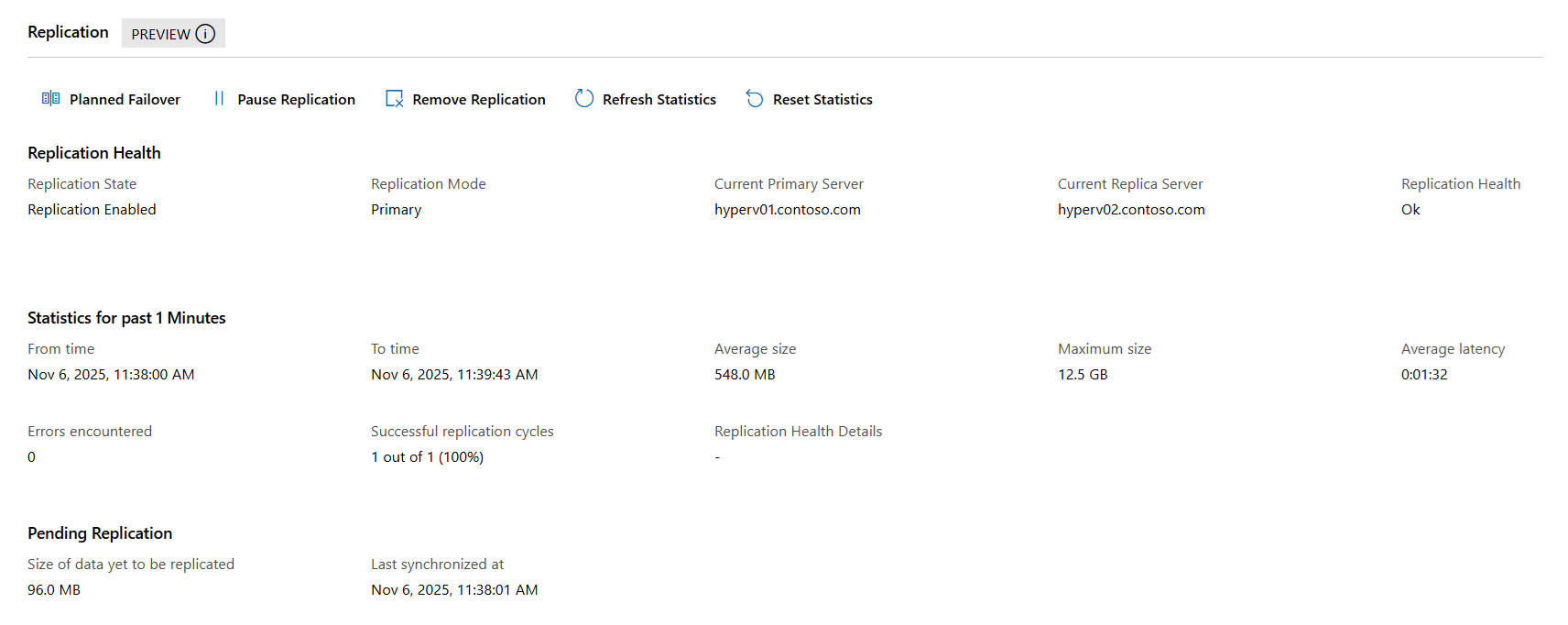
Di Pusat Admin Windows - Mode virtualisasi, dari panel kiri, perluas host yang berisi VM yang Anda replikasi, lalu pilih VM untuk memasukkan gambaran umumnya.
Di bagian Replikasi , Anda dapat melihat informasi replikasi ringkasan, seperti kesehatan replikasi, waktu terakhir yang disinkronkan, dan FQDN host utama dan replika.
Anda dapat mengonfigurasi replikasi yang diperluas, yang memungkinkan Anda mereplikasi VM ke lokasi ketiga, dari satu server replika ke server replika lain. Pendekatan ini dapat membantu Anda memenuhi persyaratan kepatuhan untuk pencadangan di luar lokasi atau memberikan lapisan perlindungan tambahan untuk beban kerja Anda.
Anda dapat mengaktifkan replikasi yang diperluas dengan menggunakan Hyper-V Manager, Failover Cluster Manager, atau PowerShell. Anda tidak dapat menggunakan Pusat Admin Windows - Mode virtualisasi untuk mengonfigurasi replikasi yang diperluas saat ini.
Pilih tab yang relevan untuk instruksi.
Untuk mengonfigurasi replikasi yang diperluas dengan menggunakan Hyper-V Manager:
Buka Hyper-V Manager pada perangkat yang Anda gunakan untuk mengelola host dengan VM, atau pada host itu sendiri tempat Windows Server dengan Pengalaman Desktop diinstal.
Di panel sumber daya, pilih host yang berisi VM yang ingin Anda konfigurasikan replikasi yang diperluas.
Klik kanan VM yang ingin Anda konfigurasikan replikasi yang diperluas, lalu pilih Replikasi>Perluas Replikasi.
Proses untuk mengonfigurasi replikasi yang diperluas mirip dengan mereplikasi VM ke lokasi replika pertama. Ikuti proses di bagian Mereplikasi komputer virtual dengan pengecualian berikut:
- Anda tidak dapat menentukan hard disk virtual mana yang akan direplikasi. Hard disk virtual yang direplikasi ke server replika pertama digunakan untuk replikasi yang diperpanjang.
- Frekuensi replikasi hanya boleh 5 menit atau 15 menit.
- Anda tidak dapat mengubah jenis autentikasi.
Untuk mengonfigurasi replikasi yang diperluas dengan menggunakan Manajer Kluster Failover:
Buka Pengelola Kluster Failover pada perangkat yang Anda gunakan untuk mengelola kluster dengan VM, atau salah satu host di kluster tempat Windows Server dengan Pengalaman Desktop diinstal.
Di panel sumber daya, perluas nama kluster yang ingin Anda replikasi, lalu pilih Peran.
Klik kanan VM yang ingin Anda replikasi, lalu pilih Replikasi>Perluas Replikasi.
Proses untuk mengonfigurasi replikasi yang diperluas mirip dengan mereplikasi VM ke lokasi replika pertama. Ikuti proses di bagian Mereplikasi komputer virtual dengan pengecualian berikut:
- Anda tidak dapat menentukan hard disk virtual mana yang akan direplikasi. Hard disk virtual yang direplikasi ke server replika pertama digunakan untuk replikasi yang diperpanjang.
- Frekuensi replikasi hanya boleh 5 menit atau 15 menit.
Proses untuk mengonfigurasi replikasi yang diperluas sama dengan mereplikasi VM ke lokasi replika pertama. Ikuti proses di bagian Mereplikasi komputer virtual dengan pengecualian berikut:
- Anda tidak dapat menentukan hard disk virtual mana yang akan direplikasi. Hard disk virtual yang direplikasi ke server replika pertama digunakan untuk replikasi yang diperpanjang.
- Frekuensi replikasi hanya boleh 5 menit atau 15 menit.
Anda tidak dapat menggunakan Pusat Admin Windows - Mode virtualisasi untuk mengonfigurasi replikasi yang diperluas saat ini. Pilih tab untuk salah satu metode lain untuk melanjutkan.
Langkah selanjutnya
Setelah mengaktifkan replikasi untuk VM, Anda dapat menguji failover ke server replika tanpa memengaruhi replikasi yang sedang berlangsung. Untuk informasi selengkapnya tentang pengujian failover dan cara melakukan failover selama terjadinya pemadaman, lihat Failover komputer virtual yang direplikasi dengan Hyper-V Replica.
