Catatan
Akses ke halaman ini memerlukan otorisasi. Anda dapat mencoba masuk atau mengubah direktori.
Akses ke halaman ini memerlukan otorisasi. Anda dapat mencoba mengubah direktori.
Topik ini menjelaskan bagaimana aplikasi Windows Anda dapat memberikan efek pencahayaan dinamis di seluruh perangkat yang terhubung yang menerapkan standar open Human Interface Devices (HID)Lighting and Illumination standard. Secara khusus, spesifikasi LampArray untuk perangkat yang memiliki satu atau beberapa lampu (lampu, LED, bohlam, dan sebagainya).
- API Penting:Windows.Devices.Lights
Note
Kelas Lampu tidak berlaku untuk fungsionalitas HID LampArray dan tidak relevan dengan topik ini.
Overview
Pencahayaan dinamis memungkinkan pengembang aplikasi Windows dan pengguna akhir mengontrol dan menyinkronkan efek pencahayaan di seluruh periferal yang kompatibel dan perangkat terhubung lainnya. Fitur-fitur ini dapat digunakan untuk memberikan pengalaman kohesif yang menghibur pengguna, membuatnya lebih produktif, dan bahkan membuat pengalaman mereka di seluruh Windows lebih mudah diakses.
Jenis dan platform aplikasi yang didukung
- Win10 versi 1809 (Oktober 2018) dan yang lebih baru.
- Berlaku untuk aplikasi UWP latar depan dan Win32.
- Windows 11 Build 23466 (Pratinjau) dan yang lebih baru.
- Berlaku untuk aplikasi UWP dan Win32 di latar depan dan latar belakang (ambient).
- Xbox GDK Pembaruan 1 Maret 2023 dan yang lebih baru.
- Lihat API Pencahayaan di Game Development Kit (GDK).
Perangkat dan jenis perangkat yang didukung
- Papan ketik atau keypad
- Mouse
- Kontroler game (gamepad, flightstick, roda kemudi, dan sebagainya).
- Periferal (perangkat umum seperti speaker, bantalan mouse, mikrofon, webcam, dan sebagainya).
- Adegan (perangkat ruangan/panggung/area seperti bola lampu, lampu sorot, lampu strobo, papan iklan, lampu kilat kamera, dan sebagainya).
- Pemberitahuan (perangkat perhatian pengguna seperti alarm, asisten suara, dan sebagainya).
- Sasis (komponen PC internal seperti RAM, motherboard, kipas angin, dan sebagainya).
- Wearable (aksesori seperti headset, jam tangan, fitness tracker, sepatu, dan sebagainya).
- Perabot (seperti kursi, meja, rak buku, dan sebagainya).
- Seni (seperti lukisan atau patung).
- Headset (aksesori yang dirancang khusus untuk kepala, seperti headphone atau mikrofon).
Aplikasi Windows dapat mengontrol perangkat HID LampArray saat aplikasi berada di latar depan (dimulai dengan Windows 10) dan ketika berada di latar belakang (juga dikenal sebagai pencahayaan ambient, dimulai dengan Windows 11).
Prioritas perangkat
Windows memprioritaskan pencahayaan dinamis berdasarkan status aplikasi. Secara default, aplikasi latar depan selalu diberi kontrol perangkat LampArray kecuali pengguna telah menentukan sebaliknya di Pengaturan. Dalam kasus di mana dua atau beberapa aplikasi latar belakang sekitar mencoba mengontrol perangkat LampArray, sistem akan menetapkan kontrol ke aplikasi yang diprioritaskan di Pengaturan.
Pencahayaan latar (sekitar)
API "sekitar" di Windows. Devices.Lights memungkinkan aplikasi latar belakang untuk mengontrol perangkat LampArray saat pengguna berinteraksi dengan aplikasi yang tidak terkait di latar depan (seperti aplikasi musik yang mendorong efek pencahayaan yang disinkronkan).
Aplikasi dapat menerima peristiwa LampArray.AvailabilityChanged , tergantung pada pengaturan pengguna. Bersama dengan kelas DeviceWatcher , aplikasi dapat melacak dan mengelola semua perangkat LampArray yang terhubung/terputus dan melihat mana yang diharapkan pengguna untuk dikontrol aplikasi. Salah satu contoh penggunaan adalah UI yang merender ikon untuk setiap perangkat yang terhubung, yang tidak tersedia berwarna abu-abu, dan tautan ke halaman pengaturan Pencahayaan Dinamis tempat pengguna dapat membuat perubahan pada preferensi aplikasi latar depan/latar belakang.
Pengaturan pengguna
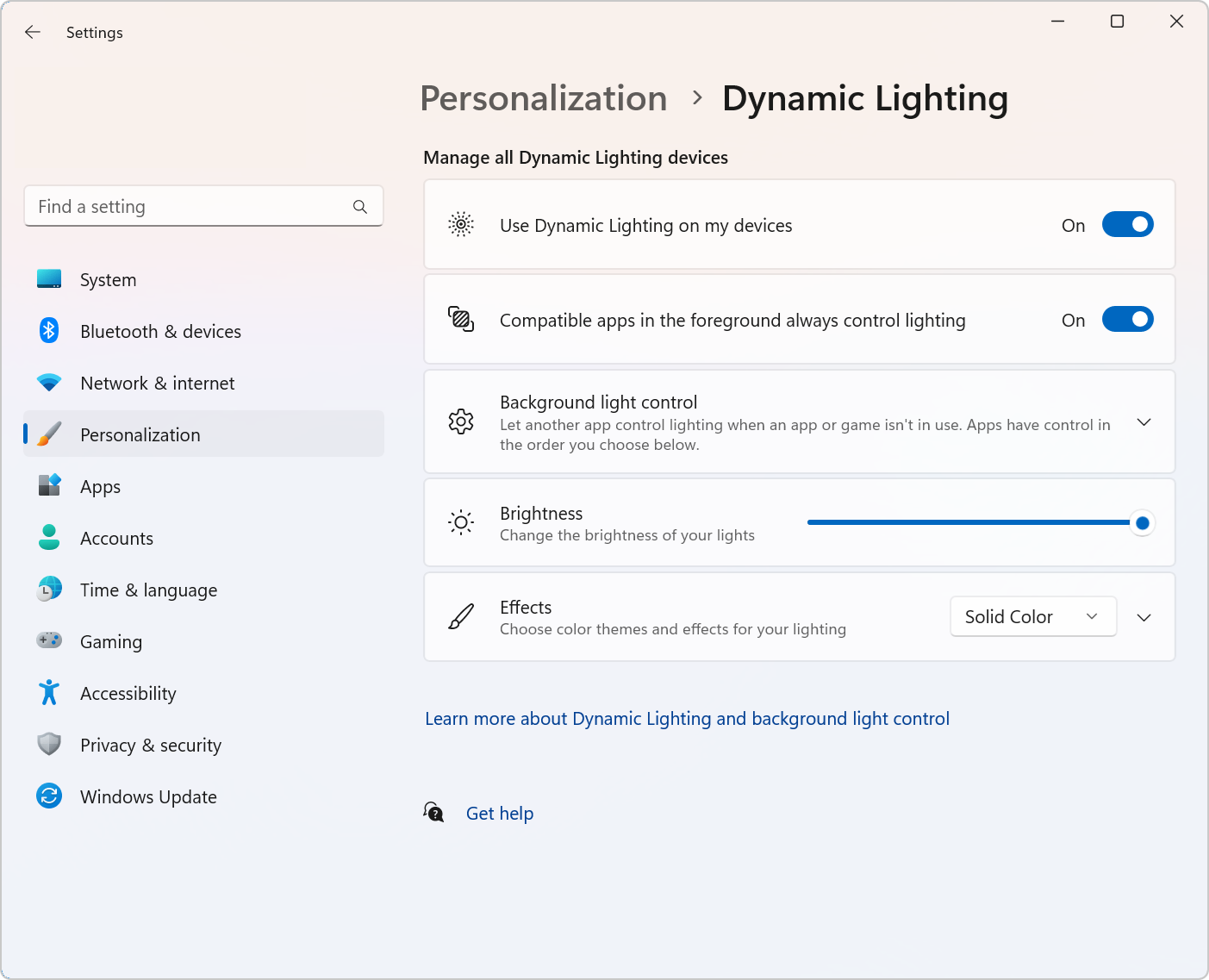
Pengguna dapat menyesuaikan pengalaman perangkat LampArray mereka (latar depan dan latar belakang) melalui layar Pengaturan -> Personalisasi -> Pencahayaan dinamis .
Saat tersambung, perangkat yang kompatibel akan muncul di kartu perangkat di sepanjang bagian atas halaman tempat pengguna dapat mengubah pengaturan perangkat individual.
Pengaturan Pencahayaan Dinamis Global terletak di bawah kartu perangkat (perubahan pada pengaturan ini memengaruhi semua perangkat yang terhubung).
- Tombol Gunakan Pencahayaan Dinamis pada perangkat saya memungkinkan pengguna mengaktifkan atau menonaktifkan Pencahayaan Dinamis. Saat Pencahayaan Dinamis mati, perangkat harus berfungsi dengan perilaku Pencahayaan Non-Dinamis defaultnya. Pencahayaan dinamis mencakup serangkaian efek dasar bawaan.
- Aplikasi yang kompatibel di latar depan selalu mengontrol pencahayaan memungkinkan pengguna untuk mengaktifkan atau menonaktifkan perilaku aplikasi Dynamic Lighting default. Saat fitur ini dinonaktifkan, aplikasi latar belakang dapat mengontrol perangkat terkaitnya bahkan ketika aplikasi latar depan yang ingin kontrol aktif.
- Bagian Kontrol cahaya latar belakang memungkinkan pengguna memprioritaskan aplikasi terinstal yang telah mendaftarkan diri sebagai pengontrol latar belakang sekitar. Menyeret aplikasi ke bagian atas daftar akan memprioritaskannya dan memastikan bahwa aplikasi tersebut dapat mengontrol perangkat melalui aplikasi lain dalam daftar. Pengaturan latar belakang sekitar terikat pada perangkat dan port tempatnya tersambung. Jika Anda mencabut dan kemudian menyambungkan LampArray ke port (USB) yang berbeda, itu akan muncul sebagai perangkat yang berbeda.
- Slider Brightness memungkinkan pengguna mengatur kecerahan LED pada perangkat mereka.
- Dropdown Efek memungkinkan pengguna memilih warna dan efek untuk perangkat mereka.
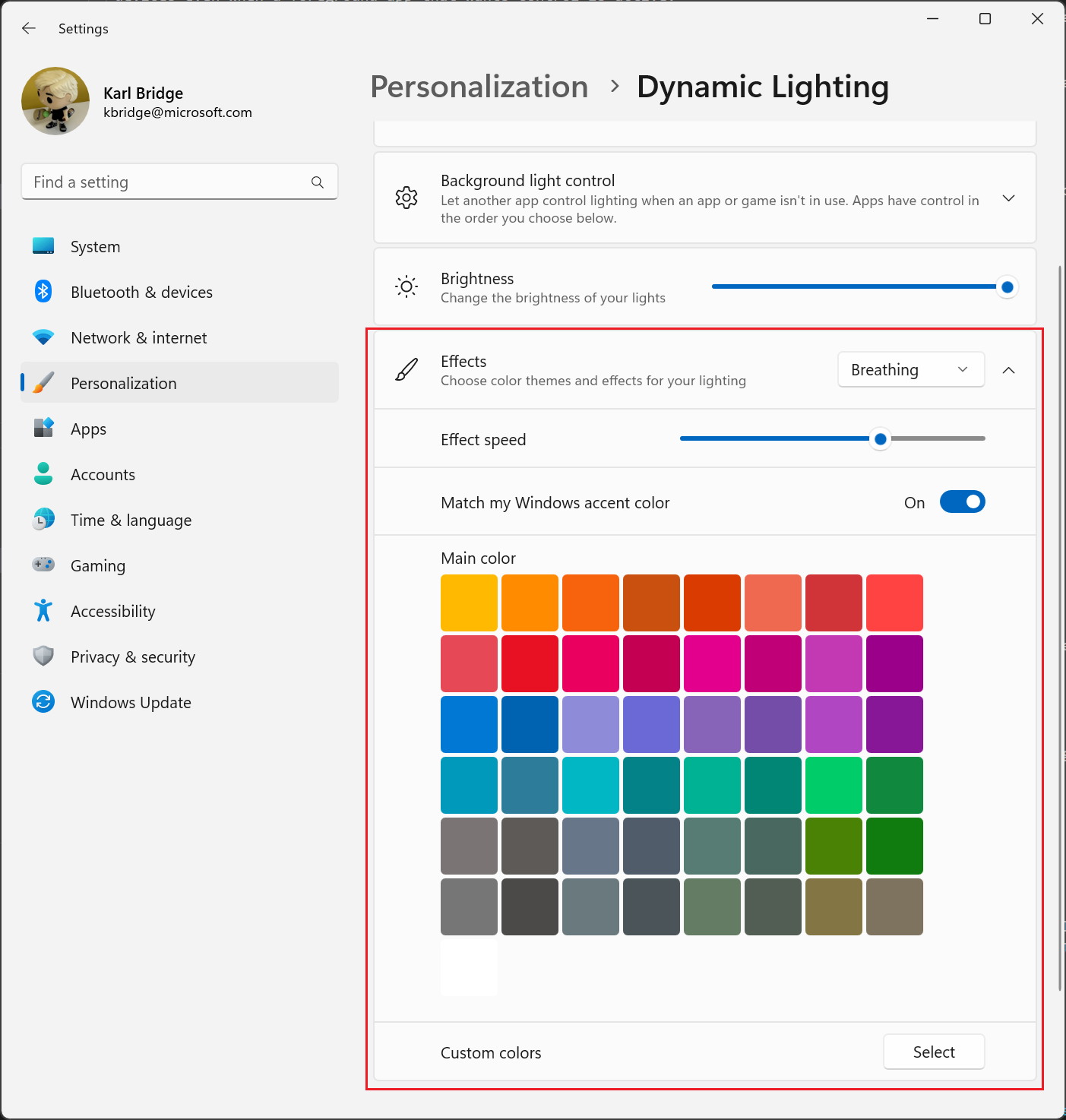
Note
Ketika perangkat tidak dipilih untuk Kontrol cahaya latar belakang, perangkat beroperasi dalam "Mode otonom".
Ini didefinisikan dalam spesifikasi HID sebagai mode di mana perangkat keras kembali ke perilaku default seperti yang didefinisikan oleh firmware-nya. Misalnya, perangkat mungkin memiliki efek visual yang telah diprogram sebelumnya yang merupakan default ketika OS tidak secara aktif mengontrol perangkat atau jika pengguna telah memilih keluar dari keterlibatan OS untuk perangkat. Perangkat harus merespons perintah HID untuk kembali dari mode Otonom untuk memastikan interaksi yang lancar dengan harapan pengguna.
Pengemasan dan identitas aplikasi
Aplikasi latar belakang sekitar harus mendeklarasikan AppExtension "com.microsoft.windows.lighting" dalam manifes aplikasi (untuk detail selengkapnya tentang cara melakukan ini, lihat Membuat dan menghosting ekstensi aplikasi). Persyaratan ini diberlakukan oleh AmbientLightingServer, yang hanya menerima koneksi dari AmbientLightingClient dalam proses dengan identitas paket (aplikasi paket) yang mendukung ekstensi. Persyaratan ini diperlukan untuk memungkinkan pengguna menentukan kebijakan untuk aplikasi yang diinstal dan kemudian menghubungkan kebijakan tersebut saat runtime.
Identitas aplikasi diperlukan untuk aplikasi sekitar sehingga preferensi pengguna dapat ditentukan pada runtime. Setelah aplikasi diinstal, jika menggunakan API sekitar, sistem perlu menghubungkan instans aplikasi yang sedang berjalan dengan preferensi pengguna. Selain itu, membuat aplikasi Anda tersedia untuk pengguna di pengaturan memerlukan artefak pasca penginstalan yang menunjukkan kepada sistem bahwa aplikasi Anda adalah pengguna yang sah dari API pencahayaan sekitar.
Persyaratan identitas ini dicapai melalui kemasan MSIX (teknologi penyebaran dan pengemasan Microsoft yang sebelumnya dikenal sebagai APPX).
Jika Anda sudah menggunakan kemasan MSIX untuk pengemasan dan penginstalan, tidak ada persyaratan lebih lanjut.
Jika Anda memiliki aplikasi yang belum dikemas, ada langkah tambahan yang diperlukan untuk mendapatkan identitas aplikasi. Anda dapat memigrasikan penginstalan Anda ke MSIX penuh, atau Anda dapat menggunakan fitur Kemasan Sparse dan Lokasi Eksternal MSIX yang disederhanakan. Paket Sparse dengan Lokasi Eksternal dirancang agar instalasi aplikasi yang sudah ada dapat memperoleh manfaat dari identitas aplikasi tanpa memerlukan konversi penuh dari proses penyiapan/penginstalan ke MSIX. Ini adalah langkah baru dalam penyiapan/penginstalan Anda yang menggunakan alat untuk membuat paket MSIX untuk mewakili aplikasi yang Anda instal.
Anda harus menentukan manifes kemasanAppXManifest.xml yang menjelaskan penginstalan Anda. Paket MSIX dibuat dengan alat MakeAppXPackage. Pada waktu penginstalan, Anda menginstal paket MSIX menggunakan API Package Manager yang menentukan lokasi executable yang diinstal. Untuk kenyamanan, skrip PowerShell add-appxpackage membungkus perilaku API ini juga. Atau, AddPackageByUriAsync dapat digunakan pada waktu penginstalan untuk menginstal paket MSIX.
Untuk instalasi aplikasi yang tidak dipaketkan, executable Anda juga harus memenuhi persyaratan manifes aplikasi side-by-side.
Lihat Gambaran umum penyebaran untuk penjelasan yang lebih mendalam tentang aplikasi yang dikemas dan tidak dikemas.
Examples
sampel LampArray
Menunjukkan cara mengontrol pencahayaan RGB perangkat periferal menggunakan Windows. Devices.Lights dan Windows. Devices.Lights.Effects API.
Menunjukkan cara mengekstrak satu warna representatif dari layar desktop dan menggunakannya untuk menerangi lampu LED pada perangkat RGB yang terhubung.
Baca juga
Berkolaborasi dengan kami di GitHub
Sumber untuk konten ini dapat ditemukan di GitHub, yang juga dapat Anda gunakan untuk membuat dan meninjau masalah dan menarik permintaan. Untuk informasi selengkapnya, lihat panduan kontributor kami.

Windows developer