Catatan
Akses ke halaman ini memerlukan otorisasi. Anda dapat mencoba masuk atau mengubah direktori.
Akses ke halaman ini memerlukan otorisasi. Anda dapat mencoba mengubah direktori.
Sebelum mendistribusikan aplikasi, Anda perlu mengemasnya. Artikel ini menjelaskan proses mengonfigurasi, membuat, dan menguji paket MSIX menggunakan Visual Studio.
Jenis paket aplikasi
Paket Aplikasi (.msix atau .appx)
Satu paket yang berisi aplikasi Anda dan sumber dayanya, ditargetkan pada satu arsitektur perangkat. Misalnya, paket aplikasi x64 atau x86. Untuk menargetkan beberapa arsitektur dengan bundel aplikasi, Anda harus menghasilkan satu untuk setiap arsitektur.App Bundle (.msixbundle atau .appxbundle)
App bundle adalah jenis paket yang dapat berisi beberapa paket aplikasi, yang masing-masing dibuat untuk mendukung arsitektur perangkat tertentu. Misalnya, app bundle dapat berisi tiga paket aplikasi terpisah untuk konfigurasi x86, x64, dan ARM. App bundle harus dibuat jika memungkinkan karena memungkinkan aplikasi Anda tersedia di berbagai perangkat yang paling luas.File Unggah Paket Aplikasi (.msixupload atau .appxupload) - hanya untuk Penyerahan ke Toko
Satu file yang dapat berisi beberapa paket aplikasi atau app bundle untuk mendukung berbagai arsitektur prosesor. File unggahan paket aplikasi juga berisi file simbol untuk menganalisis performa aplikasi setelah aplikasi Anda diterbitkan di Microsoft Store. File ini akan dibuat secara otomatis untuk Anda jika Anda mengemas aplikasi Anda dengan Visual Studio dengan niat mengirimkannya ke Pusat Mitra untuk diterbitkan ke Microsoft Store.
Berikut adalah gambaran umum langkah-langkah untuk menyiapkan dan membuat paket aplikasi:
Sebelum mengemas aplikasi Anda. Ikuti langkah-langkah ini untuk memastikan aplikasi Anda siap untuk dipaketkan.
Konfigurasikan proyek Anda. Gunakan perancang manifes Visual Studio untuk mengonfigurasi paket. Misalnya, tambahkan gambar petak peta dan pilih orientasi yang didukung aplikasi Anda.
Buat paket aplikasi. Gunakan wizard pengemasan Visual Studio untuk membuat paket aplikasi.
Jalankan, debug, dan uji aplikasi paket. Jalankan dan debug paket aplikasi Anda dari Visual Studio atau dengan menginstal paket secara langsung.
Sebelum mengemas aplikasi Anda
Uji aplikasi Anda. Sebelum Anda mengemas aplikasi, pastikan aplikasi berfungsi seperti yang diharapkan pada semua keluarga perangkat yang Anda rencanakan untuk didukung. Keluarga perangkat ini dapat mencakup desktop, seluler, Surface Hub, Xbox, perangkat IoT, atau lainnya. Untuk informasi lebih lanjut tentang menyebarkan dan menguji aplikasi Anda menggunakan Visual Studio, lihat Penyebaran dan debugging aplikasi UWP (juga berlaku untuk aplikasi desktop terkemas).
Optimalkan aplikasi Anda. Anda dapat menggunakan alat pemprofilan dan debug Visual Studio untuk mengoptimalkan performa aplikasi yang dikemas Anda. Misalnya, alat Garis Waktu untuk respons UI, alat Penggunaan Memori, alat Penggunaan CPU, dan banyak lagi. Untuk informasi selengkapnya tentang alat-alat ini, lihat topik Tur Fitur Pembuatan Profil .
Periksa kompatibilitas asli .NET (untuk aplikasi VB dan C#). Dalam Platform Windows Universal, ada pengkompilasi asli yang akan meningkatkan performa runtime aplikasi Anda. Dengan perubahan ini, Anda harus menguji aplikasi di lingkungan kompilasi ini. Secara default, konfigurasi build Release memungkinkan .NET native toolchain, jadi penting untuk menguji aplikasi Anda dengan konfigurasi Release ini dan periksa apakah aplikasi Anda berperilaku seperti yang diharapkan.
Konfigurasikan proyek Anda
File manifes aplikasi (Package.appxmanifest) adalah file XML yang berisi properti dan pengaturan yang diperlukan untuk membuat paket aplikasi Anda. Misalnya, properti dalam file manifes aplikasi menjelaskan gambar yang akan digunakan sebagai petak aplikasi Anda dan orientasi yang didukung aplikasi Anda saat pengguna memutar perangkat.
Perancang manifes Visual Studio memungkinkan Anda memperbarui file manifes tanpa mengedit XML mentah file.
Mengonfigurasi paket dengan perancang manifes
Di Penjelajah Solusi, perluas simpul proyek proyek aplikasi Anda.
Klik dua kali file Package.appxmanifest. Jika file manifes sudah terbuka dalam tampilan kode XML, Visual Studio meminta Anda untuk menutup file.
Sekarang Anda dapat memutuskan cara mengonfigurasi aplikasi Anda. Setiap tab berisi informasi yang dapat Anda konfigurasi tentang aplikasi dan tautan ke informasi selengkapnya jika perlu.
perancang
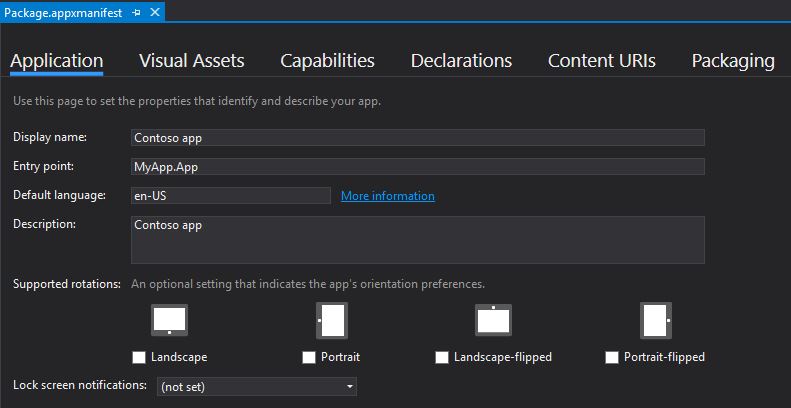
Periksa apakah Anda memiliki semua gambar yang diperlukan untuk aplikasi pada tab Aset Visual . Di sinilah Anda akan menyediakan ikon dan logo aplikasi.
Dari tab Kemasan , Anda bisa memasukkan data penerbitan. Di sinilah Anda dapat memilih sertifikat mana yang akan digunakan untuk menandatangani aplikasi Anda. Semua aplikasi MSIX harus ditandatangani dengan sertifikat.
Nota
Mulai Visual Studio 2019, sertifikat sementara tidak lagi dihasilkan dalam desktop paket atau proyek UWP. Untuk membuat atau mengekspor sertifikat, gunakan cmdlet PowerShell yang dijelaskan dalam artikel ini. Dalam versi terbaru Visual Studio, Anda juga dapat sign aplikasi Anda dengan sertifikat yang disimpan di Azure Key Vault untuk skenario pengembangan dan pengujian.
Penting
Jika Anda menerbitkan aplikasi di Microsoft Store, aplikasi Anda akan ditandatangani dengan sertifikat tepercaya untuk Anda. Ini memungkinkan pengguna untuk menginstal dan menjalankan aplikasi Anda tanpa menginstal sertifikat penandatanganan aplikasi terkait.
Jika Anda menginstal paket aplikasi di perangkat, Anda harus terlebih dahulu mempercayai paket tersebut. Untuk mempercayai paket, sertifikat harus diinstal pada perangkat pengguna.
Simpan file Package.appxmanifest setelah Anda melakukan pengeditan yang diperlukan untuk aplikasi Anda.
Jika Anda mendistribusikan aplikasi melalui Microsoft Store, Visual Studio dapat mengaitkan paket Anda dengan Store. Untuk melakukan ini, klik kanan nama proyek Anda di Penjelajah Solusi dan pilih Publish->Aplikasi Terkait dengan Store (sebelum Visual Studio 2019 versi 16.3, menu Publish diberi nama Store). Anda juga dapat melakukan ini di wizard Buat Paket Aplikasi , yang dijelaskan di bagian berikut ini. Saat Anda menghubungkan aplikasi, beberapa bidang di tab Pengemasan perancang manifes diperbarui secara otomatis.
Membuat paket aplikasi
Aplikasi dapat diinstal tanpa diterbitkan di Toko dengan menerbitkannya di Situs Web Anda, menggunakan alat manajemen aplikasi seperti Microsoft Intune dan Configuration Manager, dll. Anda juga dapat langsung menginstal paket MSIX untuk pengujian pada komputer lokal atau jarak jauh Anda.
Buat paket aplikasi menggunakan panduan pengemasan
Nota
Instruksi dan cuplikan layar berikut menjelaskan proses per Visual Studio 2019 versi 16.3. Jika Anda menggunakan versi yang lebih lama, beberapa UI mungkin terlihat berbeda. Jika Anda mengemas aplikasi desktop, klik kanan pada simpul Windows Application Packaging Project.
Di Penjelajah Solusi, buka solusi untuk proyek aplikasi Anda.
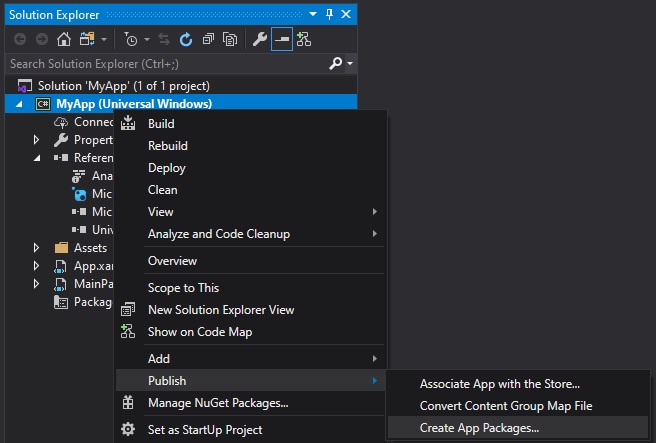
Klik kanan proyek dan pilih Publish->Buat Paket Aplikasi (sebelum Visual Studio 2019 versi 16.3, menu Publish diberi nama Store).
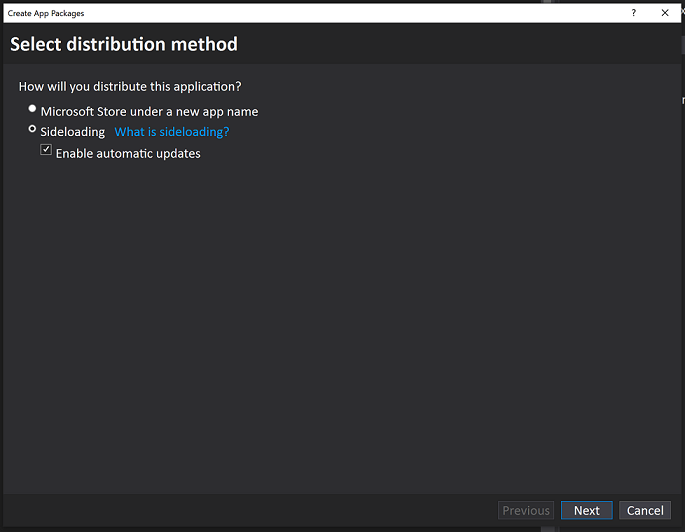
Pilih Sideloading di halaman pertama wizard lalu klik Berikutnya.
Pada halaman Pilih metode penandatanganan , pilih apakah akan melewati penandatanganan kemasan atau memilih sertifikat untuk penandatanganan. Anda dapat memilih sertifikat dari penyimpanan sertifikat lokal Anda, memilih file sertifikat, atau membuat sertifikat baru. Agar paket MSIX diinstal pada komputer pengguna akhir, paket harus ditandatangani dengan sertifikasi yang tepercaya pada komputer.
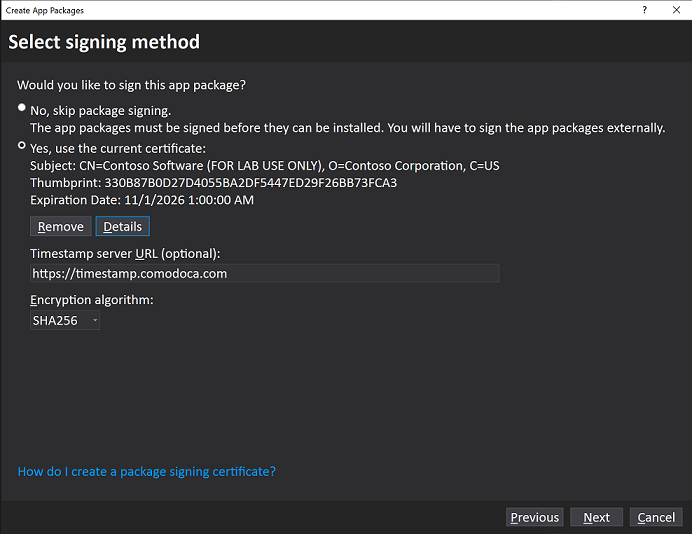
Lengkapi halaman Pilih dan konfigurasikan paket seperti yang dijelaskan di bagian Buat file unggah paket aplikasi Anda menggunakan Visual Studio.
Instal paket aplikasi Anda dengan mengklik dua kali
Paket aplikasi dapat diinstal hanya dengan mengklik dua kali file paket aplikasi. Untuk melakukannya, navigasikan ke paket aplikasi atau file bundel aplikasi Anda, dan klik dua kali. Penginstal Aplikasi meluncurkan dan menyediakan informasi aplikasi dasar serta tombol instal, bilah kemajuan penginstalan, dan pesan kesalahan yang relevan.
Nota
Penginstal Aplikasi mengasumsikan bahwa paket ditandatangani dengan sertifikasi yang tepercaya pada perangkat. Jika tidak, Anda harus menginstal sertifikat tanda tangan ke penyimpanan Otoritas Sertifikasi Orang Tepercaya atau Penerbit Tepercaya di perangkat. Jika Anda tidak yakin cara melakukannya, lihat Menginstal Sertifikat Pengujian.
Menginstal paket aplikasi Anda menggunakan skrip penginstalan
Buka folder
*_Test.Klik kanan pada file Add-AppDevPackage.ps1 . Pilih Jalankan dengan PowerShell dan ikuti perintah.
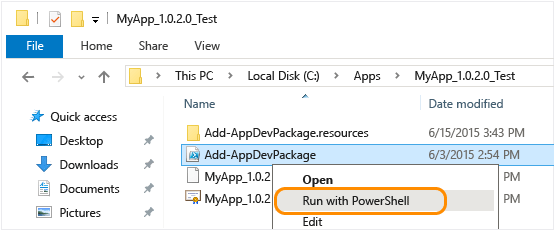
Ketika paket aplikasi telah diinstal, jendela PowerShell menampilkan pesan ini: Aplikasi Anda berhasil diinstal.
Klik tombol Mulai untuk mencari aplikasi berdasarkan nama, lalu luncurkan.
Langkah Berikutnya: Men-debug dan menguji paket aplikasi Anda
Lihat Run, debug, dan uji paket aplikasi tentang bagaimana Anda dapat men-debug aplikasi Anda di Visual Studio atau menggunakan alat debugging Windows.
Hasilkan file unggahan paket aplikasi untuk pengiriman ke Toko
Untuk mendistribusikan aplikasi Anda ke Microsoft Store, kami sarankan Anda membuat file unggah paket app (.msixupload atau .appxupload) dan mengirimkan file ini ke Pusat Mitra. Meskipun dimungkinkan untuk mengirimkan paket aplikasi atau bundel aplikasi ke Pusat Mitra saja, kami sarankan Anda mengirimkan file unggahan paket aplikasi sebagai gantinya.
Anda dapat membuat file pengunggahan paket aplikasi dengan menggunakan wizard Buat Paket Aplikasi di Visual Studio, atau Anda dapat membuatnya secara manual dari paket aplikasi atau bundel aplikasi yang ada.
Nota
Jika Anda ingin membuat paket aplikasi (.msix or.appx) atau app bundle (.msixbundle atau .appxbundle) secara manual, lihat Membuat paket aplikasi dengan alat MakeAppx.exe.
Membuat file unggah paket aplikasi Anda menggunakan Visual Studio
Nota
Instruksi dan cuplikan layar berikut menjelaskan proses per Visual Studio 2019 versi 16.3. Jika Anda menggunakan versi yang lebih lama, beberapa UI mungkin terlihat berbeda.
Di Penjelajah Solusi, buka solusi untuk proyek aplikasi UWP Anda.
Klik kanan proyek dan pilih Publish->Buat Paket Aplikasi (sebelum Visual Studio 2019 versi 16.3, menu Publish diberi nama Store). Jika opsi ini dinonaktifkan atau tidak muncul sama sekali, periksa apakah proyek tersebut adalah proyek Universal Windows.
Wizard Buat Paket Aplikasi muncul.
Pilih Microsoft Store menggunakan nama aplikasi baru dalam dialog pertama lalu klik Baru.
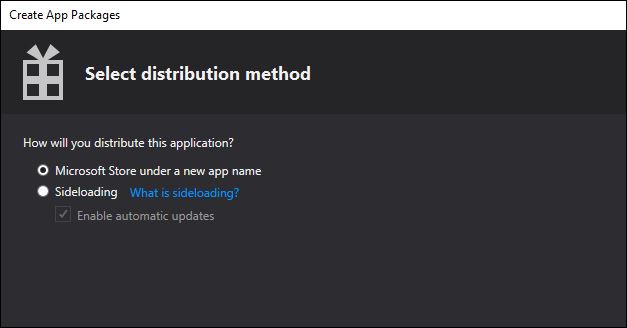
Jika Anda telah mengaitkan proyek dengan aplikasi di Store, Anda juga memiliki opsi untuk membuat paket untuk aplikasi Store terkait. Jika Anda memilih Sideloading, Visual Studio tidak akan menghasilkan file unggahan paket aplikasi (.msixupload atau .appxupload) untuk pengiriman Pusat Mitra. Jika Anda hanya ingin membuat paket atau bundel MSIX untuk distribusi non-Store, maka Anda dapat memilih opsi ini.
Pada halaman berikutnya, masuk dengan akun pengembang Anda ke Pusat Mitra. Jika Anda belum memiliki akun pengembang, wizard akan membantu Anda membuatnya.
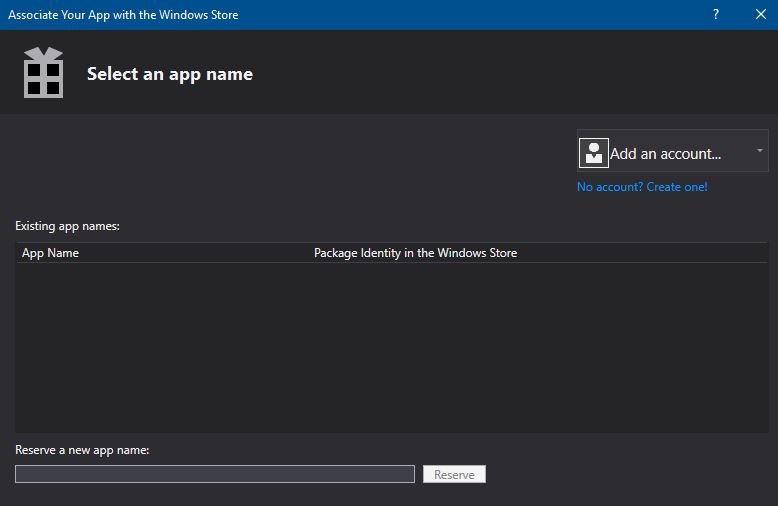
Pilih nama aplikasi untuk paket Anda dari daftar aplikasi yang saat ini terdaftar ke akun Anda, atau pesan yang baru jika Anda belum memesannya di Pusat Mitra.
Nota
Jika Anda menggunakan Visual Studio 2017, Anda tidak akan dapat mencantumkan aplikasi yang saat ini terdaftar ke akun Anda atau memesan nama aplikasi baru saat menggunakan akun akun Microsoft (MSA), hanya akun Microsoft Entra ID (AAD) yang akan berfungsi. Akun MSA didukung mulai Visual Studio 2019.
Pastikan Anda memilih ketiga konfigurasi arsitektur (x86, x64, dan ARM) dalam dialog Pilih dan Konfigurasi paket untuk memastikan bahwa aplikasi Anda dapat disebarkan ke berbagai perangkat terluas. Di kotak daftar Buat bundel aplikasi , pilih Selalu. App bundle (.appxbundle atau .msixbundle) lebih disukai daripada satu file paket aplikasi karena berisi kumpulan paket aplikasi yang dikonfigurasi untuk setiap jenis arsitektur prosesor. Ketika Anda memilih untuk membuat bundel aplikasi, bundel aplikasi akan disertakan dalam file unggahan paket aplikasi akhir (.appxupload atau .msixupload) bersama dengan informasi debugging dan analitik kerusakan. Jika Anda tidak yakin arsitektur mana yang akan dipilih, atau ingin mempelajari selengkapnya tentang arsitektur mana yang digunakan oleh berbagai perangkat, lihat Arsitektur paket aplikasi.
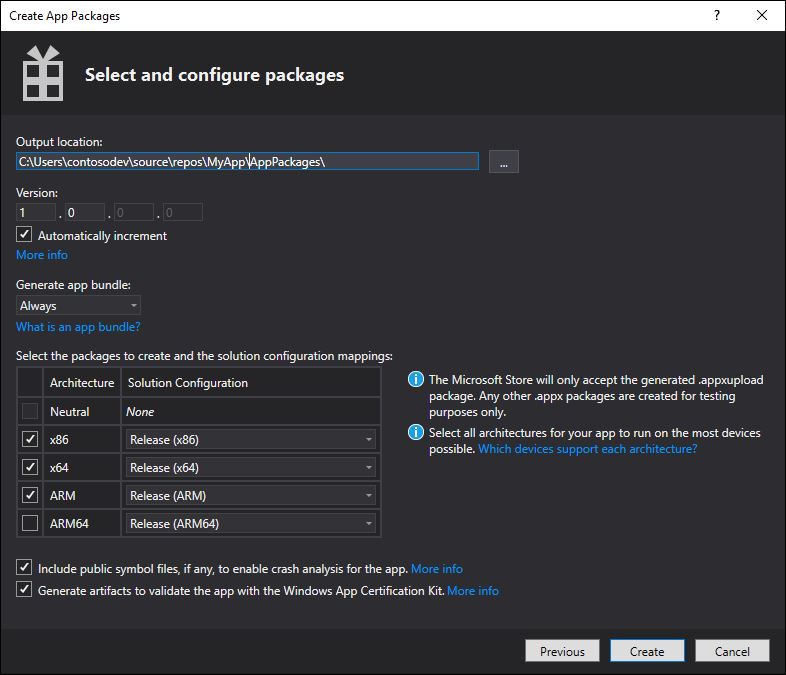
Sertakan file simbol publik untuk Menganalisis performa aplikasi dari Pusat Mitra setelah aplikasi Anda diterbitkan. Konfigurasikan detail tambahan seperti penomoran versi atau lokasi output paket.
Klik Buat untuk membuat paket aplikasi. Jika Anda memilih salah satu opsi Saya ingin membuat paket untuk diunggah ke Microsoft Store di langkah ketiga dan membuat paket untuk pengiriman ke Pusat Mitra, wizard akan membuat file unggahan paket (.appxupload atau .msixupload). Jika Anda memilih Saya ingin membuat paket untuk muatan samping di langkah 3, wizard akan membuat satu paket aplikasi atau bundel aplikasi berdasarkan pilihan Anda di langkah 6.
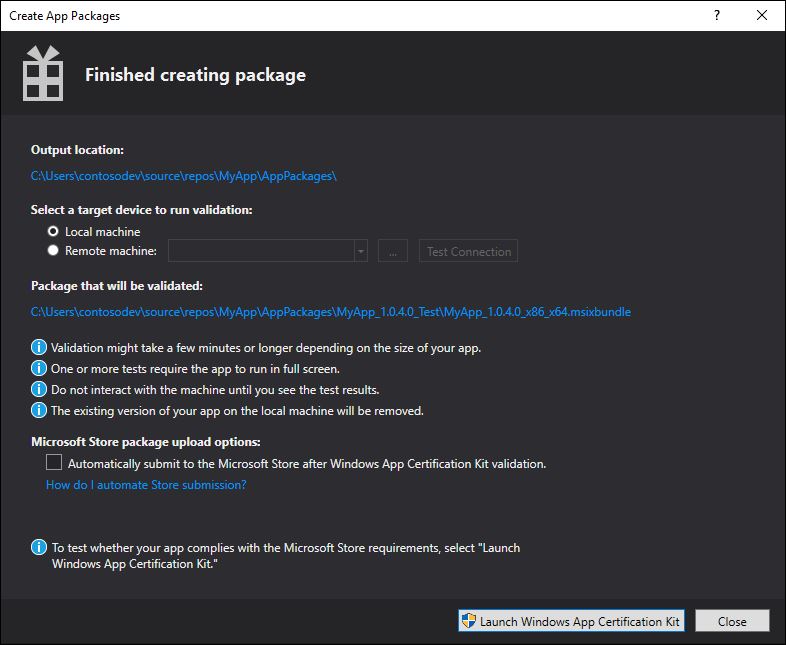
Setelah aplikasi berhasil dipaketkan, Anda akan melihat dialog ini dan Anda dapat mengambil file pengunggahan paket aplikasi dari lokasi output yang ditentukan. Pada titik ini, Anda dapat memvalidasi paket aplikasi di komputer lokal atau komputer jarak jauh dan mengotomatiskan pengiriman toko.
Membuat file unggah paket aplikasi Anda secara manual
Tempatkan file berikut dalam folder:
- Satu atau beberapa paket aplikasi (.msix atau .appx) atau app bundle (.msixbundle atau .appxbundle).
- Sebuah file .appxsym. Ini adalah file .pdb terkompresi yang berisi simbol publik aplikasi Anda yang digunakan untuk analitik kerusakan di Partner Center. Anda dapat menghilangkan file ini, tetapi jika Anda melakukannya, tidak ada analitik crash atau informasi penelusuran kesalahan yang akan tersedia untuk aplikasi Anda.
Pilih semua file dalam folder, klik kanan file, dan pilih Kirim ke folder ->Terkompresi (zip).
Ubah nama ekstensi file zip baru dari .zip ke .msixupload atau .appxupload.
Memvalidasi paket aplikasi Anda
Validasi aplikasi Anda sebelum mengirimkannya ke Pusat Mitra untuk sertifikasi di komputer lokal atau jarak jauh. Anda hanya dapat memvalidasi build rilis untuk paket aplikasi Anda, bukan debug build. Untuk informasi selengkapnya tentang mengirimkan aplikasi Anda ke Pusat Mitra, lihat Pengiriman aplikasi.
Memvalidasi paket aplikasi Anda secara lokal
Nota
Windows App Certification Kit (WACK) tidak digunakan lagi dan tidak lagi dipertahankan, tetapi Anda masih dapat menggunakannya untuk pemeriksaan pra-pengiriman lokal opsional. Sertifikasi resmi dilakukan secara otomatis saat Anda mengirimkan paket Anda ke Pusat Mitra. Lihat Pengiriman aplikasi.
Di halaman akhir Package Creation CompletedBuat Paket Aplikasi wizard, biarkan opsi Local machine dipilih dan klik Launch Windows App Certification Kit. Untuk informasi selengkapnya tentang menguji aplikasi Anda dengan Kit Sertifikasi Windows App, lihat Kit Sertifikasi Windows App.
Kit Sertifikasi Windows App (WACK) melakukan berbagai pengujian dan mengembalikan hasilnya. Lihat Windows App Certification Kit tests untuk informasi yang lebih spesifik.
Jika Anda memiliki perangkat Windows 10 jarak jauh yang ingin Anda gunakan untuk pengujian, Anda harus menginstal Kit Sertifikasi Windows App secara manual pada perangkat tersebut. Bagian berikutnya akan membimbing Anda melalui langkah-langkah ini. Setelah melakukannya, Anda dapat memilih Mesin Jarak Jauh dan klik Launch Windows App Certification Kit untuk menyambungkan ke perangkat jarak jauh dan menjalankan pengujian validasi.
Setelah WACK selesai dan aplikasi Anda telah lulus sertifikasi, Anda siap untuk mengirimkan aplikasi Anda ke Pusat Mitra. Pastikan Anda mengunggah file yang benar. Lokasi default file dapat ditemukan di folder akar solusi
\[AppName]\AppPackagesAnda dan akan diakhiri dengan ekstensi file .appxupload atau .msixupload. Nama akan berupa formulir[AppName]_[AppVersion]_x86_x64_arm_bundle.appxuploadatau[AppName]_[AppVersion]_x86_x64_arm_bundle.msixuploadjika Anda memilih bundel aplikasi dengan semua arsitektur paket yang dipilih.
Memvalidasi paket aplikasi Anda di perangkat Windows 10 jarak jauh
Aktifkan perangkat Windows 10 Anda untuk pengembangan dengan mengikuti instruksi Enable perangkat Anda untuk pengembangan.
Penting
Anda tidak dapat memvalidasi paket aplikasi di perangkat ARM jarak jauh untuk Windows 10.
Unduh dan instal alat jarak jauh untuk Visual Studio. Alat-alat ini digunakan untuk menjalankan Kit Sertifikasi Windows App dari jarak jauh. Anda bisa mendapatkan informasi selengkapnya tentang alat-alat ini termasuk tempat mengunduhnya dengan mengunjungi Jalankan aplikasi MSIX di komputer jarak jauh.
Unduh Kit Sertifikasi Windows App yang diperlukan lalu instal di perangkat Windows 10 jarak jauh Anda.
Pada halaman Pembuatan Paket Selesai dari wizard, pilih tombol opsi Komputer Jarak Jauh , lalu pilih tombol elipsis di samping tombol Uji Koneksi .
Nota
Tombol opsi Komputer Jarak Jauh hanya tersedia jika Anda memilih setidaknya satu konfigurasi solusi yang mendukung validasi. Untuk informasi selengkapnya tentang menguji aplikasi Anda dengan WACK, lihat Kit Sertifikasi Windows App.
Tentukan formulir perangkat di dalam subnet Anda, atau berikan nama Server Nama Domain (DNS) atau alamat IP perangkat yang berada di luar subnet Anda.
Dalam daftar mode Authentication, pilih None jika perangkat Anda tidak mengharuskan Anda untuk masuk dengan menggunakan kredensial Windows Anda.
Pilih tombol Pilih, lalu pilih tombol Launch Windows App Certification Kit. Jika alat jarak jauh berjalan pada perangkat tersebut, Visual Studio terhubung ke perangkat lalu melakukan pengujian validasi. Lihat pengujian Kit Sertifikasi Aplikasi Windows.
Mengotomatiskan pengajuan toko
Nota
Mulai dari Visual Studio 2026, fitur pengiriman Automate Store tidak lagi didukung.
Dimulai di Visual Studio 2019, Anda dapat mengirimkan file .appxupload yang dihasilkan ke Microsoft Store langsung dari IDE dengan memilih opsi Kirim secara otomatis ke Microsoft Store setelah validasi Windows App Certification Kit di akhir wizard Buat Paket Aplikasi. Fitur ini memanfaatkan Microsoft Entra ID untuk mengakses info akun Pusat Mitra yang diperlukan untuk menerbitkan aplikasi Anda. Untuk menggunakan fitur ini, Anda harus mengaitkan Microsoft Entra ID dengan akun Partner Center Anda dan mengambil beberapa kredensial yang diperlukan untuk pengiriman.
Mengaitkan Microsoft Entra ID dengan akun Pusat Mitra Anda
Sebelum Anda dapat mengambil kredensial yang diperlukan untuk pengajuan Toko secara otomatis, Anda harus terlebih dahulu mengikuti langkah-langkah ini di dasbor Pusat Mitra jika Anda belum melakukannya.
Asosiasikan akun Pusat Mitra Anda dengan Microsoft Entra ID organisasi Anda</c0>. Jika organisasi Anda sudah menggunakan Office 365 atau layanan bisnis lainnya dari Microsoft, Anda sudah memiliki Azure AD. Jika tidak, Anda dapat membuat penyewa Azure AD baru dari dalam Pusat Mitra tanpa biaya tambahan. Tambahkan aplikasi Azure AD ke akun Pusat Mitra Anda. Aplikasi Azure AD ini mewakili aplikasi atau layanan yang akan Anda gunakan untuk mengakses pengiriman untuk akun Dev Center Anda. Anda harus menetapkan aplikasi ini ke peran Manajer . Jika aplikasi ini sudah ada di direktori ad Azure, Anda dapat memilihnya di halaman Tambahkan aplikasi AD Azure untuk menambahkannya ke akun Dev Center Anda. Jika tidak, Anda dapat membuat aplikasi ad Azure baru di halaman Tambahkan aplikasi AD Azure.
Mengambil informasi kredensial yang diperlukan untuk pengiriman
Selanjutnya, Anda dapat mengambil kredensial Pusat Mitra yang diperlukan untuk pengiriman: ID Penyewa Azure, ID Klien, dan kunci Klien.
Buka dasbor Partner Center dan masuk dengan kredensial AD Azure Anda.
Pada dasbor Pusat Mitra, pilih ikon gigi (di dekat sudut kanan atas dasbor) lalu pilih Pengaturan pengembang.
Di menu Pengaturan di panel kiri, klik Pengguna.
Klik nama aplikasi Azure AD Anda untuk masuk ke pengaturan aplikasi. Pada halaman ini, salin nilai ID Penyewa dan ID Klien .
Di bagian Kunci , klik Tambahkan kunci baru. Pada layar berikutnya, salin nilai Kunci , yang sesuai dengan rahasia klien. Anda tidak akan dapat mengakses info ini lagi setelah meninggalkan halaman ini, jadi pastikan untuk tidak kehilangannya. Untuk informasi selengkapnya, lihat Kelola kunci untuk aplikasi AD Azure.
Mengonfigurasi pengiriman otomatis Store di Visual Studio
Setelah menyelesaikan langkah-langkah sebelumnya, Anda dapat mengonfigurasi pengiriman Store otomatis di Visual Studio 2019.
Di akhir wizard Buat Paket Aplikasi, pilih Kirimkan secara otomatis ke Microsoft Store setelah validasi Windows App Certification Kit dan klik Konfigurasikan Ulang.
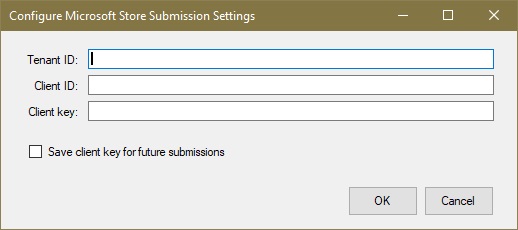
Dalam dialog Konfigurasi pengaturan Pengiriman Microsoft Store, masukkan ID penyewa Azure, ID Klien, dan Kunci klien.
Penting
Kredensial Anda dapat disimpan ke profil Anda untuk digunakan dalam pengiriman mendatang
Klik OK.
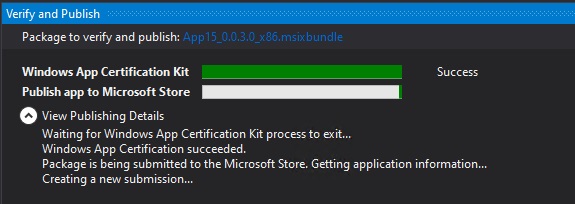
Submisi akan dimulai setelah tes WACK selesai. Anda dapat melacak kemajuan pengiriman di jendela Verifikasi dan Terbitkan .