Nóta
Aðgangur að þessari síðu krefst heimildar. Þú getur prófað aðskrá þig inn eða breyta skráasöfnum.
Aðgangur að þessari síðu krefst heimildar. Þú getur prófað að breyta skráasöfnum.
Nóta
Retail Interest Group frá Dynamics 365 Commerce hefur flust frá Yammer yfir í Viva Engage. Ef þú hefur ekki aðgang að nýju Viva Engage samfélaginu, fylltu út þetta eyðublað (https://aka.ms/JoinD365commerceVivaEngageCommunity) til að bæta við og haltu áfram að taka þátt í nýjustu umræðunum.
Þessi grein fjallar um hauseiningar og lýsir hvernig á að búa til síðuhausa í Microsoft Dynamics 365 Commerce.
Í Dynamics 365 Commerce stillir þú síðuhaus sem síðubrot sem inniheldur haus, kynningarborða og samþykki fyrir vafrakökur.
Hausaeiningin inniheldur svæðismerki, tengla á yfirlitsstigveldið, tengla á aðrar síður á svæðinu, tákneiningu körfu, tákn óskalista, innskráningarmöguleika og leitarslána. Hausmódelið hagræðir sjálfkrafa fyrir tækið sem þú notar til að skoða síðuna (með öðrum orðum, fyrir borðtölvu eða farsíma). Til dæmis, í fartæki er leiðsagnarstikan smækkuð niður í hnappinn Valmynd (sem er stundum kallaður hamborgaravalmynd).
Eftirfarandi mynd sýnir dæmi um fyrirsagnareiningu á heimasíðu.
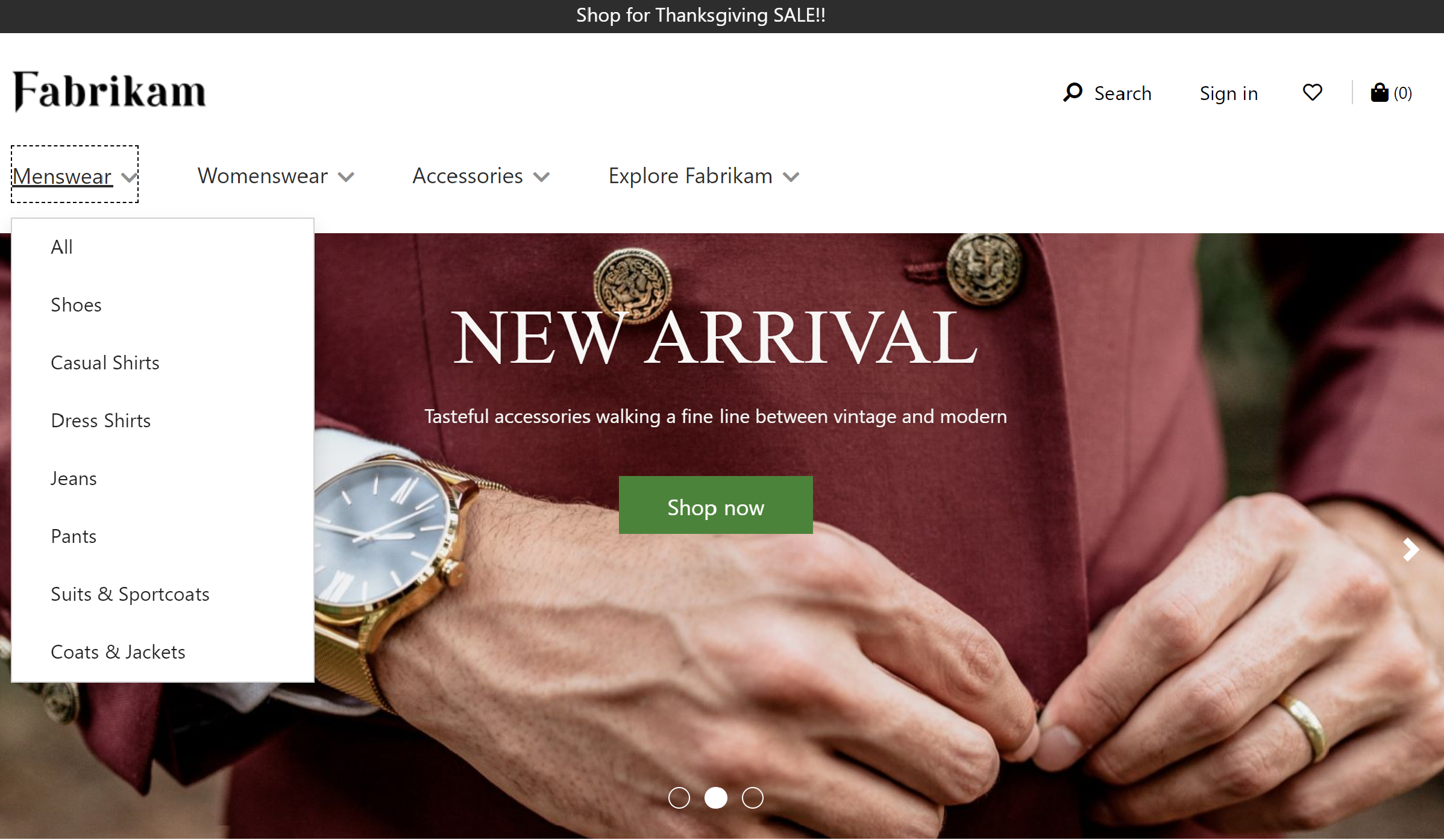
Eiginleikar fyrirsagnareiningar
Hauseining styður eiginleikana Fyrirtækismerki, Merkjatengil og Mínir reikningstenglar.
Notaðu eiginleika Lógómyndarinnar og Lógótengilsins til að skilgreina lógó á síðunni. Frekari upplýsingar er að finna á Bæta merki við.
Notaðu eiginleikann Mín aðgangstenglar til að skilgreina reikningssíður sem eigandi síðunnar vill sýna flýtitengla fyrir í hausnum.
Einingar sem eru í boði innan hauseiningar
Eftirfarandi einingar er hægt að nota í fyrirsagnareiningu:
Yfirlitsvalmynd – Yfirlitsvalmyndin táknar leiðsagnarstigveldi rásarinnar og aðra fasta leiðsagnartengla. Frekari upplýsingar má finna i Eining yfirlitsvalmyndar.
Leita - Leitareiningin gerir notendum kleift að slá inn leitarorð til að leita að vörum. Vefslóð sjálfgefnu leitarsíðunnar og færibreytur leitarfyrirspurna vera að vera gefnar upp í Svæðisstillingar > Viðbætur. Leitareiningin hefur eiginleika sem gera þér kleift að fela leitarhnappinn eða merkimiðann eins og þú þarfnast. Leitareiningin styður einnig sjálfvirkar tillögur, svo sem niðurstöður vöru, lykilorða og flokka.
Körfutákn - Einingin fyrir körfutáknið táknar körfutáknið, sem sýnir fjölda vara í körfunni hverju sinni. Fyrir frekari upplýsingar, sjá Körfutáknseining.
Vefsvæðaval - Vefvalseiningin gerir notendum kleift að fletta yfir mismunandi fyrirfram skilgreind svæði, byggt á markaði, svæðum og staðsetningum. Frekari upplýsingar má finna á Svæðisvalseining.
Verslunarval- Hægt er að hafa verslunarvalseininguna með í rauf verslunarvals hauseiningar. Það gerir notendum kleift að fletta og finna nærliggjandi verslanir. Notendur geta einnig tilgreint valinn verslun, sem þá birtist í hausnum. Þegar verslunarvalseiningin er tekin með í haus einingar verður Stillingar eiginleiki hennarað vera stilltur á Finna verslanir. Frekari upplýsingar er að finna í Verslunarvalseining.
Nóta
- Stuðningur við að nota körfutákn í hausmódelum er í boði frá og með útgáfu Dynamics 365 Commerce útgáfu 10.0.11.
- Stuðningur við notkun síðuvalseininga í hausmódelum er í boði frá og með útgáfu Dynamics 365 Commerce útgáfu 10.0.14.
- Stuðningur við að nota verslunarvalmódel í hausmódelum er í boði frá og með útgáfu Dynamics 365 Commerce útgáfu 10.0.15.
Hauseining í þema Adventure Works
Í þema Adventure Works styður hauseiningin eiginleikann Fartækjalógó. Þessi eiginleiki gerir kleift að tilgreina lógó fyrir glugga fartækis. Eiginleikinn Fartækjalógó er í boði sem viðbót einingaskilgreiningar.
Mikilvægt
Adventure Works þemað er fáanlegt frá útgáfu Dynamics 365 Commerce útgáfu 10.0.20.
Búa til hausbrot fyrir síðu
Til að búa til hausbrot, fylgdu þessum skrefum:
- Farðu í Brot og veldu Nýtt til að búa til nýtt brot.
- Í svarglugganum Velja brot skal velja eininguna Gámur, slá inn heiti fyrir brotið og síðan velja Í lagi.
- Velja skal hólfið Sjálfgefið hólf og síðan, hægra megin á eiginleikasvæðinu, skal stilla eiginleikann Breidd á Fylla skjáinn.
- Í hólfinu Sjálfgefinn gámur skal velja úrfellingarmerkið (...) og síðan velja Bæta við einingu.
- Í svarglugganum Velja einingar skal velja einingarnar Kökusamþykki, Haus og Tilboðsborði og velja síðan Í lagi.
- Í eiginleikasvæði í Tilboðsborðaeining skal velja Bæta við skilaboðum og velja svo Skilaboð.
- Í svarglugganum Skilaboða skal bæta við texta og tenglum fyrir kynningarefnið og velja síðan Í lagi.
- Í einingunni Samþykki köku skaltu bæta við og grunnstilla texta og tengil á persónuverndarsíðu.
- Í hólfinu Yfirlitsvalmynd í fyrirsagnareiningunni skal velja úrfellingarmerkið (...) og síðan velja Bæta við einingu.
- Í svarglugganum Velja einingar skal velja eininguna Yfirlitsvalmynd og síðan velja Í lagi.
- Á eiginleikasvæðinu fyrir einingu yfirlitsvalmyndar, undir Uppruni yfirlitsvalmyndar skal velja Retail Server.
- Í eignasvæði fyrir einingu yfirlitsvalmyndar, undir Föst valmyndaratriði skal velja Bæta við valmyndaratriði og velja svo Valmyndaratriði.
- Í svarglugganum Valmyndaratriði undir Texti valmyndaratriðis skal slá inn „Tengiliður“.
- Í svarglugganum Valmyndaratriði, undir Tenglamarkmið valmyndaratriðis skal velja Bæta við tengli.
- Í svarglugganum Bæta við tengli skal velja tengil fyrir „Tengiliður“ síðuna og síðan velja Í lagi.
- Í svarglugganum Valmyndaratriði skal velja Í lagi.
- Í hólfinu Leita í fyrirsagnareiningunni skal velja úrfellingarmerkið (...) og síðan velja Bæta við einingu.
- Í svarglugganum Velja einingar skal velja eininguna Leita og síðan velja Í lagi.
- Á eiginleikasvæðinu fyrir leitareininguna skal stilla eiginleikana eftir því sem þörf krefur.
- Í hólfinu Körfutákn í fyrirsagnareiningunni skal velja úrfellingarmerkið (...) og síðan velja Bæta við einingu.
- Í svarglugganum Velja einingar skal velja eininguna Körfutákn og síðan velja Í lagi.
- Á eiginleikasvæðinu fyrir einingu körfutákns skal stilla eiginleikana eftir því sem þörf krefur. Ef óskað er eftir að körfutáknið sýni samantekt körfu (einnig þekkt sem smákarfa) þegar notendur fara með bendilinn yfir það, skal velja Sýna smákörfu.
- Veldu Vista, síðan Ljúka við breytingar til að skila brotinu og veldu síðan Birta til að birta það.
Til að hjálpa til við að tryggja að haus birtist á hverri síðu skal fylgja þessum skrefum á hverju síðusniðmáti sem er búið til fyrir vefsvæðið.
- Í hólfinu Fyrirsögn í einingunni Sjálfgefin síða skal bæta við neðanmálsbrotinu sem var búið til.
- Veldu Vista, síðan Ljúka við breytingar til að skila sniðmáti og veldu síðan Birta til að birta það.