Nóta
Aðgangur að þessari síðu krefst heimildar. Þú getur prófað aðskrá þig inn eða breyta skráasöfnum.
Aðgangur að þessari síðu krefst heimildar. Þú getur prófað að breyta skráasöfnum.
Nóta
Retail Interest Group frá Dynamics 365 Commerce hefur flust frá Yammer yfir í Viva Engage. Ef þú hefur ekki aðgang að nýju Viva Engage samfélaginu, fylltu út þetta eyðublað (https://aka.ms/JoinD365commerceVivaEngageCommunity) til að bæta við og haltu áfram að taka þátt í nýjustu umræðunum.
Þessi grein útskýrir ílátaeiningar og hvernig bæta má þeim við síður í Microsoft Dynamics 365 Commerce.
Ílátamódel hýsir aðrar einingar inni í sér. Aðaltilgangur ílátamóduls er að skilgreina uppsetningu eininganna sem hún inniheldur út frá eiginleikum sínum. Til dæmis geta þessir einingar birst hlið við hlið í tveggja dálka, þriggja dálka, fjögurra dálka eða sex dálka skipulagi. Þú getur takmarkað þá við breidd ílátsins, eða þeir geta fyllt skjáinn. Þú getur líka bætt við fyrirsögn í hvert ílátsmótul.
Þrjár studdar ílátseiningar eru: ílát, ílát með 2 raufar og ílát með 3 raufar. Þú getur sett einingar af hvaða gerð sem er inn í þessa gáma.
Nóta
Settu alltaf einingar inn í ílátamódel svo þú getir takmarkað þær við breidd ílátsins.
Dæmi um gámaeiningar í rafrænum viðskiptum
- Vefhöfundur vill þriggja dálka skipulag, þar sem þrjár einingar birtast hlið við hlið. Þess vegna notar vefhöfundur gámaeiningu gáms af 3 hólfa gerð.
- Vefhöfundur vill sex dálka skipulag, þar sem sex einingar birtast hlið við hlið. Því notar höfundur síðunnar ílát sem inniheldur sex dálka.
- Vefhöfundur vill setja einingu á síðu en vill ekki að hún fylli skjáinn. Þess vegna bætir vefhöfundur einingunni við gámaeininguna og stillir eiginleikann Breidd á Passa í gám fyrir gáminn.
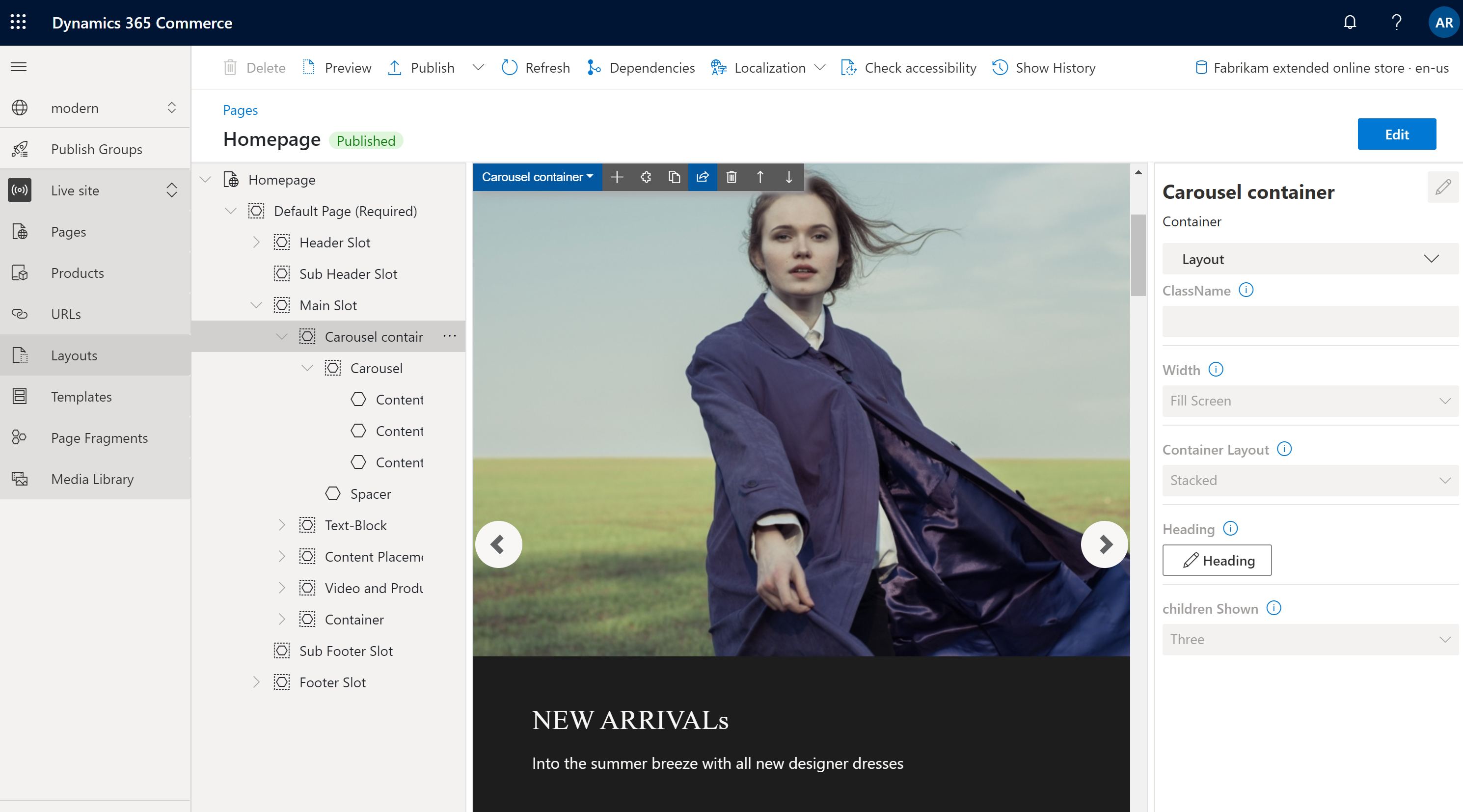
Eftirfarandi mynd sýnir dæmi um hólfaeiningu sem inniheldur myndaræmueiningu í svæðissmið Commerce. Í þessu dæmi er eiginleikinn Breidd í hólfaeiningunni stilltur á Fylla skjáinn.
Eiginleikar geymiseiningar
| Nafn eiginleika | Gildi | lýsing |
|---|---|---|
| Fyrirsögn | Texti og merki fyrirsagnar (H1, H2, H3, H4, H5 eða H6) | Valfrjáls fyrirsögn fyrir ílátið. Sjálfgefið er að fyrirsagnarmerkið H2 er notað fyrir fyrirsögnina. Hins vegar geturðu breytt merkinu til að uppfylla aðgengiskröfur. |
| Breidd | Setja ílát eða fylla skjá | Ef þú stillir gildið á Fit ílát (sjálfgefið gildi), eru einingarnar inni í ílátinu takmarkaðar við breidd ílátsins. Ef þú stillir gildið á Fyllingarskjáinn eru einingarnar ekki takmarkaðar við ílátsbreiddina heldur geta þær fyllt skjáinn. |
| Fjöldi dálka | 1,2,3,4,6 eða 12 | Fjöldi dálka í ílátinu. Gámur getur haft allt að 12 dálka. |
Hólf með tveimur svæðum
Gámurinn af 2 hólfa gerð er fínstilltur fyrir tveggja dálka skipulag. Þessi tegund gáms hefur tvö hólf til að leyfa skoðun hlið við hlið á einingunum innan í.
Notaðu viðbótareiginleika til að fínstilla útlitið fyrir mismunandi sjónarhorn (farsíma, spjaldtölvur, tölvur o.s.frv.). Fyrir hvern sjónarglugga, skilgreindu breidd hvers dálks. Eftirfarandi stillingar dálkabreiddar eru tiltækar:
- 75%/25% - Fyrsta einingin hefur dálkbreidd 75 prósent og önnur einingin hefur dálkbreidd 25 prósent. Valkosturinn 25% / 75% er einnig í boði.
- 50%/50% - Báðar einingarnar hafa jafna dálkbreidd.
- 67%/33% – Fyrsta einingin hefur dálkbreidd 67 prósent og önnur einingin er með dálkbreidd 33 prósent. Valkosturinn 33% / 67% er einnig í boði.
- 100% - Báðar einingarnar hafa fulla dálkbreidd. Þess vegna er einingunum staflað lóðrétt í stökum dálki. Þrátt fyrir að þetta skipulag með einum dálki gangi gegn tilgangi gámsins af 2 hólfa gerð gæti það verið æskilegt fyrir sumar skoðunargáttir (til dæmis auka litlar skoðunargáttir svo sem fartæki).
Gámur með 2 hólfa eiginleikum
| Nafn eiginleika | Gildi | lýsing |
|---|---|---|
| Fyrirsögn | Texti og merki fyrirsagna | Valfrjáls fyrirsögn fyrir ílátið. |
| Stilling afar lítillar skjágáttar | 25% / 75%, 75% / 25%, 50% / 50%, 67% / 33%, 33% / 67% eða 100% | Uppsetningin fyrir mjög litla glugga. |
| Stilling lítillar skjágáttar | 25% / 75%, 75% / 25%, 50% / 50%, 67% / 33%, 33% / 67% eða 100% | Uppsetningin fyrir litlar sjónarhorn, eins og farsíma. |
| Stilling miðlungs skjágáttar | 25% / 75%, 75% / 25%, 50% / 50%, 67% / 33%, 33% / 67% eða 100% | Uppsetningin fyrir miðlungs sjónarhorn, eins og spjaldtölvur. |
| Stilling stórrar skjágáttar | 25% / 75%, 75% / 25%, 50% / 50%, 67% / 33%, 33% / 67% eða 100% | Uppsetningin fyrir stór sjónarhorn, eins og tölvur. |
Ílát með þremur raufum
Ílát með þremur raufum er hönnuð fyrir þriggja dálka uppsetningu.
Notaðu viðbótareiginleika til að hámarka útlitið fyrir mismunandi sjónarhorn. Fyrir hvern sjónarglugga, skilgreindu breidd hvers dálks. Eftirfarandi stillingar dálkabreiddar eru tiltækar:
- 33%/33%/33% - Allar þrjár einingarnar hafa jafna dálkbreidd.
- 50%/25%/25% - Fyrsta einingin hefur dálkbreidd 50 prósent og hver af tveimur einingum sem eftir eru hefur dálkbreidd 25 prósent. 25% / 50% / 25% og 25% / 25% / 50% valkostir eru einnig í boði.
- 16%/16%/67% - Hver af fyrstu tveimur einingunum hefur dálkbreidd 16 prósent og þriðja einingin hefur dálkbreidd 67 prósent. 16%/67%/16% og 67%/16%/16% valkostir eru einnig í boði.
Ílát með eiginleika þriggja raufar
| Nafn eiginleika | Gildi | lýsing |
|---|---|---|
| Fyrirsögn | Texti og merki fyrirsagna | Valfrjáls fyrirsögn fyrir ílátið. |
| Stilling afar lítillar skjágáttar | 33% / 33% / 33%, 50% / 25% / 25%, 25% / 50% / 25%, 25% / 25% / 50%, 16% / 16% / 67%, 16% / 67% / 16% eða 67% / 16% / 16% | Uppsetningin fyrir mjög litla glugga. |
| Stilling lítillar skjágáttar | 33% / 33% / 33%, 50% / 25% / 25%, 25% / 50% / 25%, 25% / 25% / 50%, 16% / 16% / 67%, 16% / 67% / 16% eða 67% / 16% / 16% | Uppsetningin fyrir litlar sjónarhorn, eins og farsíma. |
| Stilling miðlungs skjágáttar | 33% / 33% / 33%, 50% / 25% / 25%, 25% / 50% / 25%, 25% / 25% / 50%, 16% / 16% / 67%, 16% / 67% / 16% eða 67% / 16% / 16% | Uppsetningin fyrir miðlungs sjónarhorn, eins og spjaldtölvur. |
| Stilling stórrar skjágáttar | 33% / 33% / 33%, 50% / 25% / 25%, 25% / 50% / 25%, 25% / 25% / 50%, 16% / 16% / 67%, 16% / 67% / 16% eða 67% / 16% / 16% | Uppsetningin fyrir stór sjónarhorn, eins og tölvur. |
Bæta gámaeiningu við síðu
Til að bæta við ílátaleikmannaeiningu á nýja síðu og stilla nauðsynlega eiginleika, fylgdu þessum skrefum:
- Farðu í Sniðmát og veldu Nýtt til að búa til nýtt sniðmát.
- Í svarglugganum Nýtt sniðmát, undir Heiti sniðmáts, skal slá inn Hólfasniðmát og velja síðan Í lagi.
- Í hólfinu Meginmál, skal velja úrfellingarmerkið (...) og síðan velja Bæta við einingu.
- Í svarglugganum Bæta við einingu skal velja eininguna Sjálfgefin síða og síðan velja Í lagi.
- Veldu Vista, síðan Ljúka við breytingar til að skila sniðmáti og veldu síðan Birta til að birta það.
- Farðu í Síður og veldu Ný til að búa til nýja síðu.
- Í svarglugganum Búa til nýja síðu, undir Síðuheiti, skal fara á Gámasíðu og síðan velja Áfram.
- Undir Velja sniðmát skal velja Gámasniðmát sem þú bjóst til og velja síðan Áfram.
- Undir Velja útlit skal velja síðuútlit (til dæmis Sveigjanlegt útlit) og velja síðan Áfram.
- Undir Yfirfara og ljúka skal yfirfara síðustillinguna. Veldu Til baka ef þú þarft að breyta síðuupplýsingunum. Ef síðuupplýsingarnar eru réttar skal velja Búa til síðu.
- Í hólfinu Aðalsvæði á nýju síðunni skal velja úrfellingarmerkið (...) og síðan velja Bæta við einingu.
- Í glugganum Velja einingar skal velja eininguna Gámur og síðan velja Í lagi.
- Í eiginleikaglugganum fyrir gámaeininguna stillirðu eiginleikann Fjöldi dálka á 1 og eiginleikann Breidd á Fylla gám.
- Í hólfinu Gámur skal velja úrfellingarmerkið (...) og síðan velja Bæta við einingu.
- Í svarglugganum Bæta við einingu skal velja eininguna Efnisbálkur og síðan velja Í lagi.
- Stilltu fyrirsögnina, myndina og skipulagið í eiginleikaglugganum fyrir innihaldsbálkseininguna.
- Veldu Vista og veldu síðan Forskoðun til að forskoða síðuna. Þú ættir að sjá eina eiginleikaeiningu sem passar innan breiddar gámaeiningarinnar.
- Í eiginleikaglugganum fyrir gámaeininguna skaltu breyta gildi eiginleikans Fjöldi dálka í 3.
- Bæta tveimur einingum innihaldsbálks við hólfaeininguna og stilla þær.
- Veldu Vista og veldu síðan Forskoðun til að forskoða síðuna. Núna ættirðu að sjá þrjár innihaldsbálkseiningar sem birtast hlið við hlið.
- Eftir að þú hefur búið til útlitið sem þú vilt, veldu Klára breytingu til að haka við síðuna og veldu svo Birta til að birta hana.