Nóta
Aðgangur að þessari síðu krefst heimildar. Þú getur prófað aðskrá þig inn eða breyta skráasöfnum.
Aðgangur að þessari síðu krefst heimildar. Þú getur prófað að breyta skráasöfnum.
Nóta
Retail Interest Group frá Dynamics 365 Commerce hefur flust frá Yammer yfir í Viva Engage. Ef þú hefur ekki aðgang að nýju Viva Engage samfélaginu, fylltu út þetta eyðublað (https://aka.ms/JoinD365commerceVivaEngageCommunity) til að bæta við og haltu áfram að taka þátt í nýjustu umræðunum.
Þessi grein fjallar um fótmódel og lýsir hvernig á að búa þau til í Microsoft Dynamics 365 Commerce.
Fótamótullinn er sérstakur ílát sem hýsir einingarnar sem birtast í síðufótinum. Til dæmis getur hún innihaldið tengla á ýmsar síður á vefsvæðinu, eins og síðurnar Hafa samband og Stefna verslunar.
Eftirfarandi mynd sýnir dæmi um neðanmálseiningu á síðu svæðis.
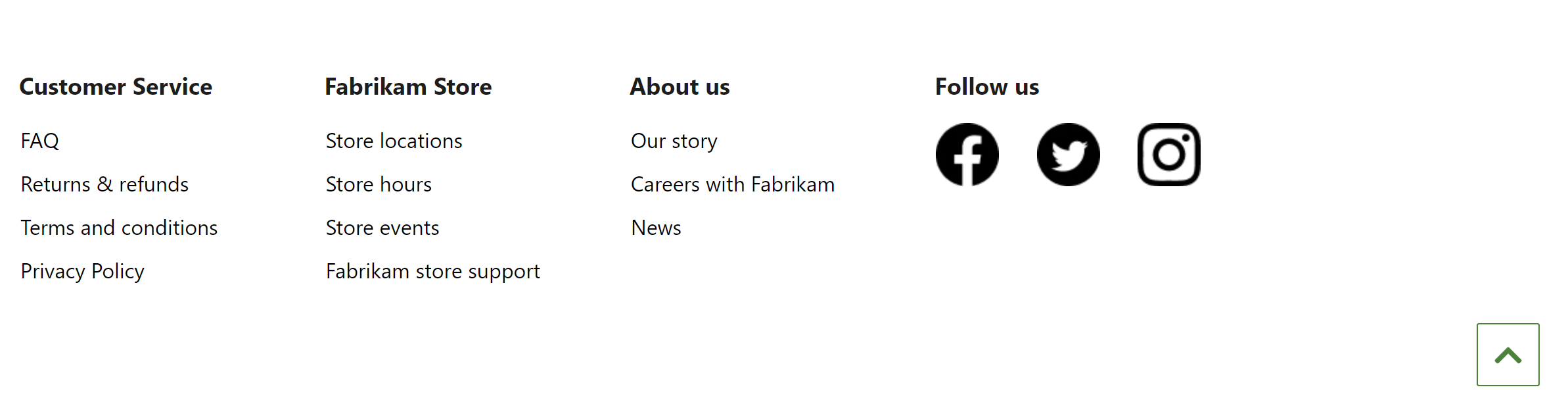
Eiginleikar neðanmálseiningar
Eins og á við um flesta gáma, styður neðanmálseiningin eiginleika fyrir fyrirsögnina og breiddina. Hún styður einnig að bæta við mörgum einingum neðanmálsflokka. Hver fótflokksflokkur sem þú bætir við birtist sem dálkur í fótmódúlunni.
Einingar eru fáanlegar í neðanmálseiningunni
Síðufótaratriði – Eining síðufótaratriðis getur innihaldið annað hvort fyrirsögn eða tengil. Notaðu fyrirsögnina sem fótatexta í kaflanum. Hægt er að stilla hvern tengil í neðanmálinu þannig að hann hafi bara texta (til dæmis tenglana „Hafðu samband“ og „Persónuvernd“), eða þannig að hann hafi bæði texta og mynd (til dæmis tengla á samfélagsmiðlum). Ef þú gefur bæði fyrirsögn og tengil, þá hefur fyrirsögnin forgang fram yfir tengilinn.
Efst á síðuna - Aftur á toppinn eining veitir tengil til að flýta efst á síðuna. Áfangastaðar er krafist. Sjálfgefið áfangastaðargildi er # sem sendir notandann efst á síðuna.
Búa til neðanmálseiningu
Til að búa til fótmódel skaltu fylgja þessum skrefum:
- Farðu í Brot og veldu Nýtt til að búa til nýtt brot.
- Í svarglugganum Velja brot skal velja eininguna Gámur, slá inn heiti fyrir brotið og síðan velja Í lagi.
- Í hólfinu Sjálfgefinn gámur skal velja úrfellingarmerkið (...) og síðan velja Bæta við einingu.
- Í svarglugganum Velja einingar skal velja eininguna Neðanmálsflokkur og síðan velja Í lagi.
- Í hólfinu Neðanmálsflokkur skal velja úrfellingarmerkið (...) og síðan velja Bæta við einingu.
- Í svarglugganum Velja einingar skal velja eininguna Neðanmálsatriði og síðan velja Í lagi.
- Veldu hólfið Neðanmálsatriði og síðan, hægra megin á eiginleikasvæðinu, skal stilla fyrirsögnina, tengil og texta tengils og mynd eftir því sem þörf krefur.
- Til að bæta við fleiri neðanmálsatriðum skal endurtaka skref 5 til 7.
- Til að bæta tenglinum „efst á síðu“ í neðanmáli skal velja úrfellingarmerkið (...) í hólfinu Neðanmálsflokkur og síðan velja Bæta við einingu.
- Í svarglugganum Velja einingar skal velja eininguna Efst á síðu og síðan velja Í lagi.
- Veldu hólfið Efst á síðu og síðan, hægra megin á eiginleikasvæðinu, skal stilla textann og aðrar eiginleikaeiningar eftir því sem þörf krefur.
- Veldu Ljúka við breytingar til að skila brotinu og veldu síðan Birta til að birta það.
Til að tryggja að fótur birtist á hverri síðu, fylgdu þessum skrefum á hverju síðusniðmáti sem þú býrð til fyrir síðuna.
- Í hólfinu Neðanmál í einingunni Sjálfgefin síða skal bæta við neðanmálsbrotinu sem var búið til.
- Veldu Ljúka við breytingar til að athuga með sniðmátið og veldu síðan Birta til að birta það.
Með því að bæta broti við síðusniðmát hjálpar þú til við að tryggja að fóturinn birtist á hverri síðu.