Nota
L'accesso a questa pagina richiede l'autorizzazione. Puoi provare ad accedere o a cambiare directory.
L'accesso a questa pagina richiede l'autorizzazione. Puoi provare a cambiare directory.
Le funzionalità di gestione del ciclo di vita del sito di Gestione avanzata di Microsoft SharePoint consentono di migliorare la governance del sito automatizzando la configurazione dei criteri nell'interfaccia di amministrazione di SharePoint. I criteri di attestazione del sito, parte delle funzionalità di gestione del ciclo di vita del sito di SharePoint, consentono di gestire l'attestazione periodica dei siti su larga scala. Questa attestazione prevede revisioni regolari da parte dei proprietari o degli amministratori del sito per verificare e confermare l'accuratezza delle informazioni del sito, tra cui la necessità del sito, i proprietari, i membri, le autorizzazioni e le impostazioni di condivisione. Per i siti che rimangono non confermati, è possibile scegliere di automatizzare le azioni di imposizione per evitare rischi di sovraesposizione del contenuto. Questo approccio garantisce la conformità continua del sito e riduce attivamente i rischi, ad esempio la condivisione eccessiva delle informazioni.
Cosa è necessario per creare un criterio di attestazione del sito
Quali sono i requisiti di licenza?
L'organizzazione deve avere la licenza corretta e soddisfare determinate autorizzazioni o ruoli amministrativi per usare la funzionalità descritta in questo articolo.
In primo luogo, l'organizzazione deve avere una delle licenze di base seguenti:
- Office 365 E3, E5 o A5
- Microsoft 365 E1, E3, E5 o A5
Inoltre, è necessaria almeno una di queste licenze:
- Microsoft 365 Copilot licenza: ad almeno un utente dell'organizzazione deve essere assegnata una licenza Copilot (non è necessario che l'utente sia un amministratore di SharePoint).
- Licenza di Gestione avanzata di Microsoft SharePoint: Disponibile come acquisto autonomo.
Requisiti di amministratore
È necessario essere un amministratore di SharePoint o avere autorizzazioni equivalenti.
Informazioni aggiuntive
Se l'organizzazione dispone di una licenza Copilot e ad almeno una persona dell'organizzazione viene assegnata una licenza Copilot, gli amministratori di SharePoint ottengono automaticamente l'accesso alle funzionalità di gestione avanzata di SharePoint necessarie per la distribuzione copilot.
Per le organizzazioni senza licenza Copilot, è possibile usare le funzionalità di gestione avanzata di SharePoint acquistando una licenza autonoma di Gestione avanzata di SharePoint.
Come funzionano i criteri di attestazione del sito?
Ambito dei criteri di attestazione del sito
È possibile creare criteri del ciclo di vita del sito con ambiti diversi in base ai requisiti dell'organizzazione. Scegliere i siti da includere nei criteri in base a:
- Modelli di sito
- Origini di creazione
- Etichette di riservatezza
- Se includere i siti nei criteri di conservazione e nei blocchi di conservazione
Per escludere siti specifici, aggiungere gli URL del sito di un massimo di 100 siti nella sezione Escludi siti durante la configurazione dei criteri.
Modalità dei criteri
Quando si configura un criterio del ciclo di vita del sito, è possibile scegliere tra un criterio di simulazione e un criterio attivo.
Modalità di simulazione
I criteri di simulazione vengono eseguiti una sola volta e generano un report in base ai parametri impostati. Se ha esito negativo, è necessario eliminarlo e crearne uno nuovo. Dopo aver convalidato un criterio di simulazione, è possibile convertirlo in un criterio attivo.
Nota
I criteri del ciclo di vita del sito in modalità di simulazione sono ora disponibili negli ambienti GCCH e DoD a partire dal 17 novembre 2025.
Modalità attiva
I criteri attivi vengono eseguiti mensilmente, generando report e inviando notifiche ai proprietari del sito per confermare lo stato del sito. Se ha esito negativo durante un determinato mese, verrà eseguito di nuovo nella pianificazione successiva. Il criterio applica le azioni sui siti che rimangono non certificati o non certificati dal proprietario o dall'amministratore del sito, purché sia stato configurato per eseguire azioni di imposizione.
Creare criteri di attestazione del sito
Per creare un criterio di attestazione del sito, seguire questa procedura:
Accedere all'interfaccia di amministrazione di SharePoint usando le credenziali di amministratore di SharePoint per l'organizzazione.
Nel riquadro di spostamento espandere Criteri e selezionare Gestione del ciclo di vita del sito.
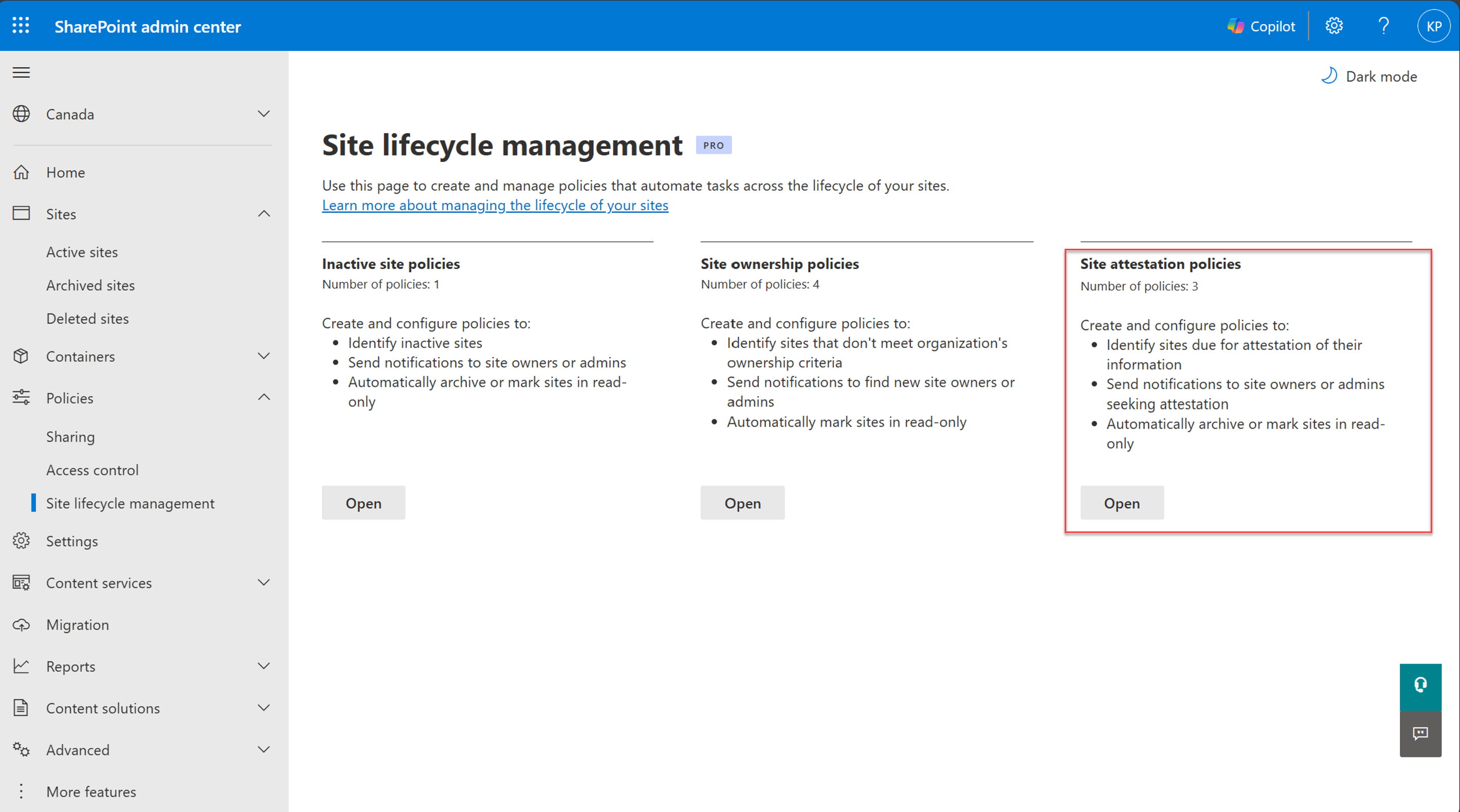
In Criteri di attestazione del sito selezionare Apri.
Selezionare Crea un criterio.
Nella pagina Panoramica di Gestisci attestazione del sito selezionare Avanti.
Nella pagina successiva si definisce l'ambito dei criteri.
Definire l'ambito dei criteri di attestazione del sito
Per definire l'ambito dei criteri di attestazione del sito, nella pagina Seleziona ambito criteri selezionare i siti per il criterio usando uno degli approcci seguenti:
- Caricare un file CSV con un elenco di un massimo di 10.000 URL
- Selezionare i siti su larga scala
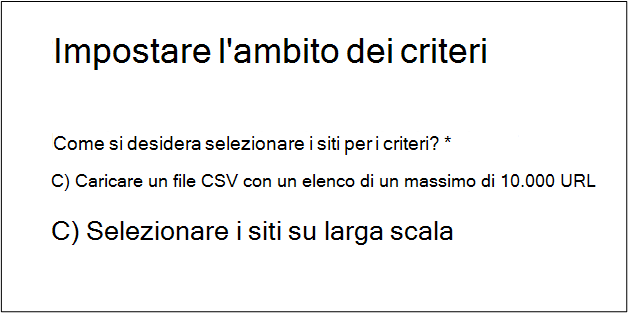
Caricare un file CSV con l'elenco dei siti
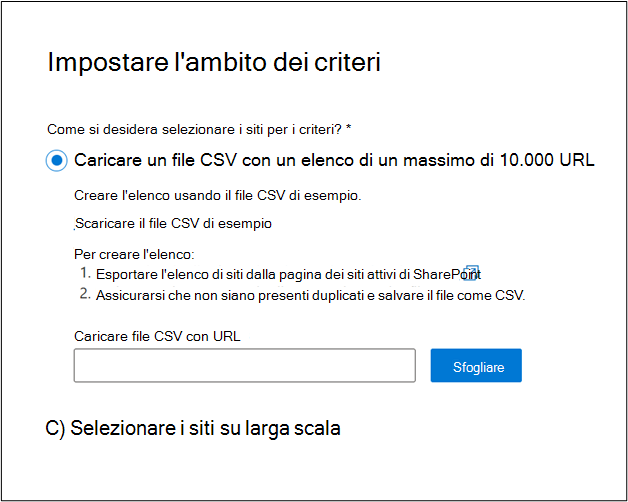
Se si seleziona Carica un file CSV con un elenco di un massimo di 10.000 URL, è possibile caricare un elenco di URL del sito per i criteri.
Consiglio
- È possibile esportare l'elenco di siti dalla pagina dei siti attivi di SharePoint.
- Assicurarsi che il file CSV usi lo stesso formato del file CSV di esempio e non abbia URL duplicati. Assicurarsi inoltre che gli URL siano validi e completi.
- Assicurarsi che gli URL elencati nel file CSV appartengano al dominio del tenant.
Selezionare i siti su larga scala
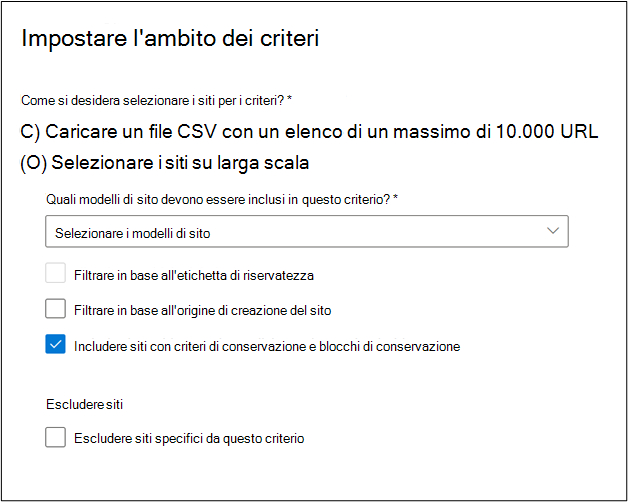
Se si sceglie Seleziona siti su larga scala, è possibile selezionare i modelli di sito da includere in questo criterio e filtrarli in base a:
- Etichetta di riservatezza
- Origine di creazione del sito
È anche possibile scegliere se:
- Includere siti con criteri di conservazione e blocchi di conservazione
- Escludere siti specifici da questo criterio
Selezionare i tipi di modello di sito
Selezionare i tipi di modello di sito nell'elenco seguente:
- Tutti i siti
- Siti classici
- Siti di comunicazione
- Raggruppare i siti connessi senza team
- Siti del team senza gruppo di Microsoft 365
- Siti connessi a Teams
Filtrare i siti in base alle etichette di riservatezza
Impostare l'ambito dei criteri filtrando i siti in base alle etichette di riservatezza.
Nota
Se il tenant non configura le etichette di riservatezza, questa opzione non è disponibile.
Filtrare i siti in base all'origine di creazione
Filtrare i siti per l'ambito dei criteri in base all'origine di creazione del sito:
- Home page di SharePoint
- Interfaccia di amministrazione di SharePoint
- PowerShell
- Pnp
- Teams
Includere siti con criteri di conservazione e blocchi di conservazione
Per impostazione predefinita, è selezionata la casella Includi siti con criteri di conservazione e blocchi di conservazione, siti di sola lettura e siti bloccati . Questa selezione indica che i siti in uno stato di sola lettura o stati bloccati sono inclusi nell'ambito del criterio, con qualsiasi altro filtro applicato.
Escludere siti specifici dai criteri
Immettere fino a 100 siti da escludere dai criteri. Assicurarsi di separare ogni URL in base alle nuove righe.
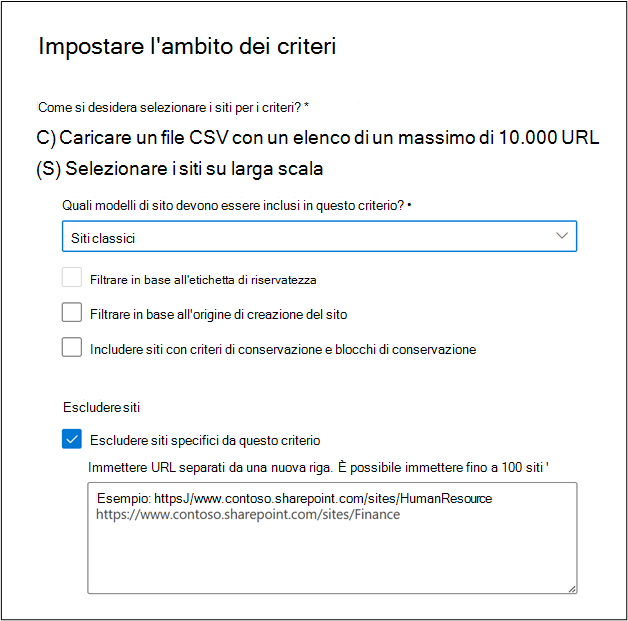
Dopo aver impostato l'ambito del criterio, selezionare Avanti. Configurare quindi le impostazioni dei criteri di attestazione del sito.
Configurare le impostazioni dei criteri di attestazione del sito
In Configura criterio è possibile:
- Scegli la frequenza con cui vuoi che i siti vengano attestati (3 mesi, 6 mesi e 12 mesi).
- Identificare chi è responsabile dell'attestazione del sito (proprietari del sito, amministratori del sito o entrambi).
- Escludere i proprietari o gli amministratori del sito dalla ricezione delle richieste.
- Specificare l'azione che il criterio deve eseguire dopo tre notifiche.
Escludere i proprietari o gli amministratori del sito dalla ricezione delle richieste
È possibile escludere fino a 100 utenti o Microsoft 365 o gruppi di sicurezza dalla ricezione di richieste di attestazione, anche se sono proprietari o amministratori del sito per i siti inclusi nei criteri.
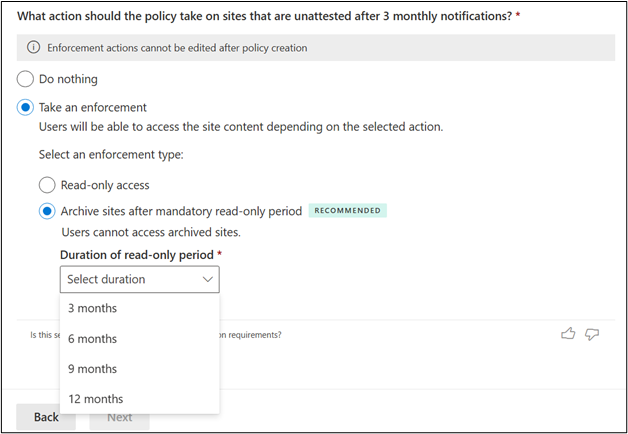
Azioni da eseguire su siti non attendibili dopo tre notifiche
Per i siti non confermati dopo tre notifiche mensili, è possibile scegliere di non eseguire alcuna operazione o di eseguire una delle seguenti azioni di imposizione. La tabella seguente riepiloga il comportamento dei criteri del sito inattivi per ogni azione di imposizione selezionata:
| Azione di imposizione | Comportamento dei criteri |
|---|---|
| Non eseguire alcuna operazione | I proprietari del sito o gli amministratori del sito ricevono notifiche mensili per tre mesi. Dopo questo periodo, non vengono inviate notifiche per i prossimi tre mesi. Se il sito rimane non assegnato dopo sei mesi, riprenderanno le notifiche mensili. Il report sull'esecuzione dei criteri elenca i siti non inseriti come non inseriti dal proprietario del sito. È possibile scaricare questo report e filtrare i siti contrassegnati come non attivi. |
| Accesso di sola lettura | I proprietari del sito o gli amministratori del sito ricevono notifiche mensili per tre mesi. Se i destinatari della notifica non contrassegnano il sito come attestato durante questo periodo, il sito passa alla modalità di sola lettura. |
| Archivio siti dopo il periodo di sola lettura obbligatorio | I proprietari del sito o gli amministratori del sito ricevono notifiche mensili per tre mesi. Se i destinatari della notifica non contrassegnano il sito come attestato durante questo periodo, il sito passa a una modalità di sola lettura per una durata configurabile (3, 6, 9 o 12 mesi). Dopo il numero di mesi configurato, il sito viene archiviato tramite Microsoft 365 Archivio. L'archiviazione è soggetta all'abilitazione del tenant di Microsoft 365 Archivio nel centro Amministrazione Microsoft. |
Nota
Se si configura il criterio per eseguire un'azione di imposizione:
- Le notifiche si arrestano dopo il completamento dell'azione dei criteri.
- Il sito e il relativo stato sono inclusi nel report mensile.
Personalizzare le notifiche tramite posta elettronica
Gli amministratori possono ora personalizzare i messaggi di posta elettronica inviati dai criteri di gestione del ciclo di vita del sito ai proprietari e agli amministratori del sito per la certificazione o l'attestazione. La personalizzazione del contenuto della posta elettronica consente di migliorare la velocità di lettura dei messaggi di posta elettronica inviati, migliorando in modo efficace l'efficienza della risposta, contribuendo così a migliorare la governance nel tenant.
L'opzione per personalizzare i messaggi di posta elettronica è disponibile nel passaggio di configurazione per tutti i criteri di gestione del ciclo di vita del sito.
Se si seleziona Personalizza messaggio di posta elettronica da inviare , la finestra di personalizzazione viene visualizzata come segue: 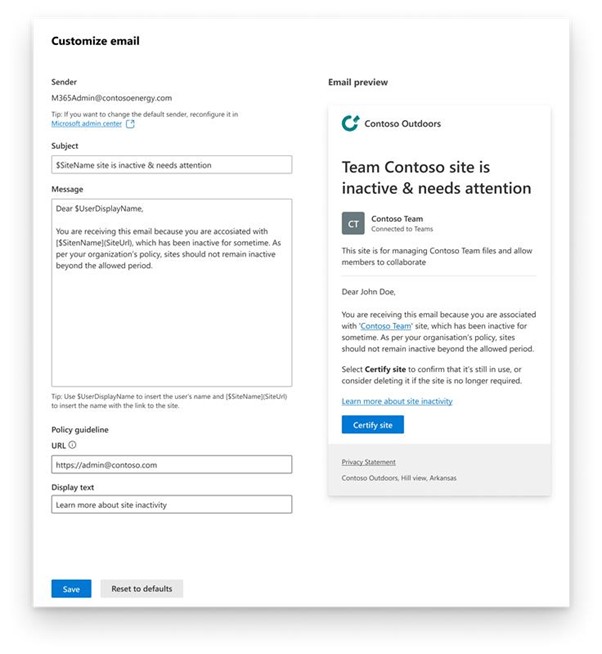
| Sezione personalizzabile | Descrizione |
|---|---|
| Mittente | La configurazione di un dominio personalizzato (in MAC) è un prerequisito per l'uso della funzionalità di personalizzazione della posta elettronica. Selezionare qui per altre informazioni su come configurare/modificare questa impostazione. |
| Oggetto (fino a 100 caratteri) | È possibile usare $UserDisplayName per inserire il nome dell'utente e $SiteName per inserire il nome del sito. |
| Messaggio (fino a 500 caratteri) | È possibile usare $UserDisplayName per inserire il nome dell'utente, $SiteName inserire il nome del sito e $SiteUrl inserire l'URL del sito. |
| URL delle linee guida per i criteri | Sono consentiti solo collegamenti HTTP validi |
| Testo descrizione linee guida dei criteri | Il valore predefinito è il testo segnaposto |
È anche possibile personalizzare i messaggi di posta elettronica per i criteri esistenti. Per personalizzare i messaggi di posta elettronica, seguire questa procedura:
- Selezionare un criterio esistente.
- Passare a Modifica configurazione.
- Trovare l'opzione di personalizzazione della posta elettronica.
Nota
Se non si configura la personalizzazione della posta elettronica per un criterio, il sistema continua a inviare messaggi di posta elettronica predefiniti da noreply@sharepoint.com.
Quando non è possibile personalizzare i messaggi di posta elettronica?
Potrebbe non essere possibile personalizzare i messaggi di posta elettronica se l'impostazione del dominio personalizzato non è configurata o è disattivata.
È necessario configurare l'impostazione "Invia notifiche tramite posta elettronica dal dominio" nell'interfaccia di amministrazione Microsoft (MAC) prima di poter personalizzare i messaggi di posta elettronica. Se questa impostazione non è configurata, verrà visualizzato un messaggio di avviso nella parte superiore dell'elenco dei criteri:
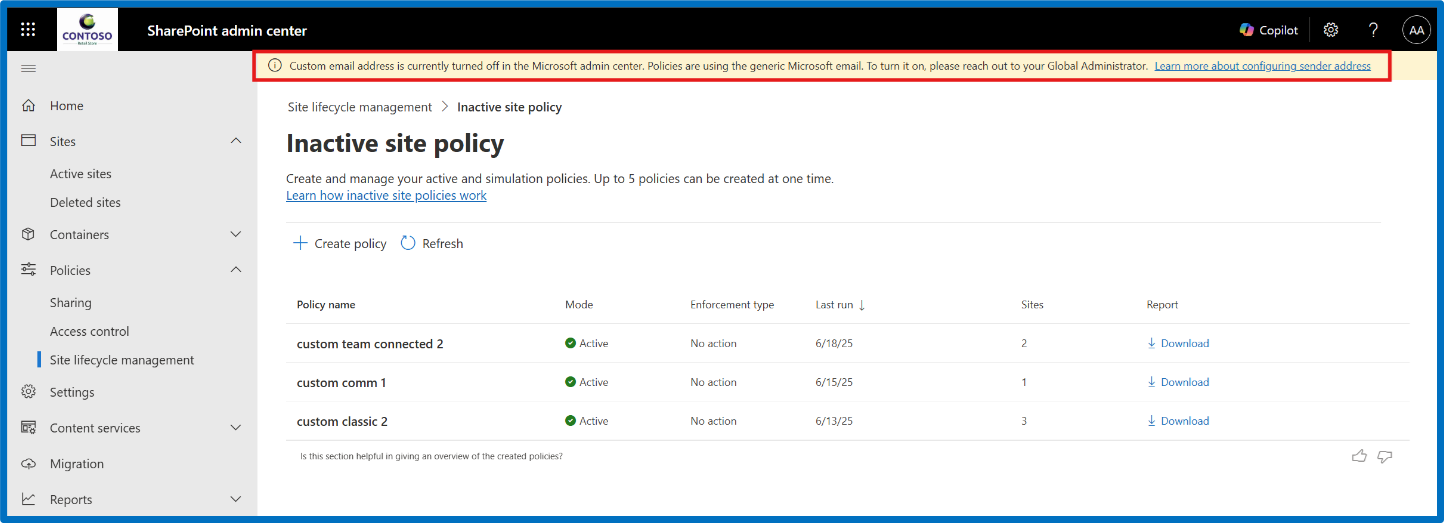
Verrà visualizzato anche il messaggio di avviso durante il passaggio di configurazione: 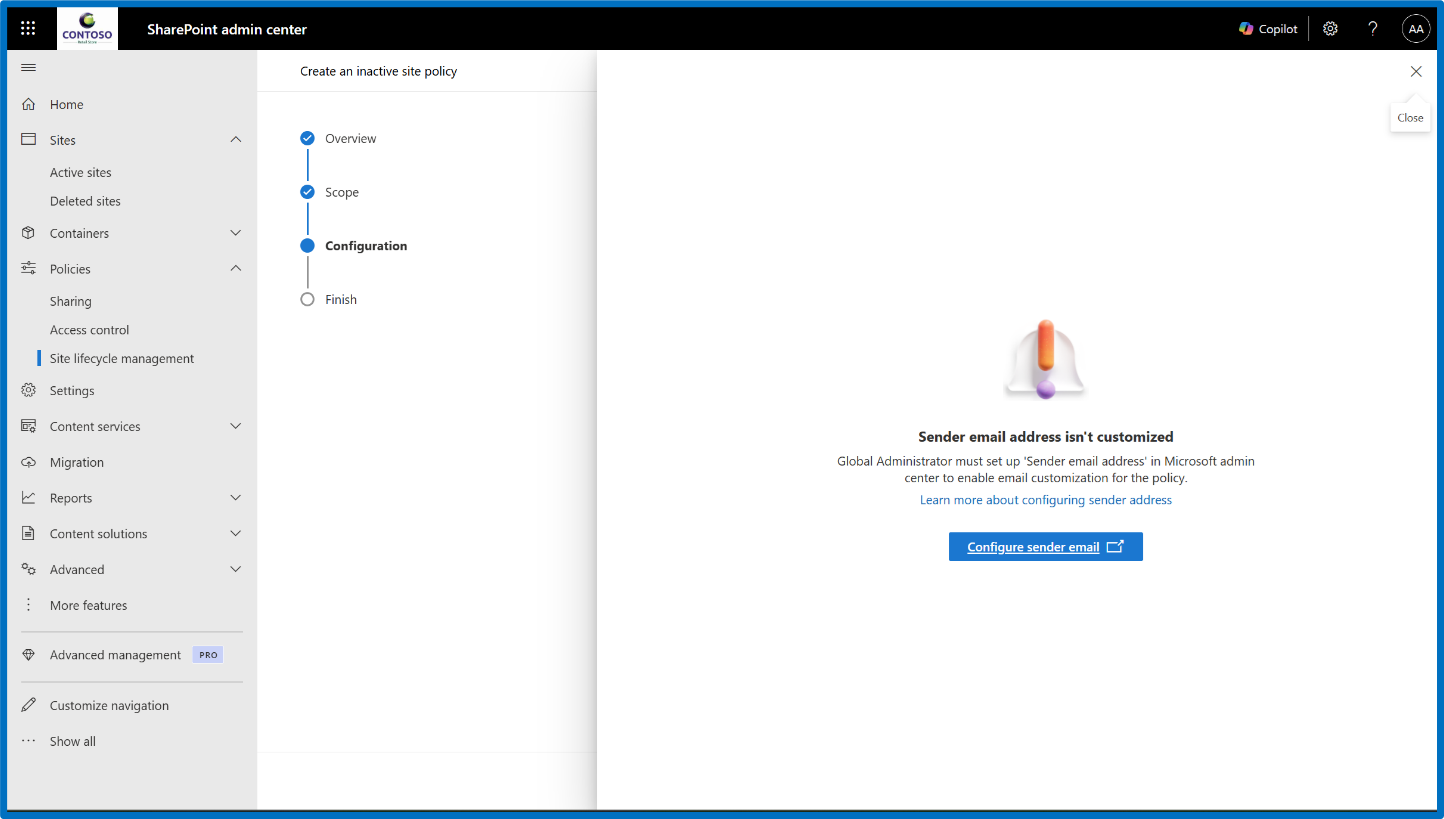
Se in precedenza sono stati personalizzati messaggi di posta elettronica in uno o più criteri, ma l'impostazione "Invia notifiche tramite posta elettronica dal dominio" in MAC è disattivata, la barra dei messaggi verrà visualizzata nell'elenco dei criteri e verrà visualizzato un messaggio di avviso nella finestra di personalizzazione della posta elettronica.
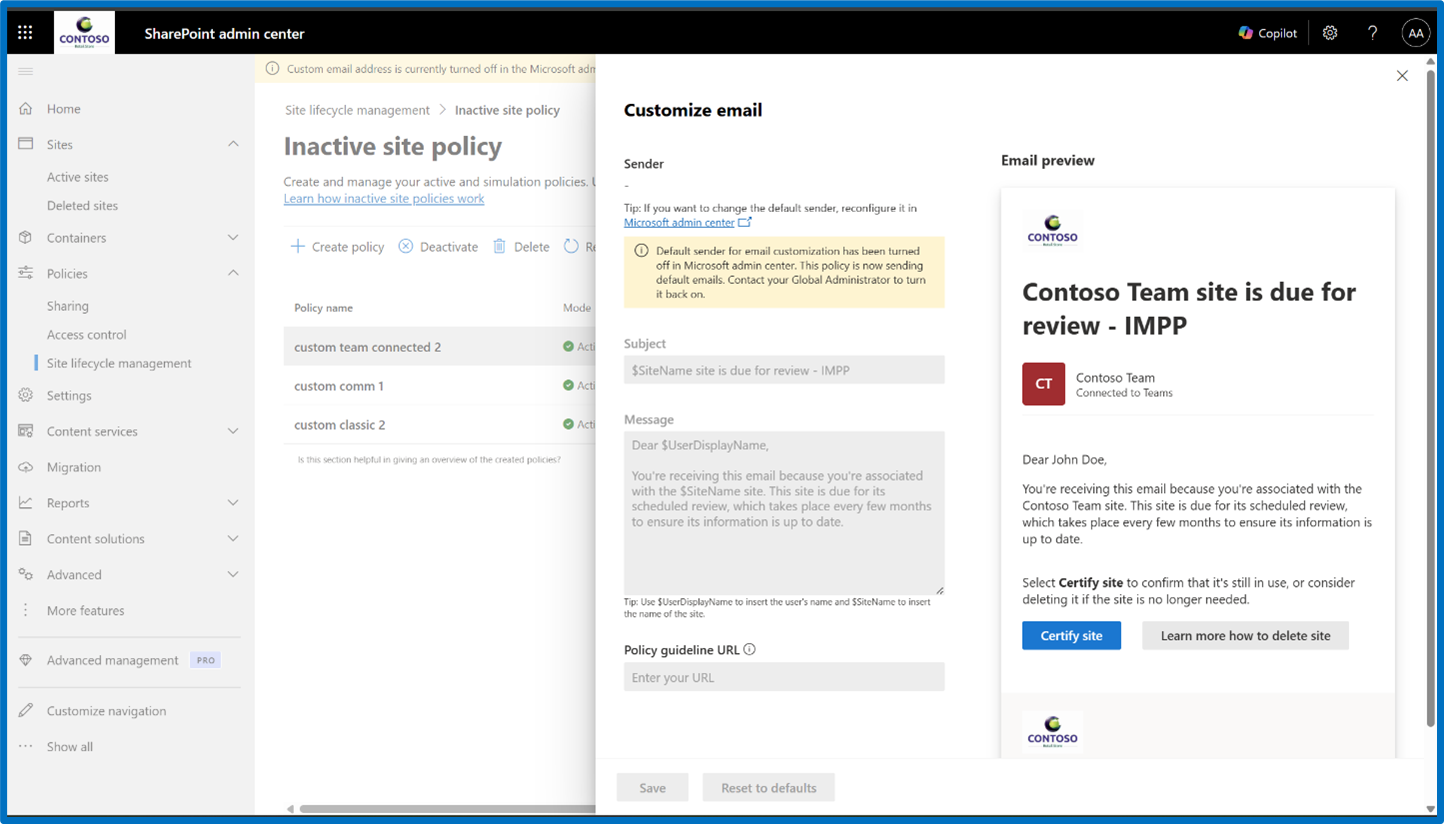
Nota
Per configurare questa impostazione nell'interfaccia di amministrazione Microsoft (MAC), è necessario il ruolo Amministratore globale.
Dopo aver configurato le impostazioni dei criteri, selezionare Avanti per completare i criteri. Assegnare un nome al criterio, aggiungere una descrizione (facoltativa) e selezionare una modalità di criteri.
Seleziona Fine. È ora possibile visualizzare e gestire i criteri dal dashboard dei criteridi attestazione del sito per la gestione> del ciclo di vita del sito.
Set di siti come modalità di sola lettura
Quando si configura un criterio del sito non letto con l'azione di imposizione di sola lettura, invia notifiche aggiuntive per informare i proprietari del sito o gli amministratori del sito che il sito passa alla modalità di sola lettura.
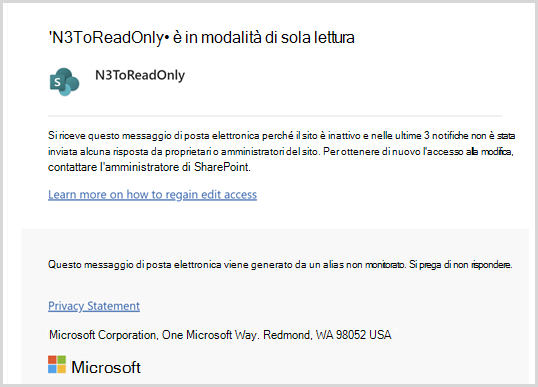
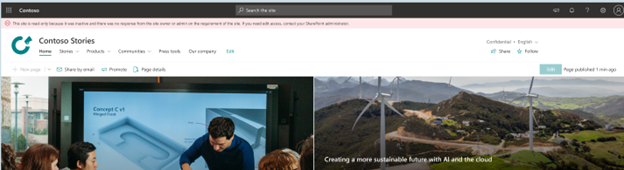
Quando il sito è in modalità di sola lettura, nel sito viene visualizzato il banner seguente:
Rimuovere il sito dalla modalità di sola lettura
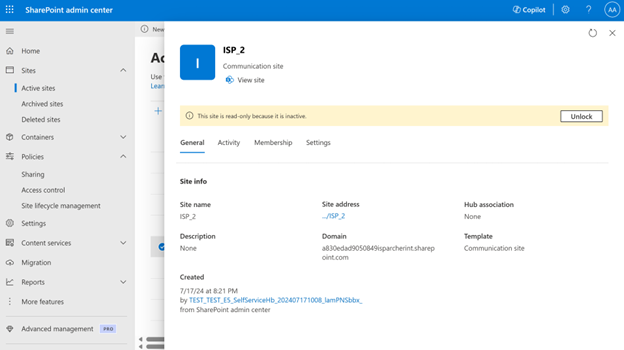
Per rimuovere un sito dalla modalità di sola lettura nell'interfaccia di amministrazione di SharePoint, passare alla pagina Siti attivi , selezionare il sito e quindi selezionare Sblocca nel pannello della pagina del sito.
I proprietari del sito non possono rimuovere un sito dalla modalità di sola lettura. Devono contattare l'amministratore del tenant per rimuovere la modalità di sola lettura.
Annullare l'archiviazione di un sito
Per annullare l'archiviazione di un sito nell'interfaccia di amministrazione di SharePoint, espandere Siti e selezionare Siti archiviati. Selezionare il sito di cui si vuole annullare l'archiviazione e selezionare Riattiva.
Nota
Solo gli amministratori tenant possono riattivare un sito archiviato.
Siti gestiti da più criteri di attestazione del sito
Per ogni tipo di criterio di gestione del ciclo di vita del sito, ad esempio i criteri di proprietà del sito, i criteri del sito inattivi e i criteri di attestazione del sito, se si creano più criteri, i messaggi di posta elettronica di notifica non vengono ripetuti. Se una notifica è stata inviata negli ultimi 30 giorni da qualsiasi criterio di quel tipo e il sito rimane non crittografato o non certificato, non vengono inviate altre notifiche. Il report sull'esecuzione dei criteri mostra lo stato del sito come "Notificato da un altro criterio".
Ad esempio, se un sito è coperto da due diversi criteri di attestazione del sito e riceve un messaggio di posta elettronica di notifica dal primo criterio, il secondo criterio non invia notifiche aggiuntive entro i successivi 30 giorni se il sito rimane non inviato.
Assicurarsi che i criteri dello stesso tipo non abbiano ambiti sovrapposti. Se i siti rientrano nell'ambito di più criteri dello stesso tipo, la pianificazione delle notifiche e le azioni di imposizione nel sito potrebbero diventare imprevedibili.
Creazione di report
Dopo ogni esecuzione dei criteri configurati, è possibile visualizzare un report dettagliato sui siti identificati. Nella pagina Criteri di attestazione del sito selezionare i criteri desiderati dall'elenco.
Il pannello delinea i numeri di:
- Siti da attestare
- Siti che non hanno avuto nessuno da notificare
- Siti attestati
- Siti impostati su sola lettura
- Siti archiviati È anche possibile visualizzare l'ambito, la configurazione e le informazioni generali dei criteri nel report.
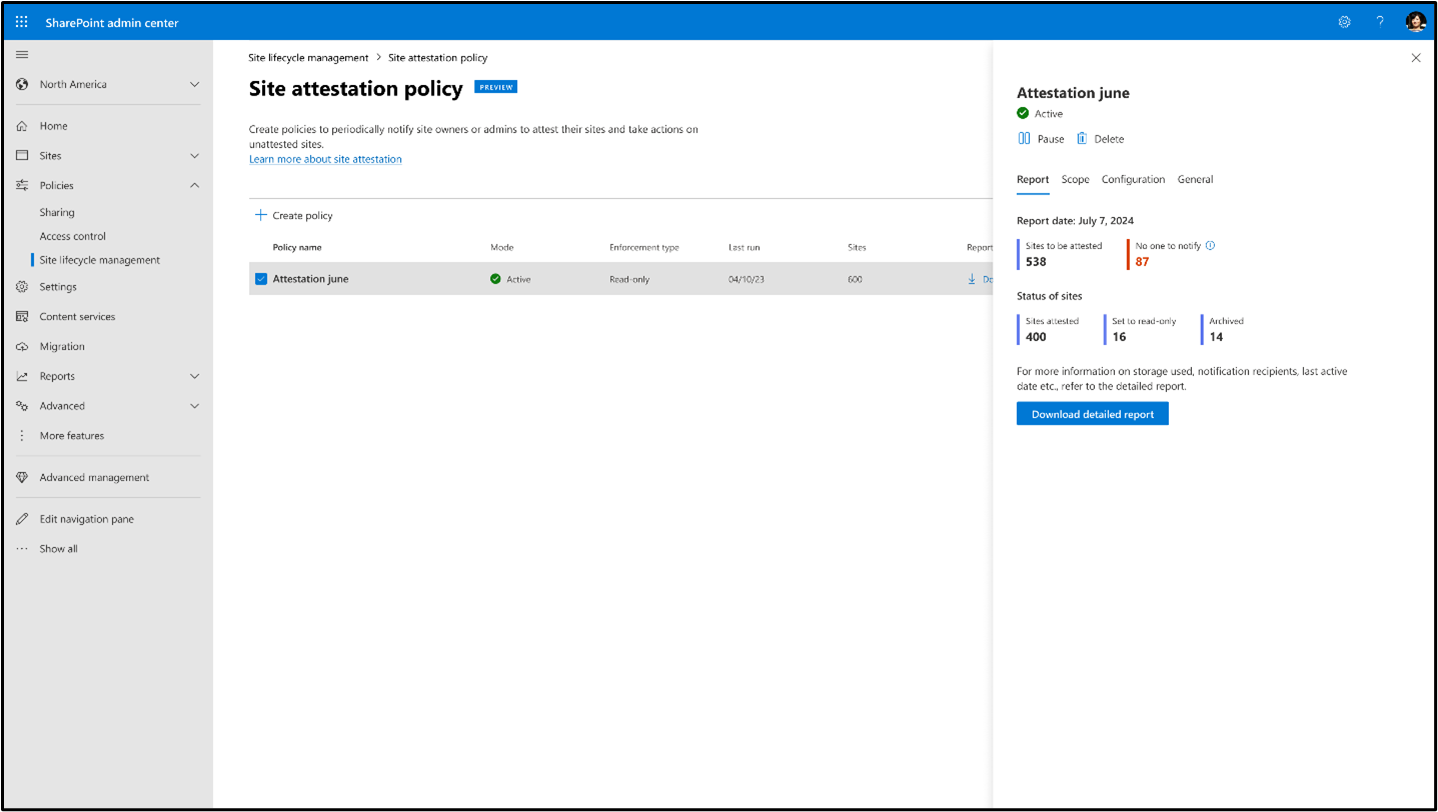
È anche possibile visualizzare l'ambito, la configurazione e le informazioni generali del criterio nel pannello. Selezionare l'opzione Scarica report dettagliato per scaricare il report in CSV contenente i dettagli seguenti per ognuno dei siti identificati a causa dell'attestazione:
| Colonna | Definizione |
|---|---|
| Nome del sito | Nome del sito |
| URL | URL del sito |
| Modello | Modello del sito |
| Connesso a Teams | Indica se si tratta di un sito connesso a Teams |
| Etichetta di riservatezza | Etichetta di riservatezza assegnata al sito |
| Criterio di conservazione | Indica se al sito vengono applicati criteri di conservazione |
| Stato blocco sito | Stato dell'accesso al sito prima dell'esecuzione dei criteri (Sblocco/Sola lettura/Nessun accesso) |
| Amministratori del sito notificati | Email indirizzi degli amministratori del sito che ricevono notifiche di attestazione |
| Proprietari del sito notificati | Email indirizzi dei proprietari del sito che ricevono notifiche di attestazione |
| Ultimo attestato da | Email indirizzo dell'ultima persona che ha attestato il sito |
| Data ultima attestazione (UTC) | Data dell'ultima attestazione del sito |
| Numero di proprietari del sito | Numero totale di proprietari del sito per il sito |
| Email indirizzo dei proprietari del sito | Email indirizzi di tutti i proprietari del sito |
| Numero di amministratori del sito | Numero totale di amministratori del sito per il sito |
| Email indirizzo degli amministratori del sito | Email indirizzi di tutti gli amministratori del sito |
| Conteggio totale notifiche | Totale notifiche inviate finora da qualsiasi criterio con lo stesso modello di criteri |
| Stato azione dei criteri | Stato del sito (prima, seconda o terza notifica inviata, Sito in modalità di sola lettura, Sito archiviato, Azione eseguita da un altro criterio, ad esempio sola lettura, archivio o notifica da un altro criterio) |
| Azione eseguita il (UTC) | Data in cui è stata eseguita l'azione di imposizione (data in cui il sito è stato archiviato o messo in modalità di sola lettura) |
| Data ultima attività (UTC) | Data dell'ultima attività rilevata tra il sito di SharePoint e i carichi di lavoro connessi |
| Data di creazione del sito (UTC) | Data di creazione del sito |
| Archiviazione usata (GB) | Archiviazione utilizzata dal sito |
| Durata in sola lettura (giorni) | Numero di giorni in cui il sito si trova nello stato di sola lettura applicato |
Configurare i messaggi di posta elettronica interattivi per gli ambienti us government cloud (GCC High o DoD)
Negli ambienti us government cloud (GCC High e DoD) un amministratore tenant deve completare una configurazione unica aggiuntiva per i criteri di gestione del ciclo di vita del sito di SharePoint (SLM) per usare i messaggi interattivi. Questo passaggio consente di garantire che i messaggi di posta elettronica di notifica dei criteri vengano visualizzati e funzionino correttamente. Ad esempio, gli amministratori del sito e i proprietari del sito possono eseguire azioni direttamente dalla posta elettronica.
A differenza di altri ambienti cloud commerciali, i tenant GCC High e DoD richiedono l'approvazione esplicita dell'amministratore del provider di messaggi interattivi prima di poter inviare messaggi di posta elettronica interattivi. Senza questa approvazione, i messaggi di posta elettronica dei criteri SLM vengono recapitati, ma i pulsanti di azione non funzionano come previsto.
Importante
Per configurare i messaggi interattivi, è necessario essere un amministratore globale o un amministratore di Exchange nel tenant.
Approvare il provider di messaggi interattivi SLM
Passare al portale di amministrazione di Outlook Actionable Messages - Connectors per GCCH o DoD e accedere.
Nel filtro Stato provider selezionare Approvato da Microsoft - In sospeso l'approvazione.
Individuare il provider denominato
InactiveSiteOAMProviderGCCH.Selezionare il provider e quindi selezionare Approva.
Dopo aver approvato il provider, le notifiche dei criteri SLM inviano messaggi interattivi.
Nota
Questa approvazione si applica solo alle notifiche dei criteri SLM. Altre applicazioni o servizi che usano messaggi interattivi potrebbero richiedere un'approvazione separata.
Verificare che i messaggi interattivi siano abilitati per il tenant
I criteri di gestione del ciclo di vita del sito usano messaggi interattivi di Outlook per consentire ai proprietari del sito o agli amministratori del sito di intraprendere le azioni necessarie usando i collegamenti all'interno dei messaggi di posta elettronica.
- Per il rendering corretto delle notifiche, assicurarsi che l'organizzazione soddisfi i requisiti di versione di Outlook.
- Per risolvere i problemi di rendering, vedere le domande frequenti.
Risoluzione dei problemi relativi ai messaggi interattivi
Se i messaggi interattivi non funzionano come previsto, provare a seguire questa procedura:
- Assicurarsi che il
InactiveSiteOAMProviderGCCHprovider si trova in uno stato approvato. - Tempo sufficiente. La propagazione delle modifiche può richiedere fino a 24 ore.