Nota
L'accesso a questa pagina richiede l'autorizzazione. È possibile provare ad accedere o modificare le directory.
L'accesso a questa pagina richiede l'autorizzazione. È possibile provare a modificare le directory.
Monitoraggio di Azure raccoglie e aggrega metriche e log dal sistema per monitorare la disponibilità, le prestazioni e la resilienza e notificare eventuali problemi che interessano il sistema. È possibile usare il portale di Azure, PowerShell, l'interfaccia della riga di comando di Azure, l'API REST o le librerie client per configurare e visualizzare i dati di monitoraggio.
Sono disponibili metriche e log diversi per diversi tipi di risorse. Questo articolo descrive i tipi di dati di monitoraggio che è possibile raccogliere per questo servizio e i modi per analizzare tali dati.
Raccogliere dati con Monitoraggio di Azure
Questa tabella descrive come raccogliere i dati per monitorare il servizio e le operazioni che è possibile eseguire con i dati dopo la raccolta:
| Dati da raccogliere | Descrizione | Come raccogliere e instradare i dati | Dove visualizzare i dati | Dati supportati |
|---|---|---|---|---|
| Dati delle metriche | Le metriche sono valori numerici che descrivono determinati aspetti di un sistema in un particolare momento. Le metriche possono essere aggregate usando algoritmi, rispetto ad altre metriche e analizzate per individuare le tendenze nel tempo. | - Raccolto automaticamente a intervalli regolari.
- Puoi instradare alcune metriche della piattaforma verso un'area di lavoro Log Analytics per effettuare query con altri dati. Controllare l'impostazione di esportazione DS per ogni metrica per verificare se è possibile usare un'impostazione di diagnostica per instradare i dati delle metriche. |
Esplora metriche | Metriche di protezione DDoS Azure supportate da Monitoraggio di Azure |
| Dati del log delle risorse | I log sono eventi di sistema registrati con un timestamp. I log possono contenere tipi diversi di dati e possono essere strutturati o in formato libero. È possibile instradare i dati del log delle risorse alle aree di lavoro Log Analytics per l'esecuzione di query e l'analisi. | Crea un'impostazione diagnostica per raccogliere e instradare i dati del log delle risorse. | Log Analytics | Dati di log delle risorse di Azure DDoS Protection supportati da Monitoraggio di Azure |
| Dati del log attività | Il log attività di Monitoraggio di Azure fornisce informazioni dettagliate sugli eventi a livello di sottoscrizione. Il log attività include informazioni relative, ad esempio, alla modifica di una risorsa o all'avvio di una macchina virtuale. | - Raccolto automaticamente.
- Crea un'impostazione diagnostica per un'area di lavoro Log Analytics senza alcun costo. |
Registro attività |
Per l'elenco di tutti i dati supportati da Monitoraggio di Azure, vedere:
- Metriche supportate da Monitoraggio di Azure
- Registri delle risorse supportati da Monitoraggio di Azure
Monitoraggio predefinito per la protezione DDoS di Azure
Azure DDoS Protection offre visibilità sul traffico d'attacco e sulle azioni di mitigazione tramite metriche, report e log di flusso. Per gli indirizzi IP pubblici protetti idonei, la telemetria in tempo di pace rende inoltre disponibili le metriche DDoS durante il normale funzionamento, quando la mitigazione non è attiva.
Nota
Le modifiche imminenti allo schema del log di diagnostica (a partire da circa metà agosto 2026) ritirano DDoSMitigationReports e aggiungono nuovi campi a DDoSMitigationFlowLogs. Per le linee guida complete sulla migrazione, vedi i DDoS Mitigation Reports.
Usa Monitoraggio di Azure per visualizzare metriche, confrontare i modelli di traffico e configurare gli avvisi. La disponibilità delle metriche in tempo di pace non cambia quando vengono generati registri di flusso di mitigazione, report o notifiche di protezione.
Disponibilità della telemetria in tempo di pace (anteprima)
La telemetria in tempo di pace estende la disponibilità delle metriche specifiche DDoS esistenti al normale funzionamento per gli indirizzi IP pubblici protetti idonei. Questo ambito include traffico in arrivo, inoltrato e scartato, trigger di mitigazione e stato degli attacchi. Le metriche di traffico possono contenere dati anche se Under DDoS attack or not segnala 0. Le metriche di attivazione della mitigazione supportano già il monitoraggio in tempo di pace.
La telemetria in tempo di pace supporta gli stessi tipi di risorse di Azure DDoS Protection. È abilitato automaticamente per le risorse supportate protette sia dalla DDoS Network Protection sia dalla DDoS IP Protection.
Importante
La telemetria in tempo di pace è in anteprima pubblica. Usa un indirizzo IP pubblico protetto che sia idoneo per la funzione. La protezione da sola non stabilisce la disponibilità di anteprima per ogni regione, cloud o versione IP. Consulta i Termini di utilizzo supplementari per le anteprime di Microsoft Azure per i termini applicabili.
La telemetria in tempo di pace utilizza i nomi delle metriche esistenti e le interfacce di monitoraggio. Non cambia il comportamento sottostante della protezione o delle politiche di mitigazione. Per definizioni di metriche e aggregazioni supportate, consulta il riferimento ai dati di monitoraggio.
Puoi aprire l'esperienza di monitoraggio da un piano di protezione DDoS, da una rete virtuale o da un indirizzo IP pubblico. Conferma che l'ambito della metrica identifichi l'indirizzo IP pubblico protetto previsto.
La registrazione può essere integrata con Microsoft Sentinel, Splunk (Hub eventi di Azure), Log Analytics di OMS e Archiviazione di Azure per l'analisi avanzata tramite l'interfaccia di diagnostica di Monitoraggio di Azure.
Per altre informazioni sulle metriche, vedere Monitoraggio di Protezione DDoS di Azure per informazioni dettagliate sui log di monitoraggio di Protezione DDoS.
Visualizzare le metriche dal piano di protezione DDoS
Accedere al portale di Azure e selezionare il piano di protezione DDoS.
Nel menu del portale di Azure selezionare o cercare e selezionare Piani di protezione DDoS quindi selezionare il piano di protezione DDoS.
In Monitoraggio selezionare Metrica.
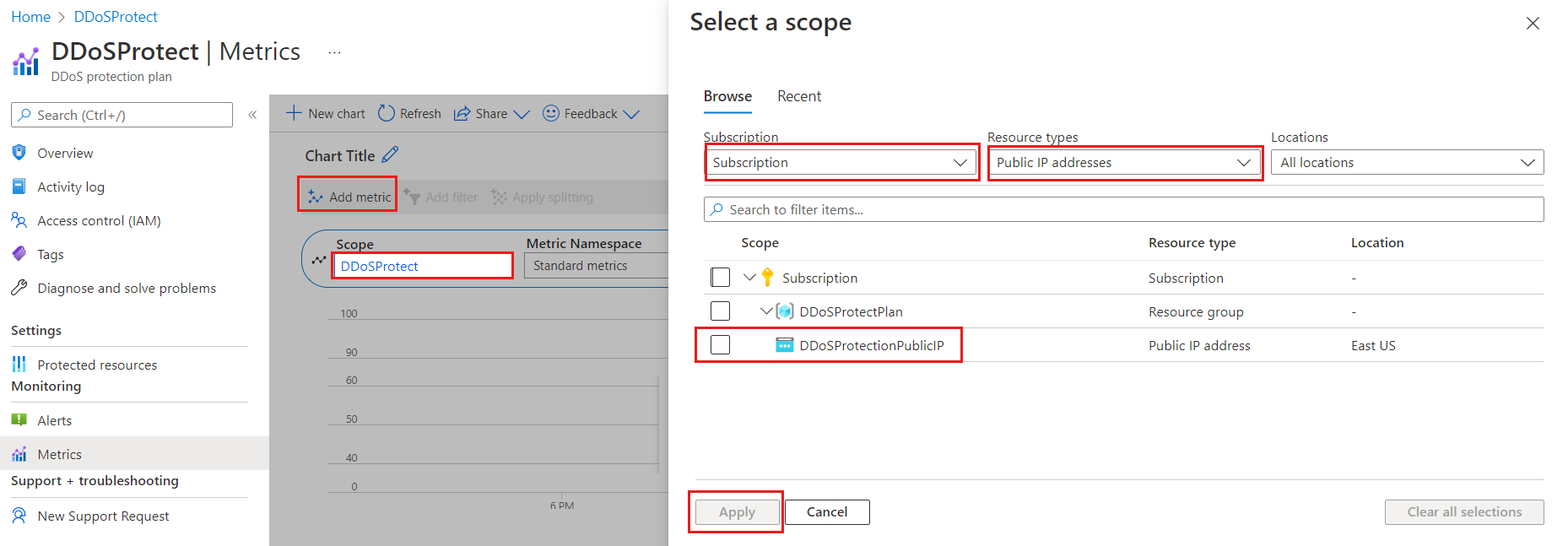
Selezionare Aggiungi metrica e quindi Ambito.
Nel menu Seleziona un ambito, seleziona la sottoscrizione contenente l'indirizzo IP pubblico che desideri registrare.
Selezionare Indirizzo IP pubblico per Tipo di risorsa, quindi selezionare l'indirizzo IP pubblico specifico per il quale si vogliono registrare le metriche e scegliere Applica.
Per Metrica selezionare Attacco DDoS in corso oppure no.
Impostare il tipo di aggregazione su Max.

Visualizzare le metriche dalla rete virtuale
Accedere al portale di Azure e passare alla rete virtuale con protezione DDoS abilitata.
In Monitoraggio selezionare Metrica.
Selezionare Aggiungi metrica e quindi Ambito.
Nel menu Seleziona un ambito, seleziona la sottoscrizione contenente l'indirizzo IP pubblico che desideri registrare.
Selezionare Indirizzo IP pubblico per Tipo di risorsa, quindi selezionare l'indirizzo IP pubblico specifico per il quale si vogliono registrare le metriche e scegliere Applica.
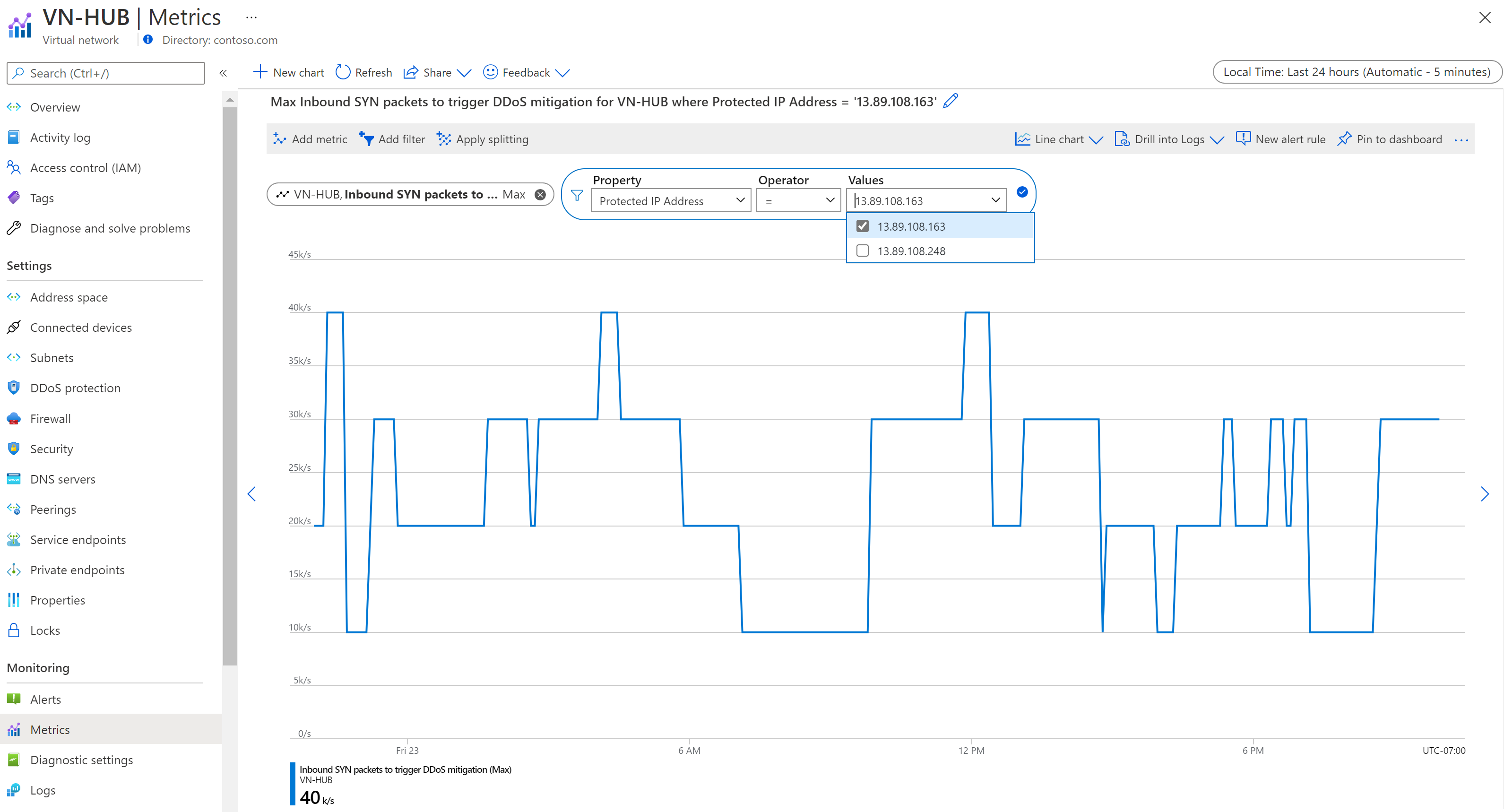
In Metrica selezionare la metrica scelta e quindi in Aggregazione selezionare tipo come Max.

Nota
Per filtrare gli indirizzi IP, selezionare Aggiungi filtro. In Proprietà, selezionare Indirizzo IP protetto e l'operatore deve essere impostato su =. In Valori viene visualizzato un elenco a discesa di indirizzi IP pubblici, associati alla rete virtuale, protetti da Protezione DDoS di Azure.
Visualizzare le metriche dall'indirizzo IP pubblico
- Accedere al portale di Azure e passare all'indirizzo IP pubblico.
- Nel menu del portale di Azure selezionare o cercare e selezionare indirizzi IP pubblici quindi selezionare l'indirizzo IP pubblico.
- In Monitoraggio selezionare Metrica.
- Selezionare Aggiungi metrica e quindi Ambito.
- Nel menu Seleziona un ambito, seleziona la sottoscrizione contenente l'indirizzo IP pubblico che desideri registrare.
- Selezionare Indirizzo IP pubblico per Tipo di risorsa, quindi selezionare l'indirizzo IP pubblico specifico per il quale si vogliono registrare le metriche e scegliere Applica.
- In Metrica selezionare la metrica scelta e quindi in Aggregazione selezionare tipo come Max.
Nota
Quando si modifica la protezione IP DDoS da abilitata a disabilitata, i dati di telemetria per la risorsa IP pubblica non sono disponibili.
Visualizzare i criteri di mitigazione della protezione DDoS
Protezione DDoS di Azure usa tre criteri di mitigazione modificati automaticamente (TCP SYN, TCP e UDP) per ogni indirizzo IP pubblico della risorsa protetta. Questo approccio si applica a qualsiasi rete virtuale con protezione DDoS abilitata.
È possibile visualizzare i limiti dei criteri nelle metriche degli indirizzi IP pubblici scegliendo i pacchetti SYN in ingresso per attivare la mitigazione DDoS, i pacchetti TCP in ingresso per attivare la mitigazione DDoS e i pacchetti UDP in ingresso per attivare le metriche di mitigazione DDoS. Assicurarsi di impostare il tipo di aggregazione su Max.

Visualizzare i dati di telemetria del traffico in tempo di pace
Usa la telemetria in tempo di pace per comprendere i normali pattern di traffico TCP, UDP, SYN e aggregati senza aspettare un attacco. È necessario un indirizzo IP pubblico protetto idoneo e il permesso per leggere le sue metriche. Non è necessario un workspace o un'impostazione diagnostica di Log Analytics per visualizzare le metriche della piattaforma.
- Nel portale Azure, apri Indirizzi IP pubblici e seleziona l'indirizzo IP pubblico protetto.
- In Monitoraggio selezionare Metrica. Conferma che Scope identifichi l'indirizzo IP pubblico previsto.
- Seleziona un intervallo di tempo recente, come l'ultima ora. Imposta la granularità temporale su 1 minuto e applica le impostazioni.
- Aggiungi i pacchetti TCP in ingresso DDoS con aggregazione Max.
- Aggiungi pacchetti UDP in ingresso DDoS e pacchetti SYN in ingresso DDoS, anch'essi con aggregazione Max.
- Aggiungi un grafico separato per Sotto attacco DDoS o no, utilizzando lo stesso indirizzo IP pubblico, intervallo temporale, granularità e aggregazione Max.
- Confronta lo stato del traffico e dell'attacco. Durante il normale funzionamento, le metriche di traffico possono contenere dati mentre la metrica di stato dell'attacco segnala 0.
Per il traffico aggregato, utilizza Inbound packets DDoS o Inbound bytes DDoS. Aggiungi le corrispondenti metriche inoltrate e eliminate durante l'indagine sul filtraggio. Mantenere i tassi di pacchetto, i tassi di byte e lo stato degli attacchi su grafici separati.
Per il traffico che non è TCP o UDP, usa le metriche esistenti Inbound other packets DDoS e Inbound other bytes DDoS.
Nota
Le metriche di traffico DDoS già riportano byte al secondo o pacchetti al secondo. Non dividere questi tassi per 60. Le metriche generali di public IP come il Conteggio dei pacchetti, il conteggio SYN e il conteggio di byte sono misurazioni separate con unità e aggregazioni differenti.
Un valore di stato di attacco segnalato pari a 0 significa che per quella misura non è stato segnalato alcun attacco; 1 significa che è stato segnalato un attacco. Con Max, un 1 visualizzato significa che almeno un valore segnalato in quell'intervallo del grafico era 1, non necessariamente che un attacco sia ancora attivo quando si visualizza il grafico.
I dati mancanti non equivalgono a zero. Se non compaiono punti dati, verifica protezione e ammissibilità delle funzionalità, ambito dell'IP pubblico, permessi, intervallo temporale selezionato e ritardo di reporting. Non generare un attacco per far apparire le metriche. Per indicazioni di interpretazione e tempistica, vedi Interpretare le metriche DDoS.
Convalidare e testare
Valida la visibilità in tempo di pace con il traffico applicativo ordinario:
- Seleziona una risorsa di test protetta idonea che riceve traffico ordinario di applicazione.
- Segui la procedura di osservazione in tempo di pace e tieni conto del ritardo nella segnalazione.
- Confermare che le metriche di traffico pertinenti contengano dati e che Under DDoS attack or not riporti 0 per il periodo di test.
- Indaga sui valori mancanti controllando l'idoneità delle funzionalità, l'ambito, le autorizzazioni, l'intervallo temporale e il ritardo di segnalazione.
Questo test valida la visibilità delle metriche, non l'efficacia della mitigazione o lo stato dell'applicazione. La validazione dell'attacco e quella di mitigazione sono attività separate. Segui il processo di test e simulazione DDoS approvato per tali test.
Usare gli strumenti di Monitoraggio di Azure per analizzare i dati
Questi strumenti di Monitoraggio di Azure sono disponibili nella portale di Azure per analizzare i dati di monitoraggio:
Alcuni servizi di Azure hanno un dashboard di monitoraggio predefinito nella portale di Azure. Questi dashboard sono denominati informazioni dettagliate ed è possibile trovarli nella sezione Insights di Monitoraggio di Azure nella portale di Azure.
Metrics Explorer ti consente di visualizzare e analizzare le metriche per le risorse Azure. Per altre informazioni, vedere Analizzare le metriche con Esplora metriche di Monitoraggio di Azure.
Log Analytics consente di interrogare e analizzare i dati di log utilizzando il linguaggio di query Kusto (KQL). Per altre informazioni, vedere Introduzione alle query dei log del Monitoraggio di Azure.
Il portale di Azure dispone di un'interfaccia utente per la visualizzazione e le ricerche di base del log attività. Per eseguire analisi più approfondite, indirizzare i dati ai log di Monitoraggio di Azure ed eseguire query più complesse in Log Analytics.
Application Insights monitora la disponibilità, le prestazioni e l'utilizzo delle tue applicazioni web, così puoi identificare e diagnosticare gli errori senza aspettare che un utente li segnala.
Application Insights include punti di connessione a vari strumenti di sviluppo e si integra con Visual Studio per supportare i processi DevOps. Per altre informazioni, vedere Monitoraggio delle applicazioni per il Servizio app.
Gli strumenti che consentono una visualizzazione più complessa includono:
- Dashboard che permettono di combinare diversi tipi di dati in un unico pannello nel portale Azure.
- Workbooks, report personalizzabili che puoi creare nel portale Azure. Le cartelle di lavoro possono includere testo, metriche e query di log.
- Grafana, uno strumento a piattaforma aperta che eccelle nei cruscotti operativi. È possibile usare Grafana per creare dashboard che includano dati da più origini diverse dal Monitoraggio di Azure.
- Power BI, un servizio di analisi aziendale che offre visualizzazioni interattive su diverse fonti di dati. È possibile configurare per Power BI per importare automaticamente i dati di log da Monitoraggio di Azure per sfruttare i vantaggi di queste visualizzazioni.
Esportare i dati di Monitoraggio di Azure
È possibile esportare i dati da Monitoraggio di Azure in altri strumenti usando:
Metriche: Usa l'API REST per le metriche per estrarre dati metrici dal database di metriche di Monitoraggio di Azure. Per altre informazioni, vedere Informazioni di riferimento sull'API REST del Monitoraggio di Azure.
Log: Usa l'API REST o le librerie client associate.
Per iniziare a usare l'API REST di Monitoraggio di Azure, vedere Procedura dettagliata per l'API REST di monitoraggio di Azure.
Usare query Kusto per analizzare i dati di log
È possibile analizzare i dati dei log di Monitoraggio di Azure usando il linguaggio di query Kusto (KQL). Per altre informazioni, vedere Log di query in Monitoraggio di Azure.
Usare gli avvisi di Monitoraggio di Azure per notificare i problemi
Gli avvisi Monitoraggio di Azure ti permettono di identificare e risolvere i problemi nel tuo sistema e di avvisarti proattivamente quando vengono riscontrate condizioni specifiche nei tuoi dati di monitoraggio prima che i tuoi clienti se ne accorgano. È possibile creare avvisi su qualsiasi metrica o fonte di dati di log nella piattaforma di dati di Monitoraggio di Azure. Esistono diversi tipi di avvisi di Monitoraggio di Azure a seconda dei servizi monitorati e dei dati di monitoraggio raccolti. Vedere Scelta del tipo di regola di avviso corretta.
Regole di avviso consigliate per Monitoraggio di Azure per Azure DDoS Protection
Per altre informazioni sugli avvisi in Protezione DDoS di Azure, vedere Configurare gli avvisi delle metriche di Protezione DDoS di Azure tramite il portale e Configurare gli avvisi di registrazione diagnostica di Protezione DDoS di Azure.
Per esempi di avvisi comuni per le risorse di Azure, vedere Query di avviso del log di esempio.
Implementazione di avvisi su larga scala
Per alcuni servizi, è possibile effettuare un monitoraggio su larga scala applicando la stessa regola di avviso delle metriche a più risorse dello stesso tipo presenti nella stessa area di Azure. Monitoraggio di Azure Baseline Alerts (AMBA) offre un metodo semi-automatizzato per implementare su larga scala avvisi importanti delle metriche della piattaforma, dashboard e linee guida.