Nota
L'accesso a questa pagina richiede l'autorizzazione. È possibile provare ad accedere o modificare le directory.
L'accesso a questa pagina richiede l'autorizzazione. È possibile provare a modificare le directory.
Al termine del training del modello, è possibile visualizzare le prestazioni del modello e visualizzare le entità estratte per i documenti nel set di test.
Note
L'uso dell'opzione Dividi automaticamente il set di test dai dati di training può produrre risultati di valutazione del modello diversi ogni volta che si eseguire il training di un nuovo modello, perché il set di test viene selezionato in modo casuale dai dati. Per assicurarsi che la valutazione venga calcolata sullo stesso set di test ogni volta che si esegue il training di un modello, assicurarsi di usare l'opzione Usa una suddivisione manuale dei dati di training e test quando si avvia un processo di training e si definiscono i documenti di test durante l'etichettatura dei dati.
Prerequisiti
Prima di visualizzare la valutazione di un modello, è necessario:
- Un progetto creato correttamente con un account di archiviazione BLOB di Azure configurato.
- Dati di testo caricati nell'account di archiviazione.
- Dati etichettati
- Un modello sottoposto a training correttamente
Per altre informazioni, vedere il ciclo di vita di sviluppo di un progetto.
Dettagli del modello
Andare alla pagina del progetto in Studio di linguaggio.
Selezionare Prestazioni del modello dal menu a sinistra dello schermo.
In questa pagina è possibile visualizzare solo i modelli sottoposti a training correttamente, il punteggio F1 per ogni modello e data di scadenza del modello. È possibile selezionare il nome del modello per altri dettagli sulle prestazioni.
Note
Le entità non etichettate o stimate nel set di test non fanno parte dei risultati visualizzati.
- Overview
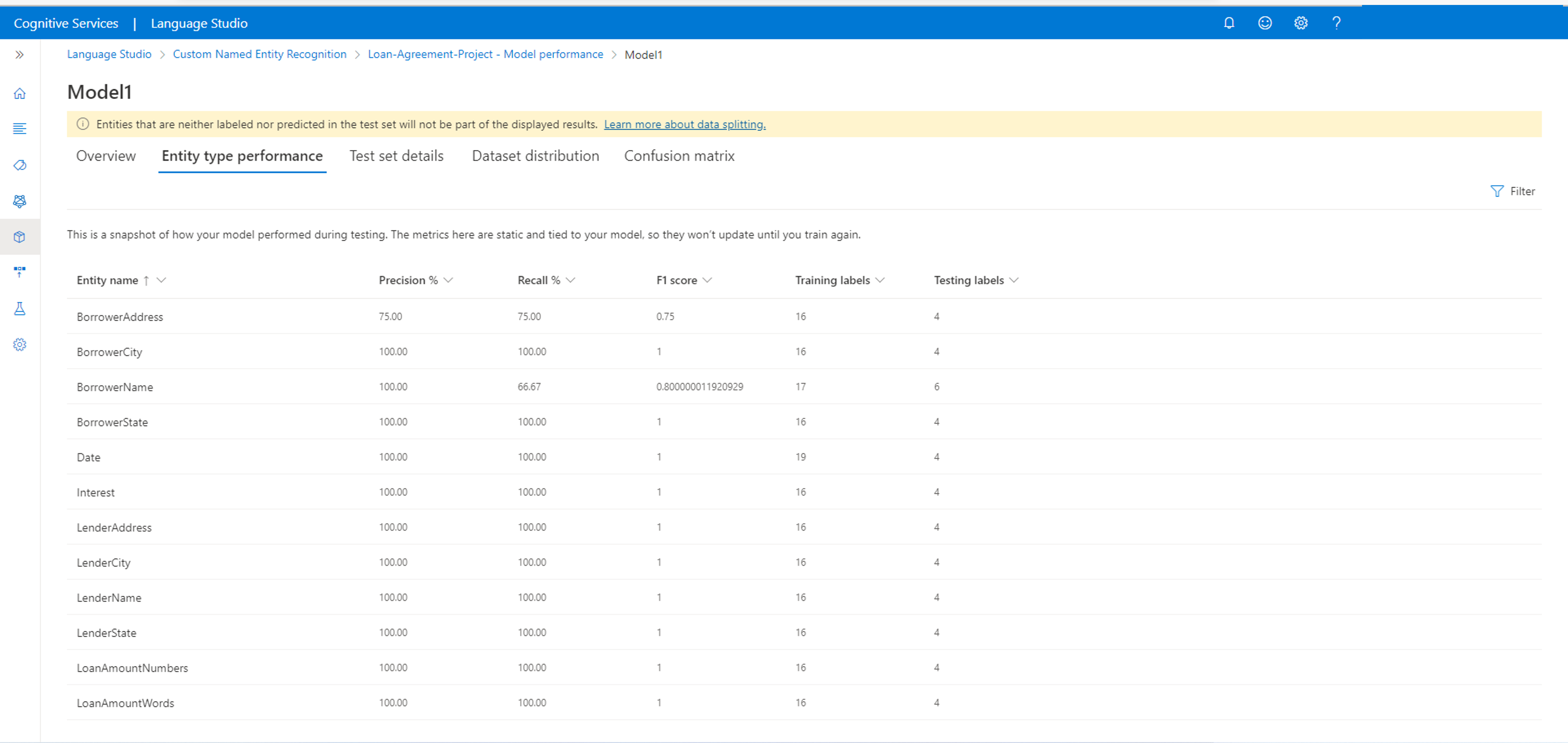
- Prestazioni dei tipi di entità
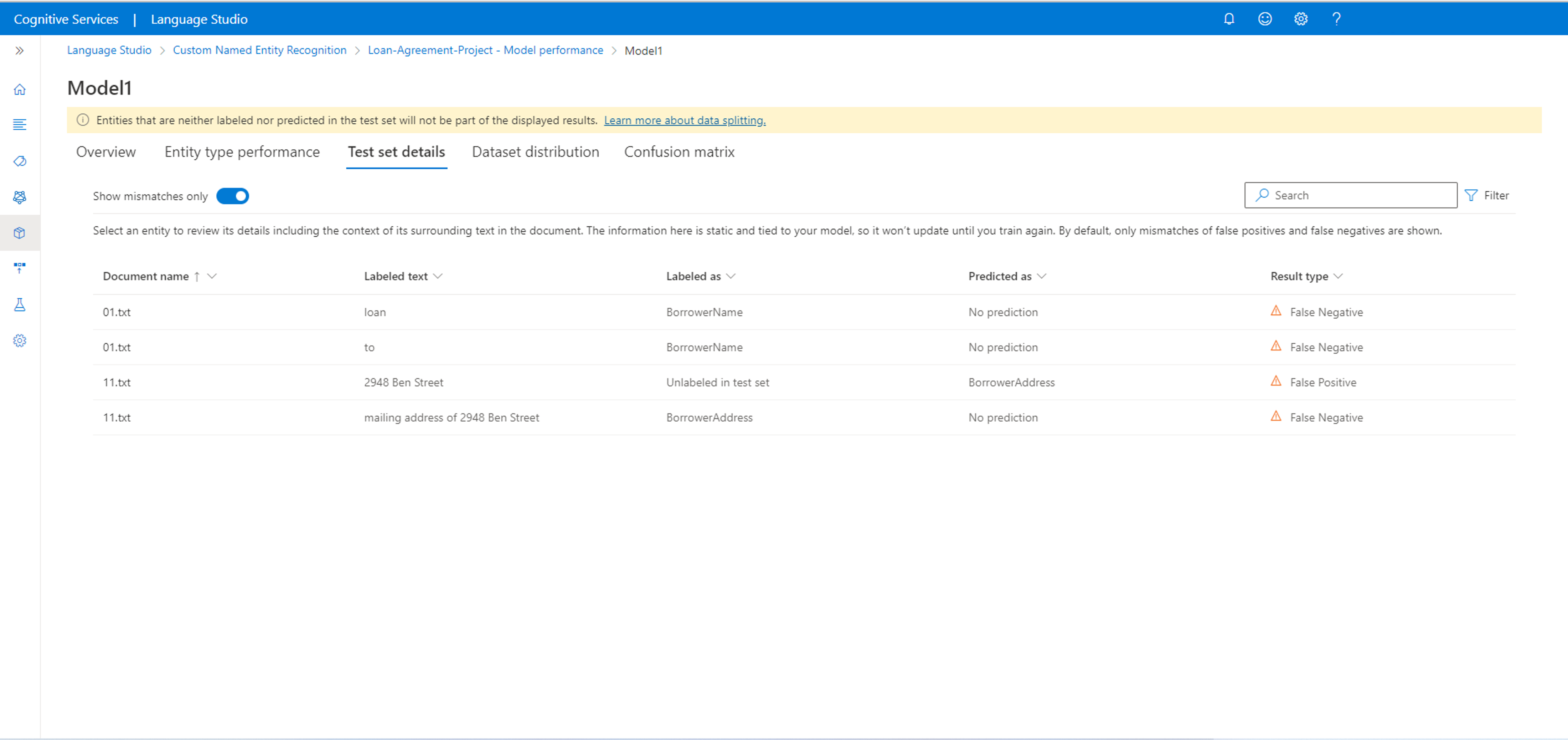
- Dettagli del set di test
- Distribuzione del set di dati
- Matrice di confusione
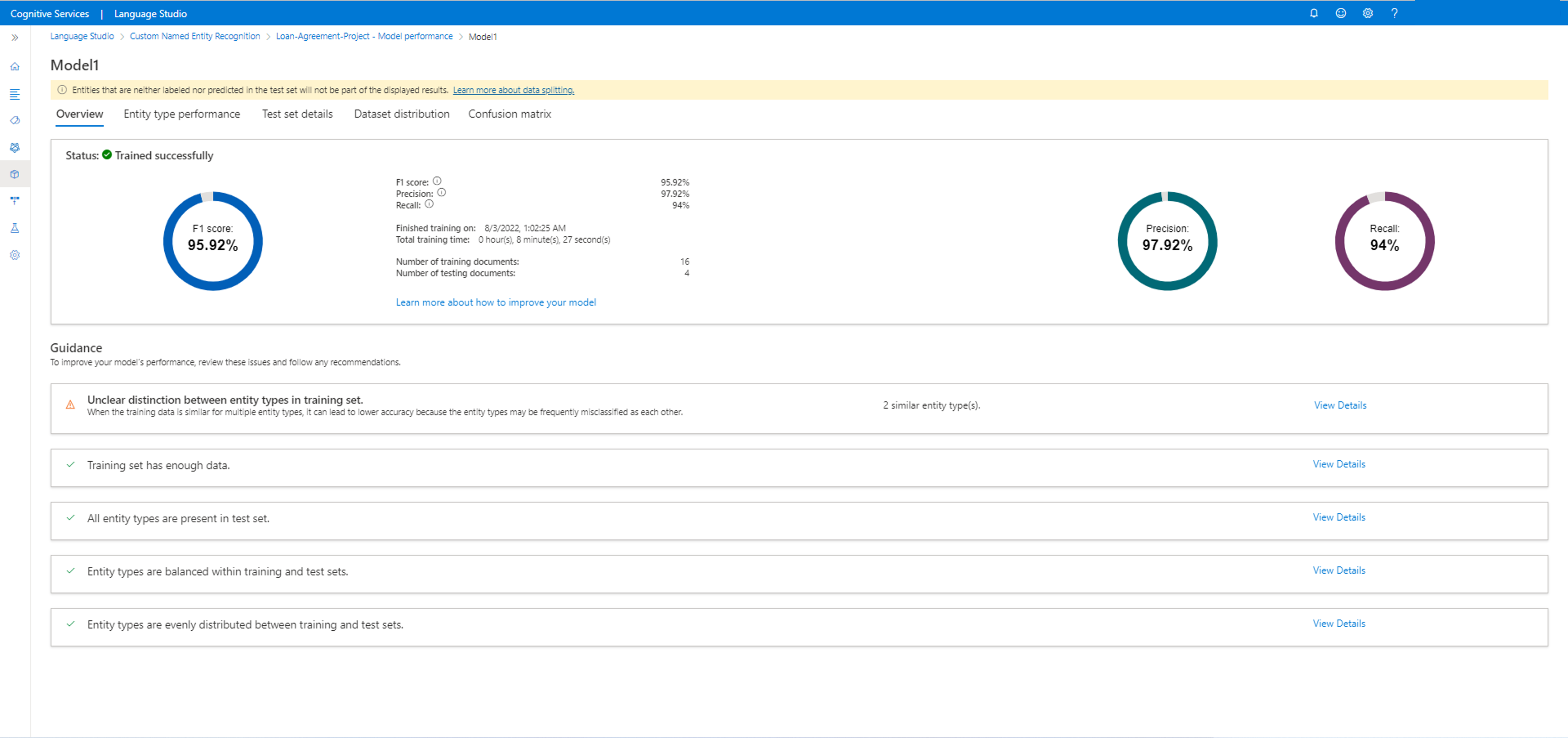
In questa scheda è possibile visualizzare i dettagli del modello, ad esempio: punteggio F1, precisione, richiamo, data e ora per il processo di training, tempo totale di training e numero di documenti di training e test inclusi in questo processo di training.
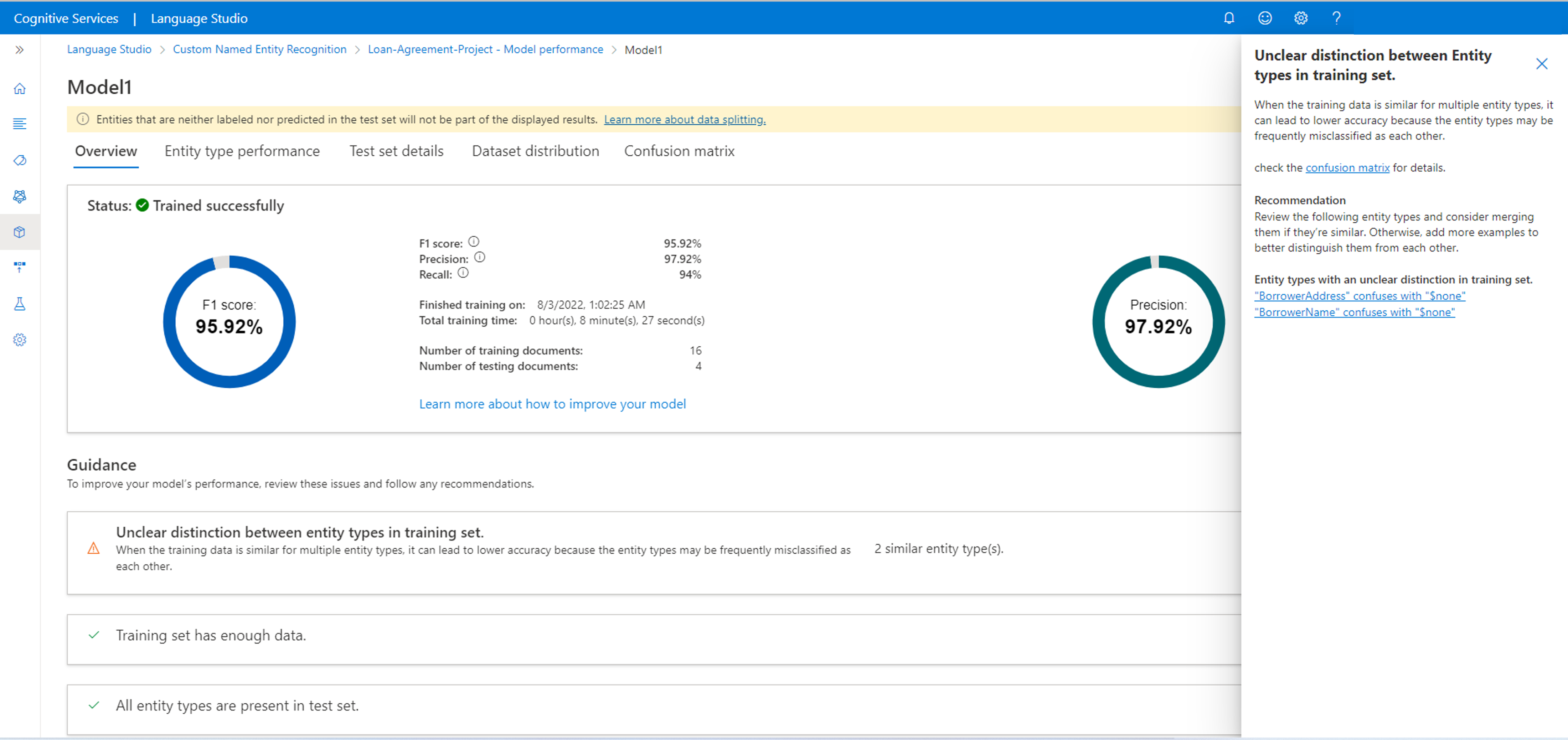
È anche possibile visualizzare indicazioni su come migliorare il modello. Quando si seleziona visualizzano i dettagli, viene aperto un pannello laterale per fornire altre indicazioni su come migliorare il modello. In questo esempio, le entità BorrowerAddress e BorrowerNamevengono confuse con l'entità $none. Selezionando le entità confuse, si passa alla pagina di etichettatura dei dati per etichettare più dati con l'entità corretta.
Altre informazioni sulle linee guida del modello e sulla matrice di confusione in concetti relativi alle prestazioni del modello.
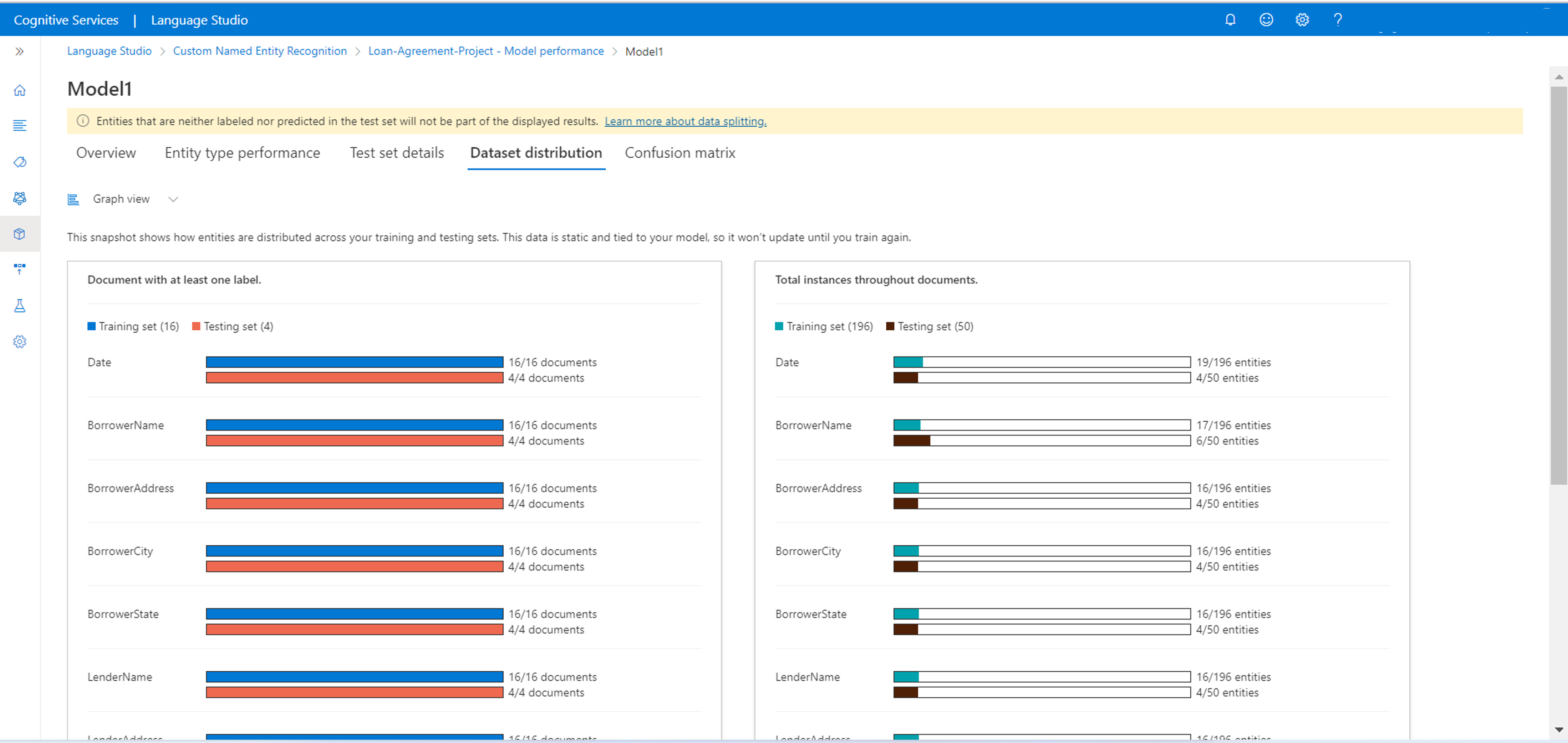
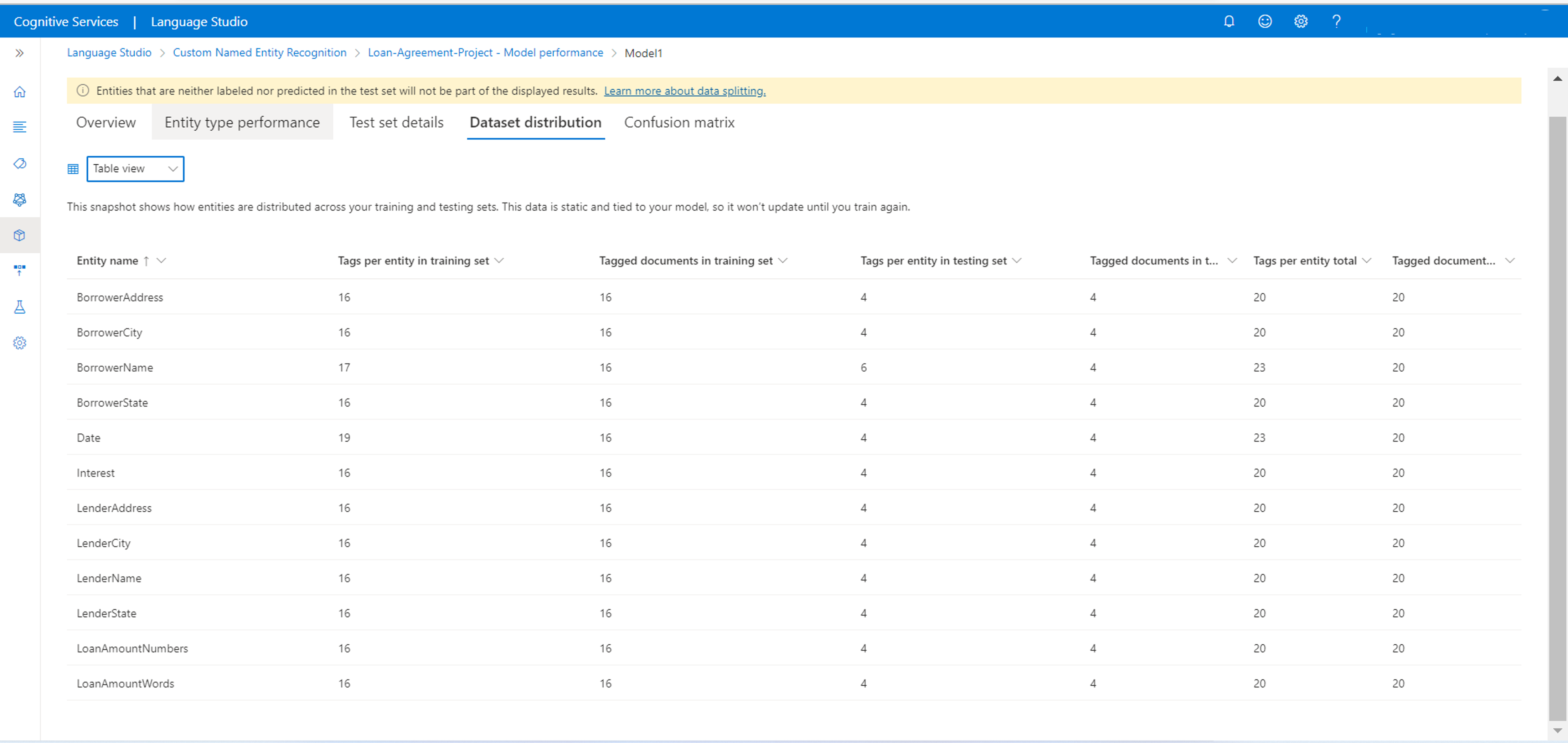
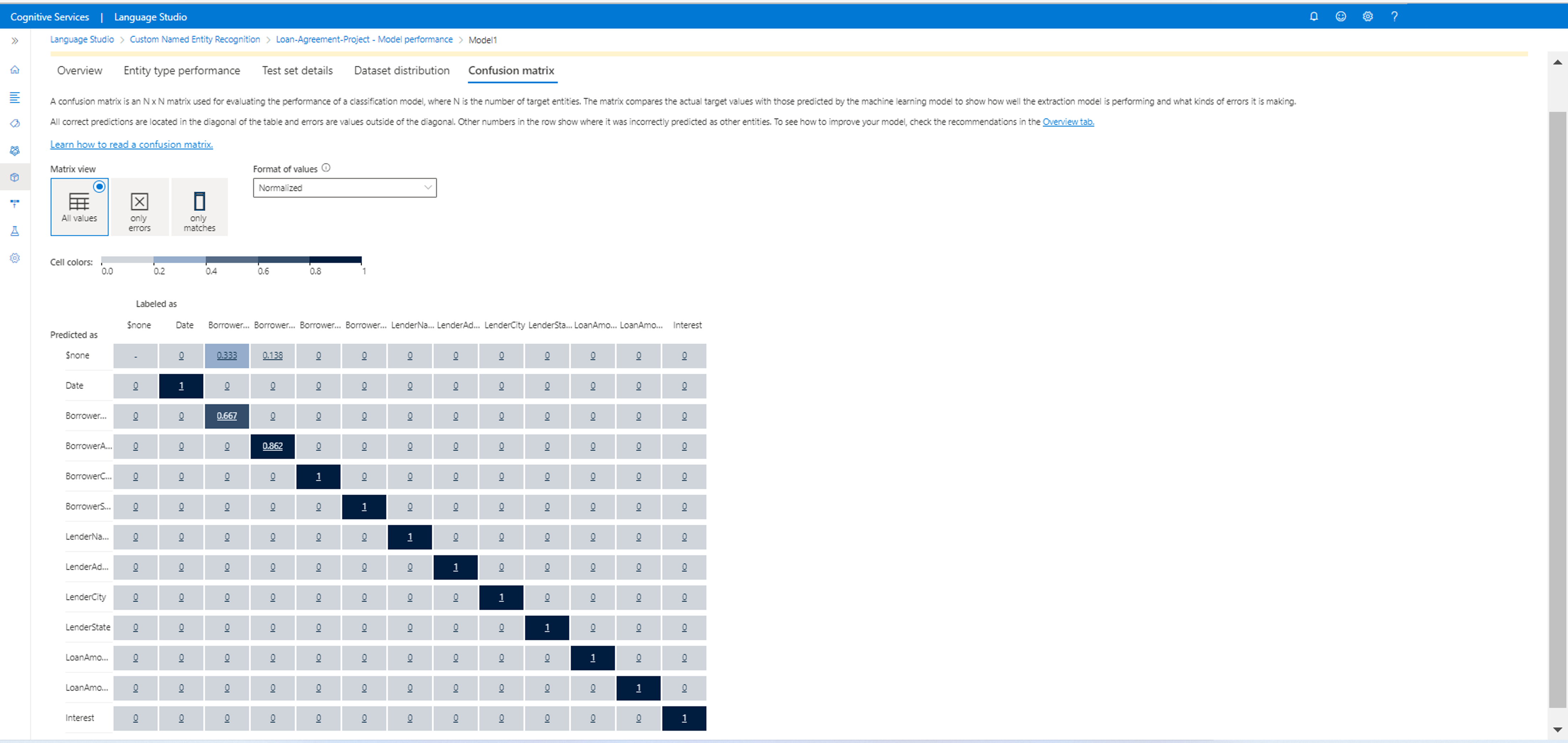
Caricare o esportare dati di un modello
Per caricare i dati di un modello:
Selezionare un modello qualunque nella pagina di valutazione del modello.
Selezionare il pulsante Carica dati modello.
Verificare che non siano presenti modifiche non salvate che è necessario acquisire nella finestra visualizzata e selezionare Carica dati.
Attendere il completamento del caricamento dei dati del modello nel progetto. Al termine, si viene reindirizzati alla pagina progettazione dello schema .
Per esportare i dati di un modello:
Selezionare un modello qualunque nella pagina di valutazione del modello.
Selezionare il pulsante Esporta dati modello. Attendere il download in locale dello snapshot JSON del modello.
Eliminare un modello
Per eliminare un modello da Language Studio:
Selezionare Prestazioni del modello dal menu a sinistra.
Selezionare il nome del modello da eliminare, quindi selezionare Elimina dal menu in alto.
Nella finestra che viene visualizzata, selezionare OK per eliminare il modello.
Passaggi successivi
- Distribuire il modello
- Informazioni sulle metriche usate nella valutazione.