Nota
L'accesso a questa pagina richiede l'autorizzazione. È possibile provare ad accedere o modificare le directory.
L'accesso a questa pagina richiede l'autorizzazione. È possibile provare a modificare le directory.
Questo articolo descrive come configurare i requisiti per iniziare con il riconoscimento di entità denominate (NER) personalizzato e creare un progetto.
Prerequisiti
Prima di iniziare a usare NER personalizzato, è necessario:
- Una sottoscrizione di Azure: creare un account gratuitamente.
Creare una risorsa di Lingua
Prima di iniziare a usare NER personalizzato, è necessaria una risorsa Azure Language in Foundry Tools. È consigliabile creare la risorsa lingua e connetterla a un account di archiviazione nel portale di Azure. La creazione di una risorsa nel portale di Azure consente di creare contemporaneamente un account di archiviazione di Azure, con tutte le autorizzazioni necessarie preconfigurate. È anche possibile leggere ulteriormente l'articolo per informazioni su come usare una risorsa preesistente e configurarla per l'uso del riconoscimento di entità denominate personalizzate.
È necessario anche un account di archiviazione di Azure dove caricare i documenti usati per addestrare un modello per estrarre le entità.
Note
- Per creare una risorsa linguistica, è necessario avere un ruolo di proprietario assegnato nel gruppo di risorse.
- Se si connette un account di archiviazione preesistente, è necessario assegnarvi un ruolo di proprietario.
Creare una risorsa Lingua e connettere un account di archiviazione
È possibile creare una risorsa nei modi seguenti:
- Portale di Azure
- PowerShell
Note
Non è consigliabile spostare l'account di archiviazione in un gruppo di risorse o una sottoscrizione diversa dopo che è collegato alla risorsa lingua di Azure.
Creare una nuova risorsa dal portale di Azure
Accedere al portale di Azure per creare una nuova risorsa Azure Language in Foundry Tools.
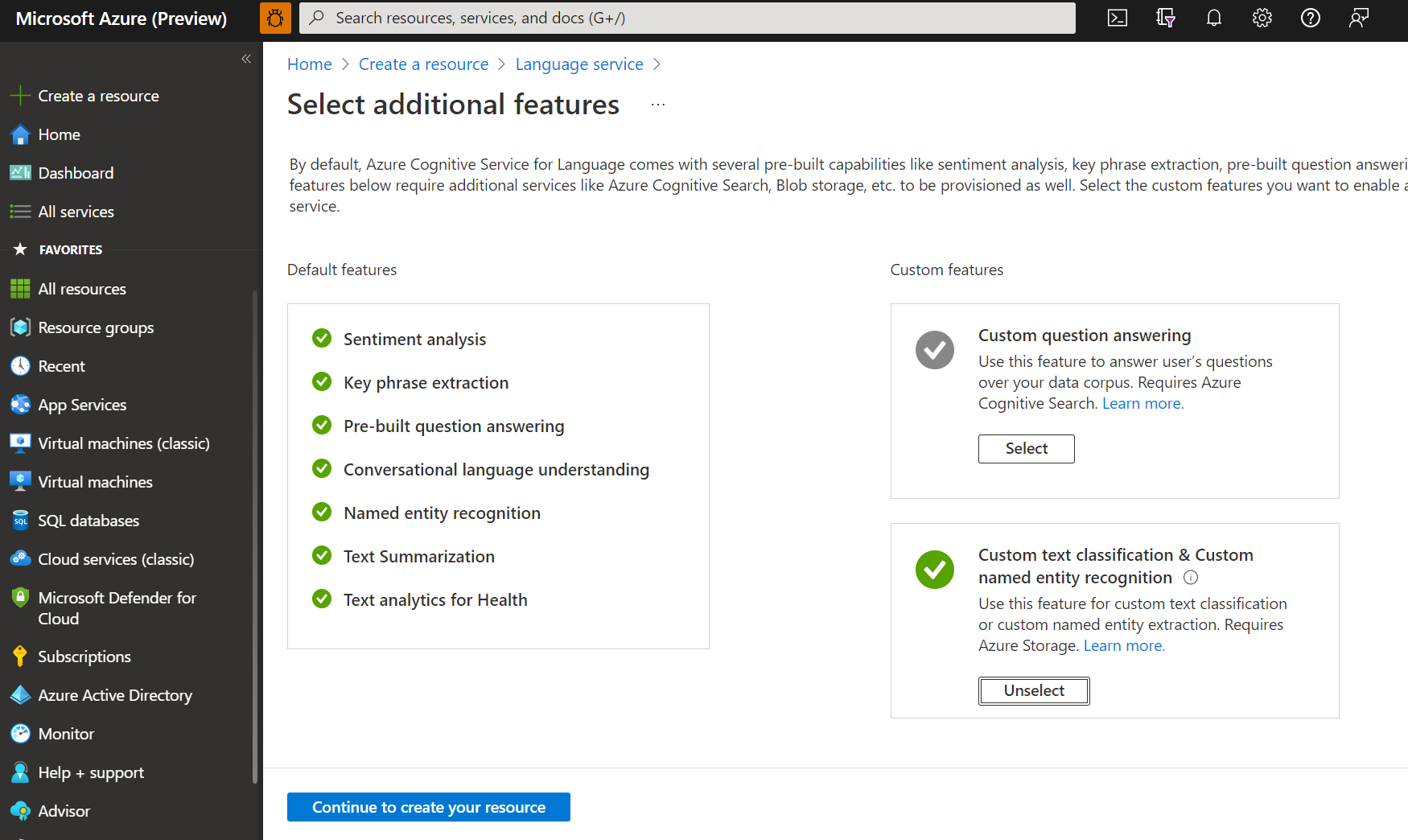
Nella finestra visualizzata, selezionare Classificazione personalizzata del testo Riconoscimento entità denominata personalizzata dalle funzionalità personalizzate. Selezionare Continua per creare la risorsa nella parte inferiore dello schermo.
Creare una risorsa linguistica con i dettagli seguenti.
Nome Descrizione Subscription La sottoscrizione di Azure. Gruppo di risorse Il gruppo di risorse che contiene la tua risorsa. È possibile usarne uno esistente o crearne uno nuovo. Region L’area per la risorsa Lingua. Ad esempio, "Stati Uniti occidentali 2". Nome Un nome per la risorsa. Piano tariffario Il piano tariffario per la risorsa Lingua. Per provare il servizio, è possibile usare il livello gratuito (F0). Note
Se viene visualizzato un messaggio che indica che l'account di accesso non è un proprietario del gruppo di risorse dell'account di archiviazione selezionato, l'account deve avere un ruolo di proprietario assegnato nel gruppo di risorse prima di poter creare una risorsa linguistica. Per assistenza contattare il proprietario della sottoscrizione di Azure.
Nella sezione Classificazione personalizzata del testo e Riconoscimento entità denominata personalizzata, selezionare un account di archiviazione esistente o scegliere Nuovo account di archiviazione. Questi valori ti aiutano a iniziare e non sono necessariamente i valori dell'account di archiviazione che desideri usare nei tuoi ambienti di produzione. Per evitare la latenza durante la costruzione del progetto, collegarsi agli account di archiviazione nella stessa area della risorsa linguistica.
Valore dell'account di archiviazione Valore consigliato Nome dell'account di archiviazione Qualsiasi nome Tipo di account di archiviazione Archiviazione con ridondanza locale standard Accertarsi che sia selezionata l’opzione Avviso intelligenza artificiale responsabile. Selezionare Rivedi + crea nella parte inferiore della pagina, quindi selezionare Crea.
Creare una nuova risorsa Lingua da Language Studio
Se è la prima volta che si accede, verrà visualizzata una finestra in Language Studio che consente di scegliere una risorsa lingua esistente o crearne una nuova. È possibile creare una risorsa anche facendo clic sull'icona delle impostazioni nell'angolo superiore destro, selezionando Risorse e facendo clic su Crea una nuova risorsa.
Creare una risorsa linguistica con i dettagli seguenti.
| Dettagli dell'istanza | Valore richiesto |
|---|---|
| Sottoscrizione di Azure | La sottoscrizione di Azure |
| Gruppo di risorse di Azure | Il gruppo di risorse di Azure |
| Nome risorsa Azure | Il nome della risorsa di Azure |
| Location | L’area della risorsa Lingua. |
| Piano tariffario | Il piano tariffario della risorsa Lingua. |
Importante
- Abilitare Identità gestita durante la creazione di una risorsa linguistica.
- Leggere e confermare l'avviso di Intelligenza artificiale responsabile
Per usare il riconoscimento personalizzato delle entità denominate, è necessario creare un account di archiviazione di Azure , se non ne è già disponibile uno.
Creare una nuova risorsa Lingua usando PowerShell
È possibile creare una nuova risorsa e un account di archiviazione usando i file del modello e dei parametri seguenti dell'interfaccia della riga di comando ospitati in GitHub.
Modificare i valori seguenti nel file di parametri:
| Nome parametro | Descrizione del valore |
|---|---|
name |
Assegnare un nome alla risorsa Lingua |
location |
Area in cui è ospitata la risorsa. Per altre informazioni, vedere Limiti del servizio. |
sku |
Piano tariffario della risorsa. |
storageResourceName |
Assegnare un nome all'account di archiviazione |
storageLocation |
Area in cui è ospitato l'account di archiviazione. |
storageSkuType |
SKU dell'account di archiviazione. |
storageResourceGroupName |
Gruppo di risorse dell’account di archiviazione |
Usare il comando PowerShell seguente per distribuire il modello di Azure Resource Manager (ARM) con i file modificati.
New-AzResourceGroupDeployment -Name ExampleDeployment -ResourceGroupName ExampleResourceGroup `
  -TemplateFile <path-to-arm-template> `
  -TemplateParameterFile <path-to-parameters-file>
Per informazioni sui modelli di distribuzione e sui file di parametri, vedere la documentazione del modello di Resource Manager.
Note
- Il processo di connessione di un account di archiviazione alla risorsa lingua è irreversibile. Non può essere disconnesso in un secondo momento.
- È possibile connettere la risorsa Lingua a un solo account di archiviazione.
Uso di una risorsa linguistica preesistente
È possibile usare una risorsa Lingua esistente per iniziare a usare il riconoscimento di entità denominate (NER) personalizzato, purché questa risorsa soddisfi i requisiti seguenti:
| Requisito | Descrizione |
|---|---|
| Regioni | Accertarsi che il provisioning della risorsa esistente sia eseguito in una delle aree supportate. In caso contrario, è necessario creare una nuova risorsa in una di queste aree. |
| Piano tariffario | Altre informazioni sui piani tariffari supportati. |
| Identità gestita | Accertarsi che l'impostazione dell'identità gestita della risorsa sia abilitata. In caso contrario, leggere la sezione successiva. |
Per usare il riconoscimento personalizzato delle entità denominate, è necessario creare un account di archiviazione di Azure , se non ne è già disponibile uno.
Abilitare la gestione dell’identità per la risorsa
La risorsa Lingua deve avere la gestione delle identità per abilitarla usando il portale di Azure:
- Accedere alla risorsa Lingua
- Nel menu a sinistra, nella sezione Gestione risorse, selezionare Identità
- Nella scheda Assegnata dal sistema, accertarsi che lo Stato sia impostato su Attivo
Abilitare la funzione di riconoscimento di entità denominate personalizzato
Abilitare la funzione Classificazione personalizzata del testo / Riconoscimento di entità denominate personalizzato dal portale di Azure.
- Passare alla risorsa linguistica nel portale di Azure.
- Nel menu a sinistra, nella sezione Gestione risorse, selezionare Funzionalità.
- Abilitare la funzione Classificazione personalizzata del testo / Riconoscimento di entità denominate personalizzato.
- Collegare un account di archiviazione.
- Selezionare Applica.
Importante
Assicurarsi che all'utente che apporta modifiche sia assegnato il ruolo collaboratore ai dati del BLOB di archiviazione.
Aggiungere ruoli richiesti
Usare la procedura seguente per impostare i ruoli richiesti per la risorsa Lingua e l'account di archiviazione.
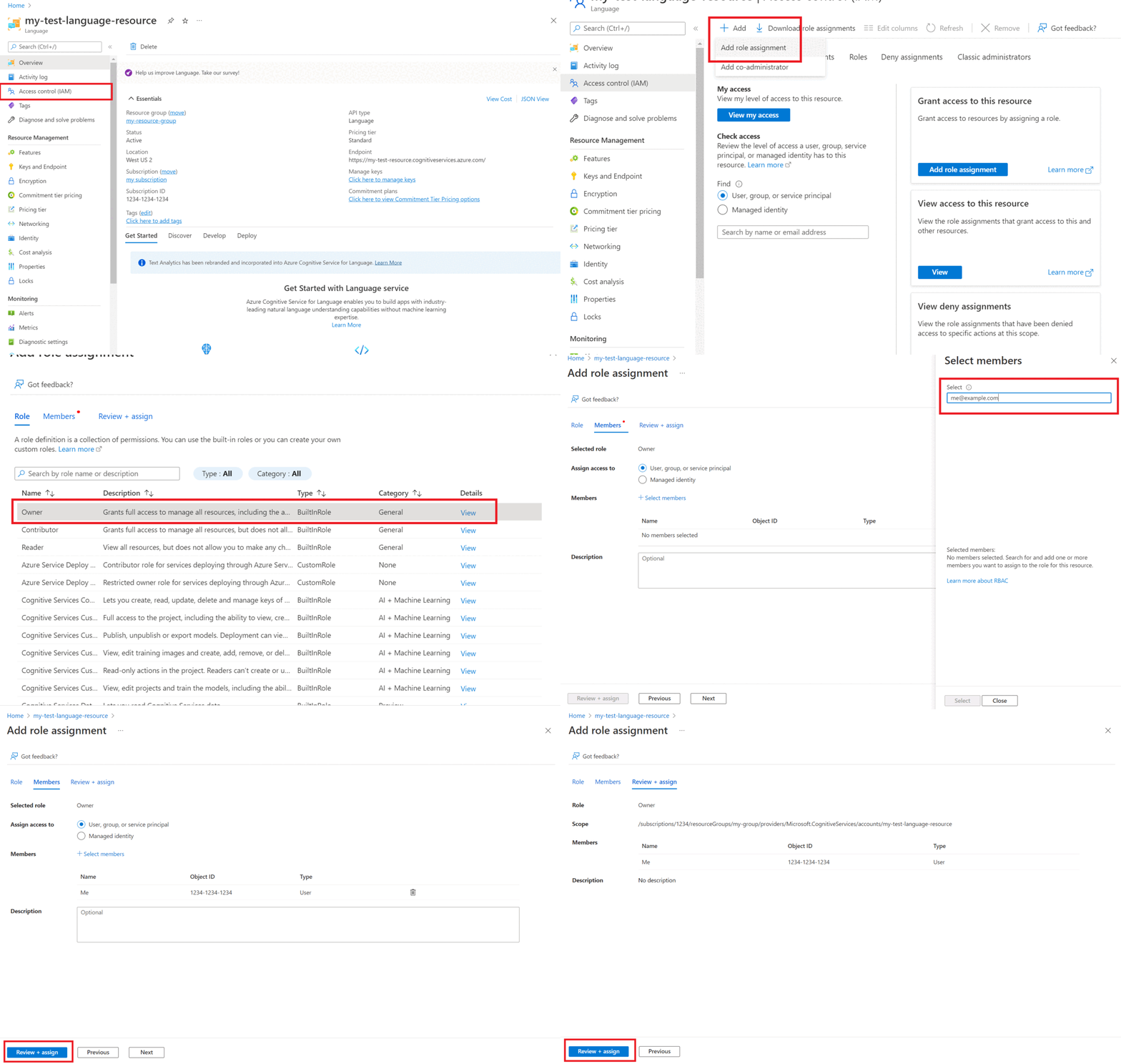
Ruoli per la risorsa Azure Language in Foundry Tools
Accedere all’account di archiviazione o alla risorsa Lingua nel portale di Azure.
Selezionare Controllo di accesso (IAM) nel riquadro sinistro.
Selezionare Aggiungi per aggiungere assegnazioni di ruolo e scegliere il ruolo appropriato per l'account.
È necessario disporre del ruolo di proprietario o collaboratore sulla risorsa Lingua.
In Assegna accesso a, selezionare Utente, gruppo o entità servizio
Scegliere Seleziona membri
Selezionare il proprio nome utente. È possibile cercare nomi utente nel campo Seleziona. Ripetere questa operazione per tutti i ruoli.
Ripetere questa procedura per tutti gli account utente che devono accedere a questa risorsa.
Ruoli per l’account di archiviazione
- Accedere alla pagina dell’account di archiviazione nel portale di Azure.
- Selezionare Controllo di accesso (IAM) nel riquadro sinistro.
- Selezionare Aggiungi per aggiungere assegnazioni di ruolo e scegliere il ruolo di collaboratore ai dati del BLOB di archiviazione nell'account di archiviazione.
- In Assegna accesso a, selezionare Identità gestita.
- Scegliere Seleziona membri
- Selezionare la propria sottoscrizione e la Lingua come identità gestita. È possibile cercare nomi utente nel campo Seleziona.
Ruoli per l'utente
Importante
Se si ignora questo passaggio, si riscontrerà un errore 403 quando si tenta di connettersi al progetto personalizzato. È importante che l'utente corrente abbia questo ruolo per accedere ai dati BLOB dell'account di archiviazione, anche se si è il proprietario dell'account di archiviazione.
- Accedere alla pagina dell’account di archiviazione nel portale di Azure.
- Selezionare Controllo di accesso (IAM) nel riquadro sinistro.
- Selezionare Aggiungi per aggiungere assegnazioni di ruolo e scegliere il ruolo di collaboratore ai dati del BLOB di archiviazione nell'account di archiviazione.
- In Assegna accesso a, selezionare Utente, gruppo o entità servizio.
- Scegliere Seleziona membri
- Selezionare l'utente. È possibile cercare nomi utente nel campo Seleziona.
Importante
Se si dispone di una rete virtuale o di un endpoint privato, selezionare Consenti ai servizi di Azure nell'elenco dei servizi attendibili di accedere a questo account di archiviazione nel portale di Azure.
Abilitare CORS per l'account di archiviazione
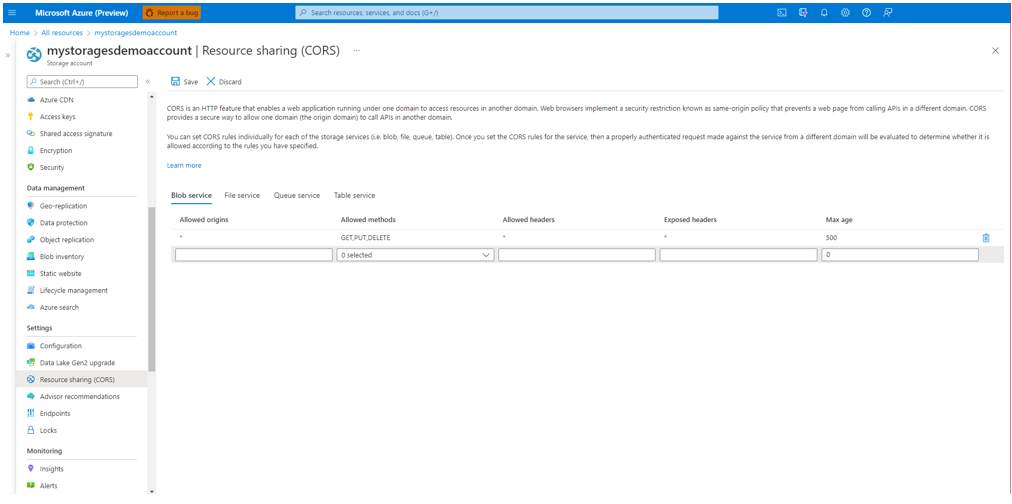
Consentire i metodi (GET, PUT, DELETE) quando si abilita la condivisione di risorse tra origini (CORS).
Impostare il campo delle origini consentite su https://language.cognitive.azure.com. Consentire tutte le intestazioni aggiungendo * ai valori di intestazione consentiti e impostare la validità massima su 500.
Creare un progetto riconoscimento entità denominata personalizzata
Dopo aver configurato la risorsa e il contenitore di archiviazione, creare un nuovo progetto di riconoscimento di entità denominate (NER) personalizzato. Un progetto è un'area di lavoro per la generazione di modelli di intelligenza artificiale personalizzati in base ai propri dati. È possibile accedere al progetto solo con altri utenti che hanno accesso alla risorsa di Azure usata. Se sono stati etichettati i dati, è possibile usarli per iniziare importando un progetto.
Accedere a Language Studio. Viene visualizzata una finestra che consente di selezionare la sottoscrizione e la risorsa lingua. Selezionare La risorsa lingua di Azure creata nel passaggio precedente.
Nella sezione Estrai informazioni di Language Studio, selezionare Riconoscimento di entità denominate personalizzato.
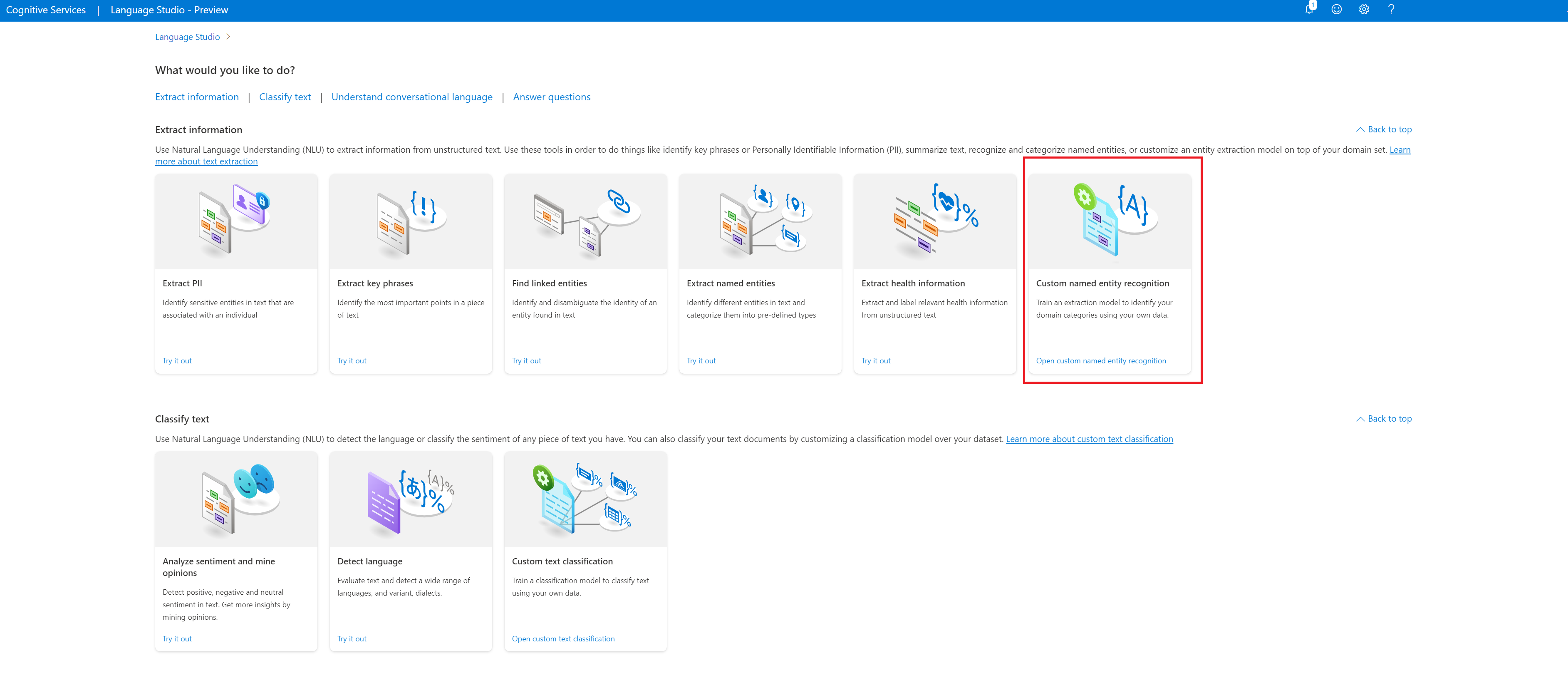
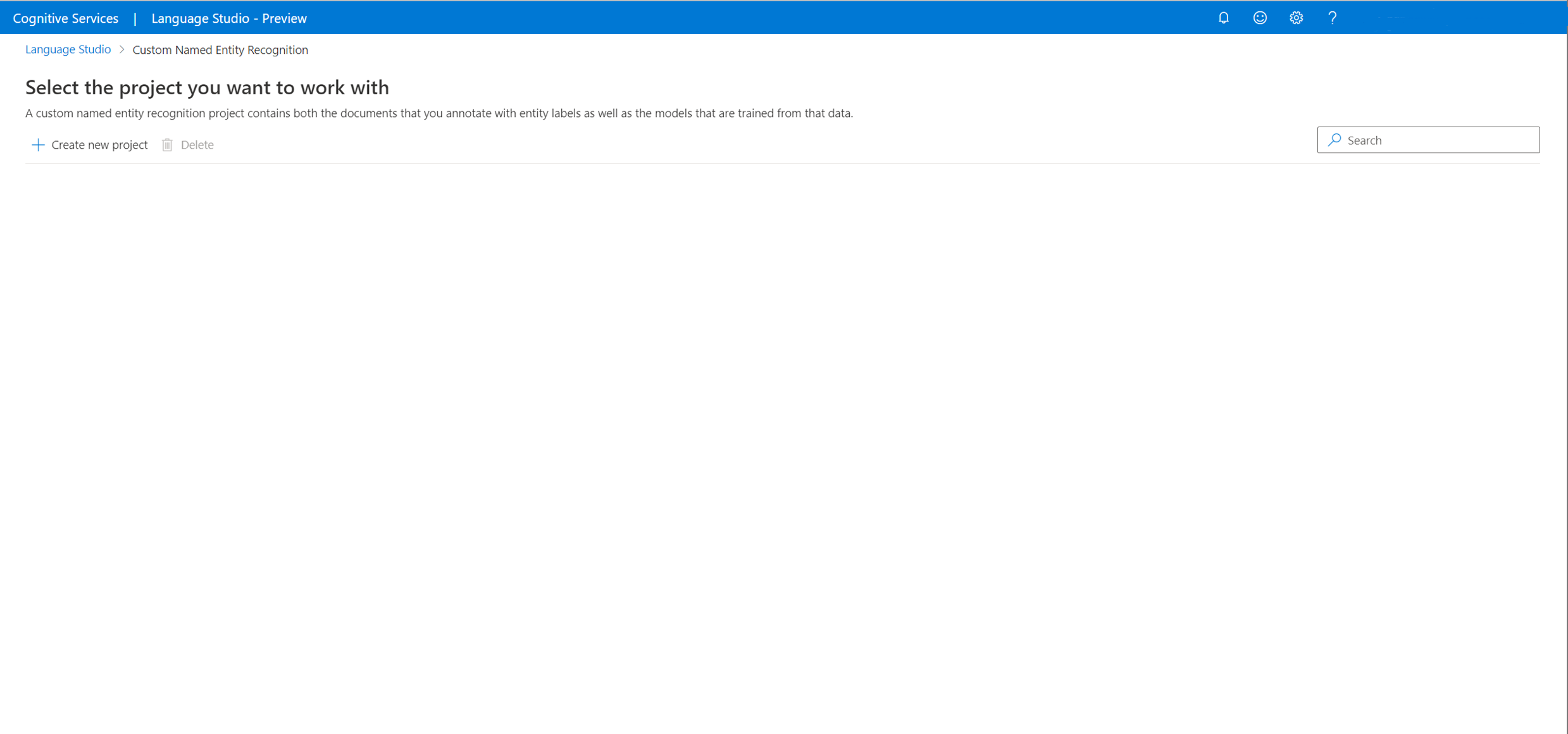
Selezionare Crea nuovo progetto dal menu in alto nella pagina dei progetti. La creazione di un progetto consente di assegnare tag ai dati, eseguire il training, valutare, migliorare e distribuire i modelli.
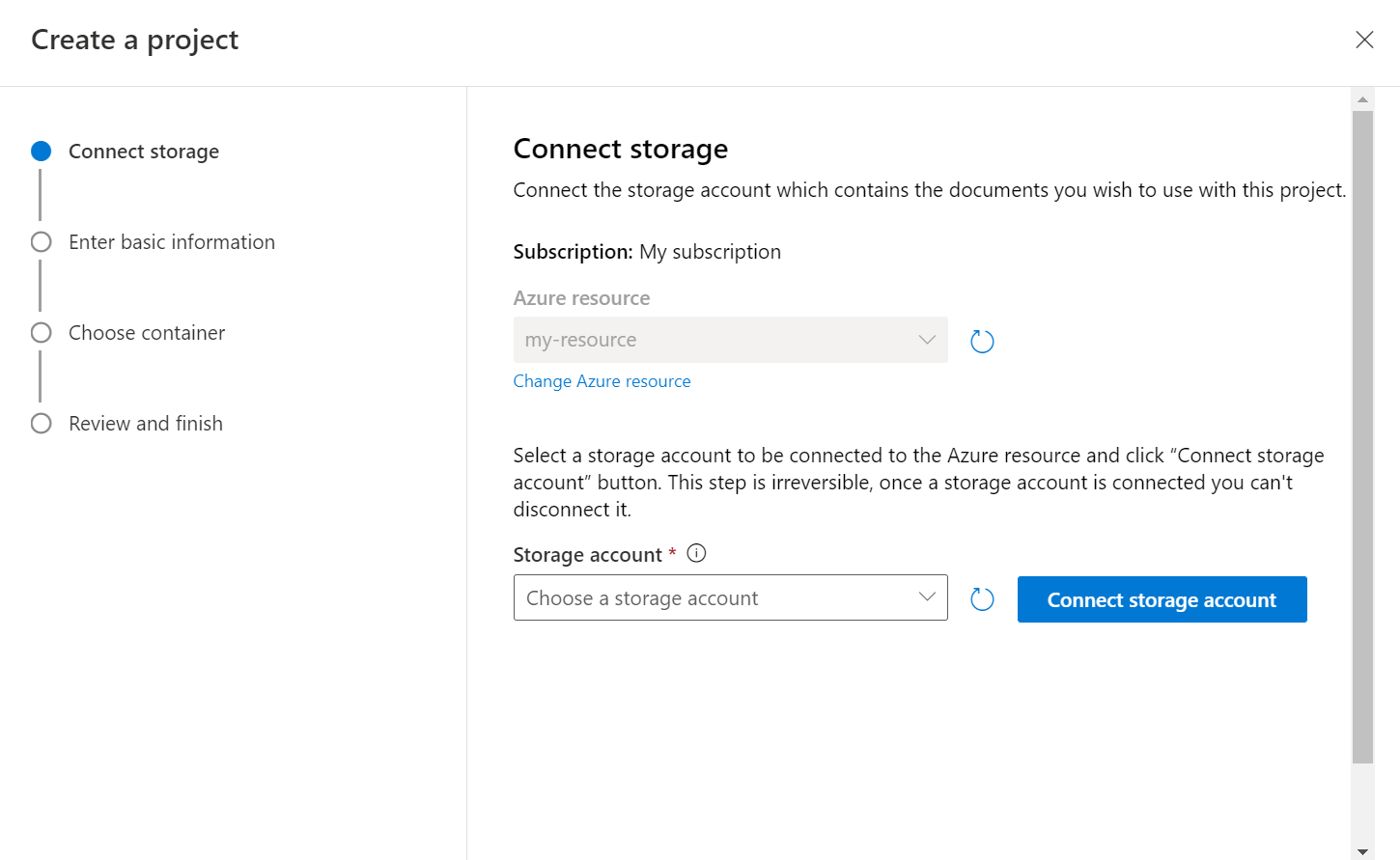
Dopo aver selezionato Crea nuovo progetto, viene visualizzata una finestra che consente di connettere l'account di archiviazione. Se è già stato connesso un account di archiviazione, l'account di archiviazione connesso viene visualizzato nella finestra. In caso contrario, scegliere l'account di archiviazione dall'elenco a discesa visualizzato e selezionare Connetti account di archiviazione; in questo modo vengono impostati i ruoli necessari per l'account di archiviazione. Questo passaggio può restituire un errore se all’utente non è assegnato il ruolo di proprietario nell'account di archiviazione.
Note
- È necessario eseguire questo passaggio una sola volta per ogni nuova risorsa usata.
- Questo processo è irreversibile, se si connette un account di archiviazione alla risorsa lingua, non è possibile disconnetterlo in un secondo momento.
- È possibile connettere una risorsa linguistica a un solo account di archiviazione.
Immettere le informazioni sul progetto, inclusi un nome, una descrizione e la lingua dei file nel progetto. Se si usa il set di dati di esempio, selezionare Inglese. Non è possibile modificare il nome del progetto in un secondo momento. Selezionare Avanti
Suggerimento
Il set di dati non deve essere tutto nella stessa lingua. È possibile avere più documenti, ognuno con diverse lingue supportate. Se il set di dati contiene documenti in lingue diverse o se si prevede testo in lingue diverse durante il runtime, selezionare l’opzione Abilita set di dati multilingue quando si immettono le informazioni di base per il progetto. Questa opzione può essere abilitata in un secondo momento dalla pagina Impostazioni progetto.
Selezionare il contenitore in cui è stato caricato il set di dati. Se i dati sono già etichettati, assicurarsi che seguano il formato supportato e selezionare Sì, i miei file sono già etichettati e ho formattato il file di etichette JSON e selezionare il file delle etichette dal menu a discesa. Selezionare Avanti.
Esaminare i dati immessi e selezionare Crea progetto.
Importare il progetto
Se i dati sono già etichettati, è possibile usarli per iniziare a usare il servizio. Accertarsi che i dati etichettati seguano i formati di dati accettati.
Accedere a Language Studio. Viene visualizzata una finestra che consente di selezionare la sottoscrizione e la risorsa lingua. Selezionare la risorsa Lingua.
Nella sezione Estrai informazioni di Language Studio, selezionare Riconoscimento di entità denominate personalizzato.
Selezionare Crea nuovo progetto dal menu in alto nella pagina dei progetti. La creazione di un progetto consente di assegnare tag ai dati, eseguire il training, valutare, migliorare e distribuire i modelli.
Dopo aver fatto clic su Crea nuovo progetto, verrà visualizzata una schermata per consentire la connessione dell'account di archiviazione. Se non è possibile trovare l'account di archiviazione, assicurarsi di aver creato una risorsa usando la procedura consigliata. Se è già stato connesso un account di archiviazione alla risorsa lingua, è possibile visualizzare l'account di archiviazione connesso.
Note
- Questo passaggio deve essere eseguito una sola volta per ogni nuova risorsa linguistica usata.
- Questo processo è irreversibile, se si connette un account di archiviazione alla risorsa lingua, non è possibile disconnetterlo in un secondo momento.
- È possibile connettere una risorsa linguistica a un solo account di archiviazione.
Immettere le informazioni sul progetto, inclusi un nome, una descrizione e la lingua dei file nel progetto. Non è possibile modificare il nome del progetto in un secondo momento. Selezionare Avanti.
Suggerimento
Il set di dati non deve essere tutto nella stessa lingua. È possibile avere più documenti, ognuno con diverse lingue supportate. Se il set di dati contiene documenti in lingue diverse o se si prevede testo in lingue diverse durante il runtime, selezionare l’opzione Abilita set di dati multilingue quando si immettono le informazioni di base per il progetto. Questa opzione può essere abilitata in un secondo momento dalla pagina Impostazioni progetto.
Selezionare il contenitore in cui è stato caricato il set di dati.
Selezionare Sì, i file sono già etichettati e ho formattato il file delle etichette JSON e selezionare il file delle etichette dal menu a discesa per importare il file delle etichette JSON. Accertarsi che segua il formato supportato.
Selezionare Avanti.
Esaminare i dati immessi e selezionare Crea progetto.
Ottenere i dettagli del progetto
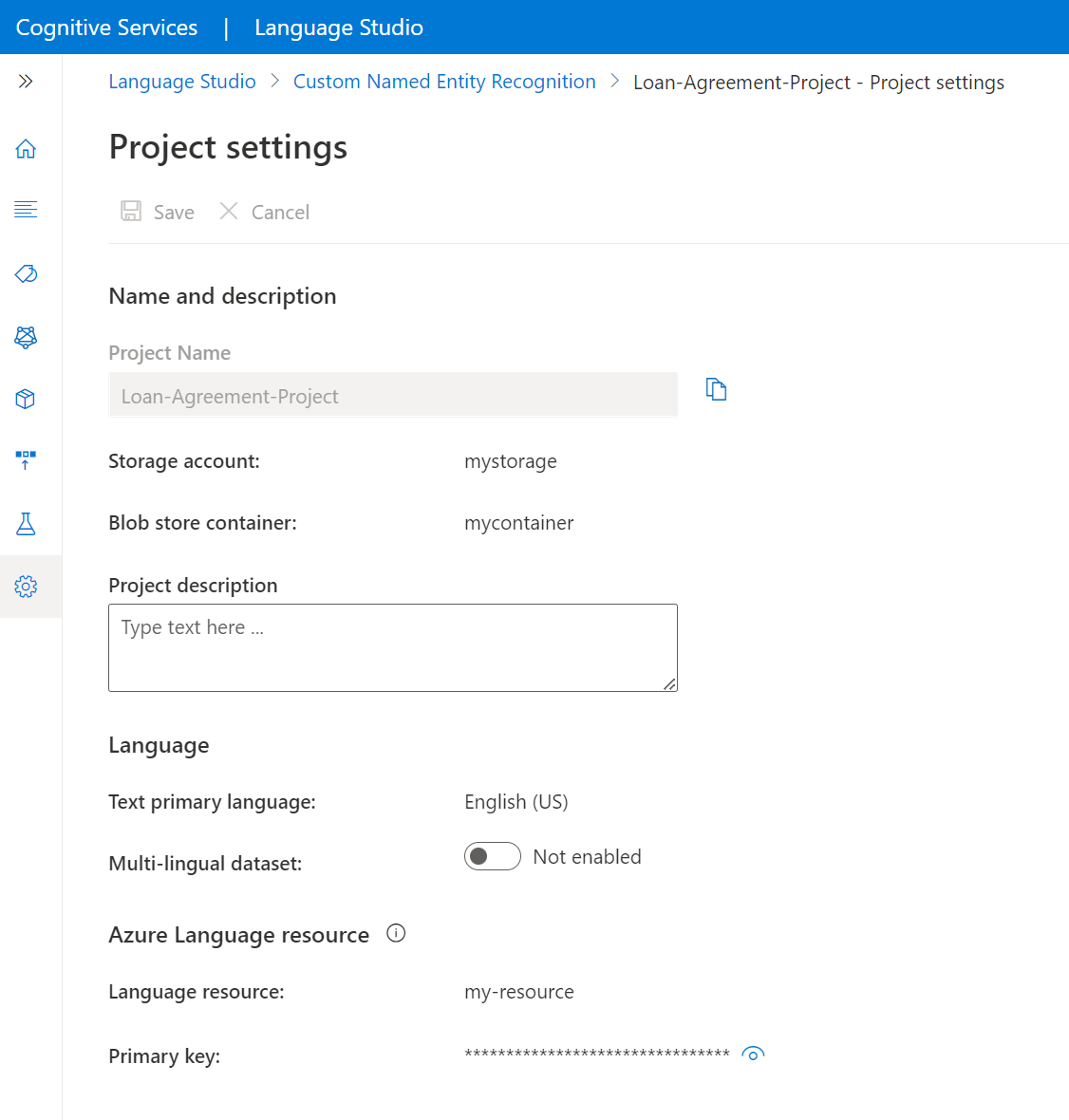
Accedere alla pagina delle impostazioni del progetto in Language Studio.
È possibile visualizzare i dettagli del progetto.
In questa pagina è possibile aggiornare la descrizione del progetto e abilitare/disabilitare il set di dati multilingue nelle impostazioni del progetto.
È anche possibile visualizzare il contenitore e l'account di archiviazione connessi alla risorsa Lingua.
Da questa pagina è possibile anche recuperare la chiave della risorsa primaria.
Eliminare un progetto
Quando il progetto non è più necessario, è possibile eliminarlo usando Language Studio. Selezionare Riconoscimento di entità denominate (NER) personalizzato in alto, quindi selezionare il progetto da eliminare, infine selezionare Elimina nel menu in alto.
Passaggi successivi
È necessario avere un'idea dello schema del progetto usato per etichettare i dati.
Dopo aver creato il progetto, è possibile iniziare a etichettare i dati. Questo processo informa il modello di estrazione di entità su come interpretare il testo ed è utilizzato per l'addestramento e la valutazione.