Nota
L'accesso a questa pagina richiede l'autorizzazione. È possibile provare ad accedere o modificare le directory.
L'accesso a questa pagina richiede l'autorizzazione. È possibile provare a modificare le directory.
Il training è il processo in cui il modello apprende dai dati etichettati. Al termine del training, sarà possibile visualizzare le prestazioni del modello per stabilire se è necessario migliorarlo.
Per eseguire il training di un modello, si avvia un processo di training e solo i processi completati correttamente creano un modello. I processi di training scadono dopo sette giorni e non sarà possibile recuperare i dettagli dei processi dopo questa scadenza. Se il processo di addestramento è stato completato correttamente e un modello è stato creato, il modello rimane inalterato. È possibile eseguire un solo processo di training alla volta e non è possibile avviare altri processi nello stesso progetto.
I tempi di training variano. L'addestramento può durare da pochi minuti, quando si gestiscono pochi documenti, a diverse ore, in base alla dimensione del set di dati e alla complessità dello schema.
Prerequisiti
- Un progetto creato correttamente con un account di archiviazione BLOB di Azure configurato
- Dati di testo caricati nell'account di archiviazione.
- Dati etichettati
Vedere il ciclo di vita di sviluppo del progetto.
Separazione dei dati
Prima di iniziare il processo di training, i documenti etichettati nel progetto vengono suddivisi in un set di training e un set di test. Ognuno svolge una funzione diversa. Il set di training viene usato per il training del modello. È il set da cui il modello apprende le entità etichettate e quali intervalli di testo devono essere estratti come entità. Il set di test è un set cieco che non viene introdotto nel modello durante il training, ma solo durante la valutazione. Al termine del training del modello, il modello viene usato per eseguire stime dai documenti di test e le metriche di valutazione vengono calcolate. È consigliabile assicurarsi che tutte le entità siano adeguatamente rappresentate sia nel set di training che nel set di test.
Il Riconoscimento entità denominata personalizzato supporta due metodi per la divisione dei dati:
- Divisione automatica del set di test dai dati di training: il sistema suddivide i dati etichettati tra i set di training e di test, in base alle percentuali scelte. La divisione percentuale consigliata è l'80% per il training e il 20% per i test.
Note
Se si sceglie l'opzione Suddivide automaticamente il set di test dai dati di training , solo i dati assegnati a un set di training vengono suddivisi in base alle percentuali specificate.
- Usa una divisione manuale dei dati di training e di test: questo metodo consente agli utenti di definire a quale set devono appartenere i documenti etichettati. Questo passaggio è abilitato solo se sono stati aggiunti documenti al set di test durante l'etichettatura dei dati.
Eseguire il training del modello
Per avviare il training di un modello da Language Studio:
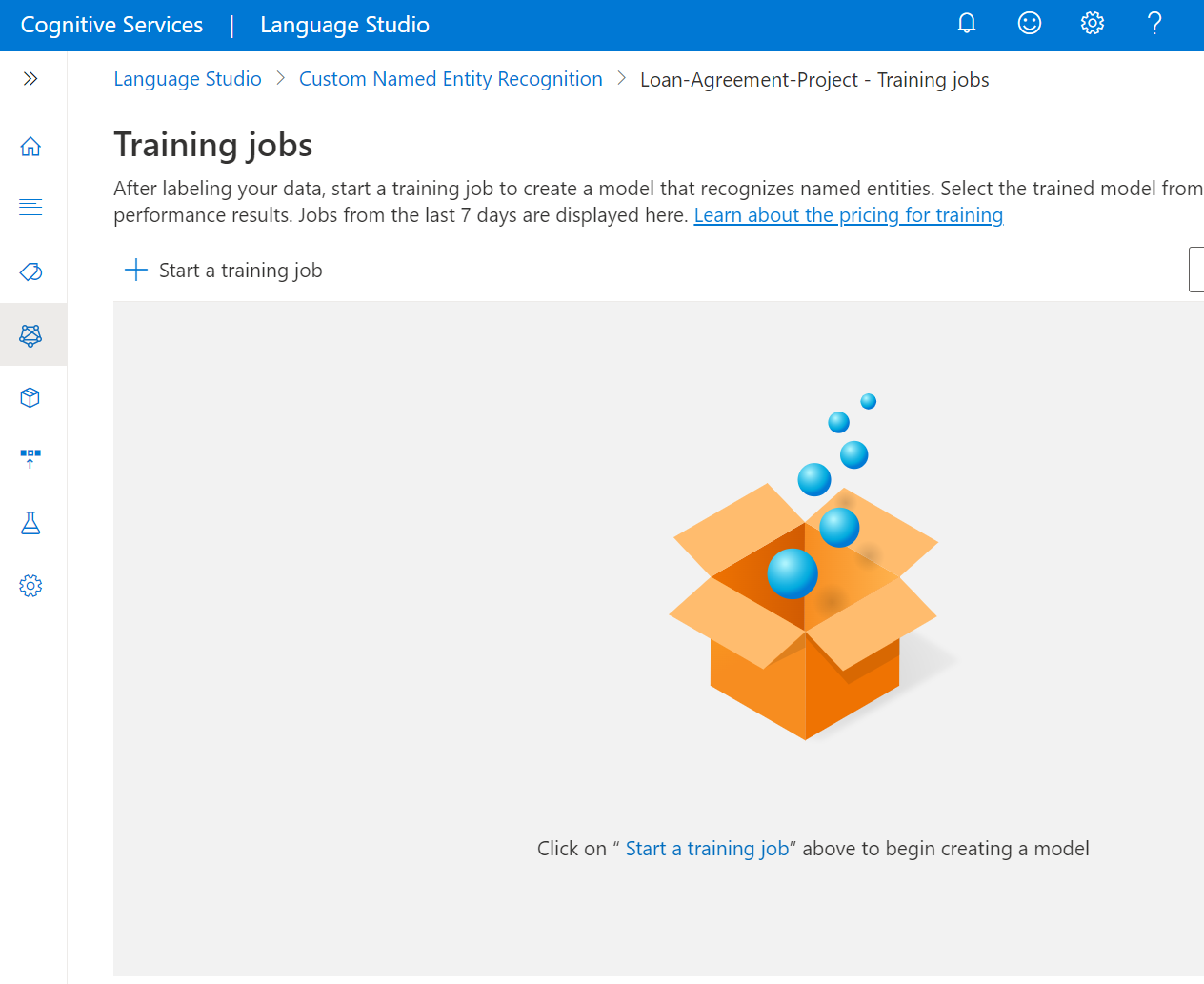
Selezionare Processi di training dal menu a sinistra.
Selezionare Avvia un processo di training dal menu in alto.
Selezionare Esegui il training di un nuovo modello e digitare il nome del modello nella casella di testo. Si può anche sovrascrivere un modello esistente selezionando questa opzione e scegliendo il modello da sovrascrivere dal menu a discesa. La sovrascrittura di un modello sottoposto a training è irreversibile, ma non influisce sui modelli distribuiti fino a quando non si distribuisce il nuovo modello.
Selezionare il metodo di divisione dei dati. È possibile scegliere Suddivisione automatica del set di test dai dati di training in cui il sistema suddivide i dati etichettati tra i set di training e di test, in base alle percentuali specificate. In alternativa, è possibile usare una suddivisione manuale dei dati di training e test, questa opzione è abilitata solo se sono stati aggiunti documenti al set di test durante l'etichettatura dei dati. Per informazioni sulla divisione dei dati, vedere Come eseguire il training di un modello.
Selezionare il pulsante Esegui il training.
Se si seleziona l'identificativo del processo di training dall'elenco, viene visualizzato un riquadro laterale in cui è possibile controllare l'avanzamento del training, lo stato del processo, e altri dettagli relativi a questo processo.
Note
- Solo i processi di training completati generano modelli.
- Il training può richiedere tempo tra un paio di minuti e diverse ore in base alle dimensioni dei dati etichettati.
- È possibile eseguire un solo processo di training alla volta. Non è possibile avviare altri processi di training nello stesso progetto fino al completamento del processo in esecuzione.
Annullare un processo di training
Per annullare un processo di training in Language Studio, accedere alla pagina Processi di training. Selezionare il processo di training da annullare e selezionare Annulla dal menu in alto.
Passaggi successivi
Al termine del training, sarà possibile visualizzare le prestazioni del modello per poterlo eventualmente migliorare. Se il modello è soddisfacente, è possibile distribuirlo, rendendolo disponibile all’uso per l’estrazione delle entità dal testo.