Nota
L'accesso a questa pagina richiede l'autorizzazione. È possibile provare ad accedere o modificare le directory.
L'accesso a questa pagina richiede l'autorizzazione. È possibile provare a modificare le directory.
Questa pagina ti guida nella procedura per creare un avviso Databricks SQL dall'inizio alla fine. Illustra l'editor di avvisi, l'esercitazione sulla creazione di avvisi, come esaminare i dettagli della valutazione e i modelli di notifica e le impostazioni avanzate che è possibile configurare.
Esplora l'editor degli avvisi
I passaggi descritti in questa sezione illustrano come creare l'avviso illustrato nell'immagine seguente. Usare le etichette e le spiegazioni per comprendere ogni componente.
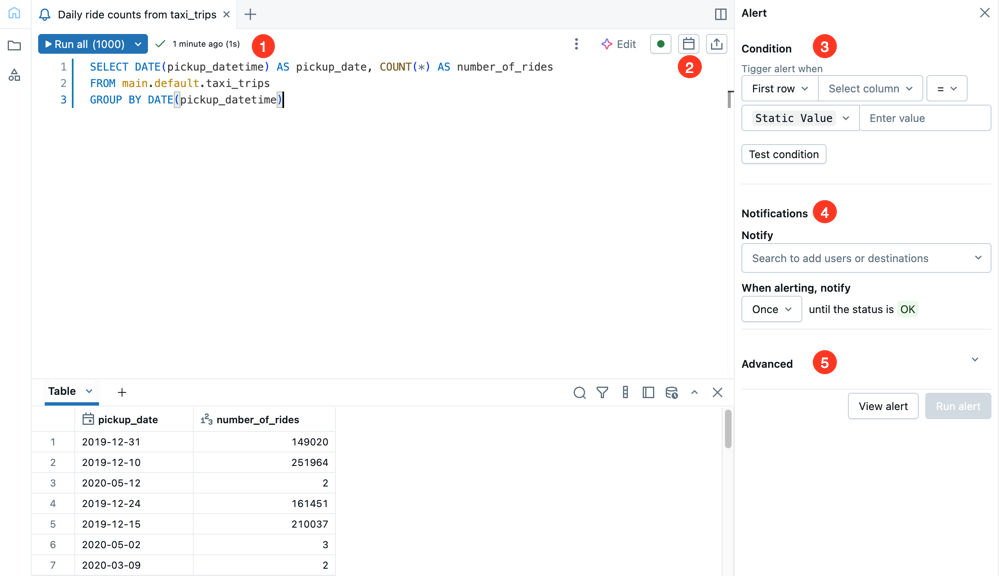
- Editor di query: Scrivi e testa la query su cui desideri avvisare.
- Compute: Scegli il SQL warehouse che esegue la query di avviso. L'indicatore di stato mostra se il data warehouse selezionato è attivo. Per informazioni sul dimensionamento di un SQL warehouse e sul comportamento durante l'esecuzione pianificata, vedere Scegliere un SQL warehouse per un avviso.
- Programma: Imposta un programma periodico per l'esecuzione dell'avviso.
- Condividi: imposta i permessi che definiscono come gli altri nel tuo workspace possono lavorare con il tuo avviso.
- Condizione: Seleziona la soglia di valore che dovrebbe attivare una notifica di avviso. È possibile eseguire la query per testare la condizione in questa sezione.
-
Notifiche: Indica quali utenti o destinazioni di notifica devono essere avvisati quando il valore soglia esula dall'intervallo atteso. Facoltativamente, impostare una frequenza di notifica per ripetere le notifiche fino a quando l'avviso non torna a
OK. - Avanzato: Usa le impostazioni avanzate per avvisare su valori e condizioni speciali.
Crea un avviso
Per creare un avviso, seguire questa procedura:
Fare clic su
 Avvisi nella barra laterale e fare clic su Crea Avviso.
Copiare e incollare la query seguente nell'editor di query. Fare clic su Esegui tutto (1000). Per saperne di più su come lavorare con l'editor SQL, consulta l'editor SQL di Databricks.
SELECT
  to_date(tpep_pickup_datetime) as date,
  SUM(fare_amount) as amount
FROM
  `samples`.`nyctaxi`.`trips`
GROUP BY
  ALL
ORDER BY
  1 DESC
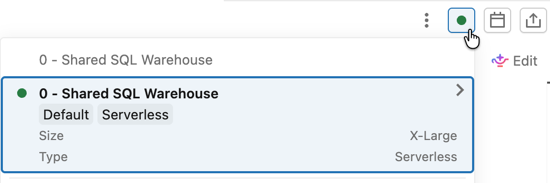
Fare clic sul selettore di calcolo, quindi selezionare un warehouse dall'elenco per specificare la risorsa di calcolo su cui viene eseguito l'avviso.
Nel campo Condizione impostare le condizioni che devono attivare l'avviso.
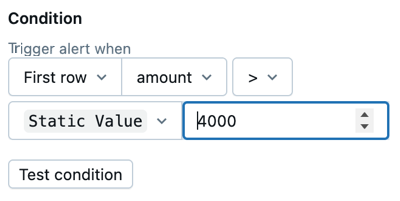
Applicare le impostazioni seguenti, come illustrato:
- Selezionare Somma come valore di dati da controllare. È possibile impostare una condizione di avviso sul primo valore di una colonna nel risultato della query oppure selezionare questa opzione per impostare un'aggregazione in tutte le righe di una singola colonna, ad esempio SUM o AVERAGE.
- Selezionare amount come colonna da controllare.
- Selezionare > (maggiore di) come operatore logico da applicare.
- Impostare il valore soglia su
Static value4000. Il valore statico è selezionato di default. Immettere 4000 nel campo valore.
Fare clic su Test condizione per visualizzare in anteprima l'avviso e verificare se l'avviso viene attivato con i dati correnti. Le impostazioni specificate devono attivare l'avviso. È possibile modificare il valore soglia per testare ulteriormente.
Nella sezione Notifiche cercare il nome utente e fare clic su di esso quando viene visualizzato.
Fare clic
 L'icona del calendario per aprire la finestra di dialogo Modifica pianificazione . Utilizzare i menu a discesa per impostare l'avviso in modo che venga eseguito ogni 5minuti da 0 minuti dopo l'inizio dell'ora. Fai clic su Salva.
Facoltativamente, selezionare la casella di controllo Mostra sintassi cron per modificare la pianificazione utilizzando la sintassi Quartz Cron .
Fare clic su Visualizza avviso.
L'avviso viene salvato ed eseguito in base alla pianificazione specificata. I dati usati in questo esempio sono statici, quindi se la condizione testrestituita come attivata, viene attivata di nuovo alla successiva esecuzione. Si riceve una notifica tramite posta elettronica come avviso. Se la condizione test ha restituito OK, non viene inviata alcuna notifica.
Verifica i dettagli degli avvisi
Verrà visualizzata una pagina per visualizzare i dettagli dell'avviso. La pagina mostra anche una cronologia degli avvisi con i dettagli di valutazione. Fare clic sul pulsante Esegui adesso per eseguire immediatamente la query di avviso e restituire il risultato in questa pagina.
Fare clic su Modifica nell'angolo superiore destro della pagina per continuare a modificare l'avviso.
Analizza un avviso con Genie Code
Importante
Questa funzionalità è in versione beta. Per utilizzarlo, un amministratore dell'area di lavoro deve attivare l'anteprima di Alertv2 Genie Analysis . Vedi: Configurare l'analisi del codice Genie.
Dopo aver configurato l'analisi di Genie Code per un avviso, l'analisi inizia quando l'avviso passa da un altro stato a Triggered o Errore. Vedi "Configurare l'analisi del codice Genie". Una valutazione che rimane nello stesso stato non avvia un'altra analisi. Se l'avvio dell'analisi non riesce o richiede più di 60 secondi, la valutazione degli avvisi e le notifiche proseguono senza un link all'indagine.
Terminata l'analisi, clicca Investiga per la valutazione nella Cronologia. Puoi anche aprire Dettagli della valutazione e fare clic su Investigate. Entrambi i collegamenti aprono la stessa indagine su Genie Code.
I modelli di notifica predefiniti supportati possono includere anche un link all'indagine. Questi modelli includono email, Microsoft Teams, PagerDuty, Slack Block Kit e webhook predefiniti. Gli allegati legacy di Slack e i modelli personalizzati di webhook non includono il link.
L'utente le cui credenziali vengono usate per eseguire l'avviso possiede il thread Genie Code generato. Un collegamento di investigazione non concede accesso, e i permessi di avviso e i permessi di thread sono separati. Vedi Configurare i permessi degli avvisi e trasferire la proprietà degli avvisi. Il proprietario del thread deve condividere il thread di chat con i destinatari prima che questi possano aprirlo. Le indagini generate sono di sola lettura. Per proseguire l'indagine in una copia modificabile, clicca su Clona per continuare.
Limiti di esecuzione attivi dell'area di lavoro
Le esecuzioni degli avvisi sono soggette a un limite di esecuzione attivo a livello di area di lavoro. Ogni area di lavoro ha un limite predefinito di 250 esecuzioni di avvisi attivi simultanee. Quando tutti gli slot di esecuzione sono in uso e si attiva un avviso pianificato, l'esecuzione dell'avviso viene saltata e l'avviso non viene valutato.
Se si sospetta che gli avvisi vengano ignorati, controllare la cronologia di valutazione per individuare eventuali lacune all'ora pianificata. Lo schema più comune è che tutti gli avvisi interessati hanno la stessa pianificazione e Run now eseguito manualmente ha esito positivo perché viene eseguito al di fuori del picco di concorrenza.
Evitare di raggiungere il limite di esecuzione attivo
Per ridurre il carico simultaneo sugli slot di esecuzione, sfalsare le pianificazioni degli avvisi in modo che non si attivino tutte nello stesso momento. Ad esempio, invece di pianificare tutti gli avvisi in 01:30, pianificarli in 01:30, 01:3201:34, e così via.
Richiedere un aumento della quota
Se l'area di lavoro raggiunge costantemente il limite di esecuzione attivo, contattare il supporto tecnico di Databricks per richiedere un aumento della quota massima di esecuzioni attive dell'area di lavoro. Fornire l'ID dell'area di lavoro, l'intervallo di tempo approssimativo in cui le esecuzioni sono state saltate e il numero totale di avvisi interessati.
Impostazioni avanzate
Fare clic su Impostazioni avanzate per applicare le impostazioni seguenti:
-
Notifica su OK: Invia una notifica quando l'avviso ritorna come
OK. - Stato del risultato vuoto: imposta uno stato speciale da restituire quando la query non restituisce risultati.
- Modello: Configura il modello di notifica. Vedere Modelli di notifica.
Gli amministratori dell'area di lavoro possono configurare nuove destinazioni di notifica. Vedere Gestire le destinazioni di notifica.
Per il corpo JSON inviato da un avviso a una destinazione di notifica webhook, vedi payload webhook dell'avviso SQL.
Configura l'analisi del codice Genie
Importante
Questa funzionalità è in versione beta. Per utilizzarlo, un amministratore dell'area di lavoro deve attivare Alertv2 Genie Analysis dalla pagina Anteprime . Vedere Gestire le anteprime di Azure Databricks.
Un amministratore dell'area di lavoro deve abilitare l'anteprima di Alertv2 Genie Analysis prima che i proprietari degli avvisi possano configurare la funzione:
- Come amministratore dello spazio di lavoro, fai clic sul tuo nome utente nella barra superiore dell'area di lavoro Azure Databricks e seleziona Anteprime.
- Attiva Alertv2 Genie Analysis.
Vedere Gestire le anteprime a livello di area di lavoro.
Per configurare l'analisi del codice Genie nell'editor degli avvisi:
- Fare clic su Impostazioni avanzate.
- Seleziona Esegui l'analisi del codice Genie all'attivazione dell'avviso.
- Opzionalmente, inserisci istruzioni personalizzate per l'indagine. Le istruzioni personalizzate sostituiscono l'istruzione generica di analisi.
- Fai clic su Visualizza avviso per salvare l'avviso.
L'avviso è configurato per avviare una nuova indagine quando il suo stato cambia in Attivato o Errore.
L'analisi si applica solo agli avvisi che vengono eseguiti come utente. Gli avvisi che vengono eseguiti come service principal non avviano un'analisi. Vedi Indagare su un avviso con Genie Code.
Modelli di notifica
Le notifiche usano il modello predefinito a meno che non vengano personalizzate. Per personalizzare l'oggetto e il corpo, selezionare Personalizza modello. Sono disponibili due editor: l'editor standard e l'editor Markdown. Fare clic sulle schede seguenti per confrontarle.
Editor Standard
Nell'editor standard fare riferimento alle variabili nell'oggetto e nel corpo con {{VARIABLE_NAME}}. Sono supportate le variabili seguenti:
-
ALERT_STATUS: Lo stato dell'avviso valutato (stringa). -
ALERT_CONDITION: L'operatore della condizione di allerta (stringa). -
ALERT_THRESHOLD: La soglia di allerta (stringa o numero). -
ALERT_COLUMN: Il nome della colonna dell'allarme (stringa). -
ALERT_NAME: Il nome dell'avviso (stringa). -
ALERT_URL: L'URL della pagina di avviso (stringa). -
QUERY_RESULT_TABLE: La tabella HTML (stringa) dei risultati della query. I risultati sono limitati alle prime 100 righe. Solo le destinazioni di notifica tramite posta elettronica possono eseguire il rendering html. -
QUERY_RESULT_VALUE: Il valore del risultato della query (stringa o numero). -
QUERY_RESULT_ROWS: Le righe dei risultati della query (array di valori). -
QUERY_RESULT_COLS: Le colonne dei risultati della query (array di stringe).
Ad esempio: Alert "{{ALERT_NAME}}" changed status to {{ALERT_STATUS}}.
L'editor standard supporta anche HTML per la formattazione. Solo le destinazioni di notifica tramite posta elettronica possono eseguire il rendering html. Sono consentiti i tag HTML seguenti: <a>, <b><blockquote>, <br>, <code><del><div><em><h1><h2><h3><h4><h5><h6><hr><i><img><li><ol><p><pre><span><table><thead><tbody><td><th><tr><u>. <ul>
Per i tag elencati sono consentiti gli attributi seguenti:
| Attributo | Tag supportati |
|---|---|
href |
<a> |
title |
<img> |
target |
<a> |
alt |
<img> |
src |
<img> |
start |
<b>, <blockquote>, <code>, <del>, <em>, <hr>, <i>, <pre>, <u> |
Cliccare sul pulsante Anteprima per visualizzare il risultato finale.
Importante
L'anteprima è utile per verificare che il rendering delle variabili modello venga eseguito correttamente. Non è una rappresentazione accurata del contenuto di notifica finale, perché ogni destinazione di notifica può visualizzare le notifiche in modo diverso.
Editor di Markdown
Attivare l'Editor Markdown per scrivere il corpo usando Markdown. L'editor Markdown dispone di una barra degli strumenti di formattazione e di un'anteprima di cui è stato eseguito il rendering.
Nell'editor Markdown fare riferimento alle variabili con @VARIABLE_NAME. Digita @ nel corpo del testo per aprire il selettore delle variabili. L'editor Markdown supporta ALERT_NAME, ALERT_STATUS, ALERT_CONDITIONALERT_THRESHOLD, ALERT_COLUMN, ALERT_URL, e QUERY_RESULT_TABLE.