Nota
L'accesso a questa pagina richiede l'autorizzazione. È possibile provare ad accedere o modificare le directory.
L'accesso a questa pagina richiede l'autorizzazione. È possibile provare a modificare le directory.
Dopo aver eseguito l'onboarding degli ambienti Azure DevOps, GitHub o GitLab per Microsoft Defender per il cloud, potrebbe essere necessario modificare il token di autorizzazione per un connettore. Potrebbe anche essere necessario aggiungere o rimuovere organizzazioni o gruppi di cui è stato eseguito l'onboarding oppure installare l'applicazione GitHub in un altro ambito. Questo articolo illustra come aggiornare le impostazioni del connettore.
Prerequisiti
Prima di modificare un connettore DevOps, assicurarsi di disporre degli elementi seguenti:
- È stato eseguito l’onboarding di un account Azure con Defender per il cloud. Se non hai già un account Azure, crea un account Azure gratuitamente.
- Un ambiente DevOps di cui è stato eseguito l'onboarding. Per indicazioni sull'onboarding, vedere Onboard Azure DevOps, Onboard GitHub o Onboard GitLab.
Apportare modifiche al connettore DevOps
Per modificare un connettore DevOps in Defender per il cloud:
Accedi al portale di Azure.
Passare a Microsoft Defender per il cloud>Impostazioni dell'ambiente.
Identificare il connettore da modificare.
Selezionare Modifica impostazioni per il connettore.

Vai a Configura l'accesso. Qui è possibile scambiare token, modificare organizzazioni o gruppi di cui è stato eseguito l'onboarding o attivare o disattivare l'individuazione automatica.
Note
Se sei il proprietario del connettore, la riautorizzazione dell'ambiente per apportare modifiche è facoltativa. Se si sta tentando di acquisire la proprietà del connettore, è necessario riautorizzare usando il token di accesso. Questa modifica è irreversibile non appena si seleziona Riautorizzazione.
Usa Modifica account del connettore per aggiornare l'inventario inserito. Se un'organizzazione o un gruppo è disattivato, verificare di disporre delle autorizzazioni per quell'ambiente e che l'ambito non sia già stato sottoposto a onboarding altrove nel tenant.
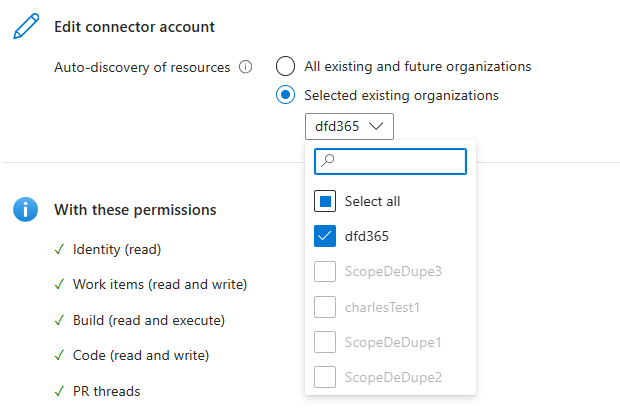
Per salvare le modifiche all'inventario, selezionare Avanti: Rivedi e genera > e quindi seleziona Aggiorna. Se si ignora Update, Defender per il cloud non salva le modifiche dell'inventario.
