Nota
L'accesso a questa pagina richiede l'autorizzazione. È possibile provare ad accedere o modificare le directory.
L'accesso a questa pagina richiede l'autorizzazione. È possibile provare a modificare le directory.
In questa guida introduttiva si configurano tutte le risorse in Ambienti di distribuzione di Azure per abilitare gli ambienti di distribuzione self-service per i team di sviluppo. Apprendere come creare e configurare un dev center, aggiungere un catalogo al dev center e definire un tipo di ambiente. Associare quindi un progetto al dev center, aggiungere un tipo di ambiente e consentire agli sviluppatori di accedere al progetto.
Un dev center è la risorsa di primo livello per ambienti di distribuzione che contiene la raccolta di progetti di sviluppo. Nel dev center si specifica la configurazione comune per i progetti, ad esempio cataloghi con modelli di applicazione, e i tipi di ambienti in cui i team di sviluppo possono distribuire il codice.
Un team di progettazione della piattaforma configura in genere il dev center, associa cataloghi esterni al dev center, crea progetti e fornisce l'accesso ai team di sviluppo. I team di sviluppo creano quindi ambienti usando definizioni di ambiente, si connettono alle singole risorse e distribuiscono applicazioni.
Una volta completata questa guida introduttiva, gli sviluppatori possono usare il portale per sviluppatori , l'interfaccia della riga di comando di Azure o Azure Developer CLI per creare ambienti nel progetto in cui distribuire le applicazioni.
Per altre informazioni sui componenti degli ambienti di distribuzione, vedere Concetti chiave per gli ambienti di distribuzione.
Prima di poter creare un ambiente di distribuzione, è necessario eseguire i passaggi descritti in questa guida introduttiva. In alternativa alla creazione manuale di queste risorse, è possibile distribuire il centro di sviluppo e il progetto usando un modello di ARM.
Prerequisites
- Un account Azure con una sottoscrizione attiva. Creare un account gratuitamente.
- Ruolo di controllo degli accessi in base al ruolo di Azure con autorizzazioni per creare e gestire risorse nella sottoscrizione, ad esempio Collaboratore o Proprietario.
Creare un Dev Center
Prima di tutto, creare un dev center e associare un catalogo al suddetto. Il catalogo contiene i modelli di applicazione, denominati definizioni di ambiente, che i team di sviluppo possono usare per creare ambienti. In questa guida introduttiva si associa il catalogo di avvi rapidi di Microsoft, che contiene definizioni di ambiente di esempio che aiutano a iniziare.
Per creare e configurare un dev center negli ambienti di distribuzione usando il portale di Azure:
Accedere al portale di Azure.
Cercare Ambienti di distribuzione di Azure, quindi selezionare il servizio nei risultati.
Nel riquadro sinistro, selezionare Configura e quindi Dev centers.
Nel riquadro Centri di sviluppo selezionare Crea.
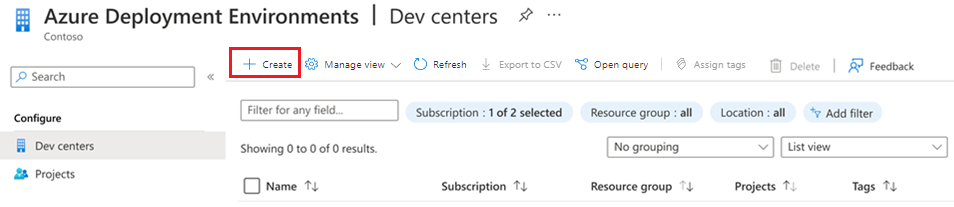
In Creare un dev center, nella scheda Dati principali selezionare o immettere le informazioni seguenti:
Name Value Subscription Selezionare la sottoscrizione in cui si vuole creare il dev center. Gruppo di risorse Usare un gruppo di risorse esistente oppure selezionare Crea nuovo e immettere un nome per il gruppo di risorse. Name Immettere un nome per il dev center. Location Selezionare la località o l'area in cui si vuole creare il dev center. Creare una definizione predefinita di dev box Selezionare la casella di controllo. Allegare il catalogo di avvio rapido per la definizione dell'ambiente Selezionare la casella di controllo. Selezionare Rivedi e crea.
Nella scheda Rivedi attendere la convalida della distribuzione, quindi selezionare Crea.
È possibile visualizzare lo stato di avanzamento della distribuzione nelle notifiche del portale di Azure.
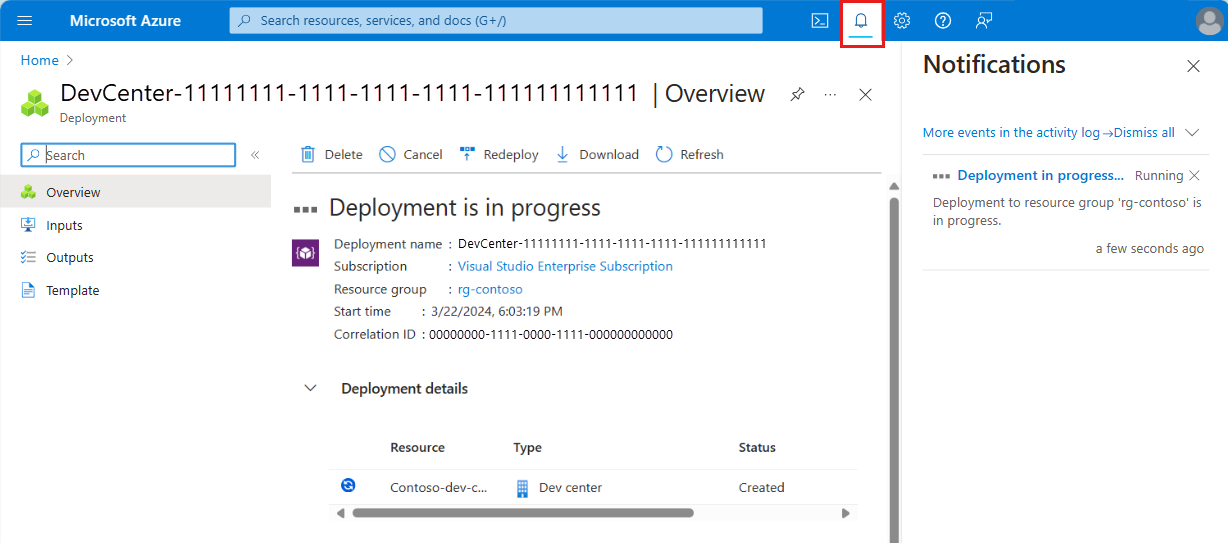
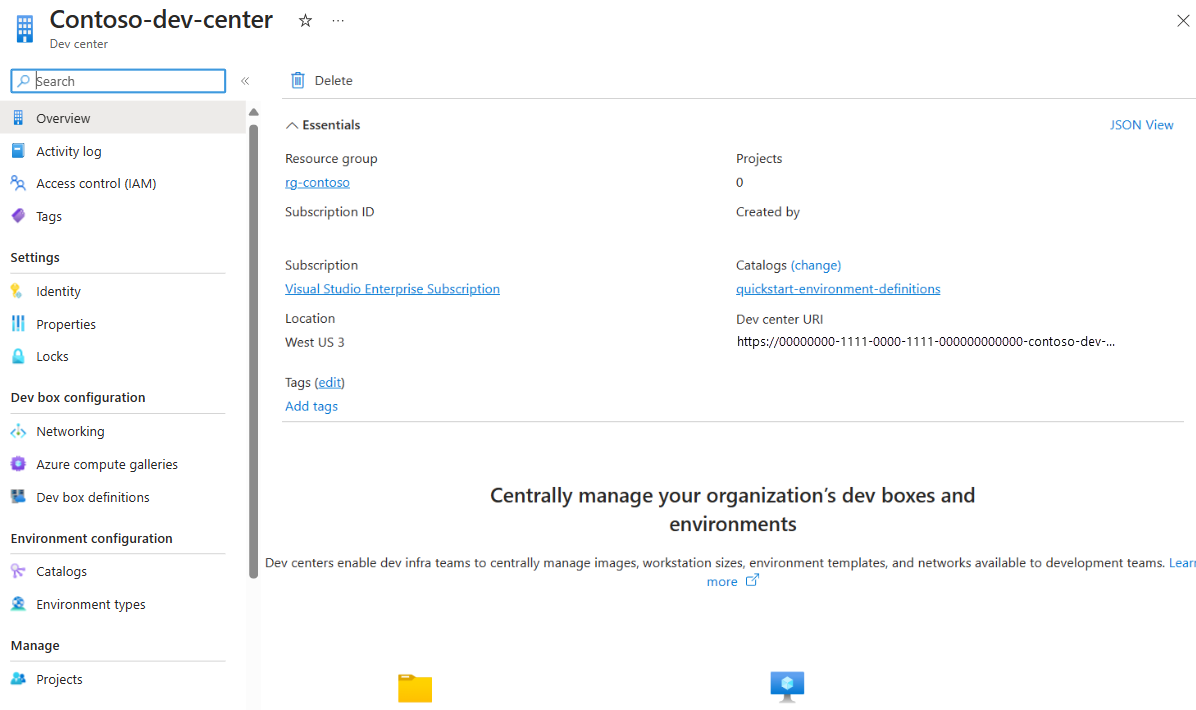
Al termine della creazione del dev center, selezionare Vai alla risorsa. Verificare che venga visualizzato il riquadro di panoramica del dev center.
Configurare un'identità gestita per il dev center
Per consentire la creazione di ambienti, il dev center richiede le autorizzazioni per la sottoscrizione. È possibile associare un'identità al dev center e quindi assegnare le autorizzazioni necessarie a tale identità. È possibile associare un'identità gestita assegnata dal sistema o un'identità gestita assegnata dall'utente. Per informazioni sui due tipi di identità, vedere Aggiungere un'identità gestita.
In questa guida introduttiva si configura un'identità gestita assegnata dal sistema per il dev center. Si assegnano quindi ruoli all'identità gestita per consentire al dev center di creare tipi di ambiente nella sottoscrizione.
Associare un'identità gestita assegnata dal sistema
Per associare un'identità gestita assegnata dal sistema al dev center:
Nel dev center, nel menu a sinistra, in Impostazioni selezionare Identità.
In Assegnata dal sistema, impostare Stato su On quindi selezionare Salva.
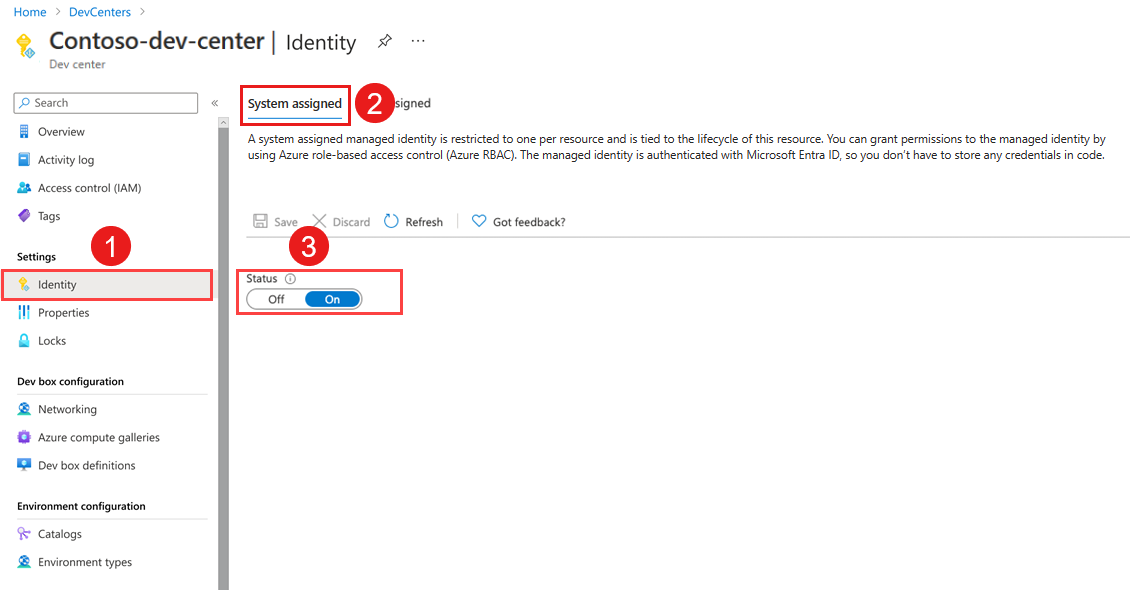
Nella finestra di dialogo Abilita identità gestita assegnata dal sistema selezionare Sì. La visualizzazione del resto dei campi potrebbe richiedere alcuni minuti.
Assegnare ruoli per l'identità gestita del dev center
L'identità gestita che rappresenta il dev center richiede l'accesso alla sottoscrizione in cui si configurano i tipi di ambiente di progetto e al catalogo.
Nel dev center, nel menu a sinistra, in Impostazioni selezionare Identità.
In Assegnato dal sistema>Autorizzazioni, selezionare Assegnazioni di ruolo di Azure.
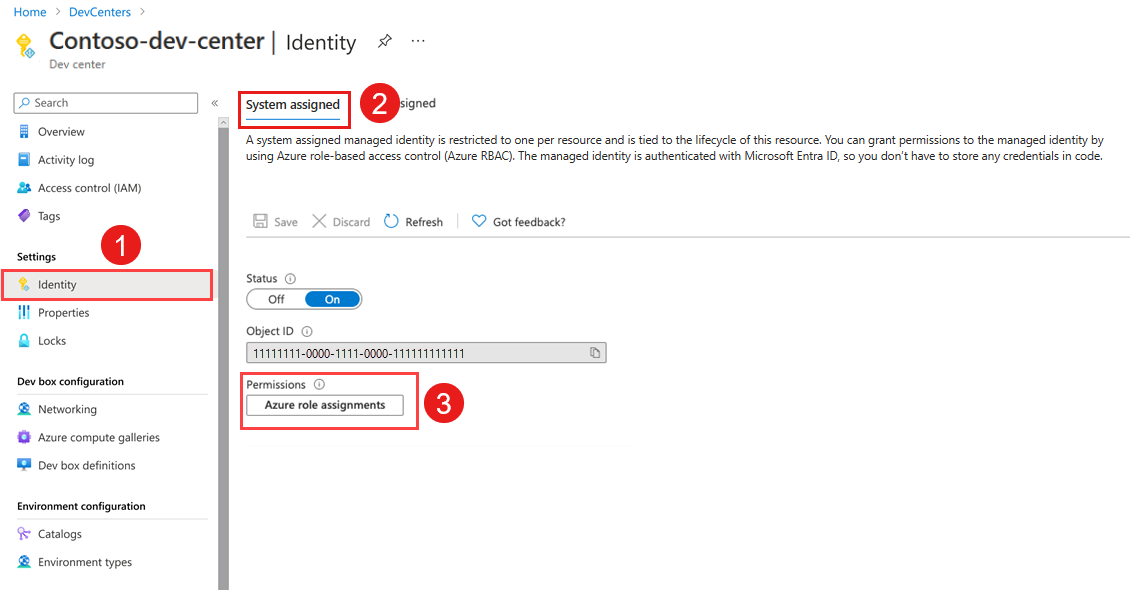
Per concedere l'accesso Collaboratore alla sottoscrizione, selezionare Aggiungi assegnazione di ruolo (anteprima), inserire o scegliere le informazioni seguenti e quindi selezionare Salva:
Name Value Scope Subscription Subscription Selezionare la sottoscrizione in cui usare l'identità gestita Role Contributor Per fornire l'accesso Amministratore dell'accesso utenti alla sottoscrizione, selezionare Aggiungi assegnazione di ruolo (anteprima), inserire o scegliere le informazioni seguenti e quindi selezionare Salva:
Name Value Scope Subscription Subscription Selezionare la sottoscrizione in cui usare l'identità gestita Role Amministratore accessi utente
Creare un tipo di ambiente
Un tipo di ambiente consente di definire i diversi tipi di ambienti che i team di sviluppo possono distribuire. È possibile applicare impostazioni differenti per ogni tipo di ambiente.
Nel portale di Azure andare a Ambienti di distribuzione di Azure.
In Dev center, selezionare il dev center.
Nel menu a sinistra, in Configurazione ambiente selezionare Tipi di ambiente e quindi selezionare Crea.
Nel riquadro Crea tipo di ambiente immettere le informazioni seguenti e quindi selezionare Aggiungi:
Name Value Name Immettere un nome per il tipo di ambiente. Tags Facoltativamente, immettere un nome di tag e un valore di tag. 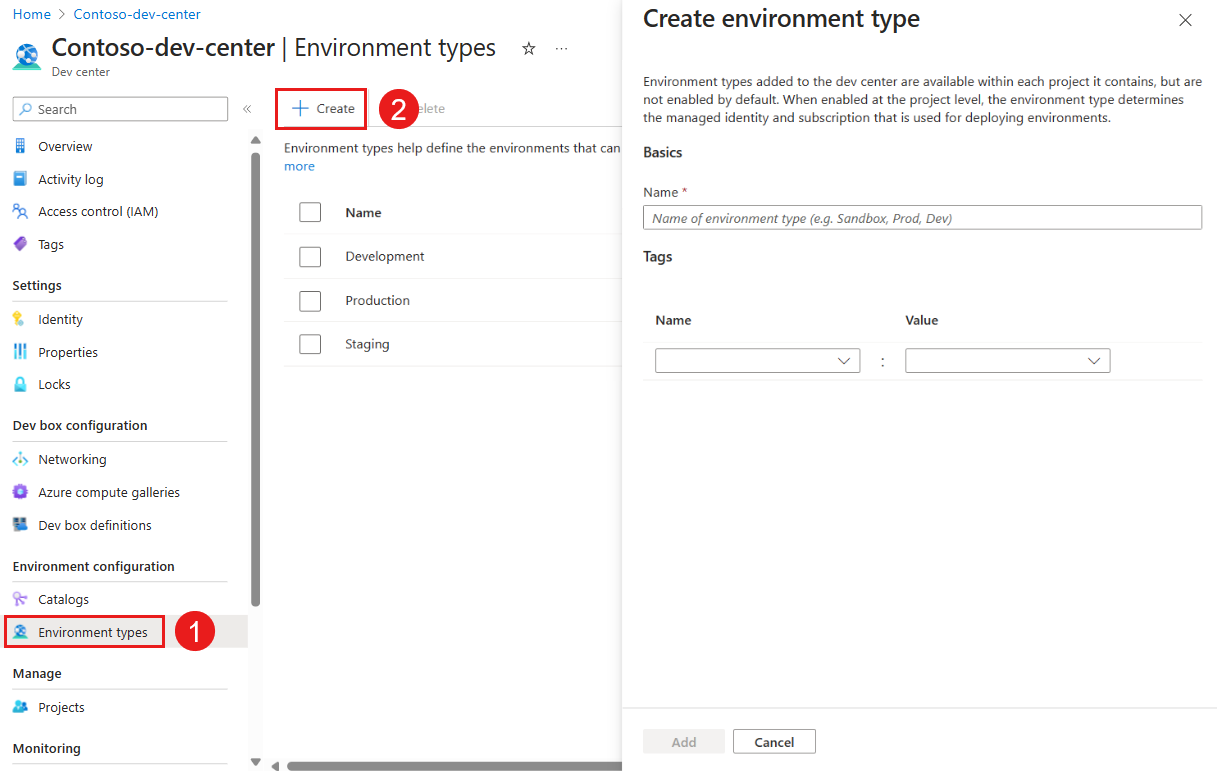
Un tipo di ambiente aggiunto al dev center è disponibile in ogni progetto nel dev center; tuttavia, i tipi di ambiente non sono abilitati per impostazione predefinita. Quando si abilita un tipo di ambiente a livello di progetto, il tipo di ambiente determina l'identità gestita e la sottoscrizione usate per distribuire gli ambienti.
Creare un progetto
In Ambienti di distribuzione, un progetto rappresenta un team o una funzione aziendale all'interno dell'organizzazione. Ad esempio, è possibile creare un progetto per l'implementazione di un'applicazione di e-commerce con ambienti di sviluppo, gestione temporanea e produzione. Per un altro progetto, è possibile definire una configurazione diversa.
Quando si associa un progetto a un dev center, tutte le impostazioni per il dev center vengono applicate automaticamente al progetto. Ogni progetto può essere associato a un solo dev center.
Per creare un progetto Ambienti di distribuzione nel dev center:
Nel portale di Azure andare ad Ambienti di distribuzione di Azure.
Nel menu a sinistra, in Configura, selezionareProgetti.
Nel riquadro Progetti selezionare Crea.
In Creare un progetto, nella scheda Dati principali, immettere o selezionare le informazioni seguenti:
Name Value Subscription Selezionare la sottoscrizione in cui si vuole creare il progetto. Gruppo di risorse Usare un gruppo di risorse esistente oppure selezionare Crea nuovo e immettere un nome per il gruppo di risorse. Dev Center Selezionare un dev center da associare al progetto. Tutte le impostazioni per il dev center si applicano al progetto. Name Immettere un nome per il progetto. Descrizione (facoltativo) Immettere i dettagli relativi al progetto. Nella scheda Rivedi e crea attendere la convalida della distribuzione, quindi selezionare Crea.
Verificare che il progetto sia stato creato correttamente controllando le notifiche del portale di Azure. Selezionare quindi Vai alla risorsa. Verificare che venga visualizzato il riquadro di panoramica del progetto.
Creare un tipo di ambiente del progetto
In Ambienti di distribuzione i tipi di ambiente di progetto sono un subset dei tipi di ambiente configurati per il dev center. Consentono di preconfigurare i tipi di ambienti che possono essere creati da team di sviluppo specifici.
Per configurare un progetto, aggiungere un tipo di ambiente di progetto:
Nel portale di Azure, andare al progetto.
Nel menu a sinistra, in Configurazione ambiente selezionare Tipi di ambiente. Selezionare Aggiungi nella parte superiore del riquadro.
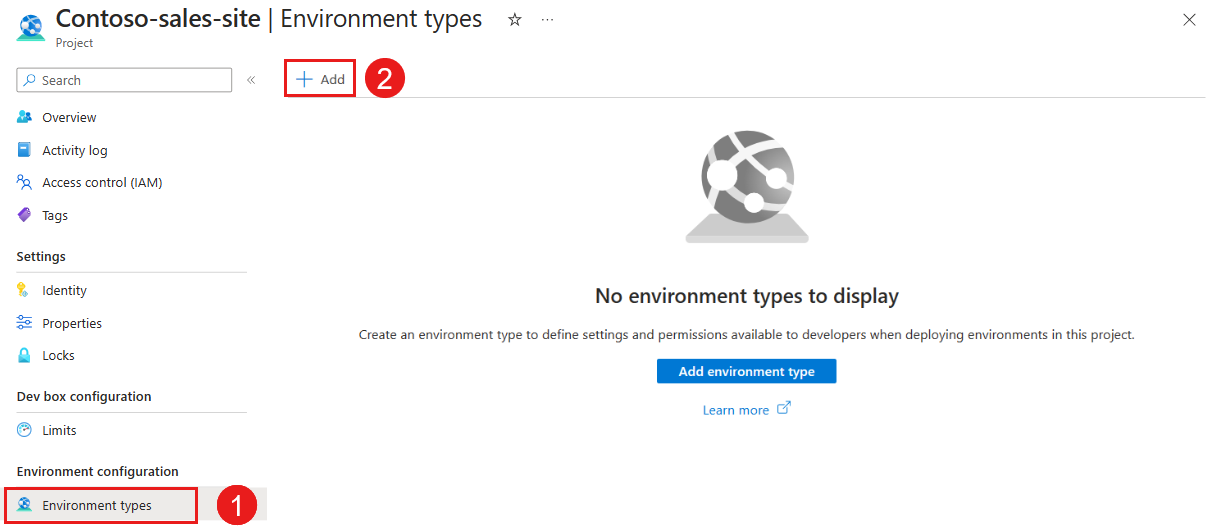
In Aggiungi tipo di ambiente a <nome progetto>immettere o selezionare le informazioni seguenti:
Name Value Type Selezionare un tipo di ambiente a livello di dev center da abilitare per il progetto specifico. Sottoscrizione di distribuzione Selezionare la sottoscrizione in cui è stato creato l'ambiente. Identità della distribuzione Selezionare un'identità assegnata dal sistema o un'identità gestita assegnata dall'utente per eseguire distribuzioni per conto dell'utente. Autorizzazioni per le risorse dell'ambiente>Ruoli creatore dell'ambiente Selezionare i ruoli per concedere l'accesso all'autore delle risorse dell'ambiente. Autorizzazioni per le risorse dell'ambiente>Accesso aggiuntivo Selezionare gli utenti o i gruppi di Microsoft Entra da assegnare a ruoli specifici nelle risorse dell'ambiente. Tags Immettere un nome di tag e un valore di tag. Questi tag vengono applicati a tutte le risorse create come parte dell'ambiente. Seleziona Aggiungi.
Note
È necessario abilitare almeno un'identità (assegnata dal sistema o assegnata dall'utente) per l'identità di distribuzione. L'identità viene usata per eseguire la distribuzione dell'ambiente per conto dello sviluppatore. Inoltre, all'identità associata al dev center deve essere concesso l'accesso ai ruoli Collaboratore e Amministratore accesso utenti per l'accesso alla sottoscrizione di distribuzione configurata per il tipo di ambiente.
Concedere l'accesso al team di sviluppo
Prima che gli sviluppatori possano creare ambienti basati sui tipi di ambiente in un progetto, è necessario fornire l'accesso tramite un'assegnazione di ruolo a livello di progetto. Il ruolo utente Ambienti di distribuzione consente agli utenti di creare, gestire ed eliminare i propri ambienti. Prima di poter aggiungere utenti a un progetto, è necessario disporre di autorizzazioni sufficienti.
Nel portale di Azure, andare al progetto.
Nel menu a sinistra selezionare Controllo di accesso (IAM).
Selezionare Aggiungi>Aggiungi assegnazione di ruolo.
Assegnare il ruolo seguente. Per la procedura dettagliata, vedere Assegnare ruoli di Azure usando il portale di Azure.
Setting Value Role Selezionare Utente Ambienti di distribuzione. Assegnare l'accesso a Selezionare Utente, gruppo o entità servizio. Members Selezionare gli utenti o i gruppi che si vuole abbiano accesso al progetto. 

Note
Solo gli utenti con il ruolo Utente Ambienti di distribuzione, il ruolo Amministratore del progetto DevCenter o un ruolo predefinito con autorizzazioni appropriate possono creare un ambiente. Gli utenti con ruolo lettore ambienti di distribuzione possono visualizzare gli ambienti e gli ambienti creati da altri utenti.
Passo successivo
In questa guida introduttiva è stato creato un dev center e lo si ha configurato con un'identità, un catalogo e un tipo di ambiente. È stato quindi creato un progetto e si è concesso l'accesso al progetto al team di sviluppo. Per informazioni su come i membri del team di sviluppo possono creare ambienti, andare alla guida introduttiva successiva.