Nota
L'accesso a questa pagina richiede l'autorizzazione. È possibile provare ad accedere o modificare le directory.
L'accesso a questa pagina richiede l'autorizzazione. È possibile provare a modificare le directory.
Annotazioni
La funzionalità Account di archiviazione in Azure Explorer è obsoleta. È possibile usare il portale di Azure per creare e gestire account di archiviazione e contenitori. Per informazioni introduttive su come gestire gli account di archiviazione, vedere la documentazione di Azure Storage.
Azure Explorer, che fa parte di Azure Toolkit for IntelliJ, offre agli sviluppatori Java una soluzione facile da usare per la gestione degli account di archiviazione nell'account Azure dall'interno dell'ambiente di sviluppo integrato (IDE) in IntelliJ.
Prerequisiti
- Un Kit di Sviluppo Java (JDK) supportato. Per altre informazioni sui JDK disponibili per lo sviluppo in Azure, vedere supporto Java in Azure e Azure Stack.
- IntelliJ IDEA, Ultimate o Community Edition.
- The Azure Toolkit for IntelliJ. Per ulteriori informazioni, vedere Installa Azure Toolkit per IntelliJ. Sarà anche necessario accedere all'account Azure per Azure Toolkit for IntelliJ. Per ulteriori informazioni, vedere le istruzioni per l'accesso per Azure Toolkit for IntelliJ (e).
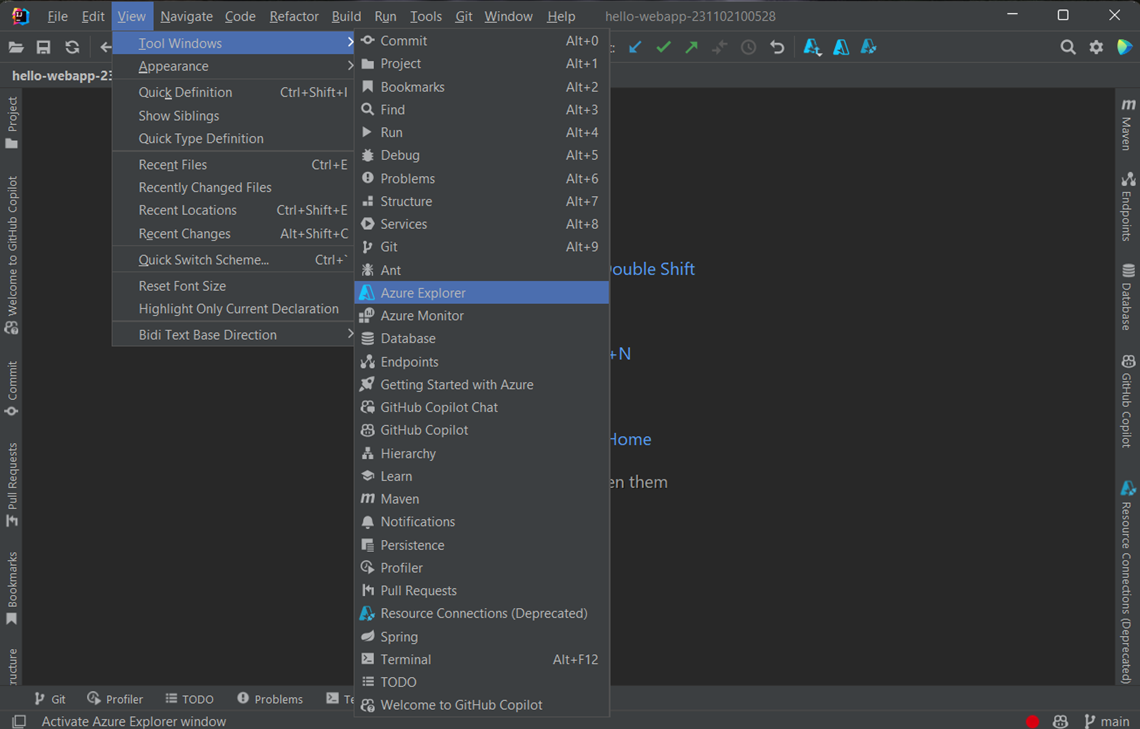
Visualizzazione della finestra degli strumenti di Azure Explorer
Se la finestra degli strumenti di Azure Explorer
Creare un account di archiviazione
Per creare un account di archiviazione usando Azure Explorer, seguire questa procedura:
Accedere all'account Azure seguendo la procedura descritta in istruzioni di accesso per Azure Toolkit for IntelliJ.
Nella visualizzazione Azure Explorer espandere il nodo Azure , fare clic con il pulsante destro del mouse su Account di archiviazione e quindi scegliere Crea.
Nella finestra di dialogo Crea account di archiviazione specificare le opzioni seguenti:
Dettagli progetto:
Abbonamento: Specifica l'abbonamento di Azure che vuoi usare per il nuovo account di archiviazione.
gruppo di risorse: specifica il gruppo di risorse per l'account di archiviazione. Selezionare una delle opzioni seguenti:
Crea nuovo: specifica che si vuole creare un nuovo gruppo di risorse facendo clic su + per completare l'operazione.
Usaesistente: specifica che si selezionerà da un elenco a discesa di gruppi di risorse associati all'account Azure.
dettagli dell'istanza:
Nome account: specifica il nome del nuovo account di archiviazione, che deve avere una lunghezza compresa tra 3 e 24 caratteri, iniziare con una lettera e contenere solo lettere minuscole e numeri.
Posizione dell'account: specifica la posizione in cui verrà creato l'account di archiviazione, ad esempio Stati Uniti occidentali.
Prestazioni: specifica l'offerta dell'account di archiviazione da usare dal server di pubblicazione selezionato, ad esempio Premium. Per altre informazioni, vedere obiettivi di scalabilità e prestazioni di Archiviazione di Azure.
Ridondanza: specifica la replica per l'account di archiviazione, ad esempio Ridondanza Zonale. Per altre informazioni, vedere replica di Archiviazione di Azure.
Tipo: specifica il tipo di account di archiviazione da creare, ad esempio l'archiviazione BLOB in blocchi. Questa opzione verrà visualizzata solo se si sceglie "Premium" in Prestazioni. Per altre informazioni, vedere Informazioni sugli account di archiviazione di Azure.
Dopo aver specificato tutte le opzioni precedenti, fare clic su OK.
Eliminare un account di archiviazione
Per eliminare un account di archiviazione usando Azure Explorer, seguire questa procedura:
Nella visualizzazione Azure Explorer fare clic con il pulsante destro del mouse sull'account di archiviazione e quindi scegliere Elimina.
Nella finestra di conferma fare clic su Sì.
Passaggi successivi
Per altre informazioni su account di archiviazione, dimensioni e prezzi di Azure, vedere le risorse seguenti:
- Introduzione all'archiviazione di Microsoft Azure
- Informazioni sugli account di archiviazione di Azure
- Dimensioni dell'account di archiviazione di Azure
- Prezzi dell'account di archiviazione di Azure
Per segnalare bug o richiedere nuove funzionalità, creare problemi in repository GitHuboppure porre domande su Stack Overflow con tag azure-java-tools.
Per altre informazioni sull'uso di Java con Azure, vedere i collegamenti seguenti: