Aggiungere, eseguire e aggiornare i test inline in Azure Boards e Azure DevOps
Azure DevOps Services | Azure DevOps Server 2022 - Azure DevOps Server 2019
Come per gli elenchi di controllo delle attività, è possibile definire rapidamente test inline o un set di test case manuali per un elemento backlog dalla lavagna Kanban. Non solo è possibile aggiungere test, ma anche eseguirli e aggiornarne lo stato. Se non si ha familiarità con la scheda Kanban, vedere Panoramica di Kanban. Se non si ha familiarità con i test, vedere Scenari e funzionalità di test manuali e esplorativi.
In questo articolo si apprenderà:
- Come aggiungere test inline a un elemento backlog dalla scheda Kanban
- Come eseguire test e aggiornare lo stato dei test
- Come espandere o comprimere i test inline
- Come riordinare o riordinare i test inline simultanei
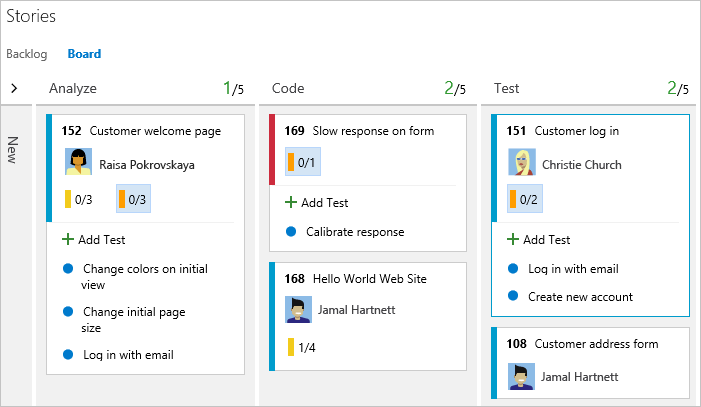
I test creati dalla scheda Kanban vengono collegati automaticamente alla storia utente o all'elemento backlog.
Prerequisiti
- È necessario connettersi a un progetto. Se non si ha ancora un progetto, crearne uno.
- È necessario essere aggiunti a un team o a un progetto.
- Per aggiungere elementi di lavoro ed eseguire tutte le funzionalità della scheda, è necessario concedere l'accesso basic o superiore.
- Per visualizzare o modificare gli elementi di lavoro, visualizzare gli elementi di lavoro in questo nodo e Modificare gli elementi di lavoro in questo nodo impostati su Consenti. Per impostazione predefinita, il gruppo Collaboratori dispone di questo set di autorizzazioni. Per altre informazioni, vedere Impostare le autorizzazioni e l'accesso per il rilevamento del lavoro.
- Per visualizzare o eseguire test, è necessario avere accesso basic o versione successiva. Gli utenti con accesso stakeholder non possono visualizzare o eseguire test.
- È necessario connettersi a un progetto. Se non si ha ancora un progetto, crearne uno.
- È necessario essere aggiunti a un team o a un progetto.
- Per aggiungere elementi di lavoro ed eseguire tutte le funzionalità della scheda, è necessario concedere l'accesso basic o superiore.
- Per visualizzare o modificare gli elementi di lavoro, visualizzare gli elementi di lavoro in questo nodo e Modificare gli elementi di lavoro in questo nodo impostati su Consenti. Per impostazione predefinita, il gruppo Collaboratori dispone di questo set di autorizzazioni. Per altre informazioni, vedere Impostare le autorizzazioni e l'accesso per il rilevamento del lavoro.
- Per visualizzare o eseguire test, è necessario avere accesso basic o versione successiva. Gli utenti con accesso stakeholder non possono visualizzare o eseguire test.
Aprire la scheda Kanban dal portale Web
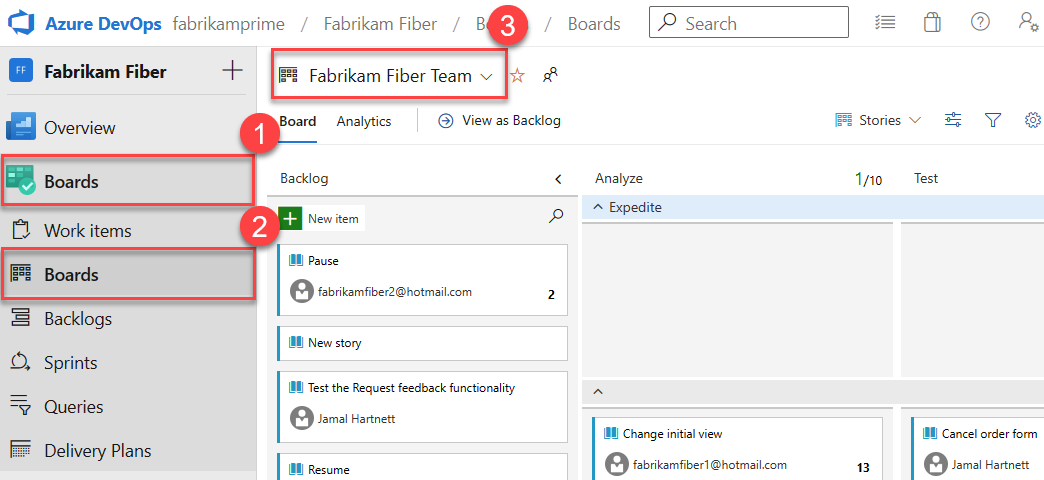
Per visualizzare la scheda Kanban, aprire il progetto da un Web browser e scegliere (1) Lavoro, (2) Boards, quindi (3) selezionare la lavagna del team dal selettore.
Per scegliere la bacheca di un altro team, aprire il selettore e selezionare un altro team o scegliere l'opzione
 Sfoglia tutte le bacheche del team. In alternativa, è possibile immettere una parola chiave nella casella di ricerca per filtrare l'elenco dei backlog del team per il progetto.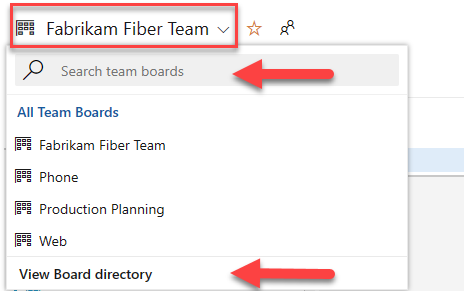
Suggerimento
Scegliere l'icona
 a forma di stella per aggiungere il preferito a una bacheca del team. Gli artefatti preferiti (
 icona preferita) vengono visualizzati nella parte superiore dell'elenco dei selettore del team.
Aggiungere test inline
Per iniziare ad aggiungere test, aprire il menu per l'elemento di lavoro.
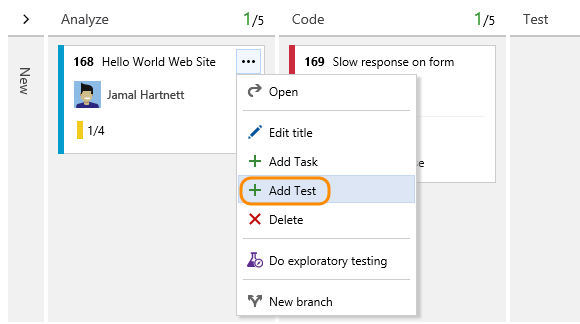
L'aggiunta di test inline equivale all'aggiunta di test case a un gruppo di test. Un piano di test predefinito e un gruppo di test vengono creati automaticamente in base ai quali vengono raggruppati i test case manuali.
Ad esempio, viene creato un gruppo di test per ogni storia utente e tutti i test inline vengono aggiunti a tale gruppo. Di seguito, la storia utente 152 è evidenziata con tre test manuali definiti con ID 153, 155 e 161.
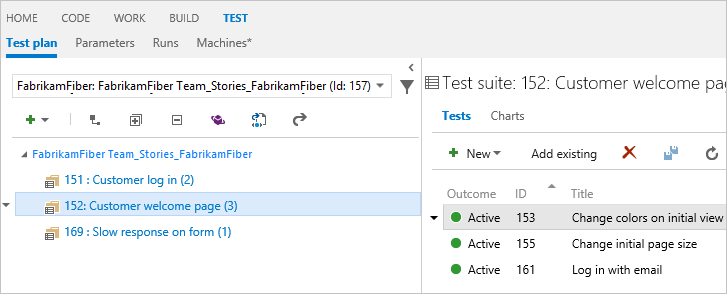
Per altre informazioni sui piani di test e sui gruppi di test, vedere Pianificare i test.
Se sono presenti molti test da aggiungere, continuare a immettere ogni titolo e selezionare INVIO.
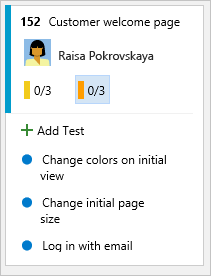
Per aggiungere dettagli al test case, aprirlo. È possibile selezionare il titolo, fare doppio clic sull'elemento inline oppure aprire il menu di scelta rapida e scegliere Apri.
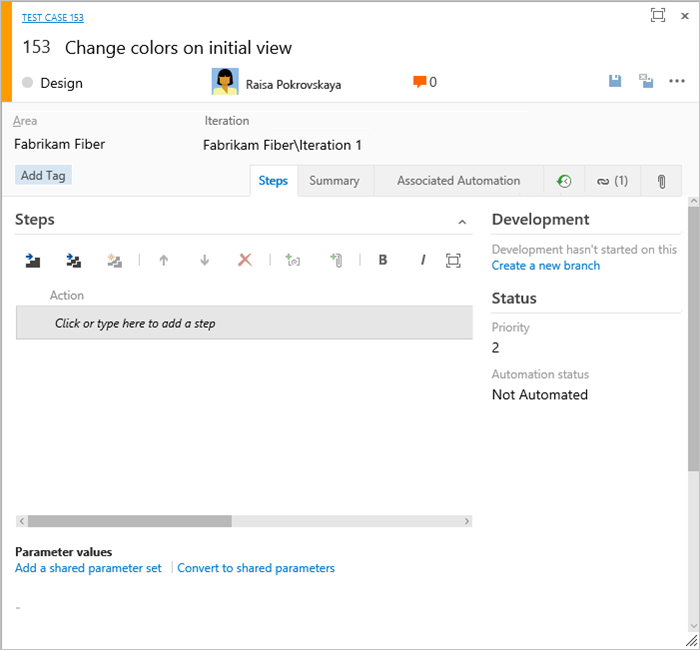
Per altre informazioni sulla definizione dei test, vedere Creare test manuali.
Prima di eseguire il test, è necessario aggiungere i dettagli.
Eseguire il test inline
Eseguire il test selezionando  Esegui test dal
  menu azioni per il test inline.
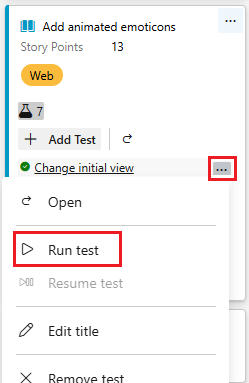
Microsoft Test Runner viene avviato in una nuova istanza del browser. Per informazioni dettagliate sull'esecuzione di un test, vedere Eseguire test manuali.
Aggiornare lo stato di un test inline dal menu azione
È possibile aggiornare lo stato del test dal menu azioni.
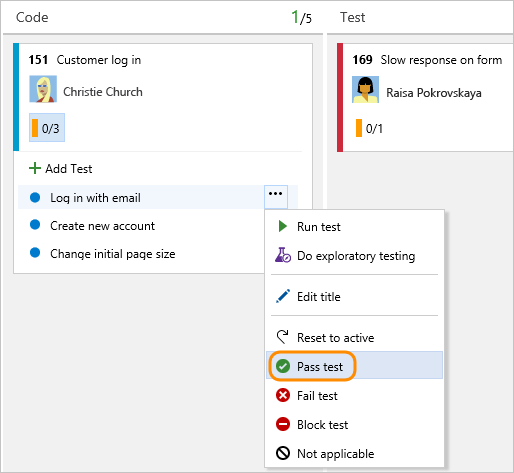 L'aggiornamento dello stato dei test consente di tenere traccia dei risultati dei test.
Perché la lavagna Kanban non mostra lo stato dei gruppi di test e dei piani già creati in Test?
Espandere o comprimere i test inline
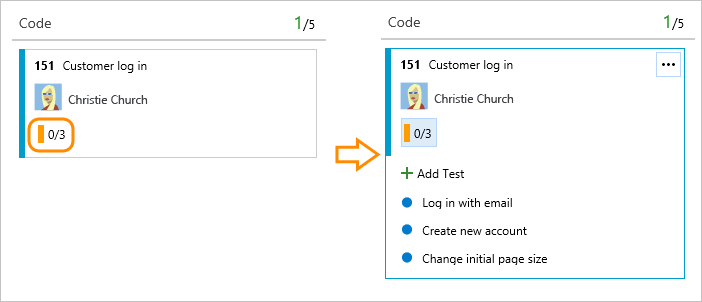
All'apertura della scheda Kanban verrà visualizzata una visualizzazione non espansa degli elenchi di controllo.

Selezionare il riepilogo dei test inline per espandere un set compresso di test. Selezionare lo stesso riepilogo per comprimere un elenco espanso.
Copiare o replicare un test
Per replicare un test, trascinare e rilasciare il test in una storia utente diversa.
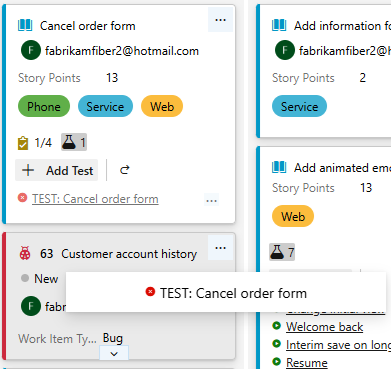
Questa azione modifica automaticamente la relazione collegata del test in modo che punti alla nuova storia utente.
Per creare una copia di un test da aggiungere a una storia utente diversa, selezionare il test, premere CTRL e quindi trascinare il test nella scheda della storia utente.
Articoli correlati
Usare test inline per la tracciabilità leggera e gestire test manuali per le storie utente o altri elementi di backlog supportati. Per altre informazioni sulla gestione dei test case, vedere Creare test manuali.
Se non si usa questa funzionalità, è possibile disabilitarla dalla finestra di dialogo delle configurazioni comuni.
Altri modi in cui è possibile aggiungere rapidamente elementi e oggetti collegati alle storie utente dalla scheda Kanban:
- Aggiungere attività o elementi figlio come elenchi di controllo
- Creare un nuovo ramo, guidare lo sviluppo Git
Per avviare test esplorativi basati sul Web per una storia utente, è necessario installare l'estensione Test & Feedback Marketplace. Per altre informazioni, vedere Installare l'estensione Test & Feedback.
Stato del test nella scheda Kanban
L'integrazione dei test con la lavagna Kanban consente ai team di iniziare a eseguire test manuali e quindi di sfruttare le funzionalità di test complete in Test Manager in un secondo momento, quando necessario. Quando i test case vengono creati dalla scheda Kanban e aggiornati in seguito in Gestione test o in altro modo, quando gli utenti creano gruppi basati su requisiti con Gestione test e li aggiornano in Gestione test, la scheda Kanban mostra lo stato corretto. Tuttavia, lo stato del test nella scheda Kanban non funziona se al gruppo basato sui requisiti sono assegnate più configurazioni. In questo scenario, la scheda Kanban mostra solo il risultato del test per la configurazione predefinita. Di conseguenza, è consigliabile usare Gestione test per gestire/tenere traccia dello stato di avanzamento dei test in più configurazioni.
Commenti e suggerimenti
Presto disponibile: Nel corso del 2024 verranno gradualmente disattivati i problemi di GitHub come meccanismo di feedback per il contenuto e ciò verrà sostituito con un nuovo sistema di feedback. Per altre informazioni, vedere https://aka.ms/ContentUserFeedback.
Invia e visualizza il feedback per