Nota
L'accesso a questa pagina richiede l'autorizzazione. È possibile provare ad accedere o modificare le directory.
L'accesso a questa pagina richiede l'autorizzazione. È possibile provare a modificare le directory.
servizi Azure DevOps | Azure DevOps Server | Azure DevOps Server 2022
Important
Selezionare la versione di questo articolo corrispondente alla piattaforma e alla versione. Il selettore di versione è sopra il sommario. Controlla la tua piattaforma e versione di Azure DevOps.
Questo articolo descrive la sintassi di base per l'uso del formato Markdown (.md) con funzionalità Azure DevOps, incluse le pagine Wiki. La sintassi markdown consente di aggiungere formattazione speciale al contenuto della pagina, ad esempio intestazioni, elenchi, tabelle e immagini. Usare Markdown per formattare i file README, i dashboard, il contenuto della richiesta pull e altro ancora.
Sono disponibili due opzioni di formattazione: convenzioni comuni Markdown e ExtensionsMarkdown per GitHub.
Suggerimento
È possibile usare l'intelligenza artificiale per facilitare questa attività più avanti in questo articolo, oppure vedere Abilitare l'assistenza AI con Azure DevOps MCP Server per iniziare.
Supporto per le funzionalità di Azure DevOps
La sintassi markdown consente di formattare il contenuto con intestazioni, collegamenti di riferimento, testo in grassetto e allegati di file. Non tutte le sintassi Markdown funzionano con tutte le funzionalità di Azure DevOps. Le funzionalità chiave che supportano la sintassi Markdown includono:
- Criteri per la Definizione di Completamento (pannello) per i traguardi del progetto.
- Obiettivi e metriche del team con il widget Markdown.
- Richieste pull per i file di progetto in un repository Git.
- File README in un repository Git per aiutare i collaboratori.
- File wiki per il contenuto delle pagine in un wiki del progetto di team.
Note
Markdown in Azure DevOps non supporta JavaScript o iframe. Ad esempio, non è possibile incorporare elementi interattivi come timer del conto alla rovescia.
L'elenco seguente mostra gli elementi Markdown supportati da ogni funzionalità e i collegamenti alle sezioni della sintassi in questo articolo:
| Tipo Markdown | Done | Widget | PR | README | Wiki |
|---|---|---|---|---|---|
| Headers | ✓ | ✓ | ✓ | ✓ | ✓ |
| Paragrafi e interruzioni di riga | ✓ | ✓ | ✓ | ✓ | ✓ |
| Citazioni in blocco | ✓ | ✓ | ✓ | ✓ | ✓ |
| Regole orizzontali | ✓ | ✓ | ✓ | ✓ | ✓ |
| Emphasis | ✓ | ✓ | ✓ | ✓ | ✓ |
| Evidenziazione del codice | ✓ | ✓ | ✓ | ||
| Suggerisci modifica | ✓ | ||||
| Tables | ✓ | ✓ | ✓ | ✓ | |
| Lists | ✓ | ✓ | ✓ | ✓ | ✓ |
| Links | ✓ | ✓ | ✓ | ✓ | ✓ |
| Images | ✓ | ✓ | ✓ | ✓ | |
| Elenco di controllo o elenco attività | ✓ | ✓ | |||
| Emojis | ✓ | ✓ | |||
| Ignora o evita Markdown | ✓ | ✓ | ✓ | ✓ | ✓ |
| Attachments | ✓ | ✓ | |||
| Notazione matematica | ✓ | ✓ |
Headers
Struttura il tuo contenuto usando le intestazioni Markdown. Le intestazioni separano parti lunghe del contenuto della pagina in sezioni più facili da leggere. È possibile aggiungere intestazioni in una Definition of Done (board), il widget Markdown, le pull request, i file Readme e i file wiki.
Per definire un'intestazione di primo livello, inizi una riga con un singolo cancelletto # seguito dal testo dell'intestazione, ad esempio # Get started on the project. Organizza le tue osservazioni con i sottotitoli avviando la riga con più di un segno hash come ## Request permissions o ### Send feedback. È possibile usare fino a sei contrassegni hash per creare livelli di dimensioni delle intestazioni.
Esempio: Creare intestazioni in Markdown
Il markdown seguente crea un'intestazione di primo livello (H1) e quattro livelli di sottotitolo (H2, H3, H4 e H5):
# This is a top-level (H1) header
## This is a subheader (H2)
### This is a lower subheader (H3)
#### This is an H4 header
##### This is an H5 header
L'immagine seguente mostra la visualizzazione pubblicata di Markdown:

Paragrafi e interruzioni di riga
Important
Azure DevOps Markdown gestisce le interruzioni di riga in modo diverso rispetto alla maggior parte delle altre implementazioni markdown. Per creare un'interruzione di riga (ritorno morbido) all'interno di un paragrafo, aggiungere due spazi alla fine della riga prima di premere INVIO. Se si preme INVIO senza i due spazi, l'output pubblicato non include un'interruzione di riga.
Suddividere sezioni lunghe in paragrafi più piccoli o inserire interruzioni di riga per semplificare la lettura del testo.
Aggiungere paragrafi e interruzioni di riga in una Definizione di Done (board), il widget Markdown, le richieste di pull, i file Leggimi e i file wiki.
Esempio: Aggiungere interruzioni in Markdown e pull requests
I commenti in una pull request accettano Markdown, ad esempio Grassetto e Corsivo per il testo. Utilizzare il tasto INVIO per inserire un'interruzione di riga per avviare un nuovo testo nella riga successiva o aggiungere una spaziatura tra le righe.
In Azure DevOps, per creare un'interruzione di riga all'interno di un paragrafo, aggiungere due spazi alla fine della riga prima di premere Invio:
This is the first line with two spaces at the end.
This is the second line, which will appear directly below the first.
Il markdown viene reso in questo modo:
Questa è la prima riga con due spazi alla fine.
Questa è la seconda riga, visualizzata direttamente sotto la prima.
Se si preme INVIO senza due spazi finali, le righe si combinano in un singolo paragrafo nell'output pubblicato.
Per creare un nuovo paragrafo (con una riga vuota tra), premere INVIO due volte:
This is the first paragraph.

This is the second paragraph.
L'immagine seguente mostra la vista pubblicata del Markdown per la spaziatura in un commento di pull request.

Esempio: Aggiungere interruzioni nei file o nei widget Markdown
In un file Markdown o in un widget Markdown separare le righe di testo per creare nuovi paragrafi. Aggiungere due spazi (tasto spazio ) prima dell'interruzione di riga e premere INVIO per avviare un nuovo paragrafo.
Add two **Space** characters before the end of the line and then press **Enter**.
The next paragraph starts on a new line. The two paragraphs are separated by a blank line.
L'immagine seguente mostra la visualizzazione pubblicata del Markdown relativo alla spaziatura all'interno di un widget.

Citazioni bloccate
Cita commenti o testo per impostare il contesto per il tuo nuovo commento o testo. Il testo citato è rientrato dal margine sinistro con una linea verticale lungo la sezione citata.
È possibile aggiungere citazioni di blocco in una Definizione di Fatto (scheda), nel widget Markdown, nelle richieste pull, nei file Leggimi e nei file wiki.
Per citare una singola riga di testo o un blocco di paragrafo, inserire una parentesi uncinata > destra prima del primo testo.
Per creare una citazione nidificata, inserire due o più parentesi quadre prima del testo. La citazione nidificata viene rientrata ulteriormente dal margine sinistro con linee verticali doppie nell'area citata.
Esempio: Citare il testo usando parentesi quadre
> Insert a bracket ">" before the text to quote the line of text.

This text references the quoted sentence.

> To quote a paragraph, insert a bracket ">" before the first text. The other lines in the paragraph are also included in the block quote. Notice the entire paragraph is indented from the left margin and highlighted with a vertical line.

This text references the quoted paragraph.

>> Insert two or more brackets ">>" before the text to create a nested quote.

>>> Nested quotes can also be multiple lines of text. Notice the nested quote text is indented further from the left margin and a vertical line is drawn for each level of bracket you insert.

This text references the nested block quotes.
L'immagine seguente mostra la visualizzazione pubblicata del markdown per il testo tra virgolette:

Regole orizzontali
Sottolinea o separa le sezioni di contenuto e pagina con regole orizzontali. È possibile aggiungere separatori in una Definizione di Fine (scheda), il widget Markdown, le richieste di pull, i file leggimi e i file wiki.
Per aggiungere una regola orizzontale, immettere una riga vuota, quindi un'altra riga con tre trattini. ---
Esempio: Inserire separatori orizzontali
Il markdown seguente crea due regole orizzontali:
Text **above** a horizontal rule
<!-- Blank -->
---
Text **between** horizontal rules
<!-- Blank -->
---
Text **under** a horizontal rule
L'immagine seguente mostra la visualizzazione pubblicata di Markdown per le regole orizzontali.

Enfasi (grassetto, corsivo, barrato)
Markdown consente di evidenziare il testo in diversi modi:
| Style | Example | Markdown |
|---|---|---|
| Italics | Testo in corsivo | Racchiudere il testo all'interno di un singolo asterisco * o carattere di sottolineatura _ . |
| Grassetto (forte) | Testo in grassetto | Racchiudi il testo all'interno di asterischi doppi ** o trattini bassi __. |
| Strikethrough |
|
Racchiudere il testo all'interno di due tilde. |
Combinare questi stili per aggiungere enfasi. È possibile usare gli stili di enfasi in una Definizione di Completamento (board), il widget Markdown, le pull request, i file Readme e i file wiki.
Note
Markdown non dispone della sintassi per la sottolineatura del testo. In una pagina wiki è possibile sottolineare il testo usando l'elemento di sottolineatura <u> HTML.
Esempio: Enfatizzare il testo
Ecco alcuni markdown che illustrano come evidenziare il testo usando stili diversi e combinati:
**Italics** highlights text in a larger block like _new terminology_.

**Bold** (strong) adds presence to text, such as **Important!**

**Strikethrough** is useful for corrections like "Send feedback ~~to the team~~."

Combine styles for other effects, such as ~~__Content removed__~~ and **_Milestones_**.
L'immagine successiva mostra l'aspetto degli stili di enfasi del testo Markdown durante la pubblicazione:

Evidenziazione del codice
Evidenziare blocchi di testo o testo inline come codice usando evidenziazioni del codice. È possibile aggiungere l'evidenziazione del codice nelle richieste pull, nei file Leggimi e nei file wiki.
Per formattare un blocco di testo come codice, racchiuderlo all'interno di tre caratteri backtick (```). Gli accenti inversi che delimitano la sezione devono essere collocati su una riga separata dal resto del blocco di codice per essere evidenziati.
È anche possibile formattare una parte di testo all'interno di un blocco di testo più grande come segmento di codice inline. Per questo stile, racchiudere il codice inline all'interno di singoli backtick. I backtick sono inline con il testo e non si trovano in righe separate.
L'evidenziazione del codice nel widget Markdown renderizza il codice come testo preformattato semplice.
Esempio: Evidenziare il blocco di codice nel widget Markdown
Questo esempio mostra come evidenziare un blocco di testo come codice nel widget Markdown:
<!-- ```  Three backticks to start block -->
sudo npm install vsoagent-installer -g
<!-- ```  Three backticks to end block -->
Questo esempio mostra la visualizzazione pubblicata di Markdown per un blocco di testo evidenziato come codice:
sudo npm install vsoagent-installer -g
Esempio: Evidenziare il codice inline nel widget Markdown
Questo esempio mostra come evidenziare una parte di testo come segmento di codice inline nel widget Markdown:
To install the Microsoft Cross Platform Build and Release Agent, run the following: `$ sudo npm install vsoagent-installer -g`
Questa immagine mostra la visualizzazione pubblicata del Markdown per una parte di testo evidenziata come segmento di codice inline:

Esempio: Convertire il testo nel codice, identificare il linguaggio del codice
È possibile convertire un blocco di testo in codice usando un altro metodo. Quando una riga di testo in Markdown inizia con quattro spazi nel margine sinistro, il testo viene convertito automaticamente in un blocco di codice. Questo esempio illustra questo comportamento:
This article is a Markdown file (_.md_). This line of text automatically formats as code because the line starts with four spaces in the left margin.
Usare l'approccio preferito per racchiudere il testo all'interno di tre backtick in modo da poter specificare l'identificatore di lingua. L'identificatore applica l'evidenziazione della sintassi al codice in base alle convenzioni del linguaggio specificato. Le etichette degli identificatori sono disponibili per la maggior parte dei linguaggi di programmazione, ad esempio JavaScript (js), C# (csharp) e Markdown (md). Per l'elenco delle lingue supportate, vedere il repository highlightjs GitHub.
Questi esempi illustrano come identificare un blocco di testo come JavaScript o C#. Aggiungere l'etichetta dell'identificatore di lingua dopo i primi tre backtick, come mostrato in ```md.
JavaScript
<!-- ```js       - Three backticks and identifier 'js' -->
const count = records.length;
<!-- ```         - Three backticks -->
Questa è la visualizzazione pubblicata del codice JavaScript:
const count = records.length;
C#
<!-- ```csharp   - Three backticks and identifier 'csharp' -->
Console.WriteLine("Hello, World!");
<!-- ```         - Three backticks -->
Questa è la visualizzazione pubblicata del codice C#:
Console.WriteLine("Hello, World!");
Suggerisci modifica
Le pull request di GitHub supportano la funzionalità Comment, che i collaboratori usano per fornire commenti e suggerire modifiche. Aggiungere un commento per una riga specifica o più righe in un file. L'autore della richiesta pull applica la modifica suggerita in un commento selezionando Applica modifica. Questa azione conferma la modifica nel pull request e avvia una compilazione.
Quando si aggiunge un commento che include l'evidenziazione del codice nel widget Markdown, il codice viene visualizzato in un formato delle differenze. Le modifiche nella riga modificata vengono annotate per mostrare le differenze. Il simbolo - meno indica il contenuto rimosso e il simbolo + più evidenzia il nuovo contenuto.
Esempio: Suggerire modifiche in un commento di richiesta pull
Questo esempio mostra come suggerire modifiche al codice in una richiesta pull nel widget Markdown. In questo scenario, il blocco di codice usa l'identificatore suggestion:
<!-- ```suggestion   - Three backticks and identifier 'suggestion' -->
  for i in range(A, B+100, C):
<!-- ```         - Three backticks -->
L'immagine seguente mostra la visualizzazione delle differenze con il suggerimento di commento.
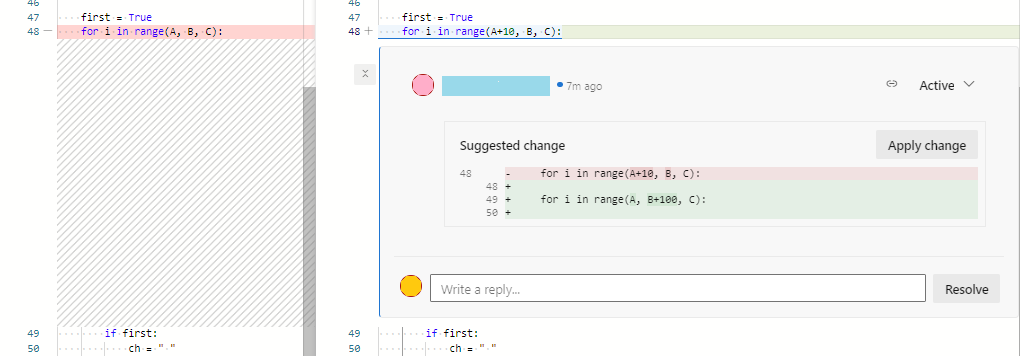
Per altre informazioni, vedere Suggerire modifiche nei commenti.
Tables
Organizzare i dati strutturati usando le tabelle Markdown. Aggiungi tabelle nel widget Markdown, nelle pull request, nei file Leggimi e nei file wiki. Le tabelle sono particolarmente utili per descrivere parametri di funzione, metodi oggetto e altri dati con un mapping chiaro da nome a descrizione.
Ecco alcuni punti sull'uso delle tabelle in Markdown:
- Creare ogni riga in una riga separata e terminare ogni riga con ritorno a capo (CR) o avanzamento riga (LF).
- Creare colonne usando trattini
-e il simbolo|della barra verticale, ad esempio|---|---|---|. - Definire le intestazioni di colonna nella prima riga, ad esempio
| First | Middle | Last |. - Impostare l'allineamento delle colonne (a sinistra, al centro, a destra) usando i due punti
:nella seconda riga, ad esempio|:--|:--:|--:|. - Eseguire l'operazione di escape del simbolo pipe con una barra
\|rovesciata quando viene utilizzato nel testo della tabella, ad esempio| Describe the pipe \| symbol. |. - Aggiungere interruzioni di riga all'interno di una cella usando il tag di interruzione HTML
<br/>. Questo approccio funziona in un wiki, ma non altrove. - Aggiungere uno spazio vuoto prima e dopo un elemento di lavoro o una richiesta pull menzionata nel testo della tabella.
Esempio: Creare una tabella
Nell'esempio seguente viene illustrato come creare una tabella con tre colonne e cinque righe in Markdown:
| Feature | Prerelease | Release target |
|:---|:---:|---:|
| Calculator | No | 10/27/2025 |
| Graphs | Yes | 8/18/2025 |
| Mail | No | 2/16/2025 |
| Tables | Yes | 10/27/2025 |
| Search | No | 1/5/2026 |
Ecco come appare la tabella Markdown quando viene pubblicata:
| Feature | Prerelease | Destinazione di rilascio |
|---|---|---|
| Calculator | No | 10/27/2025 |
| Graphs | Yes | 8/18/2025 |
| No | 2/16/2025 | |
| Tables | Yes | 10/27/2025 |
| Search | No | 1/5/2026 |
Lists
Organizzare gli elementi correlati usando diversi tipi di elenchi. Usare un elenco ordinato per visualizzare l'ordine o la sequenza di elementi. Usare i punti elenco per gli elementi correlati che non devono essere ordinati. Aggiungere stili di elenco in una Definition of Done (board), il widget Markdown, le pull requests, i file Leggimi e i file wiki.
Ecco alcuni punti sull'uso degli elenchi in Markdown:
- Specificare ogni voce di elenco in una riga separata.
- Iniziare ogni elemento di un elenco ordinato con un numero seguito da un punto, ad esempio
1. First item 1. Next item.Il sistema di pubblicazione numera automaticamente l'elenco. - Avviare ogni elemento in un elenco non ordinato con un trattino
-o un asterisco*, ad esempio- First point - Next point. - Controllare la spaziatura prima e dopo gli elenchi in un file o un widget Markdown:
- Per il primo elenco, aggiungere una riga vuota prima e dopo l'elenco.
- Per gli elenchi annidati, usare il rientro corretto. Non sono necessarie interruzioni di riga aggiuntive prima o dopo gli elenchi annidati.
Esempio: Creare un elenco numerato (ordinato)
Questo esempio mostra come creare un elenco numerato per gli elementi in una sequenza usando Markdown:
<!-- Blank -->
1. First step in the procedure.
1. Second step.
1. Third step.
<!-- Blank -->
Ecco la vista pubblicata dell'elenco ordinato Markdown:
- Primo passaggio della procedura.
- Secondo passaggio.
- Terzo passaggio.
Esempio: Creare un elenco puntato (non ordinato)
Questo esempio illustra come creare un elenco non ordinato di elementi correlati usando Markdown:
<!-- Blank -->
- First item in the list.
- Next item.
- Last item.
<!-- Blank -->
Ecco la visualizzazione pubblicata dell'elenco markdown non ordinato:
- Primo elemento nell'elenco.
- Elemento successivo.
- Ultimo elemento.
Esempio: elenchi annidati
Creare elenchi all'interno di elenchi e combinare gli stili.
In questo esempio viene illustrato come creare un elenco numerato con elenchi puntati annidati in Markdown:
<!-- Blank -->
1. First step in the procedure.
   - First item in a nested list.
   - Next item.
   - Last item.
1. Second step.
   - First item in a nested list.
      - First item in a subnested list.
      - Next item.
   - Last item.
1. Third step.
   1. First substep.
   1. Next substep.
   1. Last substep.
<!-- Blank -->
Ecco la visualizzazione pubblicata dell'elenco con elenchi annidati:
- Primo passaggio della procedura.
- Primo elemento in un elenco annidato.
- Elemento successivo.
- Ultimo elemento.
- Secondo passaggio.
- Primo elemento in un elenco annidato.
- Primo elemento di un sottoelenco.
- Elemento successivo.
- Ultimo elemento.
- Primo elemento in un elenco annidato.
- Terzo passaggio.
- Primo passaggio secondario.
- Passaggio secondario successivo.
- Ultimo passaggio secondario.
Links
Collegarsi agli elementi di lavoro immettendo il simbolo # seguito da un ID elemento di lavoro e quindi scegliere l'elemento di lavoro dall'elenco. Aggiungere diversi tipi di collegamenti in un Definition of Done (board), il widget Markdown, le pull request, i file Readme e i file wiki.
Ecco alcuni punti sull'uso dei collegamenti in Markdown:
La sintassi Markdown standard per un collegamento è
[Link display text](Link path).Nei commenti e nei wiki delle richieste pull, gli URL che iniziano con HTTP o HTTPS vengono formattati automaticamente come collegamenti.
Se si usa il cancelletto
#in altri modi, ad esempio codici esadecimali di colore, anteporre al cancelletto#una barra\rovesciata per evitare suggerimenti automatici per gli elementi di lavoro.Nei file Markdown e nei widget, creare collegamenti ipertestuali di testo per un URL utilizzando la sintassi standard del collegamento Markdown. Può
Link pathessere relativo o assoluto.Nell'esempio seguente viene illustrato come specificare un collegamento relativo in Markdown. Il testo viene visualizzato come collegamento ipertestuale:
For more information, see the [C# language reference](/dotnet/csharp/language-reference/).Ecco la visualizzazione pubblicata del collegamento:
Per altre informazioni, vedere le informazioni di riferimento sul linguaggio C#.
Collegamenti supportati
Quando si collega a un'altra pagina Markdown nello stesso repository Git o Team Foundation Version Control (TFVC), specificare la destinazione del collegamento come percorso relativo o assoluto.
Note
Per motivi di sicurezza, non è possibile usare i collegamenti ai documenti nelle condivisioni file (file://...).
Le sezioni seguenti illustrano esempi per diversi scenari markdown.
Esempio: Collegamenti relativi alla pagina iniziale
Ecco alcuni esempi di collegamenti relativi nella pagina di benvenuto per un wiki:
Percorso relativo:
[Display text](target.md)Percorso assoluto in Git:
[Display text](/folder/target.md)Percorso assoluto in TFVC:
[Display text]($/project/folder/target.md)URL:
[Display text](http://address.com)
Esempio: Collegamenti relativi al widget Markdown
L'esempio seguente mostra un collegamento relativo in un widget Markdown:
- URL:
[Display text](http://address.com)
Esempio: Collegamenti relativi alle pagine wiki
Ecco alcuni esempi di collegamenti relativi in una pagina wiki:
- Percorso assoluto delle pagine wiki:
[Display text](/parent-page/child-page) - URL:
[Display text](http://address.com)
Collegamenti relativi al controllo del codice sorgente
Una pagina di benvenuto e un widget Markdown interpretano i collegamenti relativi ai file di controllo del codice sorgente in modo diverso:
Esempio: Collegamenti relativi alla pagina iniziale
I collegamenti relativi in una pagina di benvenuto sono relativi alla radice principale del repository del controllo del codice sorgente in cui è presente la pagina di benvenuto. Ecco alcuni esempi:
- /BuildTemplates/AzureContinuousDeploy.11.xaml
- ./page-2.md
Esempio: Collegamenti relativi al widget Markdown
I collegamenti relativi in un widget Markdown sono relativi alla base dell'URL della raccolta di progetti del team. Ecco alcuni esempi:
- /DefaultCollection/Fabrikam/versionControl#path=$/TFVC-Welcome/BuildTemplates/AzureContinuousDeploy.11.xaml
- /DefaultCollection/Fabrikam/versionControl#path=$/TFVC-Welcome/page-2.md
Collegamenti di ancoraggio
Quando un file Markdown viene visualizzato come HTML, il sistema assegna un identificativo di ancoraggio a ogni intestazione della pagina. L'ID è una forma convertita del testo dell'intestazione. Il sistema applica le modifiche seguenti per creare l'ID:
- Sostituire gli spazi nel testo dell'intestazione con trattini
-. - Modificare le lettere maiuscole in minuscolo.
- Convertire la maggior parte dei caratteri speciali e della punteggiatura in trattini, tra cui
:,",?@,,, e#. - Rimuovere o convertire altri caratteri speciali in base alle regole del motore di rendering.
Usare il simbolo hash # per collegarsi all'intestazione nel documento, come in [Display text](#<header-anchor>).
L'esempio seguente mostra un'intestazione e un collegamento al relativo ID di ancoraggio:
#### Team #1 : Release Wiki!

Welcome to the Release wiki. For more information, [Visit the Project Wiki](#team-1--release-wiki).
Ecco la visualizzazione pubblicata:
Team n. 1: Rilascio del Wiki!
Benvenuti nel wiki della release. Per altre informazioni, Visit the Project Wiki.
Suggerimento
Per determinare l'ID di ancoraggio esatto per un'intestazione, esaminare il codice HTML sottoposto a rendering o usare gli strumenti di sviluppo del browser per trovare l'attributo effettivo id assegnato all'elemento di intestazione.
Collegarsi a un'intestazione in un altro file Markdown specificando il nome del file con l'ID di ancoraggio nel collegamento:
[Set up a project wiki](about-readme-wiki.md#set-up-a-project-wiki).
Una pagina wiki è anche un file Markdown. Fare riferimento a un'intestazione in una pagina del wiki da un'altra pagina:
Welcome to the Wiki!

- [Get Started](/get-started-page)
- [Contribute content](/get-started-page#contribute)
- [Send Feedback](/contact-page#send-feedback)
Images
Usare immagini e GIF animate per illustrare i concetti e aggiungere interesse visivo al contenuto. Aggiungere immagini nel widget Markdown, pull request, file Readme e file Wiki.
Usare la sintassi Markdown standard per un'immagine o gif animata: . Questa sintassi è simile a un collegamento, ma la riga inizia con un simbolo punto esclamativo ! .
Image alt text descrive l'immagine e viene visualizzata quando l'utente passa il puntatore del mouse sull'immagine nella visualizzazione pubblicata.
Image path identifica la posizione dell'immagine.
Ecco un esempio che aggiunge un'illustrazione a un file Markdown:

Important
Le immagini esterne in markdown (file, widget e wiki) potrebbero non essere visualizzate se l'host non fornisce le intestazioni CORS o CORP necessarie. Il renderer si applica crossorigin="anonymous" automaticamente a tutte le immagini esterne, che potrebbero causare il blocco delle immagini da origini non supportate.
Percorso immagine
Il percorso del file di immagine può essere un percorso relativo o un percorso assoluto in Git o TFVC, proprio come il percorso di un altro file Markdown in un collegamento.
- Percorso relativo:
 - Percorso assoluto in Git:
 - Percorso assoluto in TFVC:

Dimensioni dell'immagine
Impostare le dimensioni dell'immagine usando la Image-path =Image-widthxImage-height sintassi :
- La lettera
xrappresenta "per" nell'espressione larghezza per altezza. - Non aggiungere uno spazio prima o dopo la lettera
x. - Includere uno spazio prima del segno uguale
=. - Per specificare solo la larghezza, usare
Image-path =Image-widthx. È comunque necessario includere la letterax.
Ecco un esempio di sintassi Markdown per un'immagine con una larghezza di 500 e un'altezza di 250:

Elenco di controllo o elenco attività
Tenere traccia dello stato di avanzamento delle assegnazioni e degli elementi di azione usando elenchi di attività leggeri. Aggiungere elenchi di controllo o elenchi di attività nelle richieste pull e nei file wiki. Questa funzionalità è utile nella descrizione della richiesta pull per tenere traccia dell'input dai revisori o in una pagina del progetto wiki per tenere traccia dello stato delle attività.
Esempio: Creare un elenco di controllo in Markdown
Creare un elenco di controllo direttamente in Markdown:
- Usare parentesi quadre vuote
[ ]per creare una nuova attività. - Visualizzare un'attività come completata includendo la lettera
xall'interno delle parentesi quadre[x]. - Precedere ogni attività con un trattino e uno spazio
- [ ]o un numero e uno spazio1. [ ]. Usare qualsiasi numero. - Non usare un elenco di controllo all'interno di una tabella Markdown.
Nell'esempio seguente viene creato un elenco di controllo con quattro elementi, in cui il primo elemento viene contrassegnato come completato:
- [x] Project plan
- [ ] Draft 1 code
- [ ] Draft 2 code
- [ ] Test plan
Ecco la visualizzazione pubblicata dell'elenco di controllo:
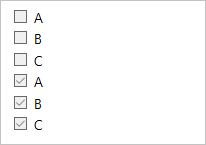
Dopo la pubblicazione dell'elenco di controllo, gli utenti contrassegnano un elemento come completato selezionando la casella di controllo elemento nell'elenco.
Esempio: Applica l'elenco di attività in Markdown al testo selezionato
Selezionare il testo esistente nel portale Web e usare le azioni sulla barra degli strumenti Markdown per applicare il formato dell'elenco di controllo. Dopo aver aggiunto un elenco di controllo o un'attività in questo modo, modificare l'elenco o l'attività in Markdown.
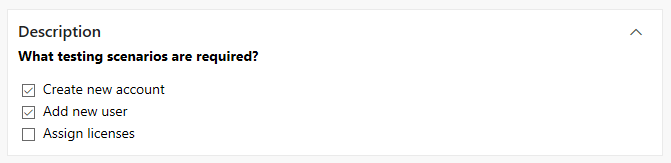
L'immagine seguente mostra come applicare lo stile Elenco attività sulla barra degli strumenti Markdown al testo selezionato:
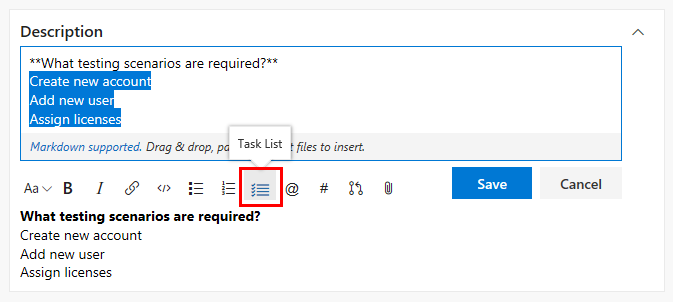
Contrassegnare un'attività come completata selezionando la casella di attività nell'elenco:
Reazioni emoji
Aggiungere reazioni emoji nelle richieste pull e nei file wiki. Usa le reazioni emoji per aggiungere carattere e reagire ai commenti nella tua richiesta.
Immettere il nome di un'emozione o di un'espressione come smile e racchiudere il testo all'interno : di due caratteri. Nella visualizzazione pubblicata di Markdown l'input viene convertito nell'immagine emoji corrispondente. Markdown in Azure DevOps supporta la maggior parte della grafica emoji GitHub. Non supporta l'emoji personalizzata , ad esempio :bowtie:.
Esempio: Aggiungere reazioni emoji a una richiesta pull
Questo esempio mostra come aggiungere reazioni emoji con Markdown in un commento della richiesta pull:
The code review received :+1::+1: and the team is :smile:
Questa immagine mostra la visualizzazione pubblicata delle reazioni emoji:

Esempio: sintassi di escape per le emoji in Markdown
Questo esempio illustra come sfuggire la sintassi degli emoji usando il carattere backslash \ in Markdown:
Markdown syntax for some emoji reactions:
- **Happy** \:smile:
- **Angry** \:angry:
- **Sad** \:cry:
Questa immagine mostra la visualizzazione pubblicata di Markdown che mostra la sintassi emoji:

In un commento di pull request, usare due barre rovesciate \\ per eseguire l'escape della conversione della sintassi emoji.
Caratteri speciali come testo letterale
Usare la barra rovesciata \ come carattere di escape in Markdown per pubblicare caratteri speciali come testo letterale. La barra rovesciata indica al sistema di pubblicazione di visualizzare il carattere speciale come testo letterale e di non interpretarlo o convertirlo.
Usare la sintassi ignore e escape nella Definizione di Completamento (board), nel widget Markdown, nelle richieste di pull, nei file Readme e nei file wiki.
Esempio: Pubblicare caratteri speciali
La sintassi Markdown `Racchiudere il testo tra i backtick` viene visualizzata come Enclose text in backticks nella visualizzazione pubblicata. Il sistema di pubblicazione applica il inline code formato al testo all'interno dei backticks (') e non pubblica i backtick.
Se anteponi il backtick (`) con una barra rovesciata (\), il formato del testo all'interno dei backtick non cambia e il sistema di pubblicazione include i backtick. Questo comportamento funziona per la maggior parte dei caratteri speciali, tra cui le parentesi (), le parentesi quadre [], il trattino basso _, il trattino -, il simbolo hash #, l'asterisco *, il backtick ` e la barra rovesciata \ stessa.
Il Markdown seguente utilizza il carattere barra inversa \ per mostrare dei caratteri speciali come testo letterale.
\\\ Code comment

Show the **\_\_**underscores**\_\_**

\# Code comment and not a **Heading**

**\(** Include the **parentheses \)**

Show the __\*__asterisks__\*__ and don't change to *italics*
Ecco la visualizzazione pubblicata di Markdown:
\\ Commento del codice
Mostra i trattini bassi
# Commento del codice e non titolo
( Includere le parentesi )
Mostra gli *asterischi* e non cambiare in corsivo
Note
Per alcuni Markdown, immettere il codice HTML \ per la barra inversa anziché il simbolo \.
Attachments
Allegare file nei commenti delle richieste pull e nelle pagine wiki. Gli allegati possono essere utili per illustrare il punto o fornire dettagli sui suggerimenti. Gli allegati supportano i formati di file seguenti:
Tipo di allegato
Formati di file
Code
C# (.cs), Extensible Markup Language (.xml), Notazione oggetto JavaScript (.json), Hypertext Markup Language (.html, .htm), Layer (.lyr), Windows script di PowerShell (.ps1), Archivio Roshal (.rar), Desktop remoto Connection (.rdp), Structured Query Language (.sql)
Nota: gli allegati di codice non sono supportati nei commenti delle richieste pull.
File compressi
ZIP (.zip), GZIP (.gz)
Documents
Markdown (.md), Microsoft Office Message (.msg), Microsoft Project (.mpp), Word (.doc, .docx), Excel (.xls, .xlsx, .csv), PowerPoint (.ppt, .pptx), Testo normale (.txt), Formato documento portabile (.pdf)
Images
PNG (.png), GIF (.gif), JPEG (.jpeg, .jpg), icone (.ico)
Visio
VSD (vsd, .vsdx)
Video
MOV (.mov), MP4 (.mp4)
Note
I commenti delle richieste pull non supportano tutti i formati di file come allegati. Ad esempio, Microsoft Office file Message (.msg) non sono supportati.
Allegare immagini o file
È possibile allegare un'immagine o un file in una casella Commento richiesta pull o in una pagina wiki nel riquadro Modifica in diversi modi:
Trascinare un file nel commento o nella pagina wiki.
Incollare un'immagine dagli Appunti nel commento o nella pagina wiki. L'immagine viene visualizzata direttamente nel commento o nella pagina wiki.
Selezionare l'icona Allega (graffetta ) nel commento o nel riquadro Formato della pagina wiki e scegliere il file da allegare:

Quando si allega un file non immagine, il sistema crea un collegamento al file nel commento o nella pagina wiki. Modificare il testo visualizzato del collegamento tra parentesi quadre, come in [Updated link display text](LINK URL). Quando si pubblica la pagina o il commento, l'utente seleziona il collegamento per accedere all'allegato.
Notazione matematica e caratteri
È possibile usare la notazione matematica e i caratteri nei commenti delle richieste pull e nei file wiki. Sono supportate sia la notazione KaTeX inline che quella del blocco, che include gli elementi seguenti:
- Symbols
- Lettere greche
- Operatori matematici
- Poteri e indici
- Frazioni e binomiali
- Altri elementi supportati da KaTeX
In un file Markdown, la notazione matematica è racchiusa tra segni di dollaro $ . Per creare un'espressione in linea con altro testo, racchiudere la notazione con segni di dollaro singolo, $ A + B = C $. Per un'espressione di blocco, iniziare e terminare il blocco con due segni di dollaro, $$ A = 1 \ B = 2 \ C = A + B $$.
Esempio: Elencare i caratteri greci
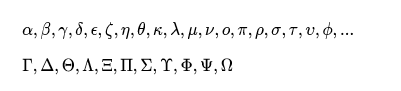
Nell'esempio seguente vengono elencati i caratteri greci usati nella notazione matematica aggiungendo un frammento di codice nel file Markdown. Si noti che l'identificatore di lingua per il frammento di codice è KaTeX e non Markdown md:
$
\alpha, \beta, \gamma, \delta, \epsilon, \zeta, \eta, \theta, \kappa, \lambda, \mu, \nu, \omicron, \pi, \rho, \sigma, \tau, \upsilon, \phi, ...
$

$\Gamma,  \Delta,  \Theta, \Lambda, \Xi, \Pi, \Sigma, \Upsilon, \Phi, \Psi, \Omega$
Ecco la visualizzazione pubblicata dei caratteri greci:
Esempio: Usare la notazione algebrica
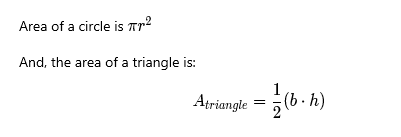
Nell'esempio seguente viene utilizzata una notazione inline e un'espressione di blocco algebrico:
Area of a circle is $\pi r^2$

And, the area of a triangle is:

$$
A_{triangle}=\frac{1}{2}({b}\cdot{h})
$$
Ecco la visualizzazione pubblicata della notazione nel file Markdown:
Esempio: Mostra somme e integrali
Nell'esempio seguente vengono utilizzate due espressioni di blocco per calcolare somme e integrali:
$$
\sum_{i=1}^{10} t_i
$$

$$
\int_0^\infty \mathrm{e}^{-x}\,\mathrm{d}x
$$
Ecco la visualizzazione pubblicata delle espressioni nel file Markdown:

Markdown in un wiki di Azure DevOps
Puoi usare Markdown in molti modi per migliorare la tua Azure DevOps wiki. Le sezioni seguenti forniscono esempi di sintassi per varie attività:
- Aggiungere diagrammi mermaidi come sequenze, diagrammi di flusso e percorsi utente.
- Creare un sommario (TOC) per pagine e pagine secondarie.
- Configurare sezioni di pagina collassabili.
- Incorpora video e risultati delle query di Azure Boards.
- Collegarsi agli elementi di lavoro usando il simbolo hash
#. - Utilizzare
@<alias>menzioni per utenti e gruppi. - Includere elementi HTML come
<font>per il testo formattato. - Controllare il conteggio delle visite alla pagina.
La disponibilità di queste funzionalità dipende dalla versione di Azure DevOps.
Lavorare con i diagrammi Mermaid
Mermaid consente di creare diagrammi e visualizzazioni usando testo e codice. Il wiki di Azure DevOps supporta i tipi di diagramma Mermaid seguenti:
- Diagrammi di sequenza
- Diagrammi di Gantt
- Flowcharts
- Diagramma delle classi
- Diagramma dello stato
- Percorso utente
- Grafico a torta
- Diagramma dei requisiti
- Diagrammi Gitgraph
- Diagrammi delle relazioni tra entità
- Diagrammi sequenza temporale
Per maggiori dettagli, vedere le note di rilascio di Mermaid.
Limitations
Quando si usa il diagramma Mermaid in Azure DevOps, tenere presenti le limitazioni seguenti:
Azure DevOps fornisce il supporto della sintassi limitato per i tipi di diagramma Mermaid. La sintassi non supportata include la maggior parte dei tag HTML, Font Awesome, la sintassi
flowchart(usare l'elementograph), LongArrow---->e altro ancora.Internet Explorer non supporta Mermaid. Se si usano diagrammi Mermaid nel wiki, i diagrammi non vengono visualizzati in Internet Explorer.
Esempio: Aggiungere un diagramma Mermaid alla pagina wiki
Per aggiungere un diagramma Mermaid a una pagina wiki, è possibile usare uno di questi formati:
- La sintassi del contenitore
:::con la parola chiavemermaid. - Un blocco di codice delimitato standard con l'identificatore di linguaggio
mermaid.
Specificare il tipo di diagramma, ad esempio sequenceDiagram, e quindi specificare il contenuto del diagramma come blocco rientrato.
Gli esempi seguenti mostrano entrambi i formati supportati:
::: mermaid
<diagram type>
  <diagram information>
:::
```mermaid
<diagram type>
  <diagram information>
```
Esempio: Diagramma di sequenza
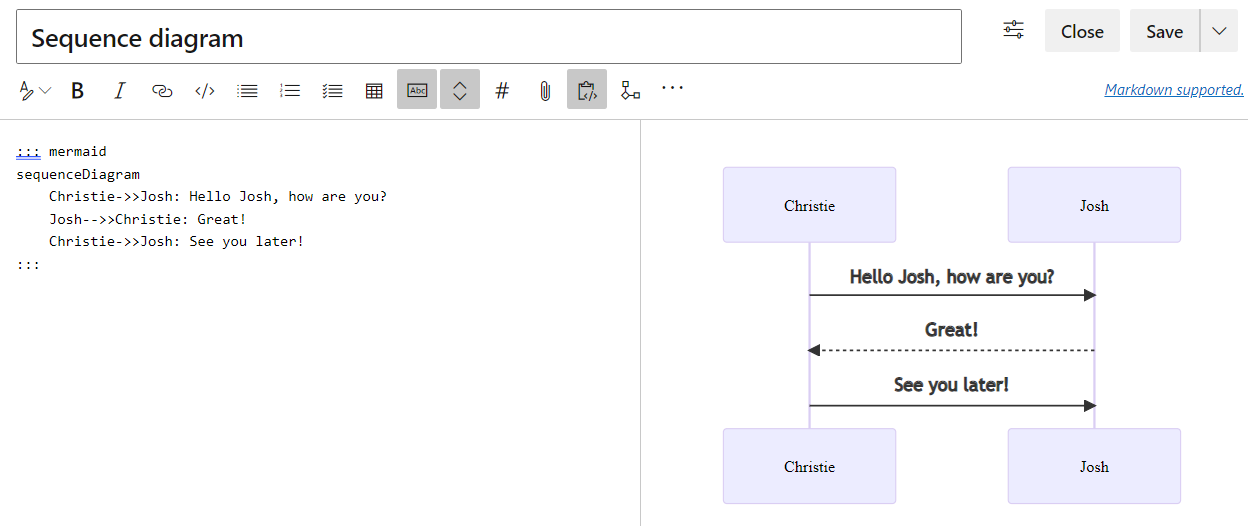
Un diagramma di sequenza (tipo sequenceDiagram) è un'illustrazione di interazione che mostra come i processi operano tra loro e in quale ordine.
Gli esempi seguenti illustrano come aggiungere un diagramma di sequenza usando una sintassi:
::: mermaid
sequenceDiagram
    Christie->>Josh: Hello Josh, how are you?
    Josh-->>Christie: Great!
    Christie->>Josh: See you later!
:::
```mermaid
sequenceDiagram
    Christie->>Josh: Hello Josh, how are you?
    Josh-->>Christie: Great!
    Christie->>Josh: See you later!
```
Ecco la visualizzazione pubblicata del diagramma di sequenza.
Esempio: Diagramma di Gantt
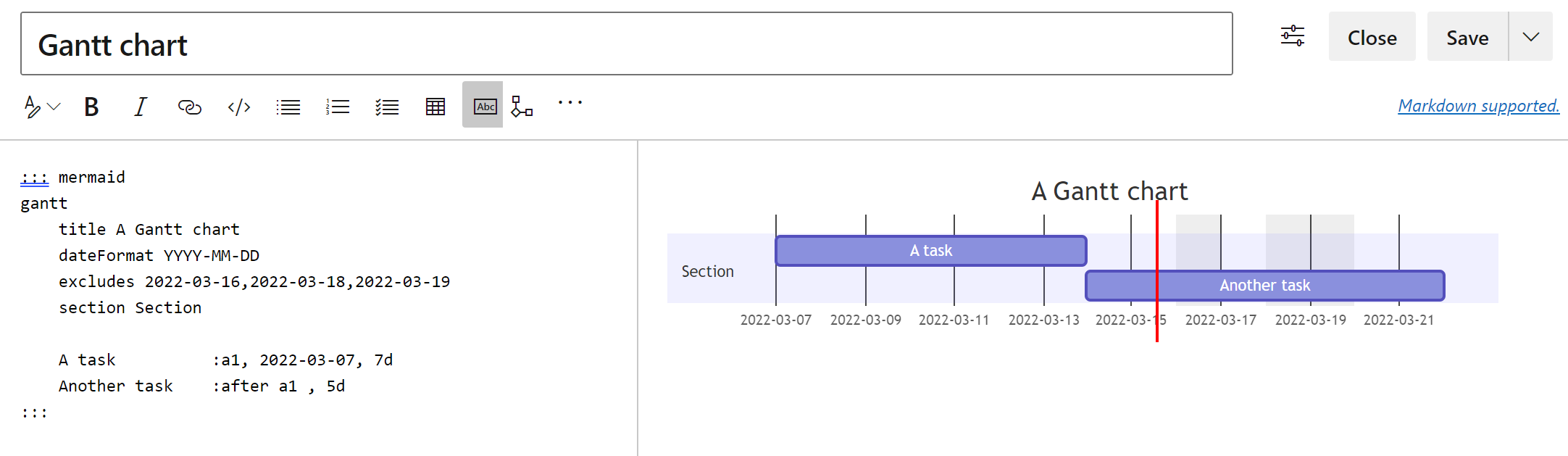
Un diagramma di Gantt (tipo gantt) registra ogni attività pianificata come una barra continua che si estende da sinistra a destra. L'asse rappresenta l'ora x . L'asse y registra le attività e il relativo ordine di completamento.
Quando si esclude una data, un giorno o una raccolta di date specifiche di un'attività, il diagramma di Gantt supporta le modifiche. Il grafico si estende per lo stesso numero di giorni verso destra piuttosto che creare uno spazio all'interno dell'attività.
L'esempio seguente illustra come aggiungere un diagramma di Gantt a una pagina wiki:
::: mermaid
gantt
    title A Gantt chart
    dateFormat YYYY-MM-DD
    excludes 2022-03-16,2022-03-18,2022-03-19
    section Section

    A task          :a1, 2022-03-07, 7d
    Another task    :after a1 , 5d
:::
Ecco la visualizzazione pubblicata del diagramma di Gantt:
Esempio: Diagramma di flusso
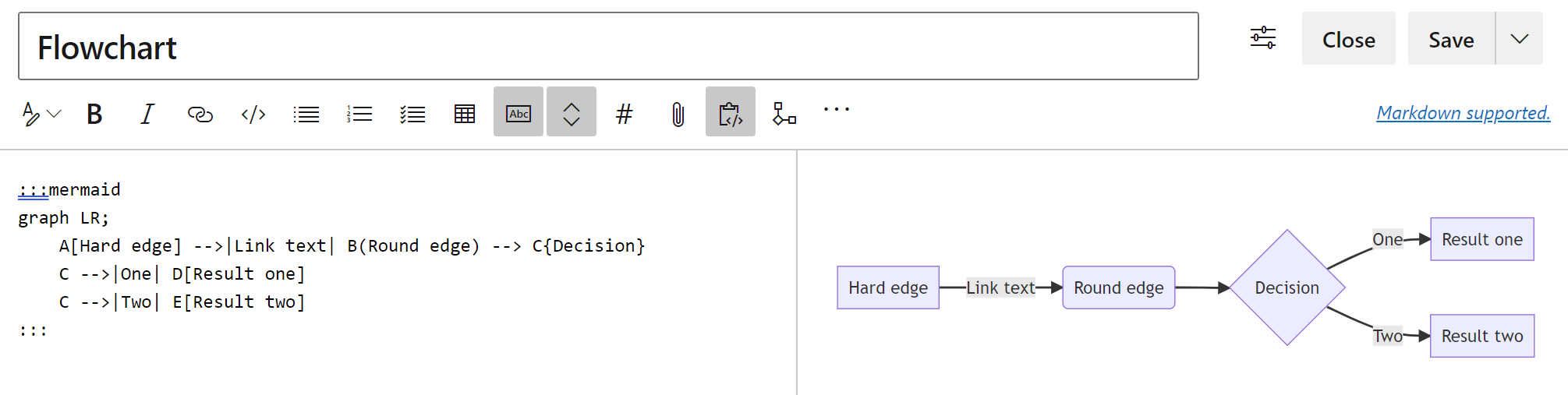
Un diagramma di flusso (tipo graph) è costituito da nodi, forme geometriche e bordi e frecce o linee. Dopo aver identificato il graph tipo di diagramma, specificare la direzione del flusso per le informazioni nel grafico, ad esempio TB; per la parte superiore verso il basso.
Nell'esempio seguente viene creato un diagramma di flusso con il graph tipo . Le informazioni sul grafico seguono una direzione da sinistra a destra LR; .
Note
Azure DevOps non supporta il tipo di diagramma flowchart, la sintassi della freccia ----> e i collegamenti da e verso un tipo di diagramma subgraph.
:::mermaid
graph LR;
    A[Hard edge] -->|Link text| B(Round edge) --> C{Decision}
    C -->|One| D[Result one]
    C -->|Two| E[Result two]
:::
Ecco la visualizzazione pubblicata del grafico del diagramma di flusso:
Esempio: Diagramma delle classi
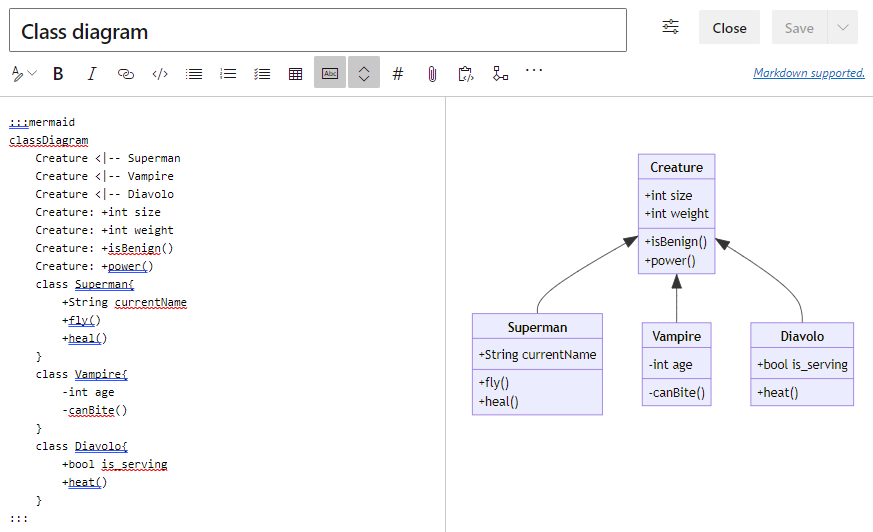
Il diagramma classi (tipo classDiagram) è la parte essenziale del modello di programmazione orientato agli oggetti. Il diagramma descrive gli oggetti con i relativi attributi e metodi e l'ereditarietà tra gli oggetti.
L'esempio seguente illustra come aggiungere un diagramma classi a una pagina wiki:
:::mermaid
classDiagram
    Creature <|-- Superman
    Creature <|-- Vampire
    Creature <|-- Diavolo
    Creature: +int size
    Creature: +int weight
    Creature: +isBenign()
    Creature: +power()
    class Superman{
        +String currentName
        +fly()
        +heal()
    }
    class Vampire{
        -int age
        -canBite()
    }
    class Diavolo{
        +bool is_serving
        +heat()
    }
:::
Ecco la visualizzazione pubblicata del diagramma classi:
Esempio: Diagramma dello stato
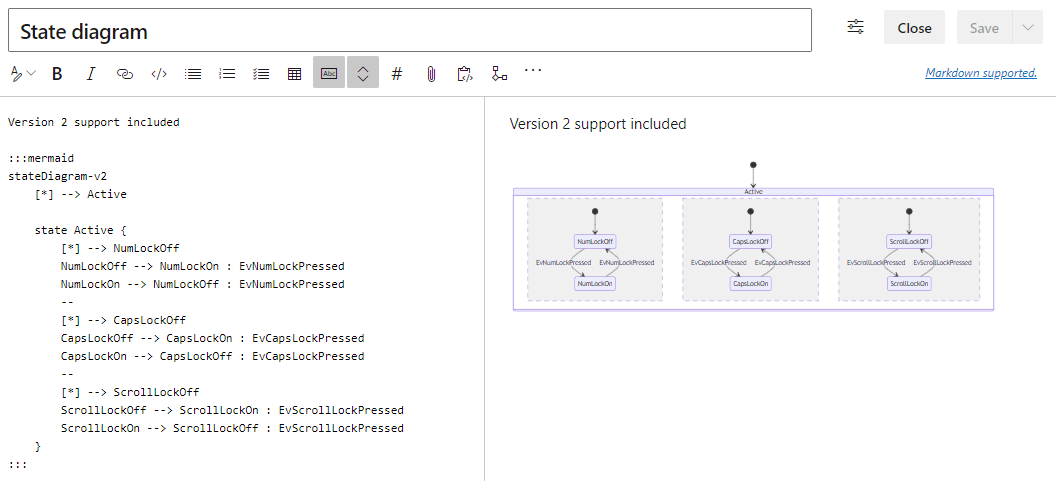
Il diagramma di stato (tipo stateDiagram) descrive il modo in cui gli stati del sistema possono cambiare quando passano da uno stato a un altro.
Nell'esempio seguente viene illustrato come aggiungere un diagramma di stato a una pagina wiki. In questo esempio viene usata la versione 2 del tipo di diagramma stato (tipo stateDiagram-v2).
:::mermaid
stateDiagram-v2
    [*] --> Active
    state Active {
        [*] --> NumLockOff
        NumLockOff --> NumLockOn : EvNumLockPressed
        NumLockOn --> NumLockOff : EvNumLockPressed
        --
        [*] --> CapsLockOff
        CapsLockOff --> CapsLockOn : EvCapsLockPressed
        CapsLockOn --> CapsLockOff : EvCapsLockPressed
        --
        [*] --> ScrollLockOff
        ScrollLockOff --> ScrollLockOn : EvScrollLockPressed
        ScrollLockOn --> ScrollLockOff : EvScrollLockPressed
    }
:::
Ecco la visualizzazione pubblicata del diagramma di stato:
Esempio: Diagramma percorso utente
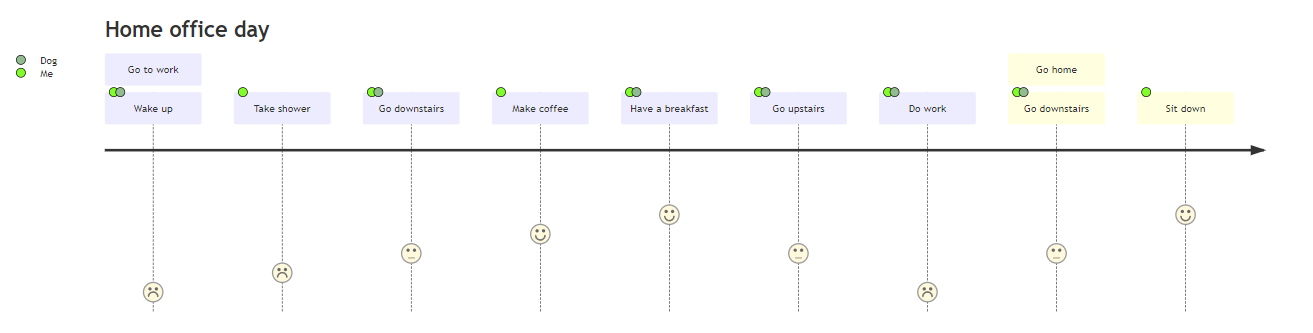
Il diagramma percorso utente (tipo journey) descrive i passaggi necessari per completare un'azione o un'attività di livello superiore specifica.
L'esempio seguente illustra come aggiungere un diagramma di percorso utente a una pagina wiki:
:::mermaid
journey
    title Home office day
    section Go to work
      Wake up: 1: Me, Dog
      Take shower: 2: Me
      Go downstairs: 3: Me, Dog
      Make coffee: 4: Me
      Have a breakfast: 5: Me, Dog
      Go upstairs: 3: Me, Dog
      Do work: 1: Me, Dog
    section Go home
      Go downstairs: 3: Me, Dog
      Sit down: 5: Me
:::
Ecco la visualizzazione pubblicata del diagramma del percorso utente:
Esempio: Grafico a torta
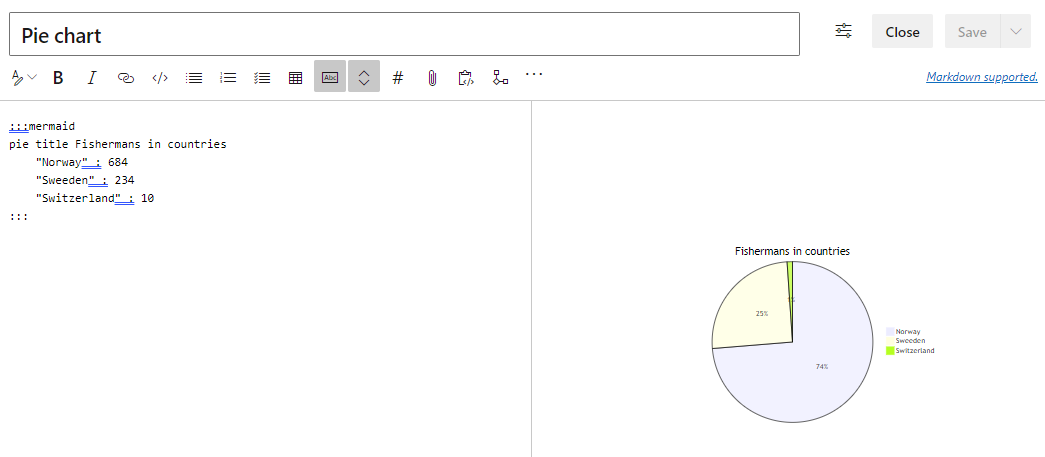
Il diagramma grafico a torta (tipo pie) consente di visualizzare le percentuali di informazioni in un grafico a cerchio. Dopo aver identificato il pie tipo di diagramma, specificare la title parola chiave con un titolo per il grafico a torta.
L'esempio seguente crea un grafico a torta con il titolo Fishermen in countries:
:::mermaid
pie title Fishermen in countries
    "Norway" : 684
    "Sweeden" : 234
    "Switzerland" : 10
:::
Ecco la visualizzazione pubblicata del grafico a torta:
Esempio: Diagramma dei requisiti
Il diagramma dei requisiti (tipo requirementDiagram) crea una visualizzazione dei requisiti e delle relative connessioni.
L'esempio seguente illustra come aggiungere un diagramma dei requisiti a una pagina wiki:
:::mermaid
requirementDiagram
    requirement development_req {
    id: 1
    text: requirements spec.
    risk: medium
    verifymethod: test
    }
    element test_suite {
    type: manual test
    }
    test_suite - verifies -> development_req
:::
Ecco la visualizzazione pubblicata del diagramma dei requisiti:

Esempio: Diagramma Gitgraph
Usare un diagramma a grafo Git (tipo gitGraph) per visualizzare le operazioni di Git come commit, branch e merge.
L'esempio seguente illustra come aggiungere un diagramma git graph a una pagina wiki:
::: mermaid
gitGraph
  commit id: "Initial commit"
  branch develop
  commit id: "Develop commit 1"
  commit id: "Develop commit 2"
  checkout main
  commit id: "Main commit 1"
  merge develop id: "Merge develop into main"
  branch feature
  checkout feature
  commit id: "Feature commit 1"
  checkout develop
  commit id: "Develop commit 3"
  checkout feature
  merge develop id: "Merge develop into feature"
:::
Di seguito è riportata la visualizzazione pubblicata del diagramma git graph:

Esempio: Diagramma delle relazioni tra entità
Usare un diagramma di relazione di entità (tipo erDiagram) per modellare le relazioni tra entità in un sistema, ad esempio un database o un'applicazione. Questi diagrammi consentono di comprendere e progettare la struttura dei dati e le relative relazioni.
L'esempio seguente illustra come aggiungere un diagramma di relazione di entità a una pagina wiki:
::: mermaid
erDiagram
  CUSTOMER {
    string name
    string address
  }
  ORDER {
    int orderNumber
    string product
  }
  CUSTOMER ||--o{ ORDER : places
:::
Ecco la visualizzazione pubblicata del diagramma delle relazioni tra entità:

Esempio: Diagramma di sequenza temporale
Usare un diagramma sequenza temporale (tipo timeline) per visualizzare gli eventi in ordine cronologico, rendendo più semplice tenere traccia dello stato di avanzamento o degli eventi cronologici.
L'esempio seguente illustra come aggiungere un diagramma sequenza temporale a una pagina wiki:
::: mermaid
timeline
  title Project Development Timeline
  section Planning
    Project kickoff : 2025-01-01
    Requirements gathering : 2025-01-15
  section Development
    Initial development : 2025-02-01
    First prototype : 2025-03-01
  section Testing
    Alpha testing : 2025-04-01
    Beta testing : 2025-05-01
  section Release
    Public release : 2025-06-01
:::
Ecco la visualizzazione pubblicata del diagramma della sequenza temporale:

Sommario per una pagina wiki
Creare un sommario (TOC) per la pagina wiki usando il [[_TOC_]] tag di sintassi. Quando il sistema di pubblicazione rileva il tag e trova almeno un'intestazione nella pagina wiki, genera il sommario per la pagina. Il titolo del sommario nella pagina è "Contenuto".

Per creare il sommario, aggiungere il [[_TOC_]] tag di sintassi alla pagina wiki in Markdown o selezionare Altre opzioni (...) >Sommario nella visualizzazione Modifica per la pagina.
Considerare i punti seguenti relativi all'aggiunta di un sommario:
- La sintassi per il
[[_TOC_]]tag fa distinzione tra maiuscole e minuscole. Se si specifica la sintassi usando caratteri minuscoli[[_toc_]], il sommario potrebbe non rendersi. - Il sistema di pubblicazione esegue il rendering del sommario per la prima istanza del
[[_TOC_]]tag nella pagina Markdown. Ignora altre istanze del tag nella stessa pagina. - È possibile inserire il
[[_TOC_]]tag in qualsiasi punto del markdown. Il sistema esegue il rendering del sommario nella pagina nella posizione in cui è stato inserito il tag nel Markdown. - Il sistema conferma solo le intestazioni di stile Markdown identificate dalla sintassi del simbolo hash
#. Ignora i tag di intestazione dello stile HTML. - Il sistema usa solo il testo dell'intestazione per creare la voce TOC. Ignora tutta la sintassi HTML e Markdown aggiuntiva.
Nell'esempio seguente viene illustrato come il sistema di pubblicazione ignori la formattazione aggiuntiva per un'intestazione quando crea la voce per il sommario. L'intestazione formatta la parola "Flagship" con corsivo, ma la voce TOC per l'intestazione rimuove lo stile aggiuntivo.

Tabella delle pagine secondarie per una pagina wiki
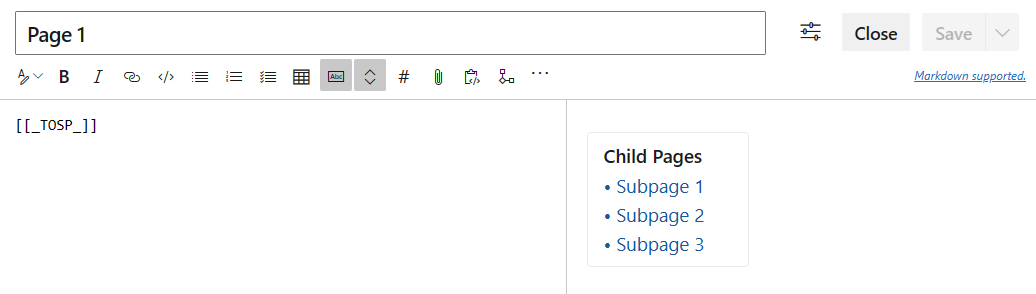
Aggiungere una tabella di pagine secondarie per una pagina wiki usando il [[_TOSP_]] tag di sintassi . Il titolo della tabella nella pagina è Pagine figlie. La tabella include una voce per ogni pagina secondaria della pagina wiki.
Per creare la tabella delle pagine secondarie, aggiungere il [[_TOSP_]] tag di sintassi alla pagina wiki in Markdown o selezionare Altre opzioni (...) >Tabella delle pagine secondarie nella visualizzazione Modifica per la pagina.
Ecco alcuni punti sull'aggiunta di una tabella di pagine secondarie:
- La sintassi per il
[[_TOSP_]]tag fa distinzione tra maiuscole e minuscole. Se si specifica la sintassi usando lettere minuscole[[_tosp_]], la tabella delle pagine secondarie potrebbe non eseguire il rendering. - Il sistema di pubblicazione esegue il rendering della tabella delle pagine secondarie per la prima istanza del
[[_TOSP_]]tag nella pagina Markdown. Ignora altre istanze del tag nella stessa pagina. - È possibile inserire il
[[_TOSP_]]tag in qualsiasi punto del markdown. Il sistema esegue il rendering della tabella delle pagine secondarie nella pagina nella posizione in cui è stato inserito il tag nel Markdown.
Sezioni collapible in una pagina wiki
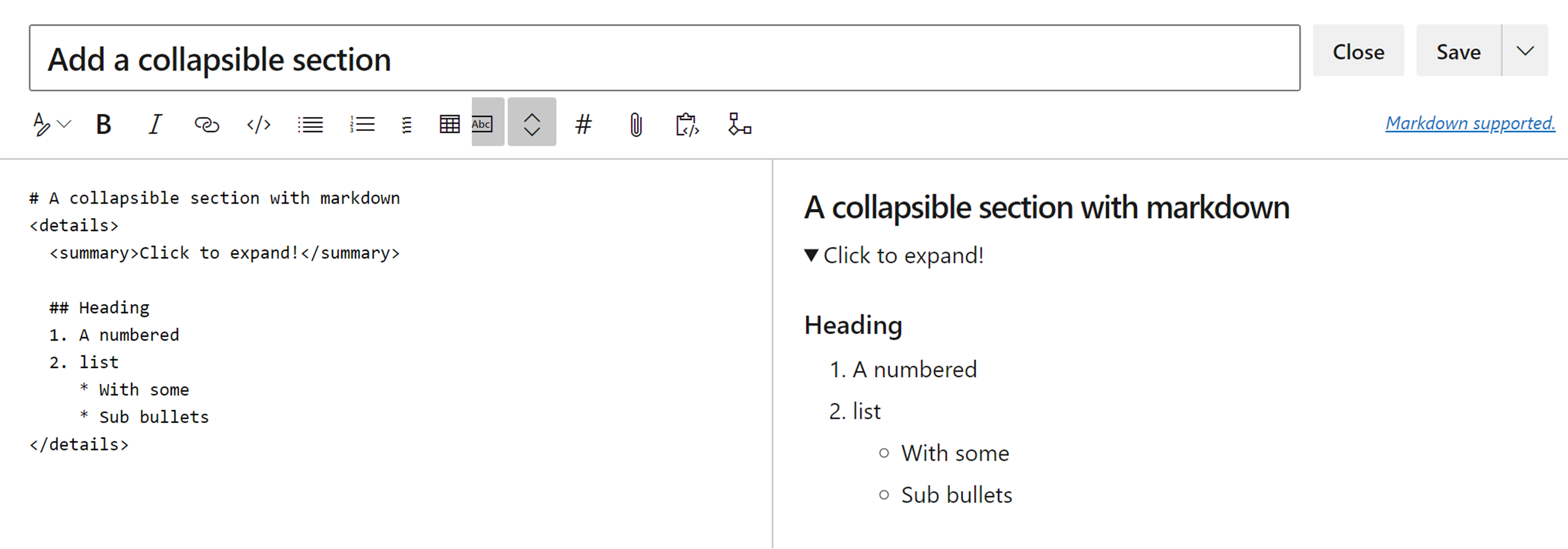
Aggiungere una sezione collapsible in una pagina wiki usando la sintassi HTML <details><summary> . Usare una sezione collapsible per limitare la visibilità di contenuti specifici nella pagina, ad esempio dati obsoleti o archiviati, oppure configurare uno scenario di domande e risposte.
Quando si apre la pagina wiki, la sezione comprimibile viene chiusa (compressa), ma il riepilogo della sezione è visibile. Gli utenti possono selezionare il titolo per espandere (aprire) e comprimere la sezione in base alle esigenze.
Ecco alcuni punti sull'aggiunta di una sezione collapsible:
- Specificare il titolo per la sezione all'interno dei
<summary>Title</summary>tag. Il riepilogo è sempre visibile nella pagina. - Aggiungere una riga vuota dopo il tag di chiusura
</summary>. Se non si aggiunge la riga vuota, il rendering della sezione non viene eseguito correttamente. - Specificare il contenuto principale dopo la riga vuota. È possibile usare la sintassi Markdown e il codice HTML per formattare il contenuto principale.
- Se si creano più sezioni collapible nella pagina, aggiungere una riga vuota dopo ogni tag di chiusura
</details>.
L'esempio seguente crea una sezione collapsible in una pagina wiki:
# A collapsible section with Markdown syntax
<details>
  <summary>Select to expand!</summary>

  ## Heading
  1. A numbered
  2. list
     * With some
     * Sub bullets
</details>
Video incorporati
Incorporare video da YouTube e Microsoft Streams in una pagina wiki usando la sintassi ::: video :::. All'interno della video dichiarazione definire un <iframe> blocco per il video. Specificare un collegamento al video e specificare la larghezza e l'altezza preferite. È possibile impostare altri attributi, ad esempio bordi e modalità schermo intero. I due punti di chiusura ::: sono necessari per evitare un'interruzione sulla pagina.
L'esempio seguente incorpora un video nella pagina wiki:
Watch the following video:

::: video
<iframe width="640" height="360" src="https://www.youtube.com/embed/OtqFyBA6Dbk" allowfullscreen style="border:none"></iframe>
:::
Ecco la visualizzazione pubblicata della pagina wiki con il video incorporato:

Risultati incorporati delle query di Azure Boards
Incorporare i risultati della query di Azure Boards in una pagina wiki come tabella usando la sintassi query-table con un ID della query:
Results from the Azure Boards query:

:::
query-table 6ff7777e-8ca5-4f04-a7f6-9e63737dddf7
:::
È anche possibile selezionare Altre opzioni (...) >Risultati query sulla barra degli strumenti:

Nella finestra di dialogo Risultati query selezionare i risultati della query e quindi selezionare Inserisci per incorporare i risultati come tabella nella pagina wiki.
Per altre informazioni su come copiare l'URL della query, che fornisce un GUID per la query, vedere Elementi di query di posta elettronica o URL di query di condivisione.
Notifiche utilizzando le menzioni @
Creare menzioni per utenti o gruppi usando il simbolo @ come in @<user-alias>. Quando si immette il simbolo at@ , viene visualizzata la finestra di dialogo Suggerimenti automatici in cui è possibile selezionare utenti o gruppi per ricevere notifiche tramite posta elettronica:
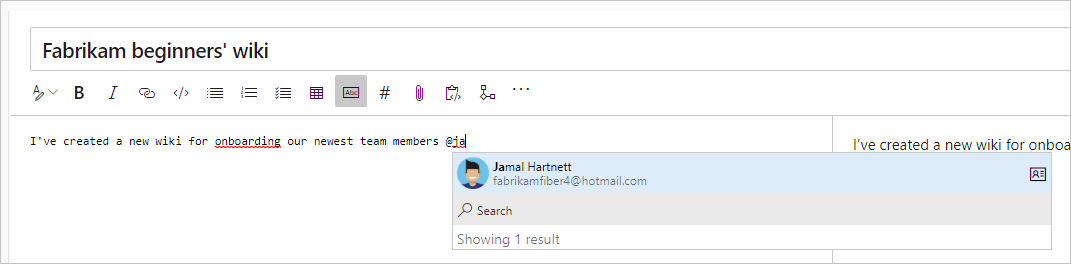
È anche possibile selezionare Altre opzioni (...) >@ Menzione sulla barra degli strumenti:

Quando si modificano le pagine direttamente nel codice, usare il modello seguente, @<{identity-guid}>.
Conteggio visite pagina per una pagina wiki
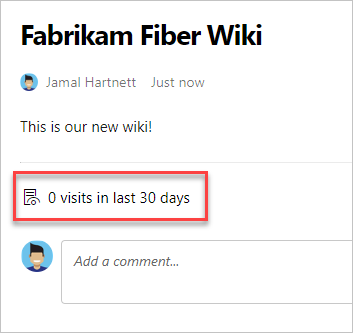
Aggiungere un conteggio aggregato automatico delle visite alle pagine per gli ultimi 30 giorni in ogni pagina del wiki. Una visita di pagina è una visualizzazione della pagina da parte di un utente specificato durante un intervallo di 15 minuti.
Usare l'API pagesBatch batch per visualizzare il numero giornaliero di visite a tutte le pagine in una visualizzazione impaginata. La visualizzazione non è ordinata in base al numero di visite.
Per i dati di oltre 30 giorni, usare l'API REST per ottenere un elenco di tutte le visite di pagina. Ordinare le pagine in base al numero di visite e determinare i primi 100. È possibile archiviare le visite in un dashboard o in un database.
L'immagine seguente mostra il conteggio delle pagine in una pagina wiki pubblicata:
Tag HTML nelle pagine wiki
Creare contenuti avanzati usando tag HTML nelle pagine wiki, ad esempio <font> e <span>. In Azure DevOps Server 2019.1 e versioni successive è anche possibile incollare contenuti avanzati come immagini e video come HTML.
Esempio: Usare la sintassi Markdown all'interno di HTML
Nell'esempio seguente viene illustrato come usare la sintassi Markdown all'interno di un elemento HTML in una pagina wiki. Aggiungere una riga vuota dopo l'elemento HTML di apertura e prima di Markdown:
<p>

This article describes how to **get started** with an Azure DevOps wiki.

For more information, see the [Wikis, search, & navigation documentation](https://learn.microsoft.com/azure/devops/project/) for Azure DevOps.
</p>
Esempio: Incorporare un video con HTML
L'esempio seguente illustra come incorporare un video in una pagina wiki usando l'elemento <video> HTML con un URL al video:
<video src="https://sec.ch9.ms/ch9/7247/7c8ddc1a-348b-4ba9-ab61-51fded6e7247/vstswiki_high.mp4" width=400 controls>
</video>
Esempio: Usare il formato RTF
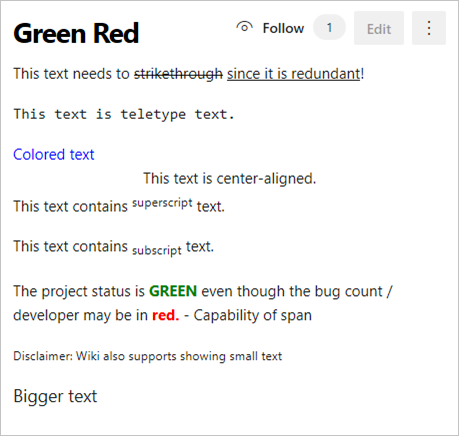
L'esempio seguente illustra come usare il formato RTF HTML in una pagina wiki:
<p>This text needs to <del>strikethrough</del> <ins>since it is redundant</ins>!</p>
<p><tt>This text is teletype text.</tt></p>
<font color="blue">Colored text</font>
<center>This text is center-aligned.</center>
<p>This text contains <sup>superscript</sup> text.</p>
<p>This text contains <sub>subscript</sub> text.</p>
<p>The project status is <span style="color:green;font-weight:bold">GREEN</span> even though the bug count / developer might be shown as <span style="color:red;font-weight:bold">red.</span> - Capability of span
<p><small>Disclaimer: Wiki also supports showing small text</small></p>
<p><big>Bigger text</big></p>
L'immagine seguente mostra la visualizzazione pubblicata del contenuto RTF HTML in una pagina wiki, come illustrato nella visualizzazione tema chiaro standard:
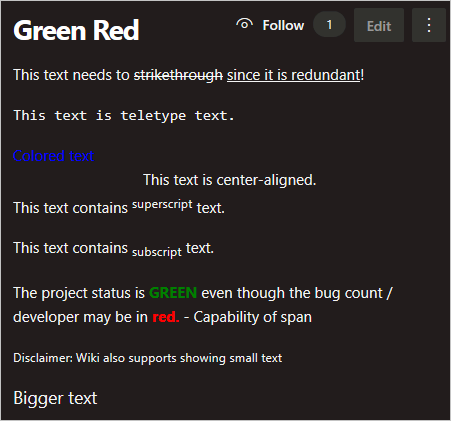
Ecco la stessa pagina pubblicata nella visualizzazione Tema scuro:
Usare l'intelligenza artificiale per creare contenuto Markdown
Se ci si connette Azure DevOps MCP Server all'agente di intelligenza artificiale in modalità agente, è possibile usare prompt in linguaggio naturale per creare bozze, formattare ed esaminare il contenuto markdown per le pagine wiki, i file README e le richieste pull.
| Task | Richiesta di esempio |
|---|---|
| Bozza di una pagina wiki | Create a Markdown wiki page that documents the onboarding process for new engineers on <Contoso> |
| Convertire il contenuto in Markdown | Convert the following bulleted outline into a properly formatted Markdown wiki page with headings and a table of contents |
| Generare una tabella | Create a Markdown table that compares the supported Markdown features across pull requests, wikis, and README files |
| Creare un elenco di controllo | Generate a Markdown task list for reviewing a pull request in <Contoso> |
| Aggiungi un diagramma Mermaid | Add a Mermaid sequence diagram to my wiki page that shows the deployment flow from build to release |
| Inserisci notazione matematica | Write the quadratic formula in KaTeX so it renders in an Azure DevOps wiki |
| Formatta esempi di codice | Format the following PowerShell snippet as a fenced code block with syntax highlighting |
| Creare un file README | Generate a README.md for the <Contoso> repo that includes a project overview, prerequisites, build steps, and a contributing section |
| Risolvere i problemi di Markdown | Review this wiki page Markdown and fix broken links, heading levels, and table alignment |
| Risoluzione dei problemi di rendering | My Markdown table isn't rendering in my Azure DevOps wiki. Review the syntax and tell me what's wrong and how to fix it |
| Riepilogare una pagina wiki | Summarize the linked wiki page into a short paragraph suitable for a pull request description |
Note
La modalità agente e il server MCP usano il linguaggio naturale, quindi è possibile modificare queste richieste o porre domande di completamento per perfezionare i risultati.
Domande frequenti
Azure DevOps supporta il GitHub Flavored Markdown?
Azure DevOps supporta convenzioni Markdown comuni e la maggior parte delle estensioni Markdown con sapore GitHub, tra cui tabelle, elenchi di attività, blocchi di codice delimitati e emoji. Il supporto varia in base alla superficie. Per una matrice di funzionalità, vedere Support for Azure DevOps features.For a feature-by-feature matrix, see Support for Azure DevOps features.
È possibile usare JavaScript o iframe in una pagina wiki?
No. Markdown in Azure DevOps non supporta JavaScript o iframe. Non è possibile incorporare elementi interattivi, ad esempio timer del conto alla rovescia o widget di terze parti.
Quali funzionalità markdown funzionano nelle descrizioni delle richieste pull rispetto alle pagine wiki?
Le pull request e le pagine wiki condividono la maggior parte delle funzionalità di Markdown, ma alcune presentano delle differenze. Ad esempio, la sintassi Suggerisci modifiche funziona solo nelle richieste pull, mentre gli allegati e i tag di sommario sono solo wiki. Per la matrice completa, vedere Support for Azure DevOps features.For the full matrix, see Support for Azure DevOps features.
Come si collega a un'intestazione nella stessa pagina wiki?
Usare un link di ancoraggio con il testo dell'intestazione in minuscolo e i trattini al posto degli spazi. Ad esempio, inserisci un collegamento a Lavorare con i diagrammi Mermaid con [Mermaid](#work-with-mermaid-diagrams). Per ulteriori informazioni, vedi link di ancoraggio.
È possibile includere emoji nei commenti delle richieste pull e nelle pagine wiki?
Sì. Usa la sintassi :emoji-name: nei commenti delle pull request e nelle pagine wiki. Per esempi, vedere Emoji.
Come si collega un file a una pagina wiki?
Trascina il file nell’editor, o incollalo dagli appunti. Azure DevOps archivia il file nella cartella .attachments del wiki e inserisce un collegamento Markdown. Per altre informazioni, vedere Allegati.
Il wiki supporta i diagrammi?
Sì. Le pagine wiki supportano diagrammi Mermaid, inclusi diagrammi di sequenza, diagramma di flusso, Gantt, classe e diagrammi di stato. Per i tipi di diagramma e la sintassi supportati, vedere Usare diagrammi Mermaid.
Come si esegue il rendering delle equazioni matematiche?
Le pagine wiki eseguono il rendering di equazioni matematiche con KaTeX. Racchiudi la matematica inline tra singoli simboli di dollaro ($...$) e la matematica in blocco in un blocco di codice delimitato con il tag di lingua math. Per esempi, vedere Notazione matematica e caratteri.
È possibile scrivere Markdown con l'assistenza per l'intelligenza artificiale?
Sì. Connettere il Azure DevOps MCP Server all'agente di intelligenza artificiale in modalità agente e usare i prompt del linguaggio naturale per creare bozze e formattare il contenuto markdown. Per esempi di prompt, consulta Usare l'IA per creare contenuti Markdown.