Nota
L'accesso a questa pagina richiede l'autorizzazione. È possibile provare ad accedere o modificare le directory.
L'accesso a questa pagina richiede l'autorizzazione. È possibile provare a modificare le directory.
servizi Azure DevOps | Azure DevOps Server | Azure DevOps Server 2022
Visual Studio 2019 | Visual Studio 2022
Introduzione allo sviluppo del codice usando Azure Repos e repository Git. È possibile usare i comandi di Visual Studio o Git per clonare un repository, definire rami locali, eseguire il commit e il push delle modifiche e sincronizzarli con altri utenti. Se è necessario creare o importare un repository, vedere Creare un nuovo repository Git nel progetto o Importare un repository Git.
Nota
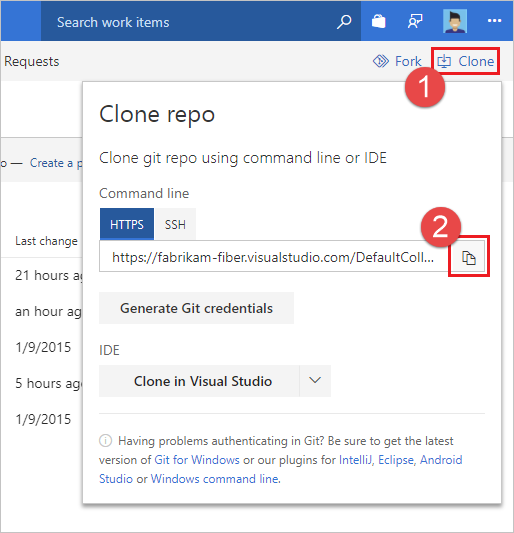
Questo articolo descrive come usare Visual Studio per gestire i repository Git di Azure Repos. Usando procedure simili, è possibile usare Visual Studio per gestire i repository GitHub. Per clonare un repository GitHub, ottenere l'URL come descritto in Clonazione di un repository.
Per una panoramica del flusso di lavoro Git, vedere Esercitazione su Git di Azure Repos.
Nota
Visual Studio 2019 versione 16.8 e versioni successive forniscono un menu Git per la gestione del flusso di lavoro Git con un cambio di contesto inferiore rispetto a Team Explorer. Le procedure descritte in questo articolo nella scheda Visual Studio descrivono come usare l'esperienza Git e anche Team Explorer. Per altre informazioni, vedere Confronto side-by-side di Git e Team Explorer.
Prerequisiti
| Categoria | Requisiti |
|---|---|
| Accesso al progetto | Membro di un progetto. |
| Autorizzazioni | - Visualizzare il codice nei progetti privati: almeno livello di accesso Basic . - Clonare o contribuire al codice nei progetti privati: membro del gruppo di sicurezza Collaboratori o delle autorizzazioni corrispondenti nel progetto. - Impostare le autorizzazioni del ramo o del repository: gestire le autorizzazioni per il ramo o il repository. - Impostare criteri di ramo, controlli di stato o modificare il ramo predefinito: modificare l'autorizzazione dei criteri per il repository o il ramo oppure l'appartenenza al gruppo di sicurezza Project Administrators. - Importare un repository: membro del gruppo di sicurezza amministratori del progetto o autorizzazione a livello di progetto Git Crea repository impostata su Consenti. Per altre informazioni, vedere Impostare le autorizzazioni del repository Git. |
| Servizi | Repos abilitato. |
| Tools | Opzionale. Usare i comandi az repos: CLI di Azure DevOps. |
| Categoria | Requisiti |
|---|---|
| Accesso al progetto | Membro di un progetto. |
| Autorizzazioni | - Visualizzare il codice: almeno accesso di base. - Clonare o contribuire al codice: membro del gruppo di sicurezza Contributor o autorizzazioni corrispondenti nel progetto. |
| Servizi | Repos abilitato. |
Per altre informazioni sulle autorizzazioni e l'accesso, vedere Repository Git predefinito e autorizzazioni di ramo e Informazioni sui livelli di accesso.
Ottenere il codice
È possibile clonare un repository Git remoto per crearne una copia locale. La clonazione crea sia una copia del codice sorgente che le informazioni sul controllo della versione che consentono a Git di gestire il codice sorgente.
Se si preferisce creare un repository locale senza clonare, vedere Creare un nuovo repository Git. Dopo aver creato il repository locale, è possibile procedere con il commit, la condivisione e la sincronizzazione del lavoro.
- Visual Studio 2022
- Visual Studio 2019 - Menu Git
- Visual Studio 2019 - Team Explorer
- Riga di comando Git
Visual Studio 2022 offre un'esperienza di controllo della versione Git usando il menu Git, Le modifiche Git e tramite i menu di scelta rapida in Esplora soluzioni. Visual Studio 2019 versione 16.8 offre anche l'interfaccia utente Git di Team Explorer . Per altre informazioni, vedere la scheda Visual Studio 2019 - Team Explorer .
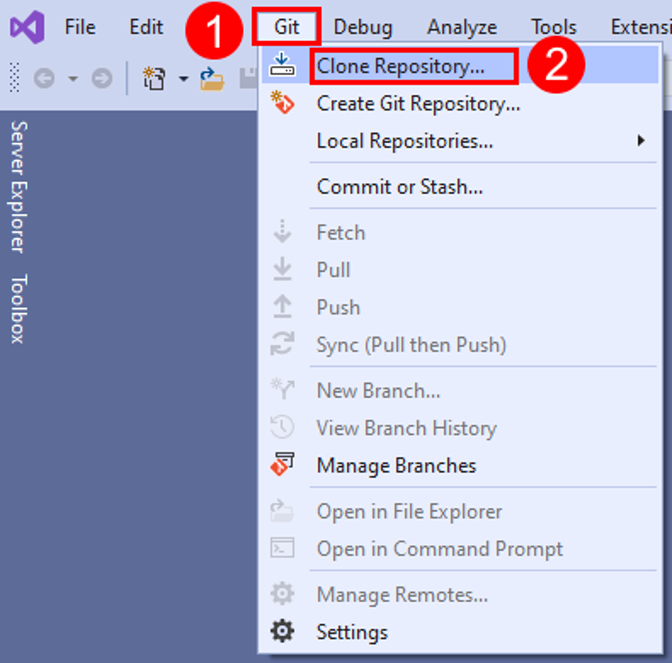
Dal menu Git sulla barra dei menu, scegliere Clonare repository...
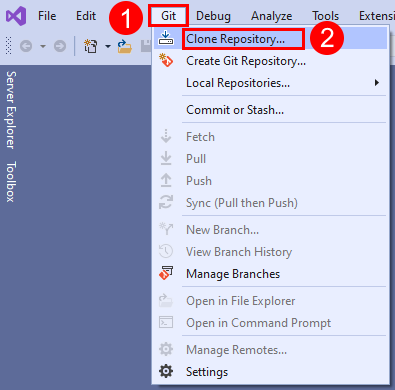
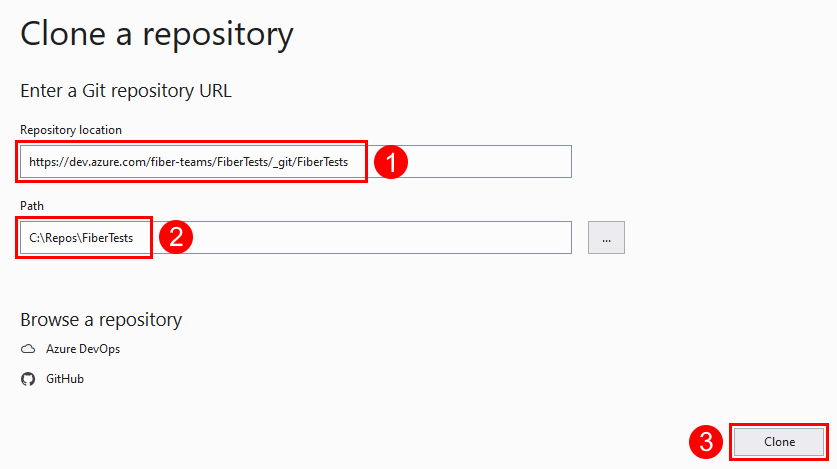
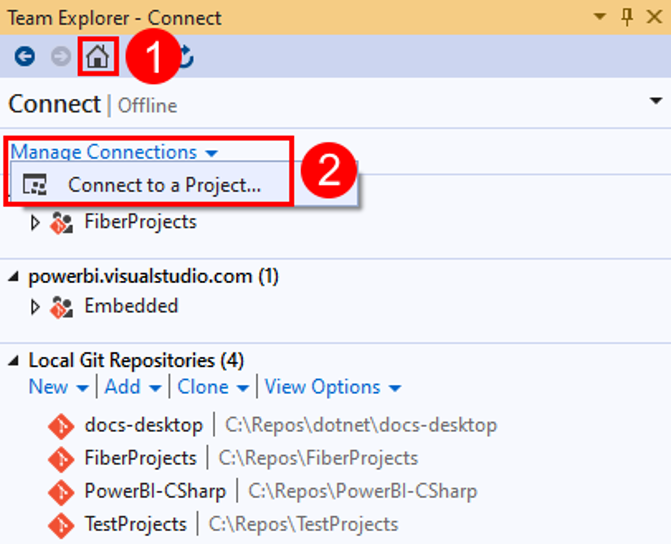
Nella finestra Clona un repository immettere il percorso del repository remoto e il percorso della cartella per il repository clonato. Se non si conosce il percorso del repository remoto, selezionare Azure DevOps in Sfoglia le opzioni di un repository .
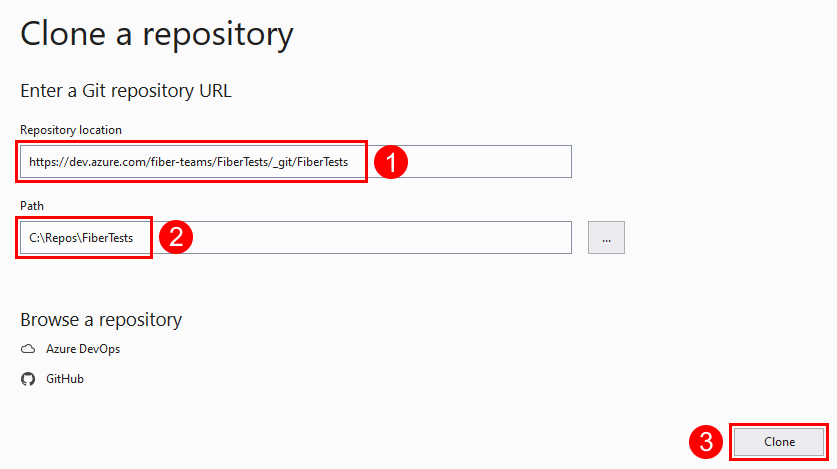
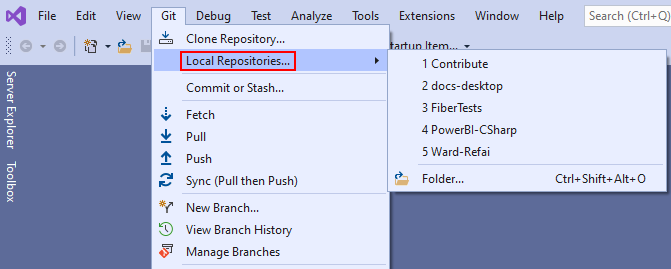
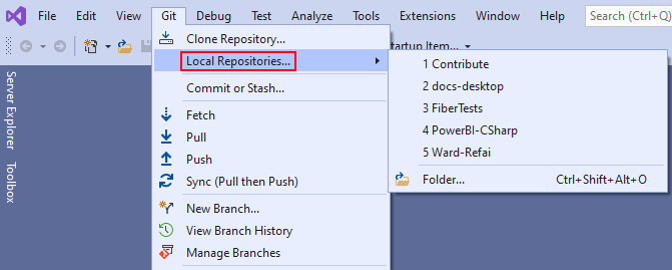
Selezionare Clona. Dopo aver clonato un repository Git, Visual Studio rileva il repository e lo aggiunge all'elenco di repository locali nel menu Git.
Nota
Con Azure DevOps Services, il formato per l'URL del progetto è dev.azure.com/{your organization}/{your project}. Tuttavia, il formato precedente che fa riferimento al visualstudio.com formato è ancora supportato. Per altre informazioni, vedere Introduzione ad Azure DevOps, Modificare le organizzazioni esistenti per utilizzare il nuovo URL del nome di dominio.

Esegui il commit del tuo lavoro
I rami Git isolano le modifiche da altre operazioni nel progetto. Il flusso di lavoro Git consigliato consiste nell'usare un nuovo ramo per ogni funzionalità o correzione su cui si lavora. Si eseguono commit nel repository Git locale per salvare le modifiche in tale ramo.
- Visual Studio 2022
- Visual Studio 2019 - Menu Git
- Visual Studio 2019 - Team Explorer
- Riga di comando Git
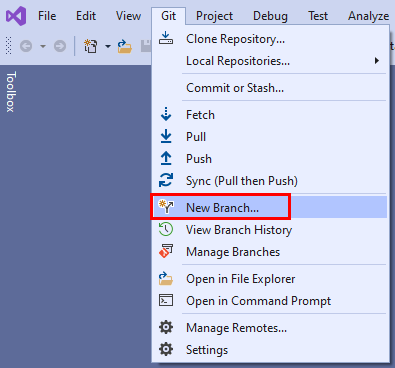
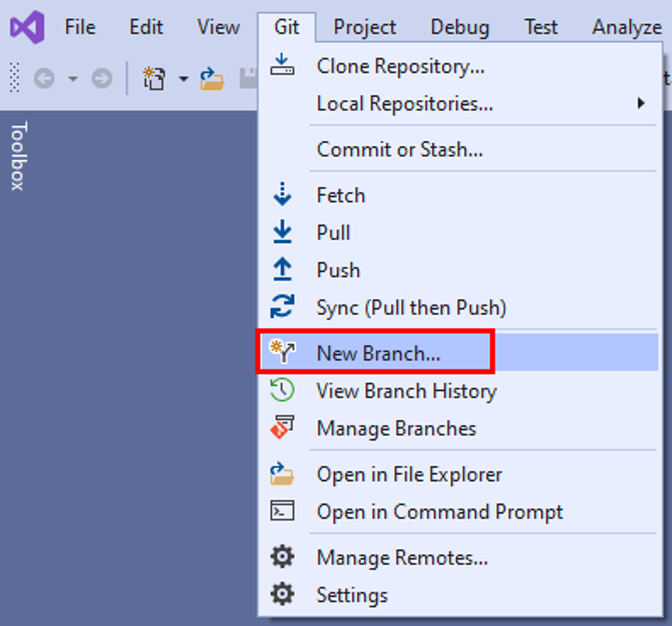
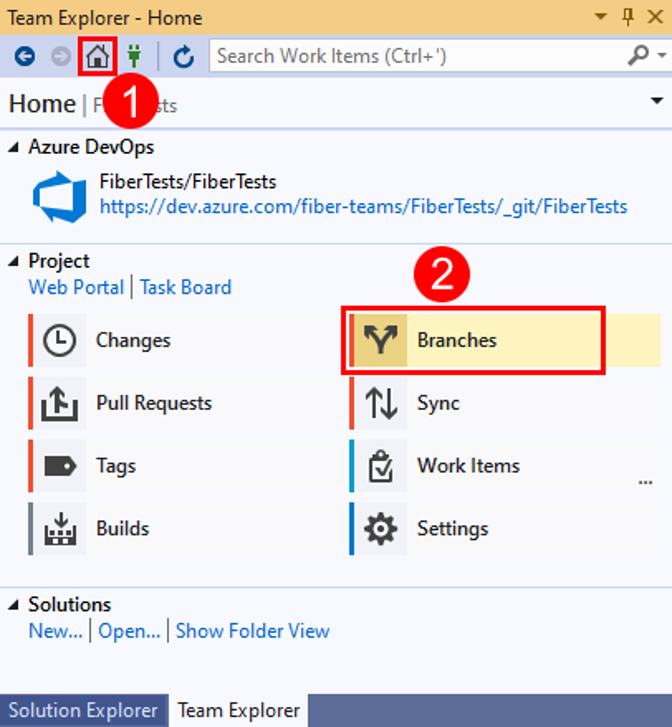
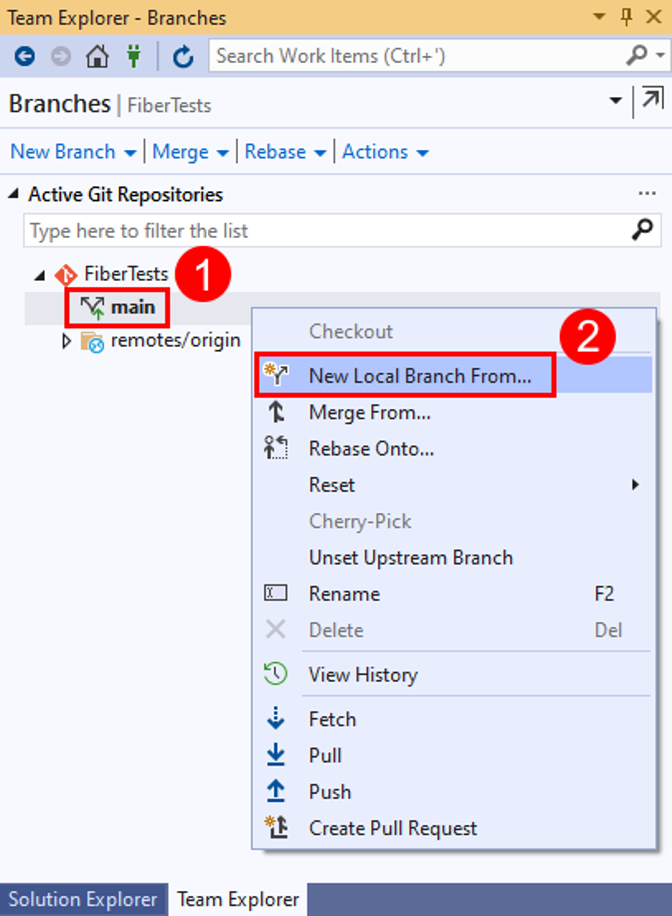
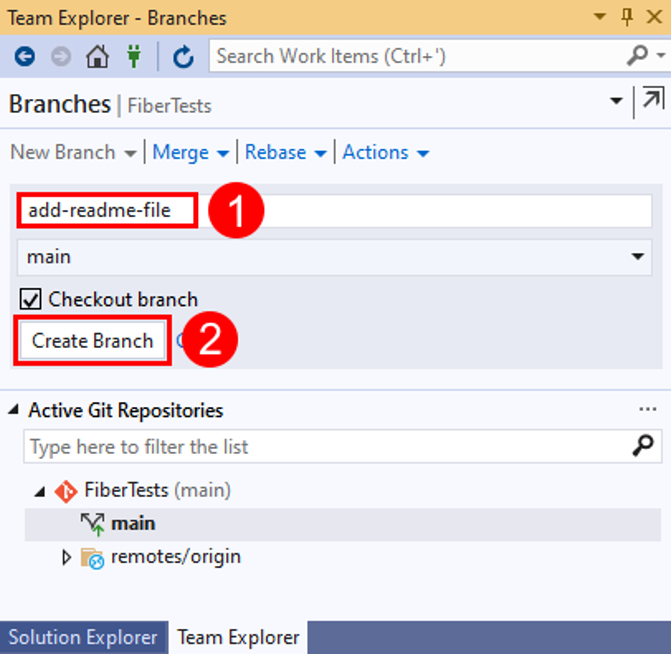
Dal menu Git sulla barra dei menu scegliere Nuovo ramo per aprire la finestra Crea un nuovo ramo.
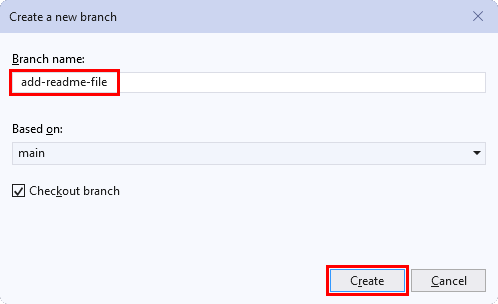
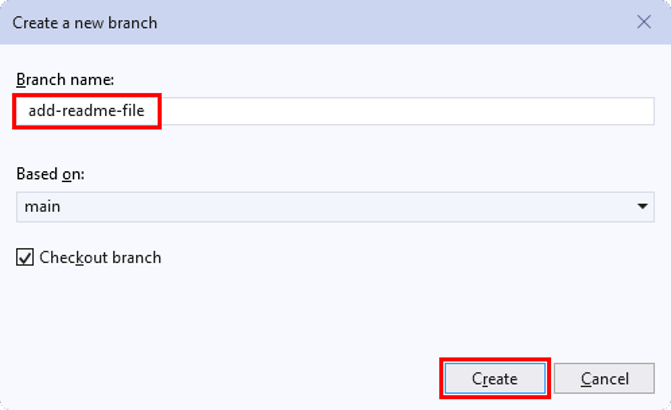
Nella finestra Crea un nuovo ramo immettere un nome di ramo descrittivo per comunicare ad altri utenti il funzionamento del ramo. Per impostazione predefinita, Visual Studio crea il nuovo ramo da Current Branch. La casella di controllo Checkout branch consente di passare automaticamente al ramo appena creato. Seleziona Crea.
Aggiungere un file README.md al repository clonato. È possibile esplorare il contenuto del repository in Esplora soluzioni usando la Visualizzazione cartelle o aprire le soluzioni di Visual Studio nel repository. Git tiene traccia delle modifiche apportate sia all'interno che all'esterno di Visual Studio.
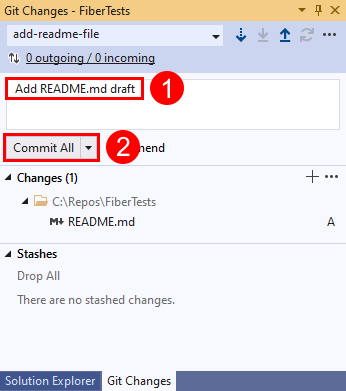
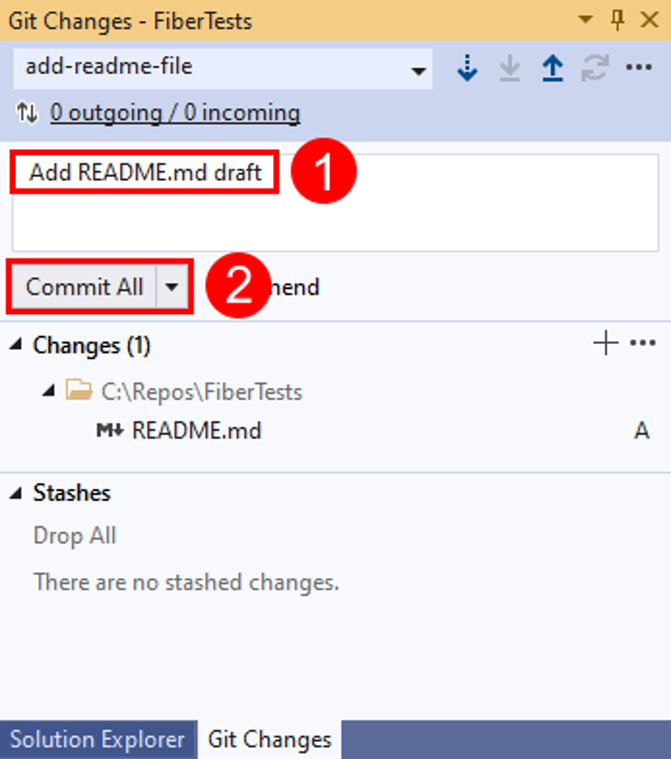
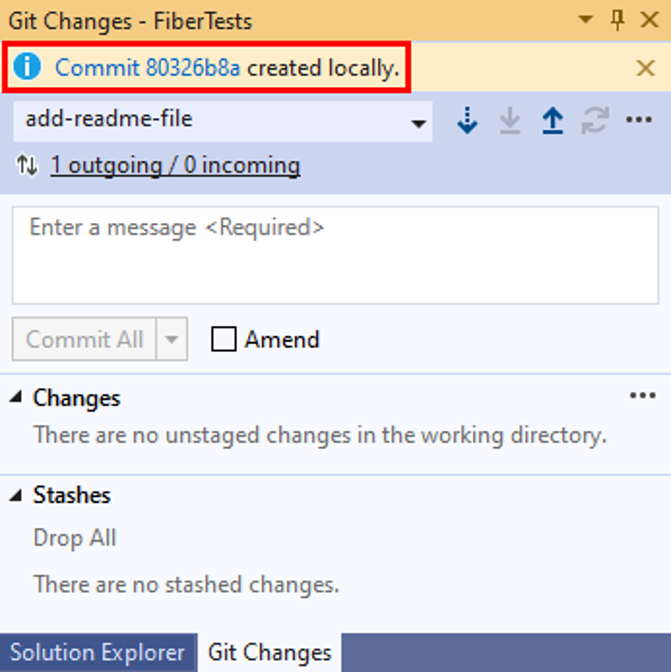
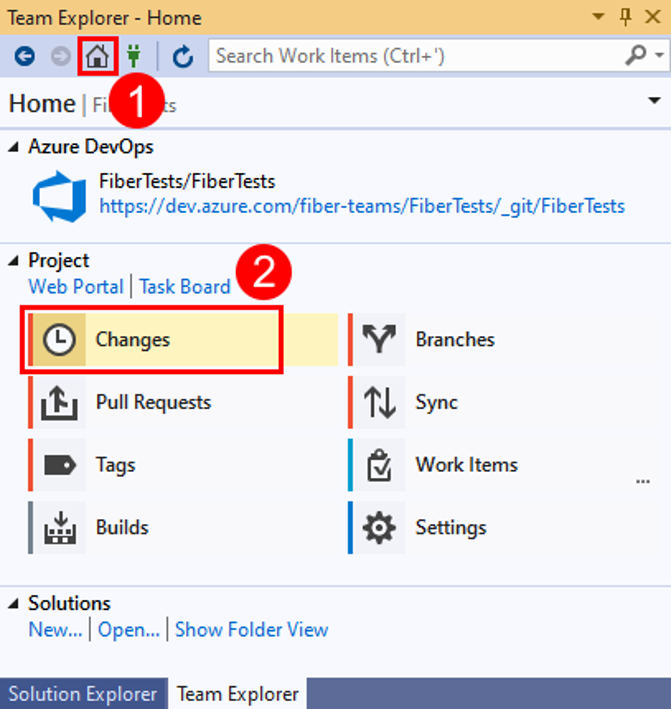
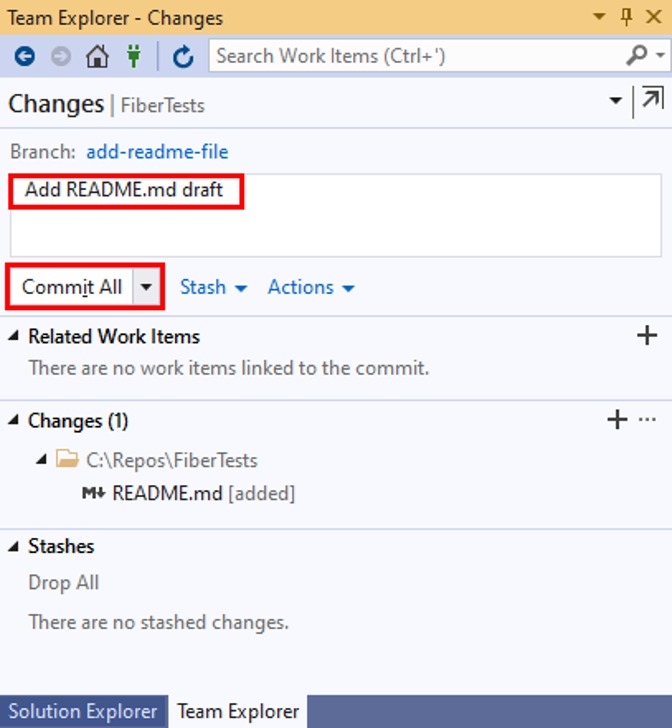
Quando si è soddisfatti delle modifiche, salvarle in Git usando un commit. Nella finestra Modifiche Git, immettere un messaggio che descrive le modifiche e quindi selezionare Conferma tutto. Conferma tutto le modifiche non preparate e ignora l'area di staging. È possibile scegliere di mettere in stage tutti i file prima di eseguire il commit selezionando il pulsante "staging all" (più) nella parte superiore della sezione "Changes" nella finestra Modifiche Git.
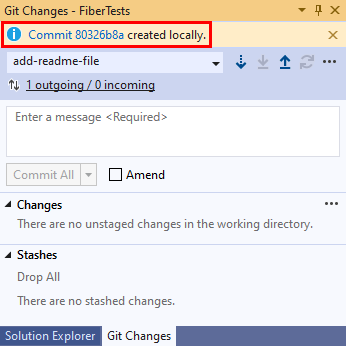
Seleziona il link delle informazioni sul commit per ottenere ulteriori dettagli sul commit.
Nota
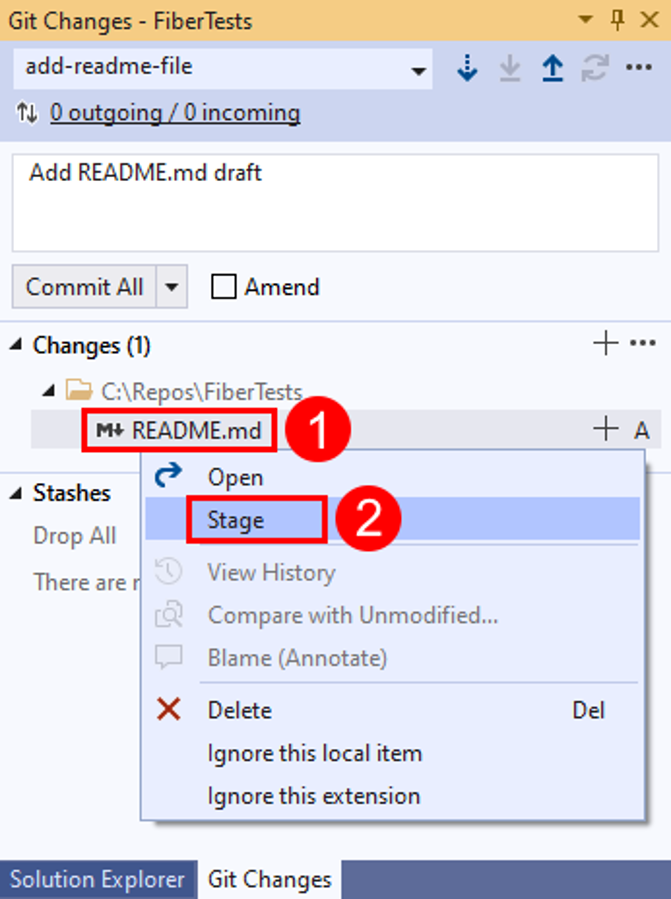
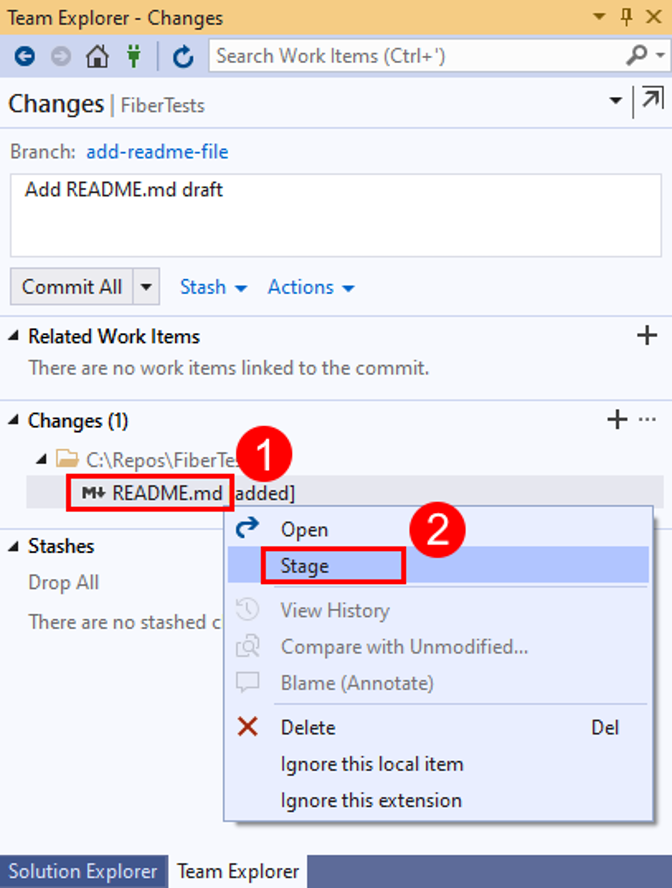
Se sono presenti più file e non si vuole eseguirne il commit, è possibile fare clic con il pulsante destro del mouse su ogni file e scegliere Fase. Dopo aver predisposto tutti i file che si desidera impegnare, selezionare Commit Staged. Commit Staged sostituisce Commit All quando si mettono manualmente in stage le modifiche.
Condividere le modifiche
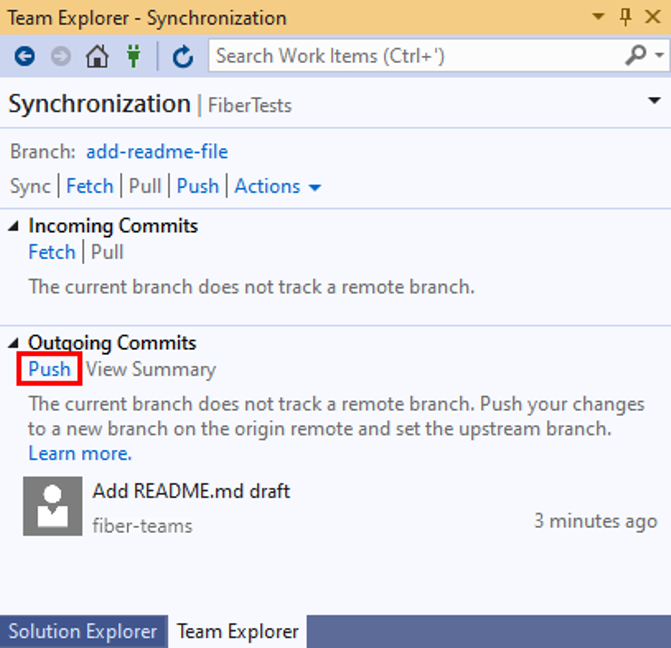
Dopo aver aggiunto uno o più commit a un ramo ed essere pronti a condividere tali modifiche con altri utenti, effettua il push dei commit in modo che altri possano visualizzarli.
Dopo aver eseguito il push dei commit, è possibile creare una pull request. Una richiesta pull consente ad altri utenti di sapere che desideri far esaminare le tue modifiche. Dopo l'approvazione, una richiesta pull aggiunge in genere le modifiche al ramo predefinito del repository remoto.
- Visual Studio 2022
- Visual Studio 2019 - Menu Git
- Visual Studio 2019 - Team Explorer
- Riga di comando Git
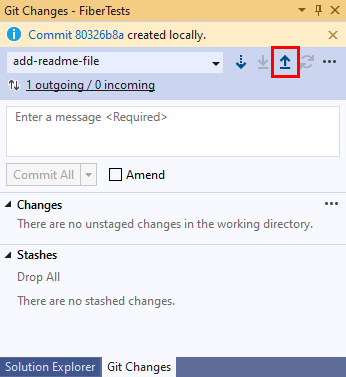
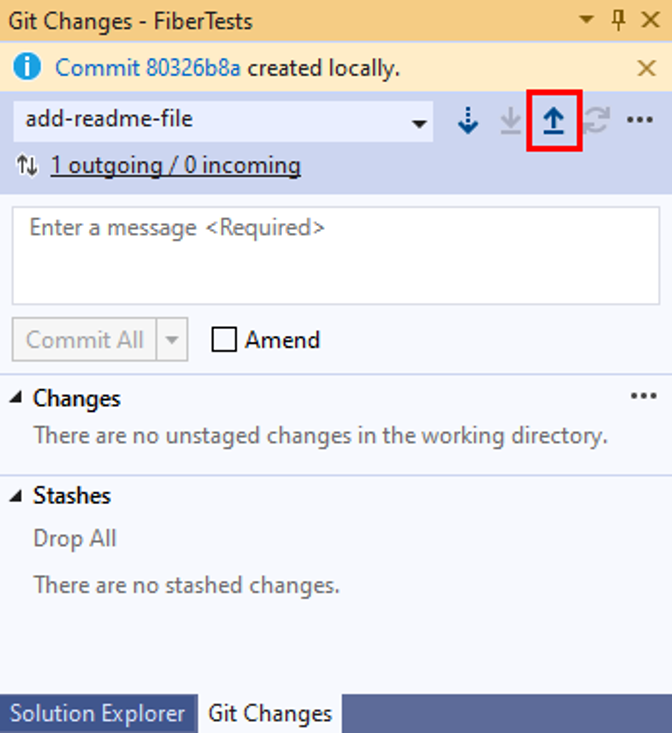
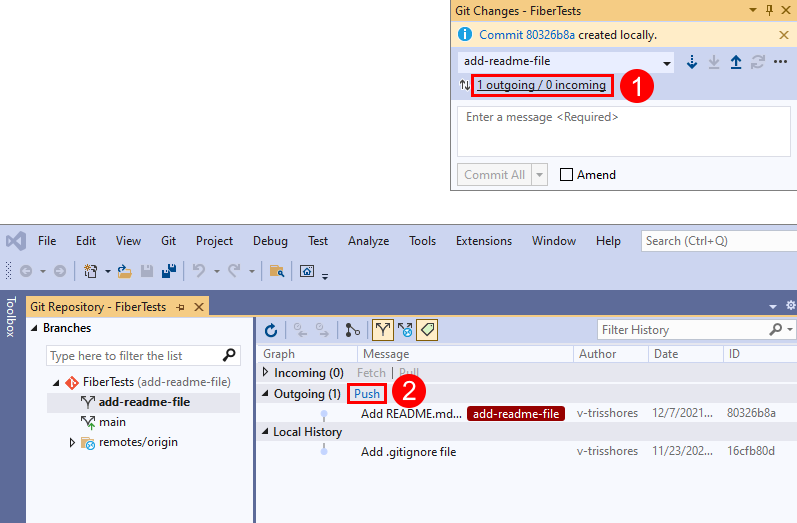
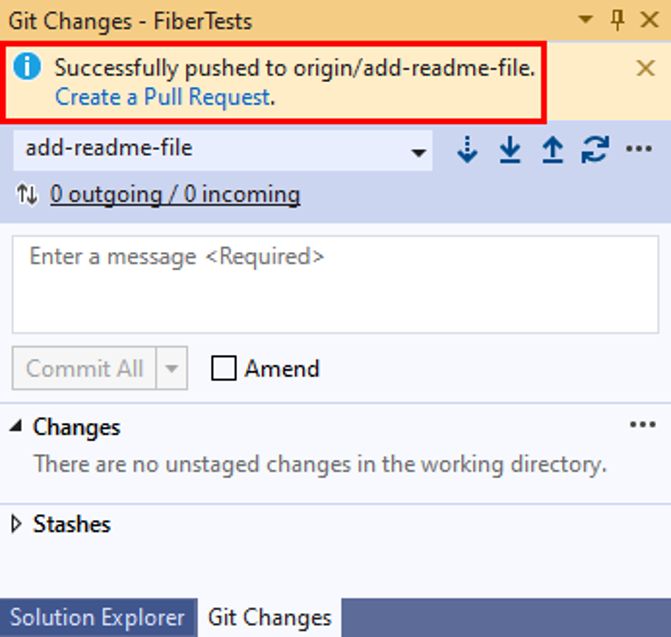
Nella finestra Modifiche Git, selezionare il pulsante di invio con la freccia su per eseguire il push del commit.
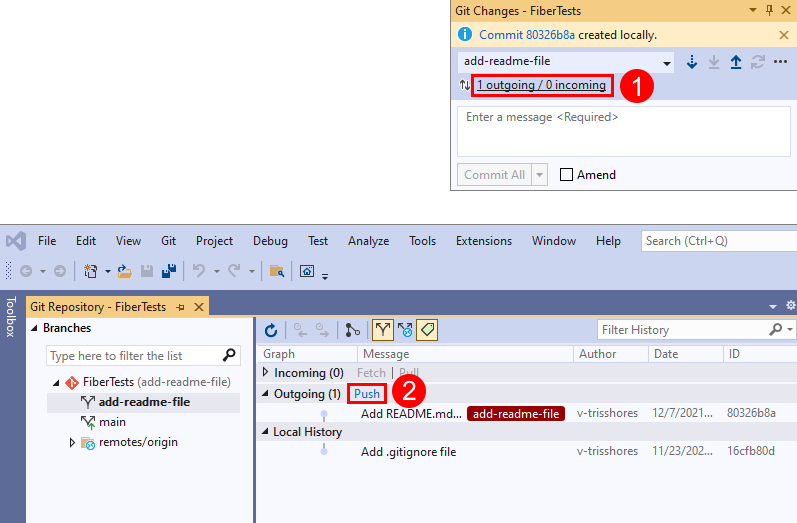
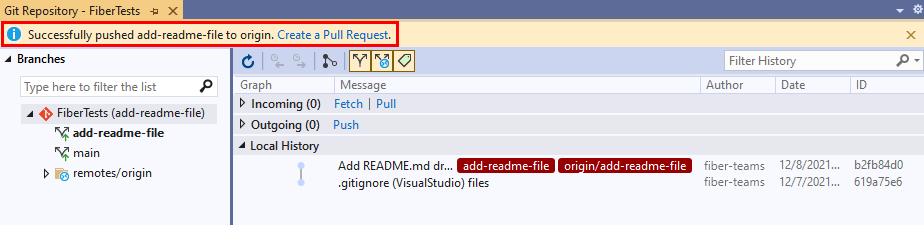
In alternativa, è possibile eseguire il push delle modifiche dalla finestra Repository Git. Per aprire la finestra Repository Git, selezionare il collegamento "uscita/entrata" nella finestra Modifiche Git.
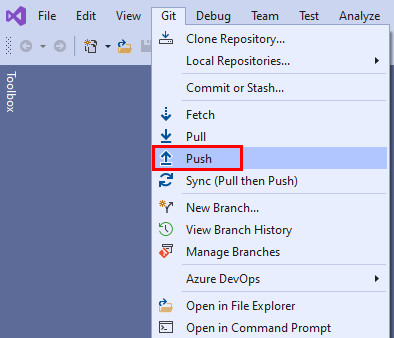
In alternativa, è possibile eseguire il push delle modifiche dal menu Git sulla barra dei menu.
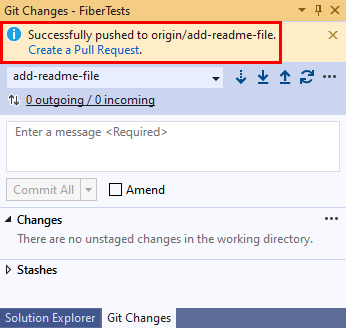
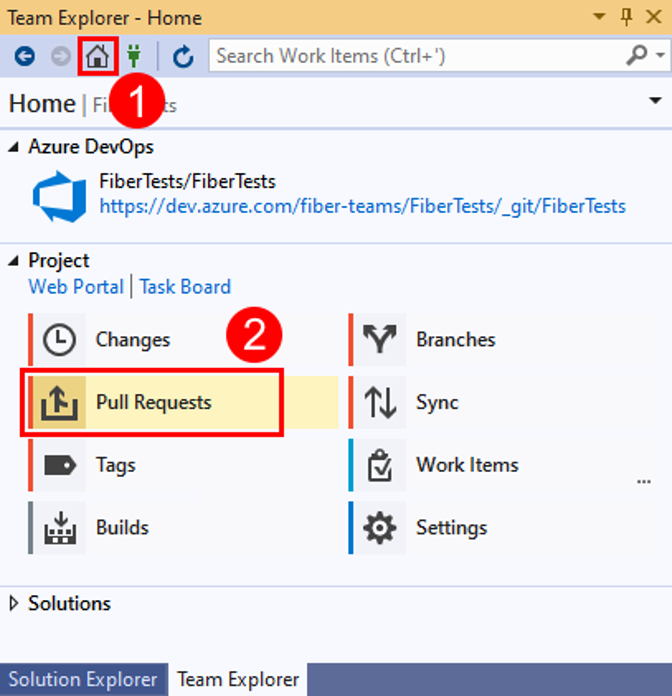
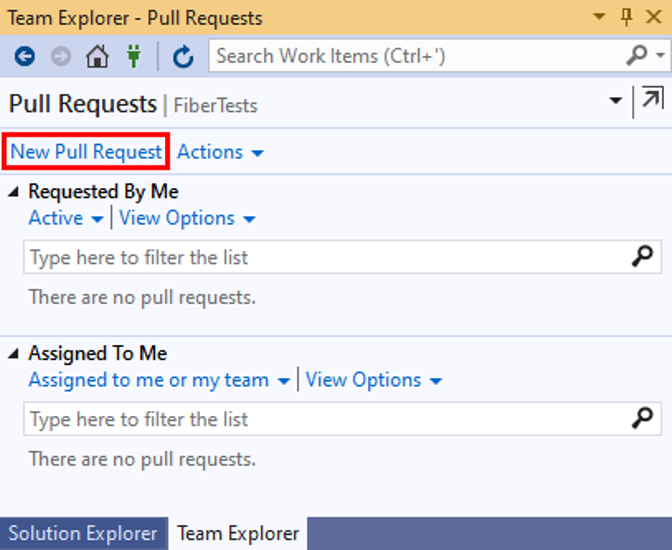
Creare una richiesta pull in modo che altri utenti possano esaminare le modifiche. Se è stato appena eseguito il push delle modifiche dalla finestra Modifiche Git, è possibile selezionare il collegamento Crea una richiesta pull per aprire un Web browser in cui è possibile creare una nuova richiesta pull nel portale Web di Azure Repos.
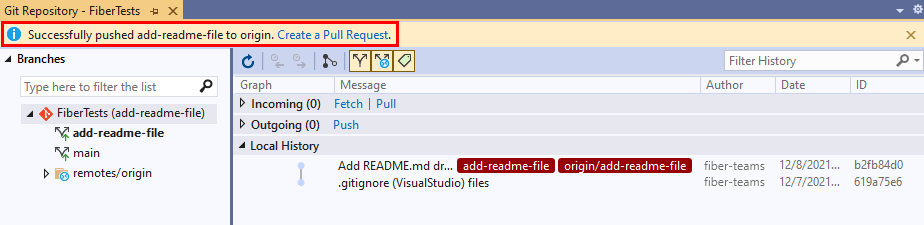
In alternativa, se è stato appena eseguito il push delle modifiche dalla finestra Git Repository, è possibile selezionare il collegamento Crea una pull request nella parte superiore di tale finestra.
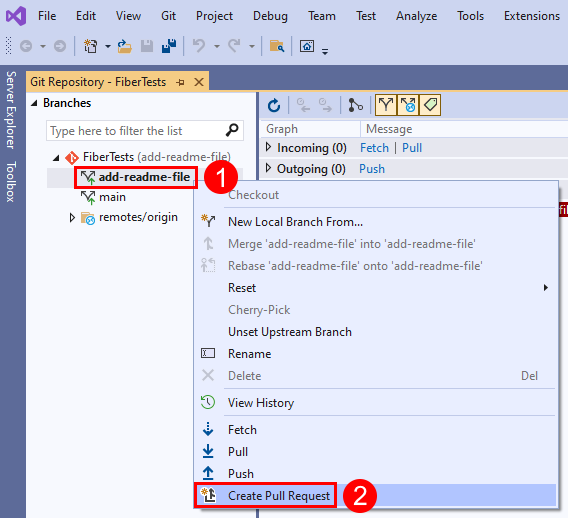
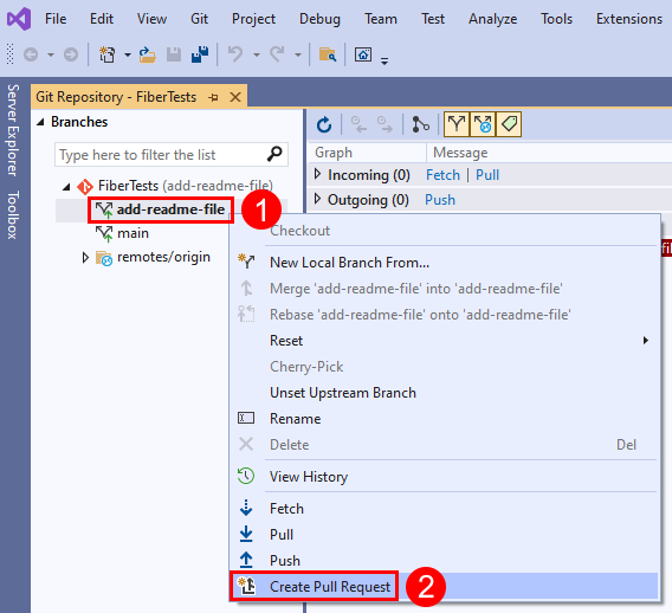
In alternativa, è possibile fare clic con il pulsante destro del mouse su qualsiasi ramo nella finestra del repository Git e scegliere Crea richiesta pull.

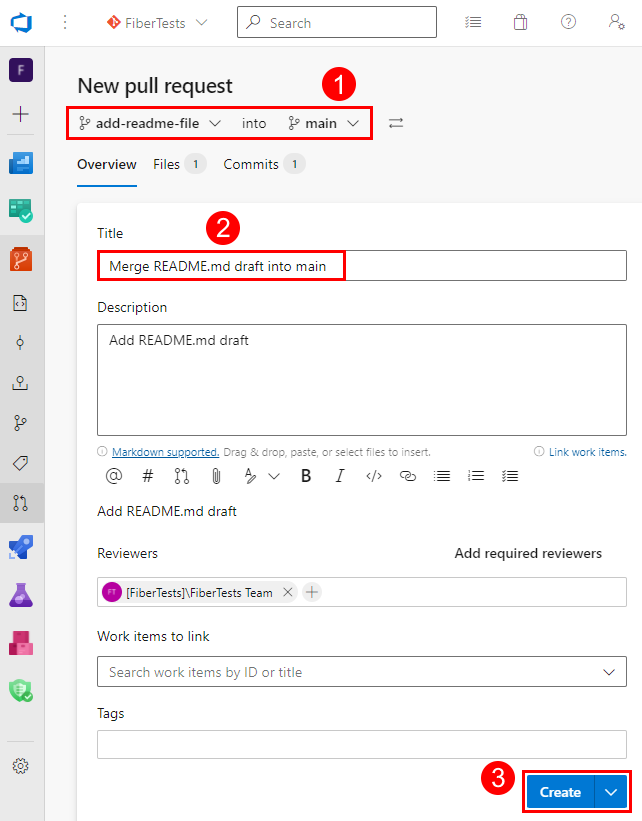
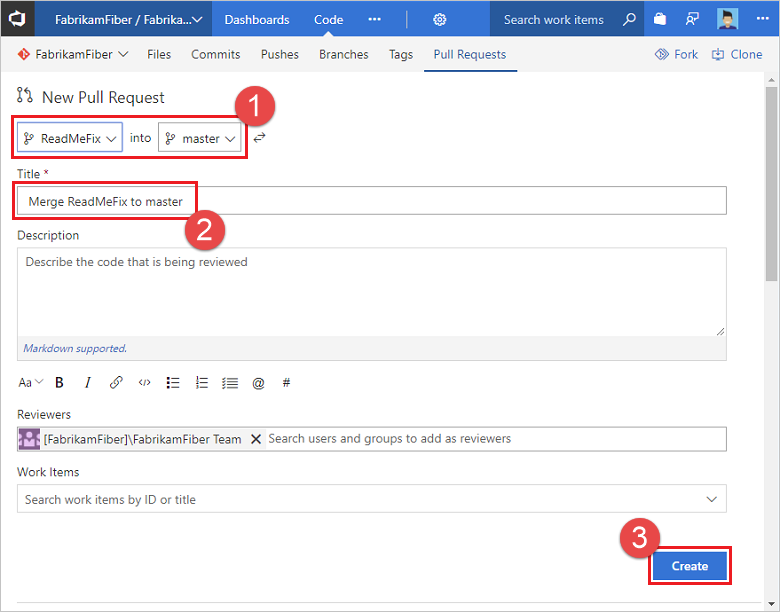
Quando la pull request viene aperta nel portale web di Azure Repos, verificare i rami sorgente e di destinazione. In questo esempio si vogliono unire i commit dal add-readme-file branch al main branch. Immettere un titolo e una descrizione facoltativa, specificare tutti i revisori, associare facoltativamente eventuali elementi di lavoro e quindi selezionare Crea.
Per ulteriori informazioni sui pull request, vedere l'esercitazione Pull request.


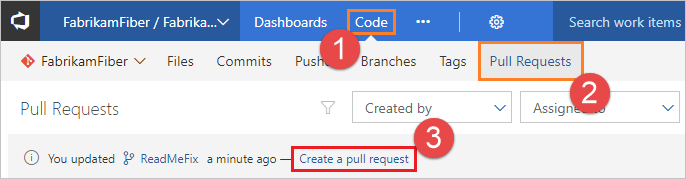
Sincronizzare con altri utenti
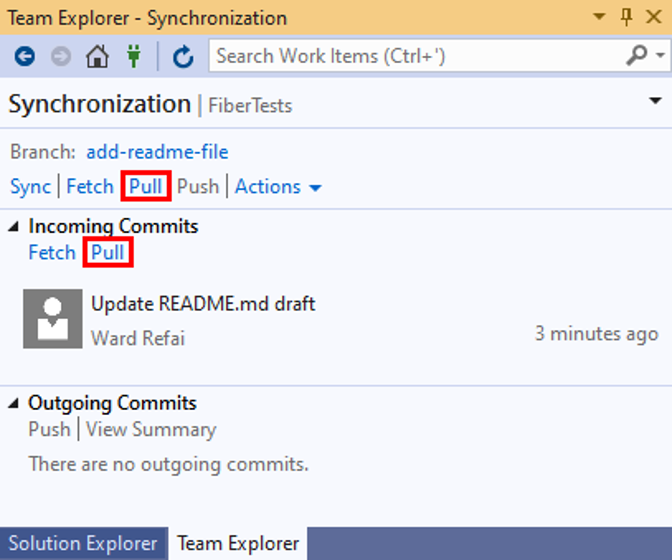
È possibile mantenere sincronizzati i rami locali con le controparti remote pullando i commit creati da altri utenti. Anche se Git è utile per unire le modifiche in ingresso con le modifiche, a volte potrebbe essere necessario risolvere un conflitto di merge. Mentre stai lavorando sul branch delle funzionalità, è una buona idea passare periodicamente al main branch e fare il pull dei nuovi commit per mantenerlo aggiornato con il branch remoto main.
- Visual Studio 2022
- Visual Studio 2019 - Menu Git
- Visual Studio 2019 - Team Explorer
- Riga di comando Git
Nella finestra Modifiche Git è possibile mantenere il ramo locale corrente con la controparte remota usando i pulsanti Fetch, Pull, Push e Sync.
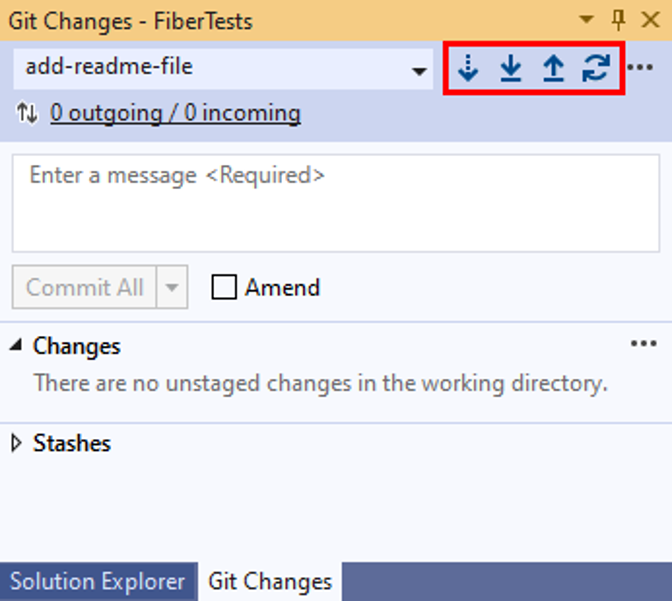
Da sinistra a destra nello screenshot precedente, i controlli dei pulsanti sono:
- Fetch scarica i commit remoti che non si trovano nel ramo locale, ma non li integra.
- Pull esegue un fetch e quindi unisce i commit scaricati nel tuo ramo locale.
- Push carica i commit non inviati nel repository remoto, aggiungendoli al ramo remoto corrispondente.
- La sincronizzazione esegue un pull e quindi un push.
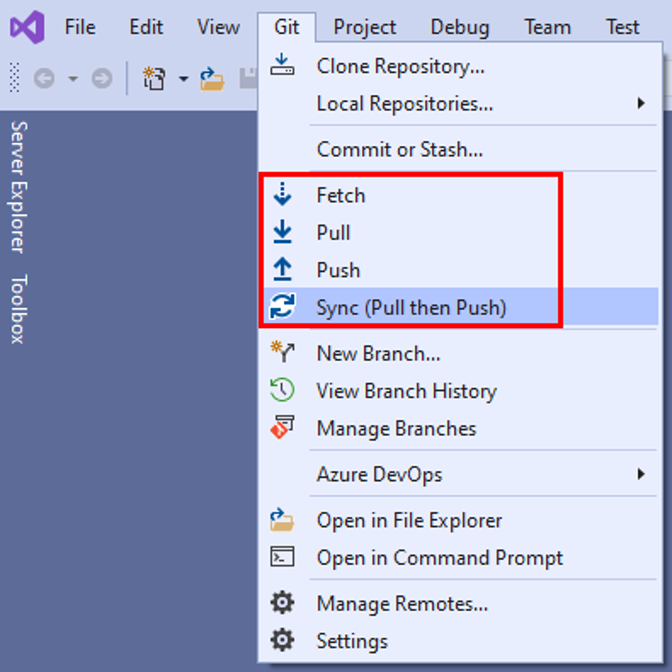
È anche possibile selezionare Recupera, Pull, Push e Sincronizzazione dal menu Git.