Nota
L'accesso a questa pagina richiede l'autorizzazione. È possibile provare ad accedere o modificare le directory.
L'accesso a questa pagina richiede l'autorizzazione. È possibile provare a modificare le directory.
Servizi di Azure DevOps
Piani di test di Azure supporta l'importazione e l'esportazione bulk dei test case usando formati di file CSV o Microsoft Excel (XLSX). È possibile creare nuovi test case in un gruppo di test o aggiornare i test case esistenti specificando l'ID del test case durante l'importazione. Le operazioni di esportazione salvano i test case in file CSV o XLSX per la modifica o la condivisione esterna.
Sono disponibili le opzioni seguenti per la gestione dei test case su larga scala:
- Operazioni bulk: importare ed esportare usando file CSV/XLSX per modifiche su larga scala
- Strumenti del portale Web: copiare, clonare e aggiornare i test case direttamente nel browser per modifiche più piccole
Per altre informazioni sulle alternative al portale Web, vedere Copiare o clonare piani di test, gruppi di test e test case.
Per una panoramica degli oggetti di test e della terminologia, vedere Oggetti test e termini.
Prerequisiti
| Categoria | Requisito |
|---|---|
| di accesso a Project | membro del progetto. |
| livelli di accesso | Per richiedere o fornire commenti e suggerimenti: accedere almeno come stakeholder . |
| autorizzazioni | - Per aggiungere o modificare bug o altri tipi di elementi di lavoro: Modificare gli elementi di lavoro in questo nodo set di autorizzazioni impostato su Consenti nel percorso area corrispondente. - Per aggiungere nuovi tag: Creare definizione del tag impostare le autorizzazioni su Consenti. Per altre informazioni, vedere Impostare le autorizzazioni e l'accesso per il test. |
Esportare casi di test
Nella pagina Piani di test>, scegliere il piano di test con il gruppo di test contenente i test case da esportare.
(Facoltativo) Selezionare
 Opzioni colonna per aggiungere campi da includere nel file di download.
Per esportare tutti i casi di test per il gruppo di test, è possibile selezionare Esporta casi di test in CSV o Esporta casi di test in XLSX.

Per esportare un sottoinsieme di case di test per la suite di test, selezionare i case di test da esportare, scegliere
 Altre opzionie selezionare Esporta case di test in CSV o Esporta case di test in XLSX.
Il file CSV esportato appare nella cartella Downloads.
Importare casi di test
Annotazioni
L'esperienza di importazione migliorata offre funzionalità di mapping automatico più intelligenti, modelli riutilizzabili da condividere con il team e un'interfaccia più intuitiva. Questa funzionalità viene implementata gradualmente a tutti gli utenti. Se non viene ancora visualizzata la nuova interfaccia, è possibile continuare a usare la funzionalità di importazione esistente con gli stessi risultati.
Nellapagina> di test selezionare il piano di test contenente il gruppo di test in cui si desidera importare test case.
Selezionare l'icona Importa casi di test da CSV/XLSX.

Per esaminare il mapping automatico e i campi obbligatori, trascinare e rilasciare un file oppure selezionare Sfoglia e scegliere il file da importare. La procedura guidata elabora automaticamente i dati e mappa i campi rilevati utilizzando la corrispondenza fuzzy con i campi dei test case di Azure DevOps.
Esaminare i mapping dei campi proposti. L'importazione richiede nove campi obbligatori per procedere.
- ID : lasciare vuoto per i nuovi test case, specificare l'ID esistente per aggiornare i test case
- Tipo di elemento di lavoro
- Titolo
- Passaggio di test
- Azione del passaggio
- Passaggio previsto
- Percorso area
- Assegnato a
- Stato

(Facoltativo) Per modificare un mapping dei campi:
- Selezionare l'elenco a discesa per il campo da aggiornare e scegliere il campo Azure DevOps corretto dall'elenco (usare la ricerca, se necessario).

- Per saltare completamente un campo, deselezionare (togliere la spunta a) il mapping corrente nel menu a discesa del campo per visualizzare l'opzione "Seleziona campo...".

(Facoltativo) Esportare il mapping corrente come modello riutilizzabile da condividere con il team o salvare le importazioni future con strutture di colonna simili.
(Facoltativo) Se si importa un file XLSX con più fogli, selezionare il foglio da importare. È possibile importare un solo foglio alla volta.

Scegliere Importa per completare il processo. Per i test case esistenti con ID forniti, alcuni elementi potrebbero essere sovrascritti durante l'importazione.
Usare modelli di mapping e memoria di sistema
Quando si importa un file con una struttura di colonna specifica, esaminare i mapping dei campi per assicurarsi che tutti i campi vengano mappati correttamente ai campi del test case di Azure DevOps.
I piani di test di Azure memorizzano i mapping dei campi per le importazioni successive con la stessa struttura di colonne, quindi non è necessario riconfigurarli. Tuttavia, rivedere sempre le mappature prima di completare l'import.
Per la produttività del team:
- Esportare il mapping corrente come modello riutilizzabile da condividere con i membri del team
- In questo modo si elimina la necessità di ogni membro del team di configurare i mapping singolarmente
Per un'efficienza personale:
Creare e salvare modelli di mapping per diverse strutture di file usate regolarmente
Importare il modello appropriato insieme ai dati per evitare di riconfigurare i mapping ogni volta
La screenshot mostra che non è selezionato alcun modello e contiene un collegamento per scaricare la mappatura corrente come modello.
Notifiche di modifica del modello: Il sistema avvisa quando si modificano i mapping dopo l'importazione di un modello, evitando modifiche accidentali agli standard del team stabiliti.

Suggerimento
I modelli di mapping sono funzionalità di produttività facoltative. Usarli quando semplificano il flusso di lavoro di importazione o mantengono la coerenza tra il team.
Aggiornare i test case esistenti
Per aggiornare gli elementi di lavoro, creare una vista colonna contenente tutte le colonne da esportare ed eventualmente modificare. Dopo aver applicato colonne pertinenti alla visualizzazione, è possibile esportare i test case in un file CSV o XLSX. Selezionare Esporta in CSV o Esporta in XLSX per salvare il file nel computer locale.
Effettua le modifiche ai casi di test. Non devi modificare i campi ID e tipo di elemento di lavoro . Tutti gli altri campi da includere sono facoltativi.
Salvare il file e importarlo di nuovo nella suite di test (vedere sezione import ).
Importare test case automatizzati (TCM)
Per importare test case automatizzati in un gruppo di test, usare tcm testcase /import. È necessario specificare un file .dll per l'assembly di test contenente i test.
tcm testcase /import /collection:teamprojectcollectionurl /teamproject:project
             /storage:path
             [/maxpriority:priority]
             [/minpriority:priority]
             [/category:filter]
             [/syncsuite:id [/include]]
             [/login:username,[password]]
| Parametro | Descrizione |
|---|---|
/storage:path |
Specifica il percorso e il nome dell'assembly di test che contiene i test automatizzati da importare. |
/maxpriority:priority |
Opzionale. Specifica i test da importare in base alla priorità massima del metodo di test. Ad esempio, se il parametro è /maxpriority:1, solo i test con un attributo di priorità per il metodo di test minore o uguale a 1 vengono importati come test case dall'assembly. |
/minpriority:priority |
Opzionale. Specifica i test da importare in base alla priorità minima del metodo di test. Ad esempio, se il parametro è /minpriority:2, solo i test con un attributo di priorità per il metodo di test uguale o maggiore di 2 vengono importati come test case dall'assembly. |
/category:filter |
Opzionale. Specifica i test da importare in base alla categoria di ogni metodo di test nell'assembly di test. È possibile usare questo parametro insieme a /syncsuite per importare i test con una determinata categoria in un gruppo di test specifico.Per ulteriori informazioni sulle categorie di test, vedere Esegui i test unitari con Esplora test. |
/syncsuite:id |
Opzionale. Specifica l'ID della suite per la suite di test nel piano di test a cui si desidera aggiungere i casi di test importati. Questa suite non può essere una suite dinamica o una suite basata su query. Se si specifica un gruppo di test da sincronizzare per aggiornare i test, i test non supportati vengono rimossi dal gruppo di test ma non dal piano di test stesso. |
Domande frequenti
D: È possibile creare nuovi test case e aggiornare quelli esistenti nello stesso file?
R: Sì! Usare un singolo file CSV/XLSX per entrambe le operazioni:
- Nuovi test case: lasciare vuoto il campo ID
- Test case esistenti: includere l'ID del test case e il tipo di elemento di lavoro
D: Come è possibile identificare e risolvere gli errori nel file di importazione?
R: L'importazione guidata convalida il file e visualizza gli errori in più fasi:
Durante il caricamento dei file:
- La procedura guidata rileva immediatamente problemi di formato di file, tipi di file non supportati o file danneggiati
Durante il mapping dei campi:
- Le intestazioni obbligatorie mancanti sono evidenziate in rosso
- Le mappature dei campi non valide mostrano gli indicatori di avviso
- I campi obbligatori non mappati impediscono l'importazione
Prima del completamento dell'importazione:
- Un controllo di convalida finale identifica i problemi di formato dei dati, i caratteri non validi o le violazioni dei vincoli
- Tutti gli errori devono essere risolti prima che l'importazione possa continuare
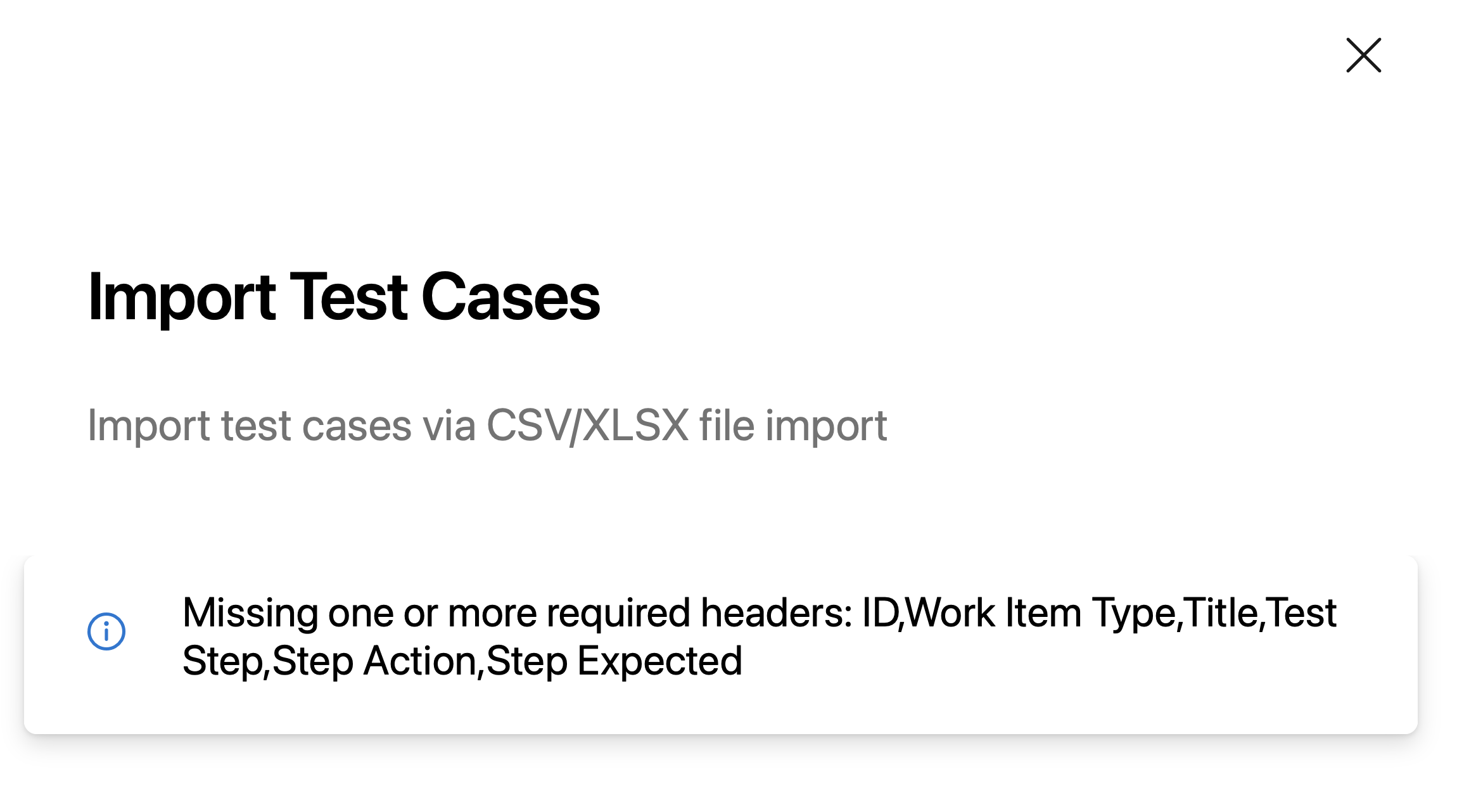
Errori e soluzioni comuni:
- Intestazioni obbligatorie mancanti: aggiungere le intestazioni di colonna necessarie con ortografia esatta
- Formati di dati non validi: controllare i formati di data, i valori numerici e i limiti di lunghezza del testo
- Mappature di campi errate: Controllare che le colonne siano mappate ai campi corretti di Azure DevOps
- Caratteri non supportati: rimuovere caratteri speciali non supportati nei valori dei campi
- Campi obbligatori vuoti: verificare che tutti i campi obbligatori contengano dati validi
Per risolvere gli errori:
- Prendere nota dei messaggi di errore specifici visualizzati nella procedura guidata.
- Annullare l'importazione corrente, se necessario.
- Risolvere i problemi nel file CSV/XLSX.
- Ricaricare il file corretto ed esaminare i mapping dei campi.
- Completare l'importazione una volta superati tutti i controlli di convalida.
D: Quali tipi di elemento di lavoro l'operazione di importazione supporta?
R: La funzionalità di importazione del test case supporta solo gli elementi di lavoro test case .
Per i passaggi condivisi:
Passaggi condivisi esistenti: è possibile fare riferimento a passaggi condivisi esistenti includendo il relativo ID nel file CSV/XLSX
Nuovi passaggi condivisi: l'importazione non crea nuovi passaggi condivisi. È necessario crearli prima usando l'interfaccia Web:
- Aprire un test case nell'interfaccia utente.
- Selezionare Crea passaggi condivisi.
- Dopo la creazione, fare riferimento all'ID del passaggio condiviso nel file di importazione.

Annotazioni
Se si includono sia un riferimento al passaggio condiviso che i dettagli dei passaggi nella stessa riga CSV/XLSX, l'importazione aggiorna l'elemento di lavoro dei passaggi condivisi esistenti. Per fare riferimento solo a passaggi condivisi senza modificarli, non includere i dettagli dei passaggi nel file di importazione.
Per altri tipi di elementi di lavoro, ad esempio Storie utente, Attività o Bug, usare la funzionalità di importazione bulk di Azure Boards. Per altre informazioni, vedere importazione o aggiornamento bulk (CSV).
D: Quali sono le intestazioni obbligatorie per l'importazione di file CSV/XLSX?
R: Includere le intestazioni seguenti in ogni file di importazione con ortografia esatta:
- ID: ID elemento di lavoro del caso di test. Lasciare vuoto per i nuovi test case; specificare l'ID esistente per aggiornare i test case.
- Tipo di elemento di lavoro: deve essere "Test Case" o "Passaggi condivisi" (usare queste parole chiave esatte).
- Titolo: nome del test case (può contenere lettere, numeri e caratteri speciali).
- Passaggio di test: numero di ordine per ogni passaggio di test nella sequenza.
- Azione del passaggio: azioni che il tester esegue durante questo passaggio.
- Passaggio previsto: risultato previsto dopo aver completato l'azione.
D: Quali sono le limitazioni per le operazioni di importazione o esportazione?
R: Considerare le limitazioni seguenti durante l'importazione o l'esportazione di test case:
- Stato del test case: i test case devono essere in stato progettazione durante l'importazione
- Lunghezza titolo: i titoli del test case non possono superare i 128 caratteri
- Dimensioni file: gli oggetti JSON creati durante l'importazione e l'esportazione hanno un limite di 20 MB. Se l'importazione non riesce, provare a importare un subset più piccolo di test case
- Autorizzazioni: è necessario disporre delle autorizzazioni per l'area e i percorsi di iterazione del piano di test e del gruppo di test da cui si sta importando o esportando
- Collegamenti correlati: le operazioni hanno esito negativo se il test case contiene più di 1.000 collegamenti correlati