Nota
L'accesso a questa pagina richiede l'autorizzazione. È possibile provare ad accedere o modificare le directory.
L'accesso a questa pagina richiede l'autorizzazione. È possibile provare a modificare le directory.
Annotazioni
L'accesso al Centro di Operazioni (anteprima) fa parte di Agenti (anteprima) in Azure Copilot. Per richiedere l'accesso, vedere Gestire l'accesso agli agenti (anteprima) in Azure Copilot.
Il menu Ottimizzazione nel centro operativo consente di identificare le opportunità per migliorare l'efficienza dei costi e le emissioni di carbonio delle risorse di Azure. Fornisce informazioni dettagliate e raccomandazioni basate su procedure consigliate e modelli di utilizzo e sfrutta l'agente Optimize per fornire raccomandazioni proattive e assistenza guidata.
Il menu Ottimizzazione usa i servizi di Azure seguenti:
Voci di menu
Il menu Ottimizzazione include le voci di menu seguenti:
| Menù | Description |
|---|---|
| Optimization | Panoramica dei consigli relativi all'utilizzo e all'ottimizzazione dei costi e delle emissioni di carbonio. Per informazioni dettagliate, vedere Panoramica dell'ottimizzazione . |
| Costo e emissione | Riepilogo delle emissioni di carbonio e dei costi per le sottoscrizioni. |
| Carbon optimization | Misurare e ridurre al minimo l'impatto sul carbonio dell'impronta di Azure. Le schede nella parte superiore di questa pagina corrispondono alle voci di menu nel menu Ottimizzazione del carbonio. Per informazioni dettagliate su queste pagine, vedere Ottimizzazione del carbonio . |
| Recommendations | Raccomandazioni di Azure Advisor relative ai costi. Questa pagina corrisponde alla voce Consigli di Advisor nella sezione Gestione costi del menu Sottoscrizione . Per informazioni dettagliate, vedere Ottimizzare i costi in base alle raccomandazioni. |
Panoramica dell'ottimizzazione
La pagina di panoramica dell'ottimizzazione fornisce uno snapshot a riquadro singolo delle metriche relative ai costi, alle emissioni di carbonio e all'ottimizzazione nelle sottoscrizioni per favorire le attività di ottimizzazione. Riepiloga le informazioni chiave, ad esempio il costo totale, le emissioni di carbonio, le raccomandazioni attive e i potenziali risparmi.
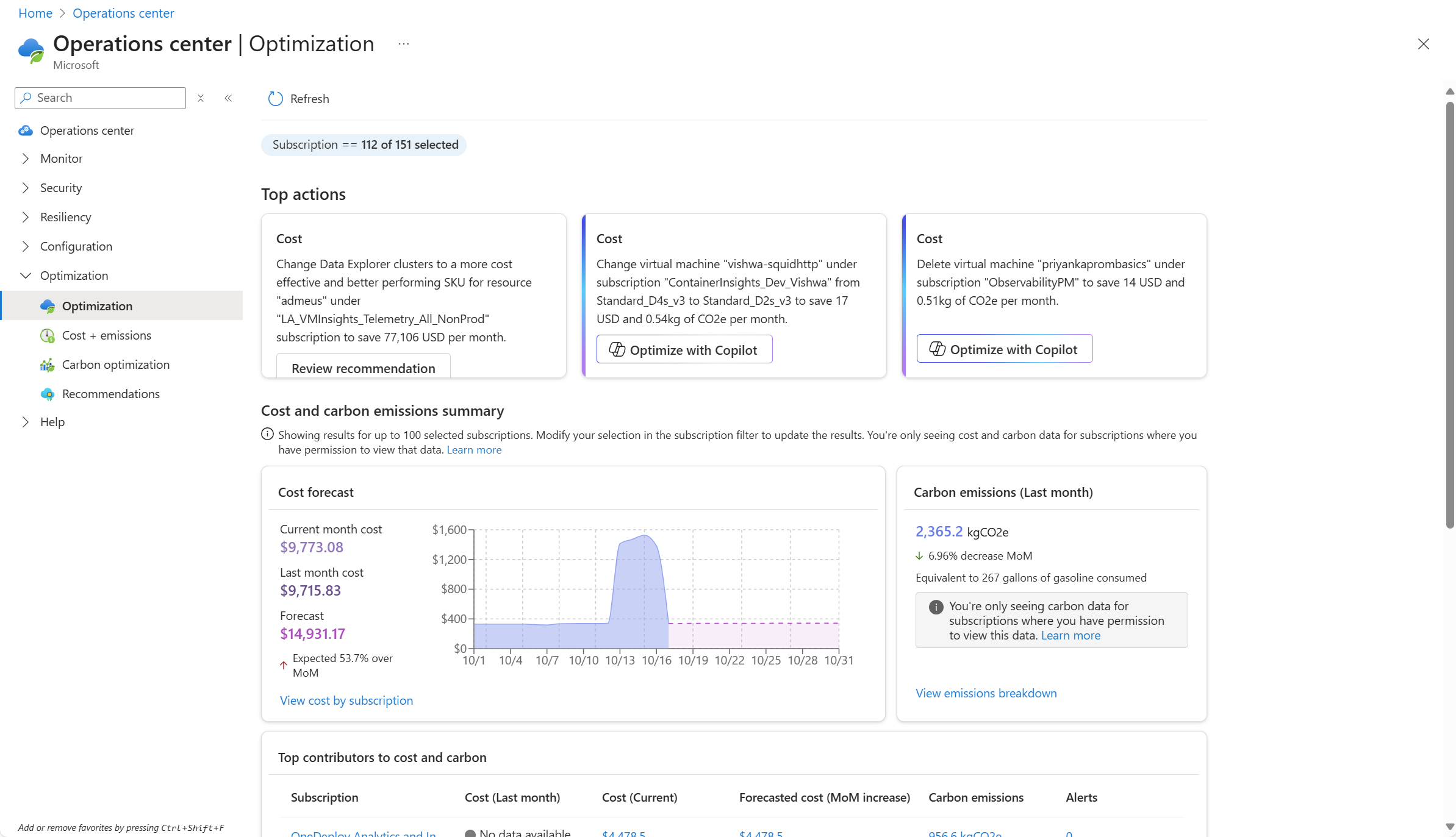
La pagina Panoramica dell'ottimizzazione include le sezioni seguenti. Modificare l'ambito dei riquadri selezionando il filtro Sottoscrizione nella parte superiore della pagina.
| Sezione | Description |
|---|---|
| Azioni principali | Presenta le raccomandazioni più utili e di impatto per ottimizzare i costi e il risparmio di carbonio. Si tratta di un elenco unificato e prioritario tra le raccomandazioni sui costi e gli avvisi sui costi, in modo da poter identificare immediatamente dove concentrare l'attenzione. Alcune di queste azioni possono aprire l'agente Optimize che consente di interagire con Azure Copilot per agire sulla raccomandazione. |
| Riepilogo dei costi e delle emissioni di carbonio | Riepiloga i dati del mese precedente e prevede il mese successivo per tutte le sottoscrizioni selezionate e le sottoscrizioni con contributi principali. Esplora qualsiasi di queste visualizzazioni per aprire altre pagine nel menu Ottimizzazione per ulteriori dettagli. |
| Raccomandazioni per l'ottimizzazione | Raccomandazioni di Azure Advisor correlate all'ottimizzazione. Per informazioni dettagliate, vedere Nozioni di base sul portale di Azure Advisor . |
Costo e emissioni
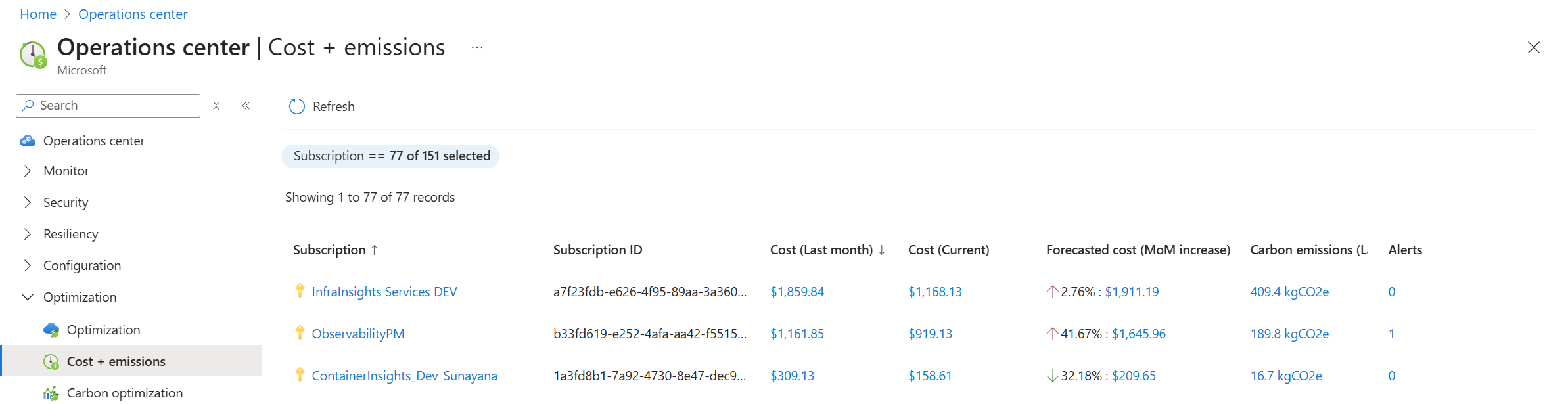
La pagina Costi e emissioni elenca le sottoscrizioni con un breve riepilogo dei costi e delle emissioni di carbonio per il mese corrente, oltre a eventuali avvisi sui costi aperti. Fare clic su uno di questi valori per aprire le pagine di dettaglioAnalisi dei costi o Emissioni o con altri dettagli.
Agente di ottimizzazione
L'agente di ottimizzazione nel centro operativo offre un'esperienza che ti consente di individuare e implementare misure di riduzione dei costi e delle emissioni di carbonio. L'agente usa Azure Copilot per analizzare i modelli di utilizzo delle risorse e consigliare azioni per ottimizzare l'ambiente di Azure. È possibile avviare una conversazione con l'agente usando richieste o selezionare raccomandazioni specifiche per ottenere assistenza guidata.
Esempi di attività che è possibile eseguire con l'agente Optimize includono:
- Identificare le raccomandazioni principali in una sottoscrizione
- Comprendere le raccomandazioni e identificare le raccomandazioni alternative
- Script PowerShell o CLI generati per agire su raccomandazioni
Aprire l'agente
Esistono diversi modi per aprire l'agente Optimize nel centro operativo. La modalità di apertura determina il contesto della conversazione.
Opzione Ottimizza
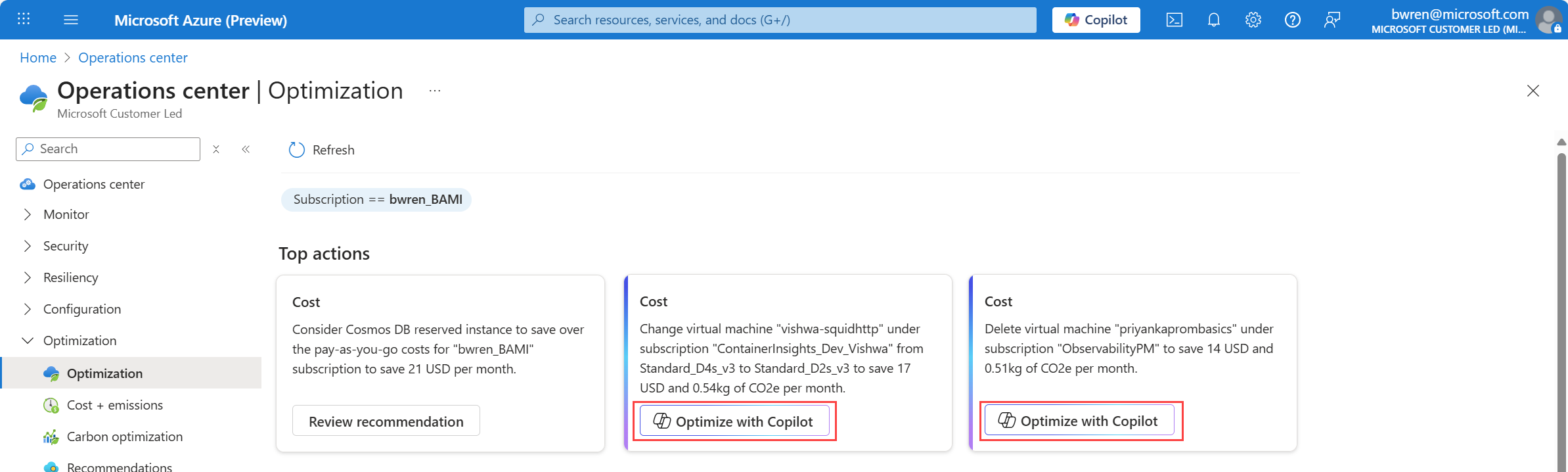
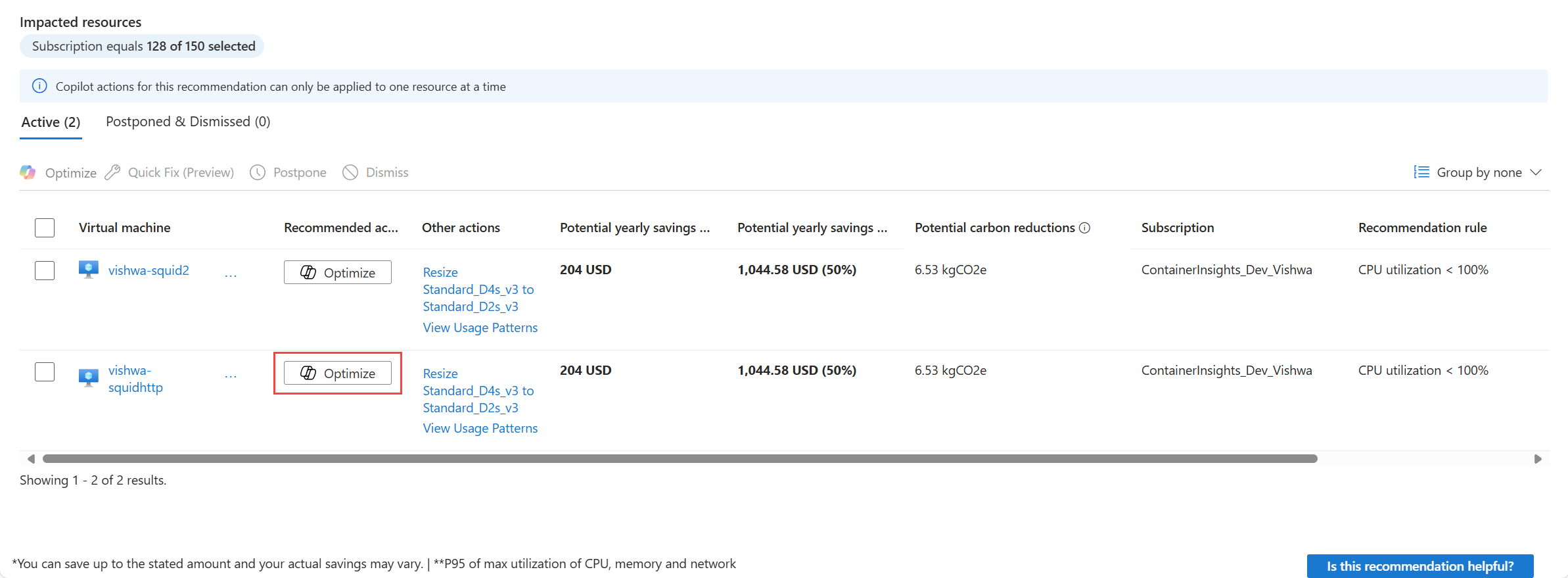
In entrambi i casi seguenti, Azure Copilot richiama l'agente Optimize e avvia una conversazione intorno alla raccomandazione selezionata. L'ambito della conversazione è limitato all'agente Optimize. Se si vuole passare a un agente diverso o all'esperienza generale di Azure Copilot, aprire Azure Copilot dalla parte superiore del portale.
Fare clic sul pulsante Optimize with Copilot (Ottimizza con Copilot ) in tutte le raccomandazioni che offrono tale opzione nella pagina di panoramica dell'ottimizzazione .
Fare clic sul pulsante Ottimizza in tutte le raccomandazioni che offrono tale opzione nella pagina Raccomandazioni .
Annotazioni
Le raccomandazioni con l'opzione Ottimizza sono attualmente limitate a quelle correlate a macchine virtuali e set di scalabilità di macchine virtuali.
Opzione Di Azure Copilot
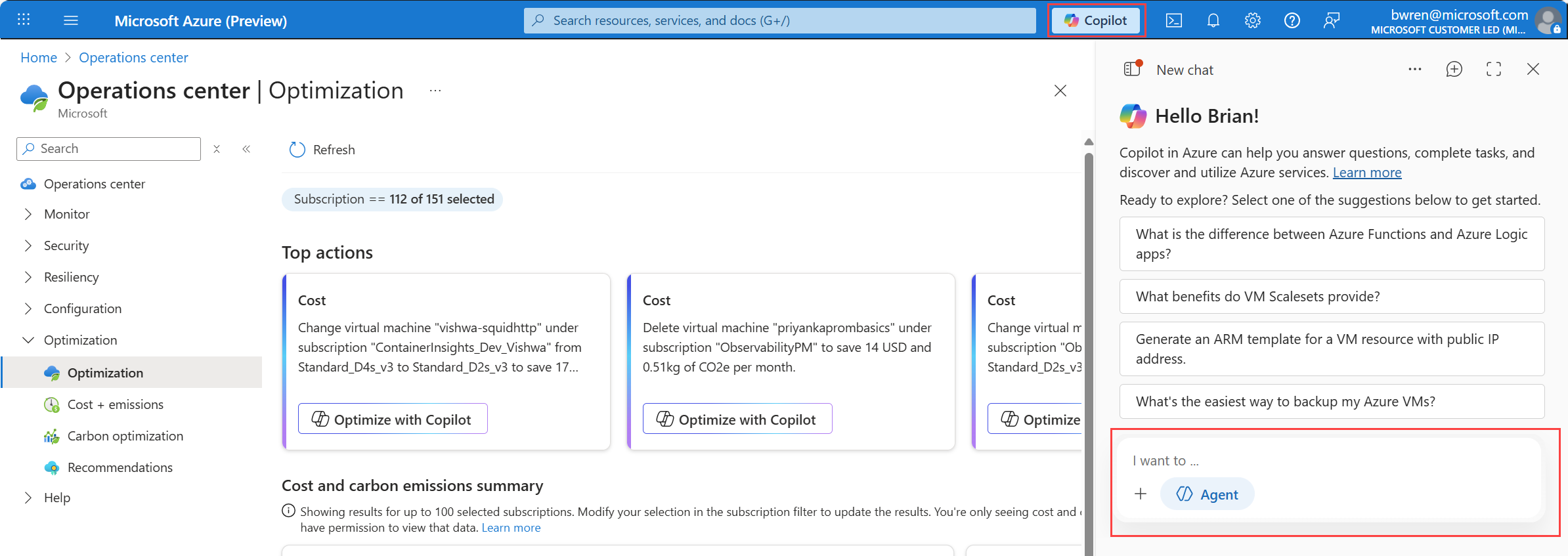
Fare clic sul pulsante Copilot nella parte superiore del portale. Verificare che Agent sia abilitato e quindi immettere un prompt correlato all'ottimizzazione. Azure Copilot determina gli agenti usati in base alla conversazione e la conversazione non deve essere limitata agli argomenti di ottimizzazione. Per esempi, vedere Prompt di esempio. È anche possibile fare clic sui prompt suggeriti forniti da Azure Copilot.
Usare l'agente
Quando l'agente Optimize è aperto, è possibile interagire con esso usando i prompt del linguaggio naturale. Offre anche collegamenti per eseguire azioni consigliate o ottenere informazioni aggiuntive. Per altre informazioni su come usare al meglio l'esperienza dell'agente, vedere la documentazione di Copilot .
Richieste di esempio
Ecco alcuni prompt e risposte di esempio per iniziare a usare l'agente Optimize:
- "Quali sono i miei migliori consigli per risparmiare sui costi?"
- "Quali sono alcune raccomandazioni alternative?"
- "Mostra raccomandazioni per risparmiare sui costi per la risorsa ContosoWebPOC".
- Mostra i primi 5 consigli di risparmio sui costi per l'abbonamento aaaa0a0a-bb1b-cc2c-dd3d-eeeeee4e4e4e.
- "Mostra consigli aggiuntivi per risparmiare sui costi per la sottoscrizione aaaa0a0a-bb1b-cc2c-dd3d-eeeeee4e4e4e4e."
- Riepilogare il costo potenziale totale e la riduzione delle emissioni di carbonio derivanti da tutte le raccomandazioni attive.
- "Spiegare la raccomandazione per FakeVMSS-011".
- "Quali sono alcune alternative a questa raccomandazione?"
- "Generare uno script di PowerShell per la raccomandazione dal dimensionamento corretto."
- "Generare uno script dell'interfaccia della riga di comando di Azure per la raccomandazione dal dimensionamento corretto."
Passaggi successivi
- Altre informazioni sul centro operativo