Nota
L'accesso a questa pagina richiede l'autorizzazione. È possibile provare ad accedere o modificare le directory.
L'accesso a questa pagina richiede l'autorizzazione. È possibile provare a modificare le directory.
Note
I piani Basic, Standard ed Enterprise sono entrati in un periodo di ritiro il 17 marzo 2025. Per altre informazioni, vedere l'annuncio di ritiro di Azure Spring Apps.
Questo articolo riguarda:✅ Java ❎ C#
Questo articolo si applica a:
✅ Basic/Standard ❎ Enterprise
Questo articolo illustra come osservare le applicazioni di produzione distribuite in Azure Spring Apps e diagnosticare e analizzare i problemi di produzione. L'osservabilità è la possibilità di raccogliere informazioni dettagliate, analisi e intelligenza pratica tramite log, metriche, tracce e avvisi.
Per scoprire se le applicazioni soddisfano le aspettative e individuare e prevedere i problemi in tutte le applicazioni, concentrarsi sulle aree seguenti:
- Disponibilità: verificare che l'applicazione sia disponibile e accessibile all'utente.
- Affidabilità: verificare che l'applicazione sia affidabile e che possa essere usata normalmente.
- Errore: comprendere che l'applicazione non funziona correttamente e sono necessarie ulteriori correzioni.
- Prestazioni: comprendere i problemi di prestazioni riscontrati dall'applicazione che richiedono ulteriore attenzione e individuare la causa radice del problema.
- Avvisi: conoscere lo stato corrente dell'applicazione. Notificare in modo proattivo ad altri utenti e intraprendere le azioni necessarie quando l'applicazione non funziona correttamente.
Questo articolo usa l'app di esempio PetClinic nota come applicazione di produzione. Per altre informazioni su come distribuire PetClinic in Azure Spring Apps e usare MySQL come archivio permanente, vedere gli articoli seguenti:
- Distribuire applicazioni di microservizi in Azure Spring Apps
- Integrare Azure Spring Apps con Database di Azure per MySQL
Log Analytics e Application Insights sono completamente integrati con Azure Spring Apps. È possibile usare Log Analytics per diagnosticare l'applicazione con varie query di log e usare Application Insights per analizzare i problemi di produzione. Per altre informazioni, vedere gli articoli seguenti:
- Panoramica di Log Analytics in Monitoraggio di Azure
- Panoramica degli Insights per il Monitoraggio di Azure
Prerequisiti
- Una sottoscrizione di Azure. Se non si ha un account Azure, creare un account gratuito prima di iniziare.
Monitorare l'applicazione
Azure Spring Apps offre diverse metriche per impostazione predefinita, tra cui le metriche sulla disponibilità, le prestazioni, le richieste HTTP, le connessioni alle banche dati e altro ancora. Queste metriche sono importanti per chiarire gli obiettivi, trovare miglioramenti e formulare misure di miglioramento specifiche. Per altre informazioni, vedere Metriche per Azure Spring Apps.
Questa sezione illustra come usare le metriche con l'applicazione e monitorare le metriche in un dashboard di Azure usando i grafici delle metriche principali generati da Azure Spring Apps e Application Insights.
Aggiungere metriche per monitorare l'utilizzo delle risorse
Questa sezione illustra come usare le metriche predefinite definite da Spring Boot e le metriche personalizzate definite nel codice dell'applicazione. Queste metriche sono disponibili per le applicazioni in esecuzione in Azure Spring Apps.
Aggiungere metriche definite da Spring Boot
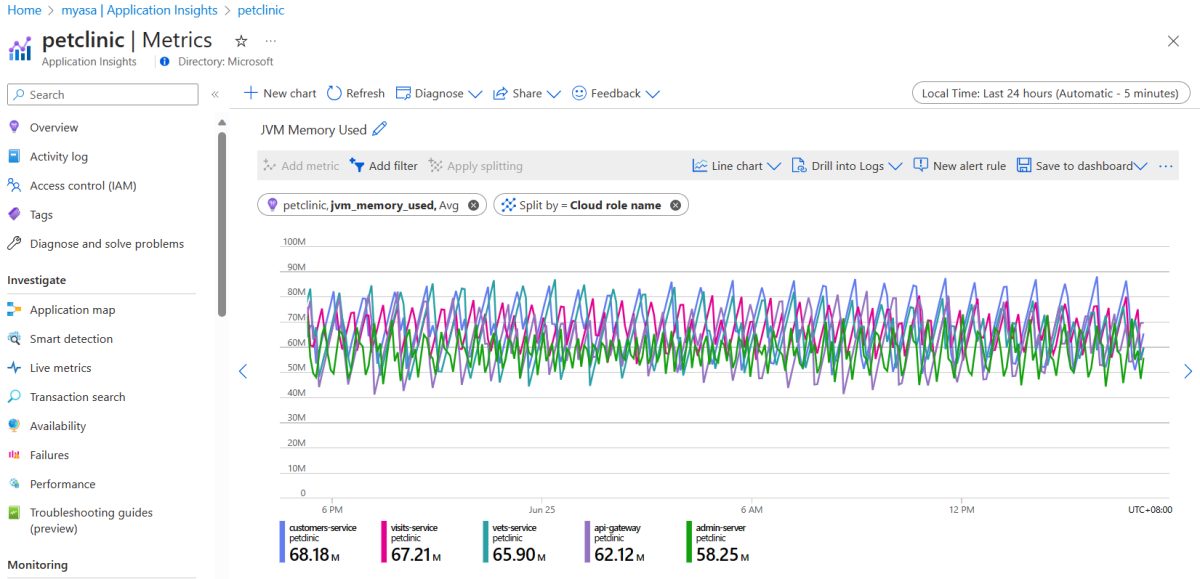
Spring Boot registra diverse metriche, ad esempio JVM, server Web e metriche correlate alla registrazione. I passaggi seguenti illustrano come aggiungere JVM Memory come esempio, ma per aggiungere altre metriche definite da Spring Boot, è possibile usare gli stessi passaggi.
Andare alla pagina di panoramica dell'istanza di Azure Spring Apps.
Nel menu di spostamento selezionare Application Insights per andare alla pagina di panoramica di Application Insights.
Nel menu di spostamento selezionare Metriche, selezionare l'icona di modifica nel titolo del grafico quindi rinominare il titolo del grafico in Memoria JVM usata.
Selezionare Aggiungi metrica. Per Metricaaprire l'elenco a discesa corrispondente e selezionare jvm_memory_used nello spazio dei nomi Metriche basate su log. Per Aggregazione selezionare Media.
Selezionare Applicare separazione. Per Valori aprire l'elenco a discesa corrispondente quindi selezionare Nome del ruolo cloud.
Note
Le metriche sono disponibili dopo la distribuzione e l'esecuzione dell'applicazione.
Aggiungere metriche personalizzate definite nel codice dell'applicazione
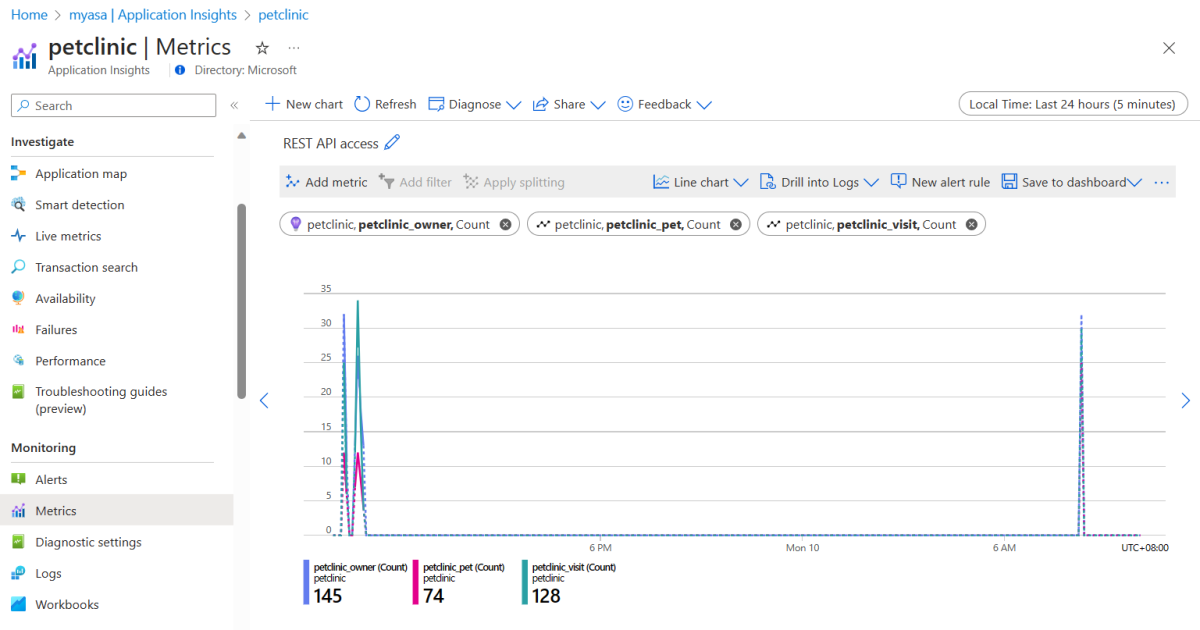
Nel codice sorgente PetClinic i controller REST vengono annotati con l'annotazione del micrometro @Timed. Questa annotazione raccoglie metriche come il numero di chiamate di un metodo o il tempo di esecuzione di un metodo.
L'elenco seguente mostra i dettagli delle metriche personalizzate:
-
petclinic.ownerepetclinic.petsono definiti nell'applicazionecustomers-service. -
petclinic.visitè definito nell'applicazionevisits-service.
È possibile definire un grafico REST API access con metriche personalizzate e aggiornare l'Aggregazione al Conteggio per ogni metrica.
Monitorare la disponibilità dell'applicazione
La disponibilità o la vivacità di un'applicazione viene determinata utilizzando l'attuatore Spring Boot. Per verificare la disponibilità di ogni app in Azure Spring Apps, seguire questa procedura:
Andare alla pagina di panoramica dell'istanza di Azure Spring Apps.
Nel menu di spostamento selezionare Application Insights per andare alla pagina di panoramica di Application Insights.
Selezionare Disponibilità quindi Aggiungi test Standard per aggiungere un test.
Nella pagina Crea test Standard specificare le informazioni seguenti:
- Nome test: immettere api-gateway per l'app gateway API.
- URL: immettere https:<//your-Azure-Spring-Apps-instance-name>-api-gateway.azuremicroservices.io/actuator/health/liveness per l'URL corrispondente.
- Criteri di esito positivo: estendere l'opzione.
- Corrispondenza del contenuto: selezionare la casella di controllo.
- Il contenuto deve contenere: immettere UP.
Selezionare Salva per completare la configurazione.
Usare la tabella seguente per aggiungere altri test con questi nomi e URL di test. Assicurarsi che il nome del test e il nome dell'app siano coerenti.
Nome test URL Il contenuto deve includere admin-serverhttps://<your-Azure-Spring-Apps-instance-name>-admin-server.azuremicroservices.io/actuator/health/livenessUPcustomers-servicehttps://<your-Azure-Spring-Apps-instance-name>-api-gateway.azuremicroservices.io/api/customer/actuator/health/livenessUPvets-servicehttps://<your-Azure-Spring-Apps-instance-name>-api-gateway.azuremicroservices.io/api/vet/actuator/health/livenessUPvisits-servicehttps://<your-Azure-Spring-Apps-instance-name>-api-gateway.azuremicroservices.io/api/visit/actuator/health/livenessUP
Monitorare il dashboard
Un dashboard è uno strumento di consapevolezza cognitiva e comunicazione progettato per identificare visivamente tendenze, modelli e anomalie, ragionare su ciò che si vede e prendere decisioni efficaci. Può aggregare vari grafici delle metriche, collegamenti rapidi e altre informazioni importanti.
Usare la procedura seguente per creare un dashboard personalizzato e aggiungere vari riquadri di avvio rapido e grafici delle metriche al dashboard. Se si sceglie di usare il dashboard predefinito per Application Insights creato da Azure Spring Apps, è possibile ignorare la creazione del dashboard e la personalizzazione del grafico del dashboard. Per altre informazioni, vedere Dashboard panoramica di Application Insights.
Note
È anche possibile scegliere una procedura guidata basata su Application Insights per creare rapidamente un dashboard predefinito.
Nel menu del portale di Azure selezionare Dashboard. La visualizzazione predefinita potrebbe essere già impostata sul dashboard.
Selezionare Crea quindi Personalizzato per creare un dashboard personalizzato.
Immettere un nome per il dashboard quindi selezionare Salva.
Questa azione apre la pagina Raccolta riquadri, da cui è possibile selezionare i riquadri e una griglia vuota in cui è possibile disporre i riquadri.
Note
È possibile consentire ad altri utenti di visualizzare il dashboard usando un dashboard condiviso. Per altre informazioni, vedere Condividere un dashboard di Azure.
Monitoraggio di base
Le metriche più fondamentali per un'applicazione, in particolare un'applicazione di microservizi, sono l'utilizzo della CPU, l'utilizzo della memoria, il rilevamento della attività e il traffico di rete. Queste metriche forniscono una base importante per valutare la scalabilità delle applicazioni.
Usare le istruzioni seguenti per aggiungere i vari grafici al dashboard. Questi passaggi sono simili per ogni grafico. Per alcuni grafici sono disponibili istruzioni aggiuntive.
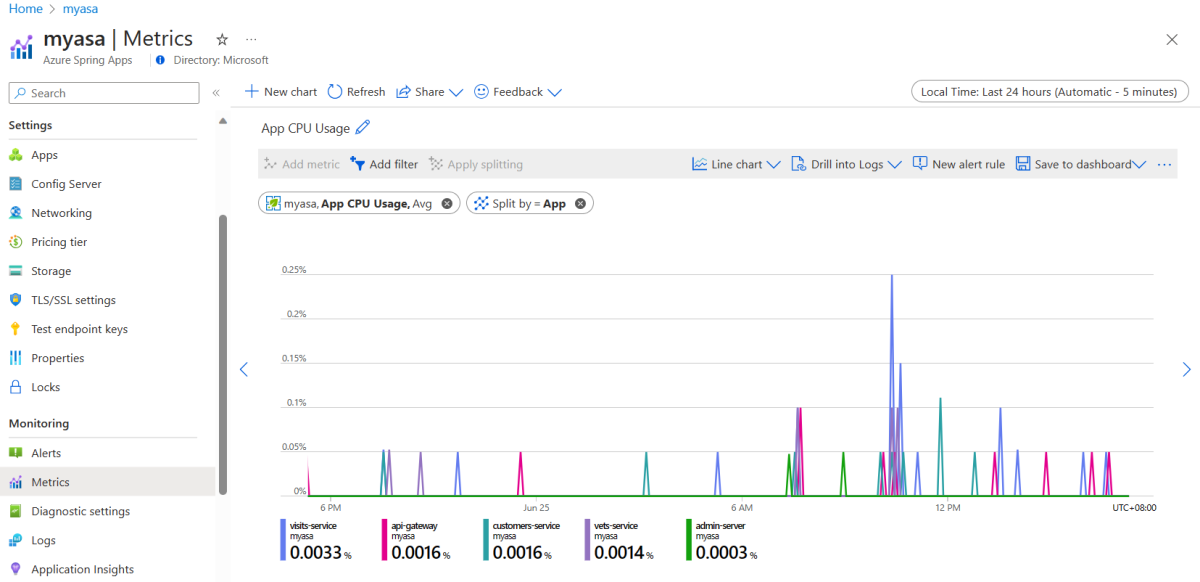
Aggiungere il grafico "Utilizzo CPU app"
Per aggiungere il grafico "Utilizzo CPU app", seguire questa procedura:
Andare alla pagina di panoramica dell'istanza di Azure Spring Apps.
Nel menu di spostamento selezionare Metriche, selezionare l'icona di modifica nel titolo del grafico quindi rinominare il titolo del grafico in Utilizzo CPU app.
Selezionare Aggiungi metrica. Per Metricaaprire l'elenco a discesa corrispondente e selezionare Utilizzo CPU app. Per Aggregazione selezionare Media.
Selezionare Applicare separazione. Per Valoriaprire l'elenco a discesa corrispondente quindi selezionare App.
Selezionare Salva nel dashboard per aprire l'elenco a discesa, quindi selezionare Aggiungi al dashboard.
Nella pagina Aggiungi al dashboard selezionare il dashboard creato quindi selezionare Aggiungi per aggiungere il grafico al dashboard.
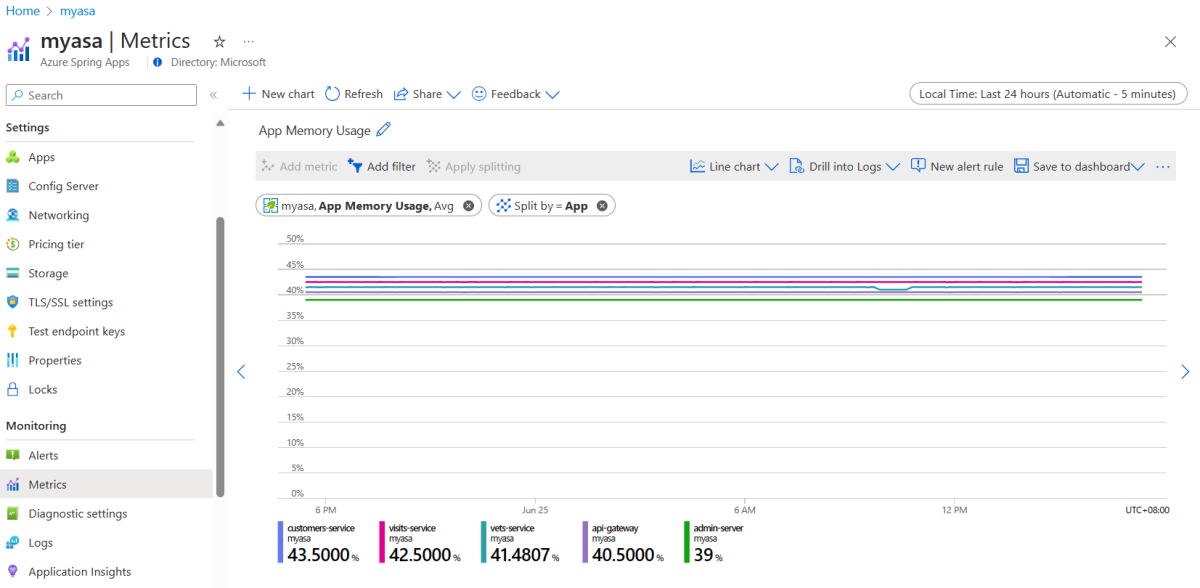
Aggiungere il grafico "Utilizzo memoria app"
Per aggiungere il grafico Utilizzo memoria app al dashboard, seguire la procedura descritta nella sezione precedente.
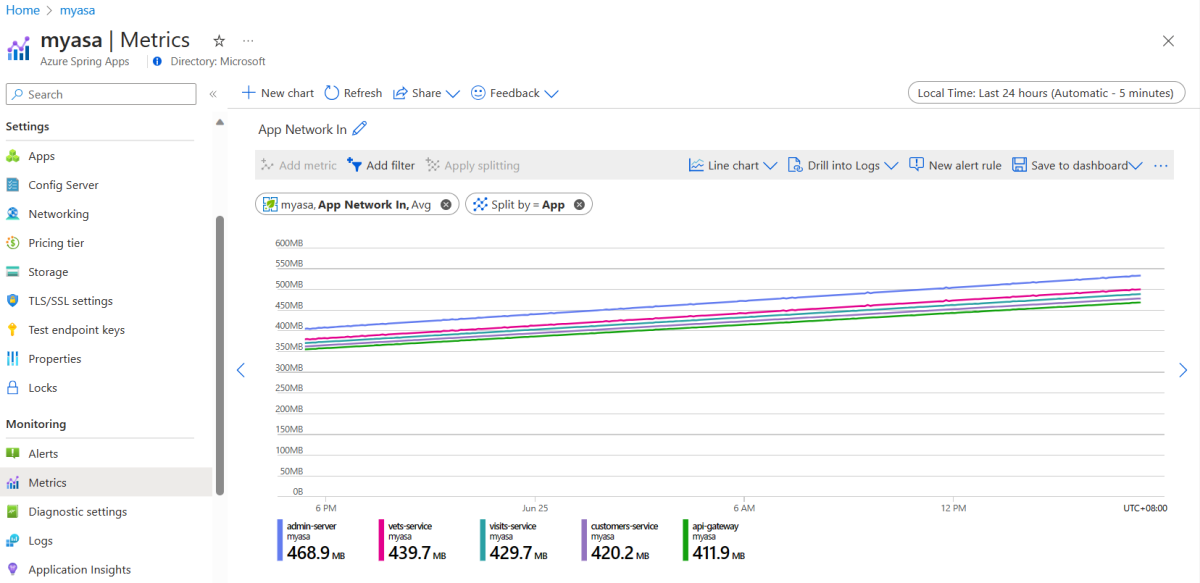
Aggiungere il grafico "Rete app in"
Per aggiungere il grafico "Rete app in", usare la procedura descritta nella sezione Aggiungere il grafico "Utilizzo CPU app", ma includere i passaggi seguenti:
Nella pagina Metriche selezionare Aggiungi filtro.
Per Proprietàaprire l'elenco a discesa corrispondente quindi selezionare App.
In Operatore selezionare =.
Per Valoriselezionare admin-server e api-gateway.
Aggiungere il grafico "Disponibilità"
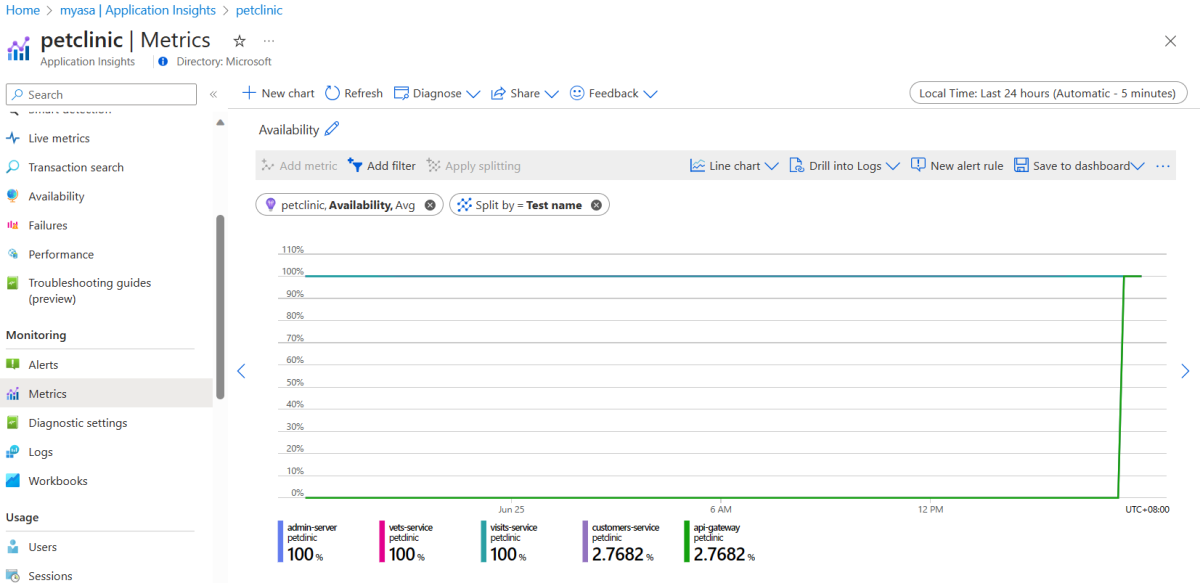
Per aggiungere il grafico "Disponibilità", seguire questa procedura:
Andare alla pagina di panoramica dell'istanza di Azure Spring Apps.
Nel menu di spostamento selezionare Application Insights per andare alla pagina di panoramica di Application Insights.
Nel menu di spostamento selezionare Metriche, selezionare l'icona di modifica nel titolo del grafico quindi rinominare il titolo del grafico in Disponibilità.
Selezionare Aggiungi metrica.
Per Metrica aprire l'elenco a discesa corrispondente e selezionare Disponibilità nello spazio dei nomi delle metriche standard di Application Insights. Successivamente, per Aggregazione selezionare Media.
Selezionare Applicare separazione. Per Valori aprire l'elenco a discesa corrispondente, selezionare Nome test quindi salvare il grafico Disponibilità nel dashboard.
Monitoraggio delle richieste HTTP
I dati chiave registrati nel processo dell'applicazione che gestisce gli utenti includono il numero di richieste HTTP, il tempo di risposta, le richieste anomale e le richieste non riuscite. Questi dati consentono di determinare se l'applicazione fornisce normalmente servizi, che influiscono direttamente sul livello di servizio dell'applicazione.
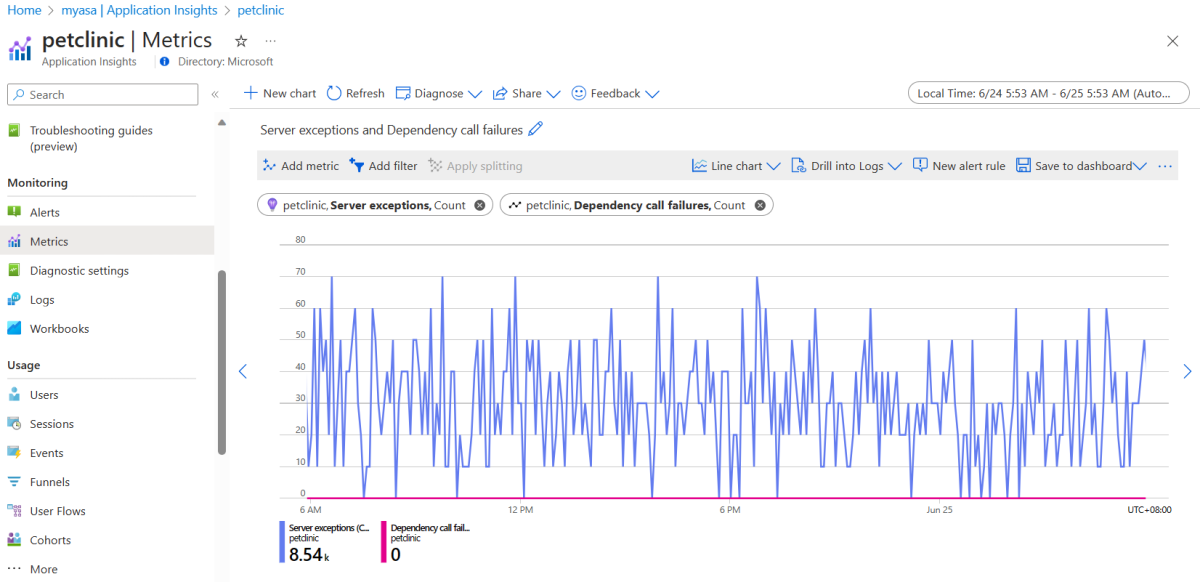
Aggiungere il grafico "Eccezioni del server e errori di chiamata di dipendenza"
Per aggiungere il grafico "Eccezioni del server e errori di chiamata di dipendenza", usare i passaggi della sezione Aggiungere il grafico "Disponibilità". Le metriche relative alle eccezioni del server e agli errori delle chiamate di dipendenza si trovano nello spazio dei nomi delle metriche standard di Application Insights.
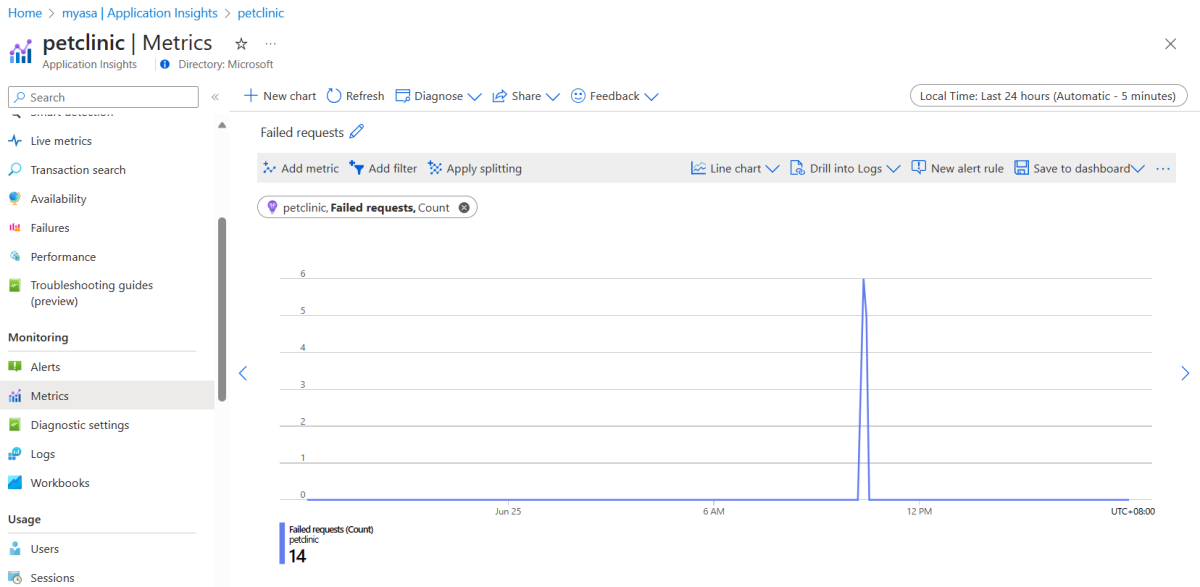
Fare clic sul grafico "Richieste non riuscite"
Per aggiungere il grafico "Richieste non riuscite", usare i passaggi della sezione Aggiungere il grafico "Disponibilità". La metrica Richieste non riuscite si trova nello spazio dei nomi delle metriche standard di Application Insights.
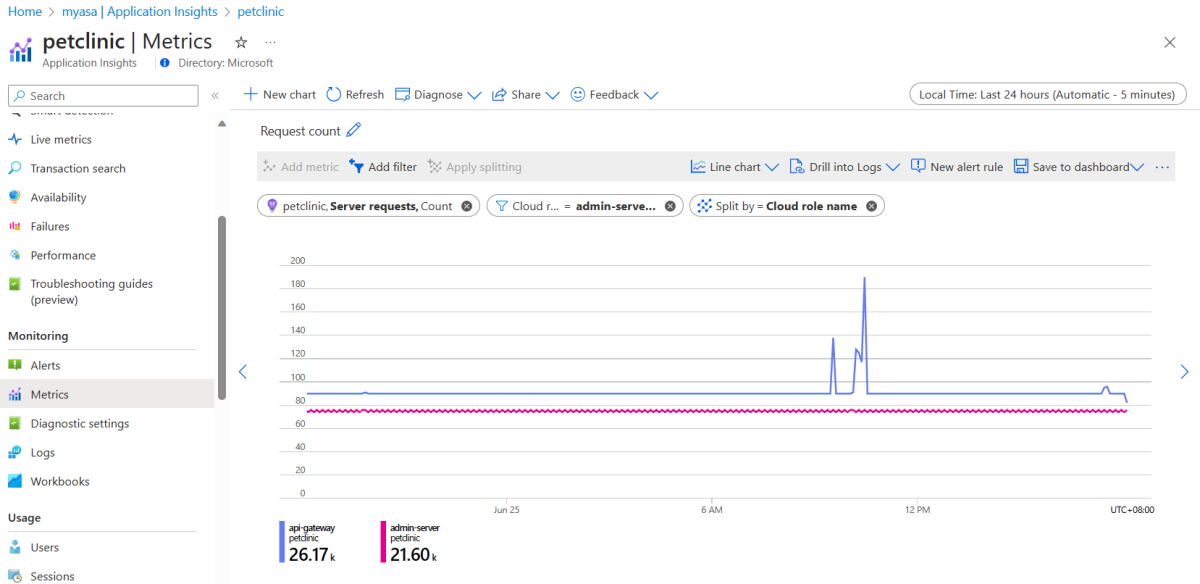
Aggiungere il grafico "Conteggio richieste"
Per aggiungere il grafico "Conteggio richieste", usare i passaggi della sezione Aggiungere il grafico "Disponibilità", ma includere i passaggi seguenti. La metrica Richieste server si trova nello spazio dei nomi delle metriche standard di Application Insights.
Aggiungere un filtro per filtrare il Nome del ruolo cloud con api-gateway e admin-server.
Applicare la suddivisione per Valori con il Nome del ruolo cloud.
Aggiungere il grafico "Tempo di risposta"
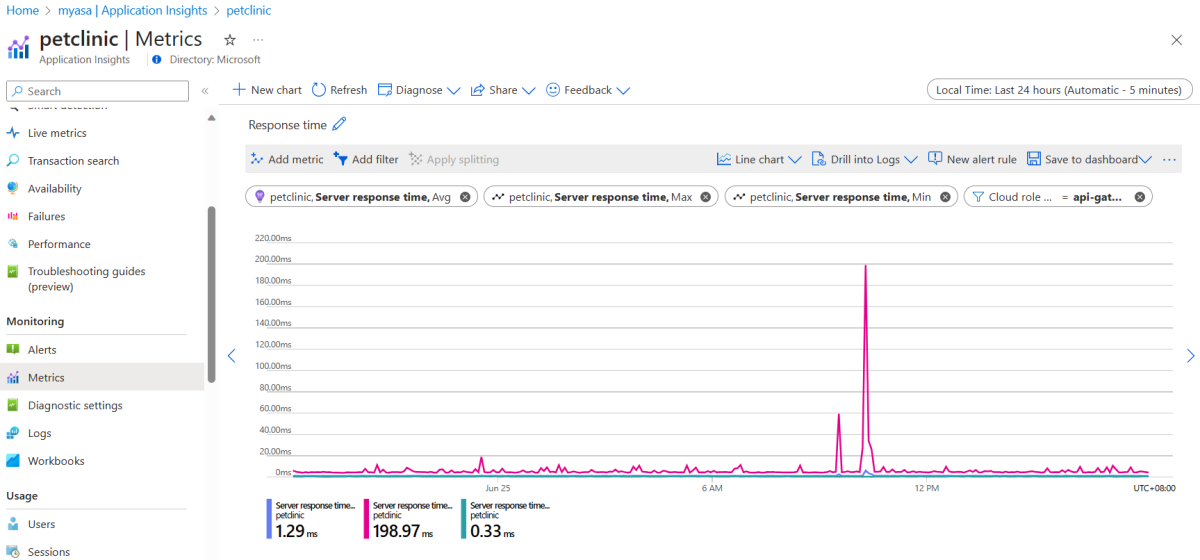
Per aggiungere il grafico "Tempo di risposta", usare i passaggi della sezione Aggiungere il grafico "Disponibilità", ma aggiungere un filtro per filtrare il Nome del ruolo cloud con api-gateway. La metrica Tempo di risposta del server si trova nello spazio dei nomi delle metriche standard di Application Insights.
Monitoraggio delle prestazioni del database
Le prestazioni del database rappresentano la base del normale servizio per tutte le applicazioni. Esistono molti downgrade delle prestazioni dell'applicazione causati da un database lento o da un pool di connessioni alle banche dati esaurito. È necessario assicurarsi che le prestazioni a livello di database soddisfino le aspettative. In caso contrario, causa problemi concatenati.
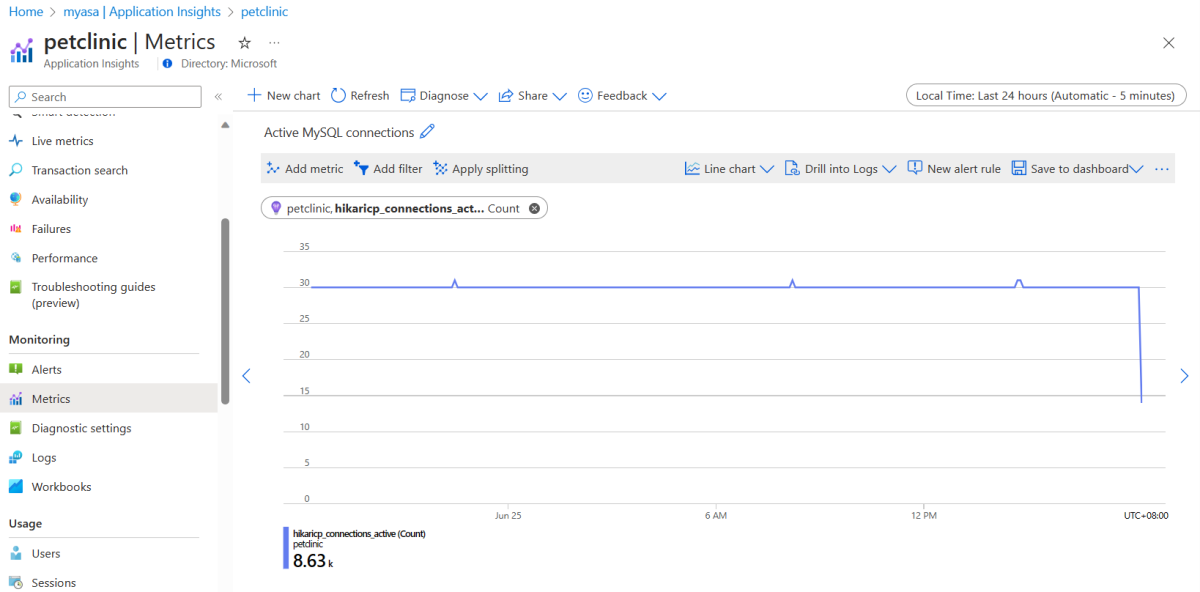
Aggiungere il grafico "Connessioni MySQL attive"
Per aggiungere il grafico "Connessioni MySQL attive", usare i passaggi della sezione Aggiungere il grafico "Disponibilità". La metrica hikaricp_connection_active si trova nello spazio dei nomi delle metriche basate su log.
Aggiungere contenuto da una pagina della risorsa
Aggiungere alcuni collegamenti comunemente usati nel dashboard. Questi collegamenti consentono di aprire rapidamente la pagina dell'operazione in Azure o in altre pagine di risorse.
Per aggiungere riquadri comuni del portale di Azure al dashboard, seguire questa procedura:
Andare alla pagina di panoramica dell'istanza di Azure Spring Apps.
Nel menu di spostamento selezionare Application Insights per andare alla pagina di panoramica di Application Insights.
Nel menu di spostamento selezionare Mappa applicazioni e selezionare l'icona Aggiungi pannello al dashboard in ogni intestazione di pagina.
Nella pagina Aggiungi al dashboard selezionare il dashboard creato quindi selezionare Aggiungi per aggiungere il grafico di avvio rapido al dashboard.
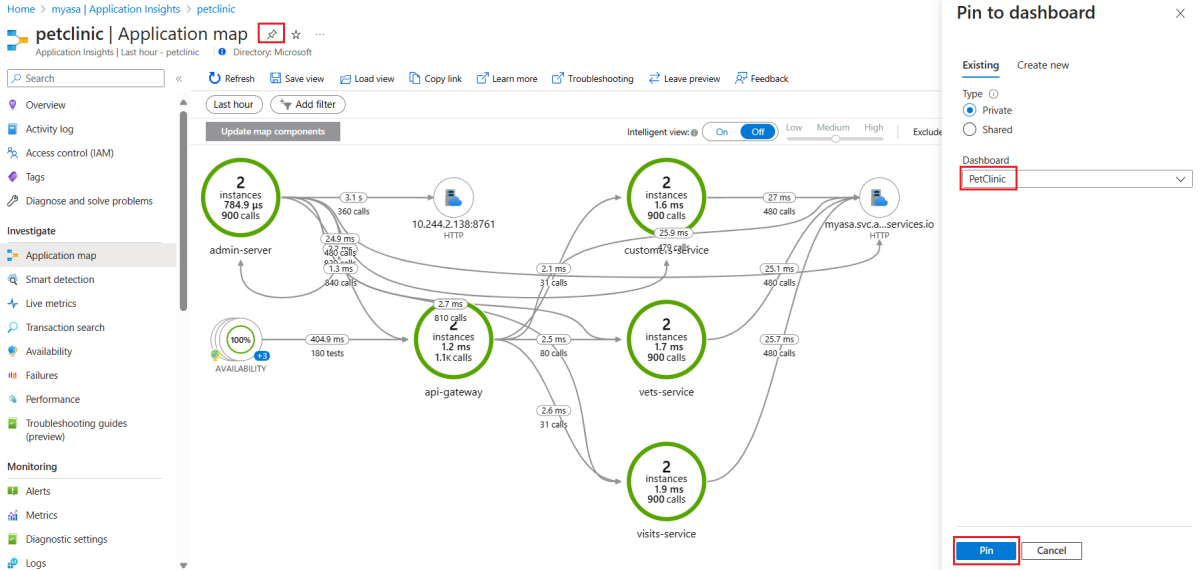
Ripetere questi passaggi per aggiungere i riquadri Metriche attive, Errori e Prestazioni al dashboard in base alle esigenze.
Visualizzare il dashboard
Per visualizzare il dashboard, andare alla pagina privata del dashboard PetClinic per modificare i riquadri nel dashboard per semplificare il monitoraggio.
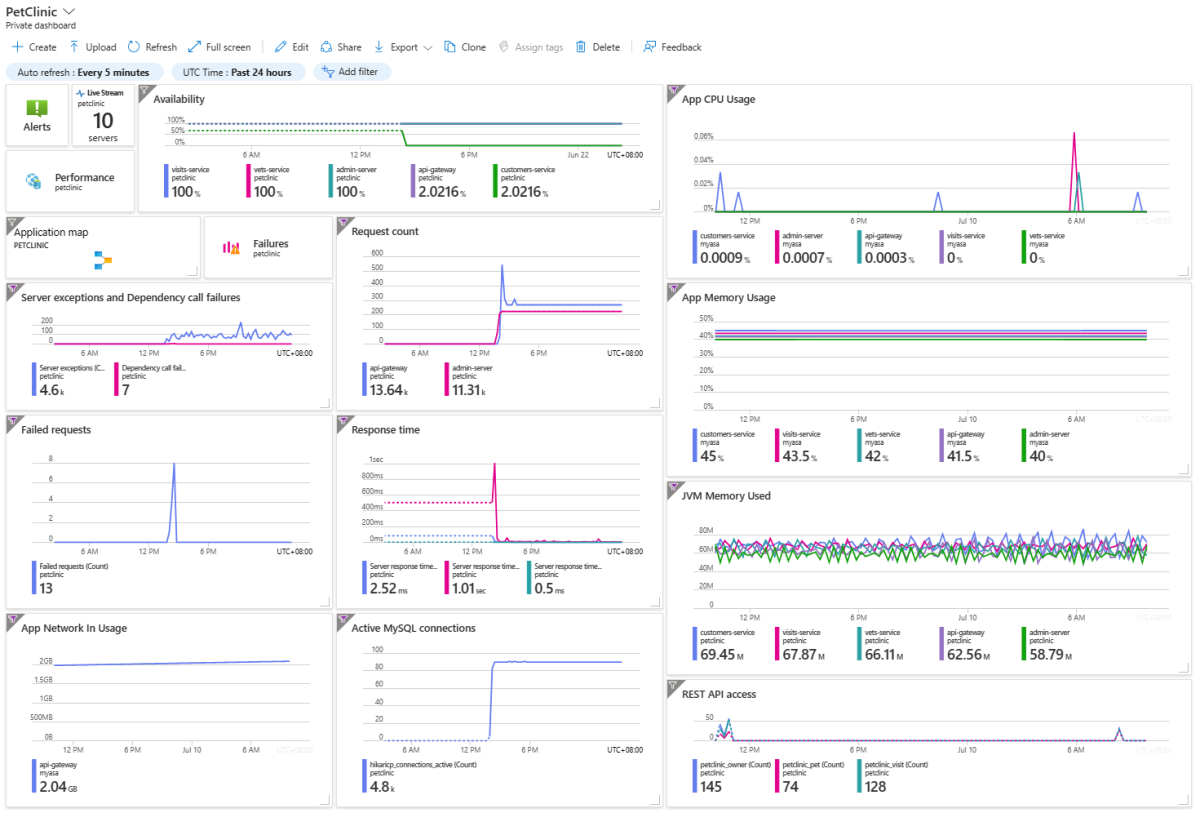
Gestisci avvisi
Gli avvisi consentono di rilevare e risolvere i problemi prima che gli utenti li notino tramite l'invio proattivo di notifiche quando le metriche o i log indicano che si è verificato un problema relativo all'infrastruttura o all'applicazione.
Questa sezione illustra come configurare gruppi di azioni e regole di avviso per monitorare l'applicazione di produzione. Le regole di avviso associano i modelli di metrica ai gruppi di azioni nella risorsa di destinazione. Quando il modello di metrica corrisponde alla condizione, la regola di avviso viene attivata ed eseguita il set di azioni associato.
Configurare un gruppo di azioni
Per configurare un gruppo di azioni, seguire questa procedura:
Andare alla pagina di panoramica dell'istanza di Azure Spring Apps.
Nel menu di spostamento selezionare Avviso, selezionare Gruppi di azioni per andare alla pagina dell'elenco gruppi di azioni quindi selezionare Crea per creare un gruppo di azioni.
Nella pagina Crea gruppo di azioni selezionare la sottoscrizione e il gruppo di risorse da coprire. Immettere le seguenti informazioni:
- Nome gruppo di azioni: immettere email-notifacation.
- Nome breve: immettere email.
- Area: selezionare l'area che si desidera usare.
Andare alla scheda Notifica nella pagina Crea gruppo di azioni. Per Tipo di notifica selezionare Email/SMS/Push/Voce. In Nomeimmettere email-support.
Nella pagina Email/SMS/Push/Voce selezionare Email, immettere l'indirizzo email di produzione quindi selezionare OK per completare la configurazione. È anche possibile aggiungere altri tipi di notifica, ad esempio SMS, notifica di app per dispositivi mobili di Azure, Voce e così via.
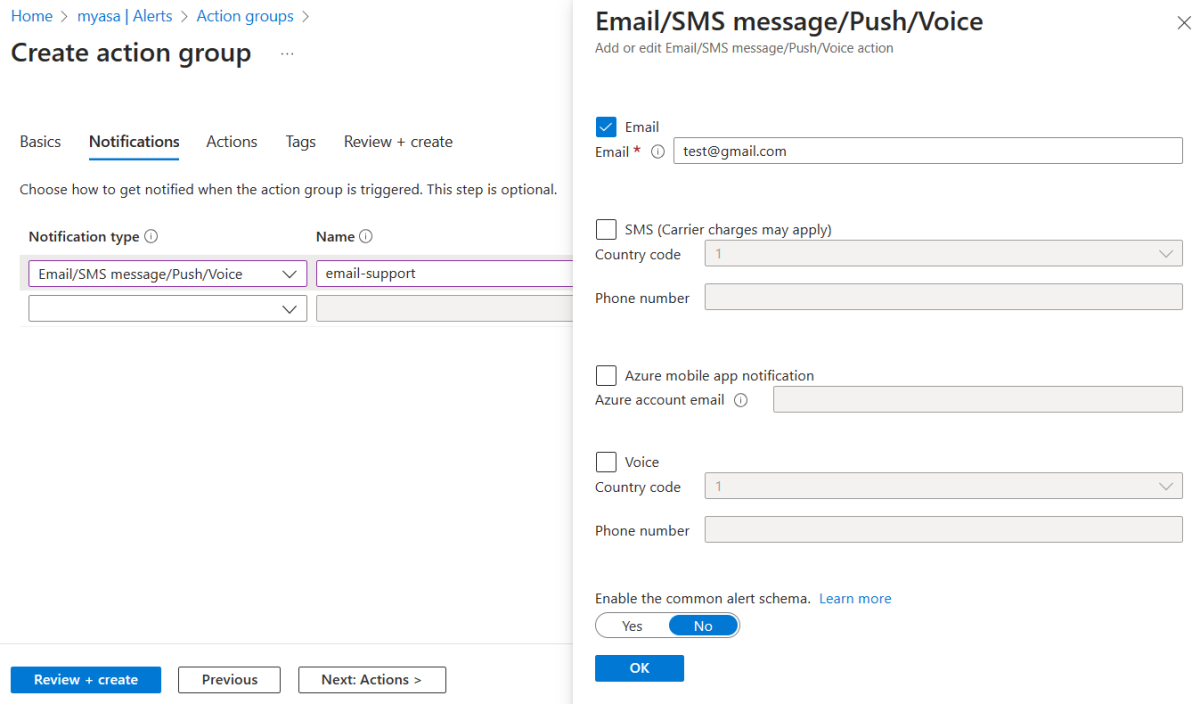
Selezionare Rivedi e crea per rivedere le selezioni. Selezionare Crea per creare il gruppo di azioni.
Configurare una regola di avviso
Per configurare una regola di avviso, seguire questa procedura:
Andare alla pagina di panoramica dell'istanza di Azure Spring Apps.
Nel menu di spostamento selezionare Avviso, selezionare Regole di avviso per andare alla pagina elenco Regole di avviso quindi selezionare Crea per creare una regola di avviso.
Nella pagina Crea una regola di avviso, per nome segnale, aprire l'elenco a discesa quindi selezionare Visualizza tutti i segnali.
Nell'area Metriche selezionare Utilizzo CPU app quindi Applica.
Nella sezione logica di avviso usare gli input seguenti:
- Per tipo di soglia selezionare Statico.
- Per Tipo di aggregazione selezionare Medio.
- Per Operatore, selezionare Maggiore di.
- Per Valore soglia immettere 90.
Nella sezione Divisione per dimensioni usare gli input seguenti:
- In Nome dimensione selezionare App.
- Per Operatoreusare il valore predefinito =.
- In Valori dimensioneselezionare Seleziona tutto.
- Per Quando valutare mantenere il valore predefinito.
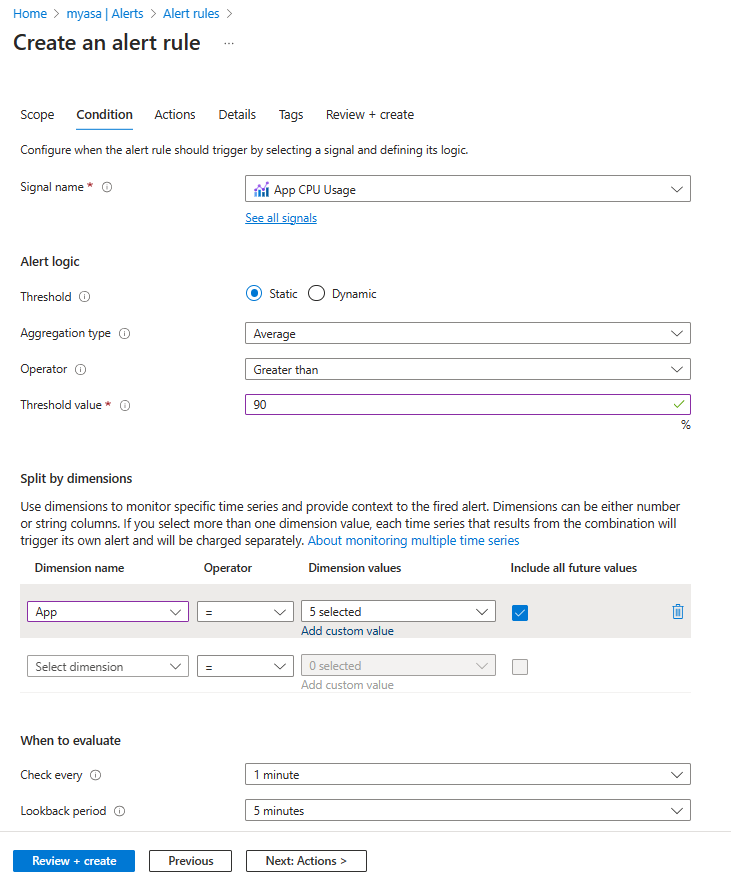
Andare alla scheda Azioni nella pagina Crea una regola di avviso quindi selezionare Seleziona gruppi di azioni.
Nella pagina Seleziona gruppi di azioni cercare il nome del gruppo di azioni email, ad esempio notifica tramite email. Selezionare il gruppo di azioni corrispondente quindi selezionare Seleziona per completare la configurazione.
Andare alla scheda Dettagli nella pagina Crea una regola di avviso.
Per Nome regola di avviso immettere app-cpu-high-alert.
Selezionare Rivedi e crea per rivedere le selezioni. Selezionare Crea per creare la regola di avviso.
Per creare una regola di avviso per il segnale metrica Utilizzo memoria app, usare gli input seguenti:
- Nome segnale: Utilizzo memoria app
- Valore soglia: 90
- Nome dimensione: App
- Valori dimensione: selezionare tutto
- Nome del gruppo di azioni: email-notifica
- Nome regola di avviso: app-memory-high-alert
Per creare una regola di avviso per il segnale della metrice Rete in ingresso app, usare gli input seguenti:
- Nome segnale: Rete in ingresso app
- Unità: GB
- Valore soglia: 1
- Nome dimensione: App
- Valori delle dimensioni: api-gateway
- Nome del gruppo di azioni: email-notifica
- Nome regola di avviso: network-in-high-alert
Dopo aver creato tutte le regole di avviso, è possibile visualizzare l'elenco delle regole di avviso.
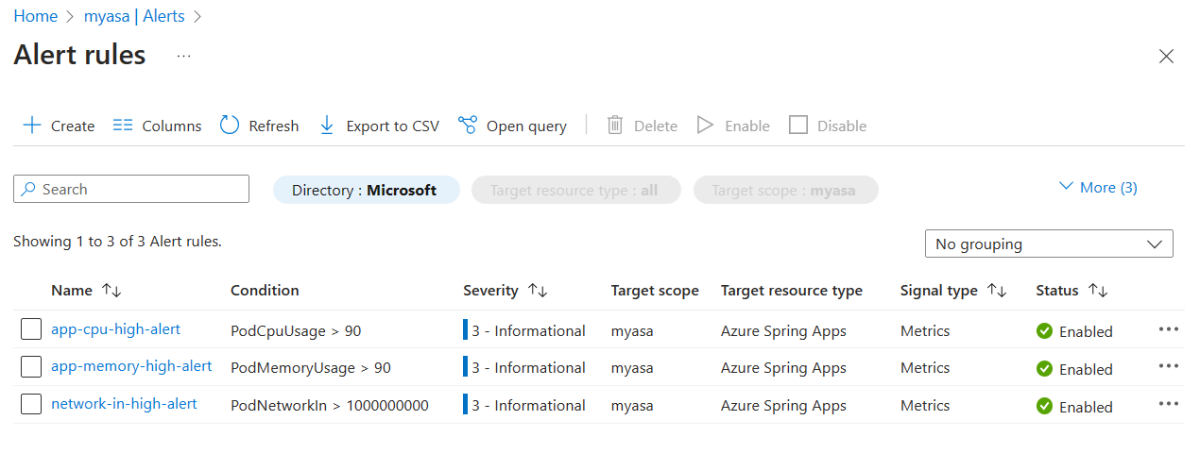
Aggiungere avvisi al dashboard
Per aggiungere il grafico di avvio rapido al dashboard, seguire questa procedura:
Andare alla pagina di panoramica dell'istanza di Azure Spring Apps.
Nel menu di spostamento selezionare Avviso quindi selezionare l'icona Aggiungi pannello al dashboard.
Eseguire query sui log per diagnosticare un problema dell'applicazione
Se si verificano problemi di produzione, è necessario eseguire un'analisi della causa radice. Trovare i log è una parte importante di questa analisi, in particolare per le applicazioni distribuite con log distribuiti in più applicazioni. I dati di traccia raccolti da Application Insights consentono di trovare le informazioni di log per tutti i collegamenti correlati, incluse le informazioni sullo stack di eccezioni.
Questa sezione illustra come usare Log Analytics per eseguire query sui log applicazioni e usare Application Insights per analizzare gli errori delle richieste. Per altre informazioni, vedere gli articoli seguenti:
Query di log
Questa sezione illustra come eseguire query sui log applicazioni dalla tabella AppPlatformLogsforSpring ospitata da Azure Spring Apps. È possibile usare il linguaggio di query Kusto per personalizzare le query per i log applicazioni.
Per visualizzare le istruzioni di query di esempio predefinite o per scrivere query personalizzate, aprire l'istanza di Azure Spring Apps e andare al menu Log.
Visualizzare i log dell'applicazione che contengono i termini "errore" o "eccezione"
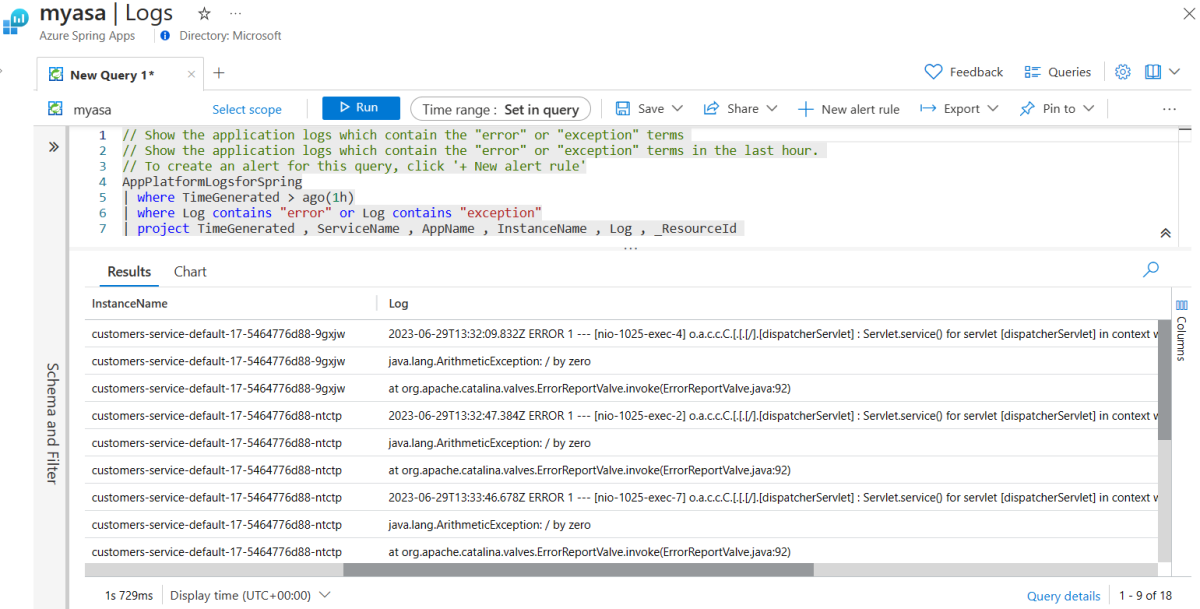
Per visualizzare i log applicazioni contenenti i termini "errore" o "eccezione", selezionare Avvisi nella pagina Query quindi selezionare Esegui nella sezione Mostra i log applicazioni che contengono i termini "errore" o "eccezione".
La query seguente mostra i log applicazioni dell'ultima ora che contiene i termini "error" o "exception". È possibile personalizzare la query con qualsiasi parola chiave da cercare.
AppPlatformLogsforSpring
| where TimeGenerated > ago(1h)
| where Log contains "error" or Log contains "exception"
| project TimeGenerated , ServiceName , AppName , InstanceName , Log , _ResourceId
Visualizzare l'errore e il numero di eccezione di ogni applicazione
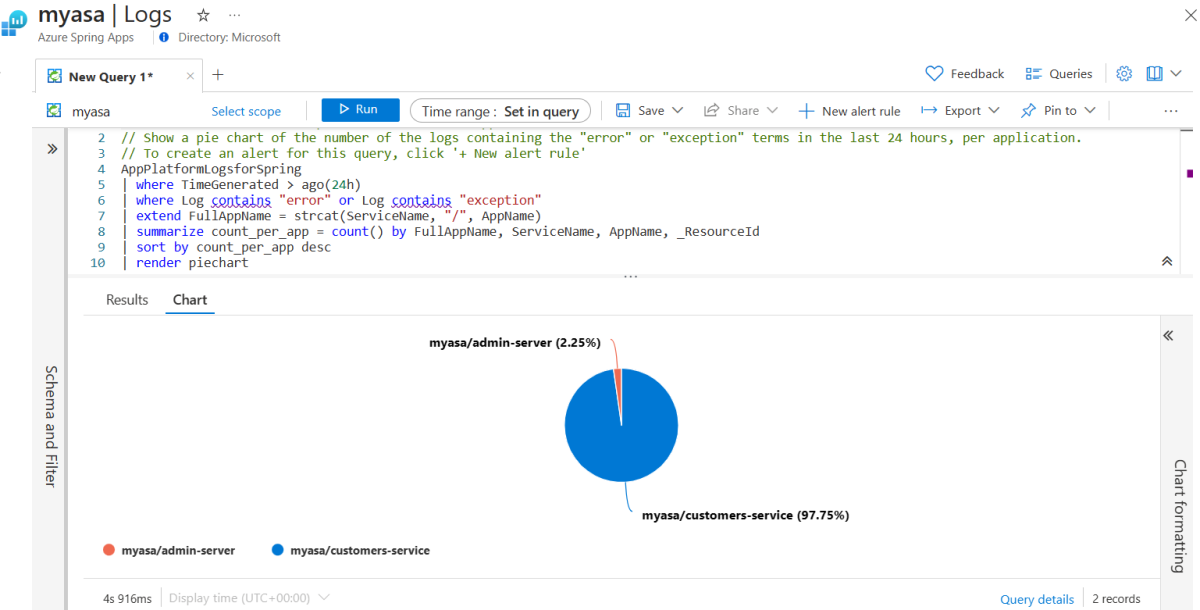
Per visualizzare l'errore e il numero di eccezione di un'applicazione, selezionare Avvisi nella pagina Query quindi selezionare Esegui nella sezione Mostra l'errore e il numero di eccezione di ogni applicazione.
La query seguente mostra un grafico a torta del numero di log nelle ultime 24 ore che contengono i termini "error" o "exception". Per visualizzare i risultati in un formato di tabella, selezionare Risultato.
AppPlatformLogsforSpring
| where TimeGenerated > ago(24h)
| where Log contains "error" or Log contains "exception"
| extend FullAppName = strcat(ServiceName, "/", AppName)
| summarize count_per_app = count() by FullAppName, ServiceName, AppName, _ResourceId
| sort by count_per_app desc
| render piechart
Eseguire query sul log del servizio clienti con una parola chiave
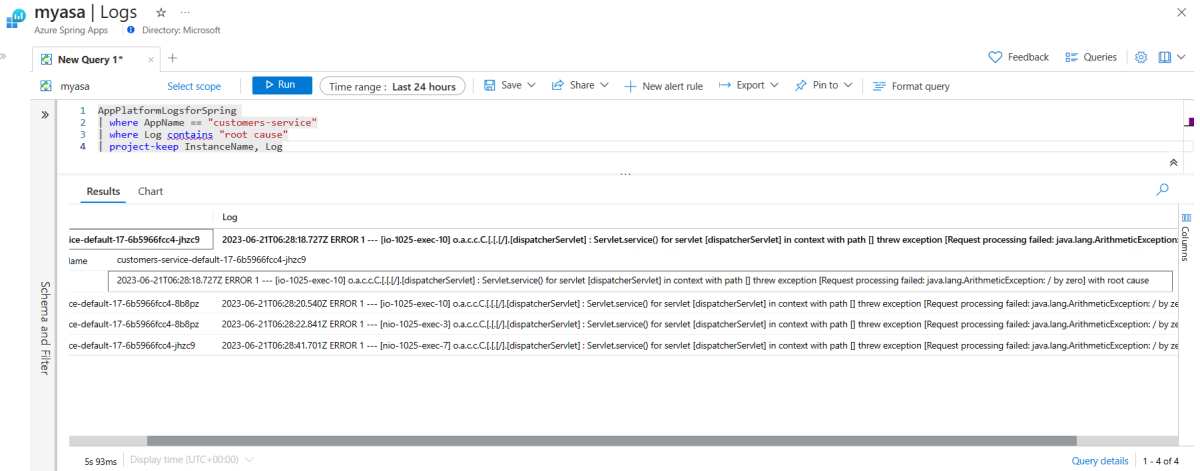
Usare la query seguente per visualizzare un elenco di log nell'app customers-service che contengono il termine "causa radice". Aggiornare la query per usare la parola chiave che si sta cercando.
AppPlatformLogsforSpring
| where AppName == "customers-service"
| where Log contains "root cause"
| project-keep InstanceName, Log
Analizzare gli errori delle richieste
Usare la procedura seguente per analizzare gli errori delle richieste nel cluster di applicazioni e visualizzare l'elenco delle richieste non riuscite ed esempi specifici delle richieste non riuscite:
Andare alla pagina di panoramica dell'istanza di Azure Spring Apps.
Nel menu di spostamento selezionare Application Insights per andare alla pagina di panoramica di Application Insights. Selezionare quindi Errori.
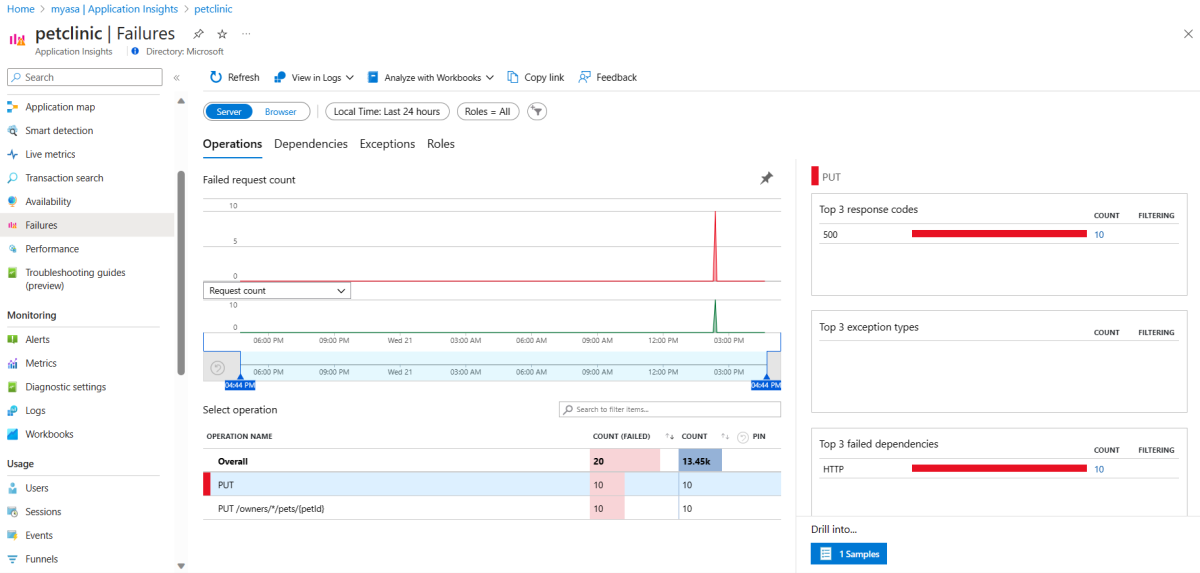
Nella pagina Errore selezionare l'operazione
PUTcon il numero massimo di richieste non riuscite, selezionare 1 Esempi per andare ai dettagli quindi selezionare l'esempio suggerito.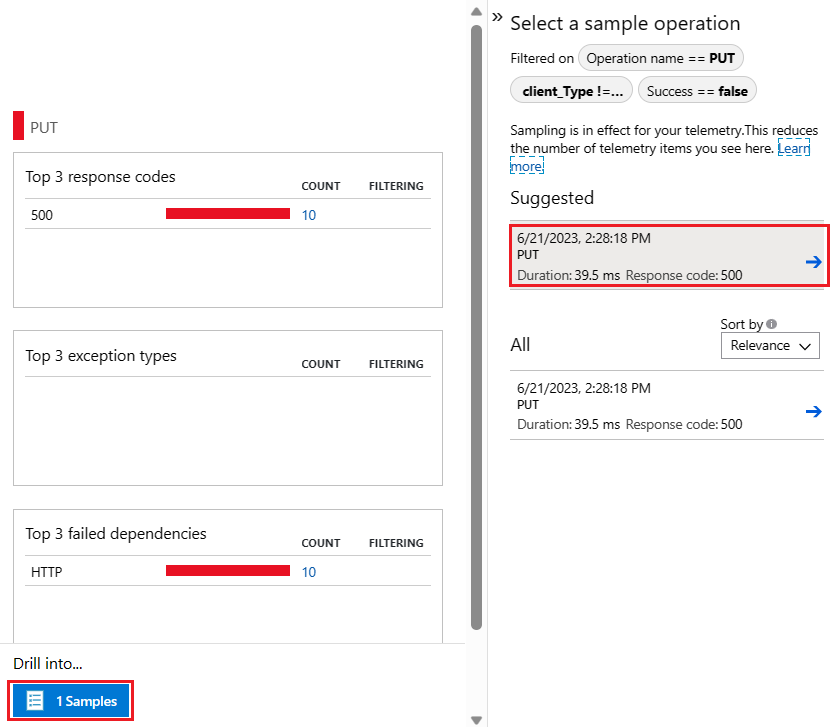
Andare alla pagina Dettagli delle transazioni end-to-end per visualizzare lo stack di chiamate completo nel pannello destro.
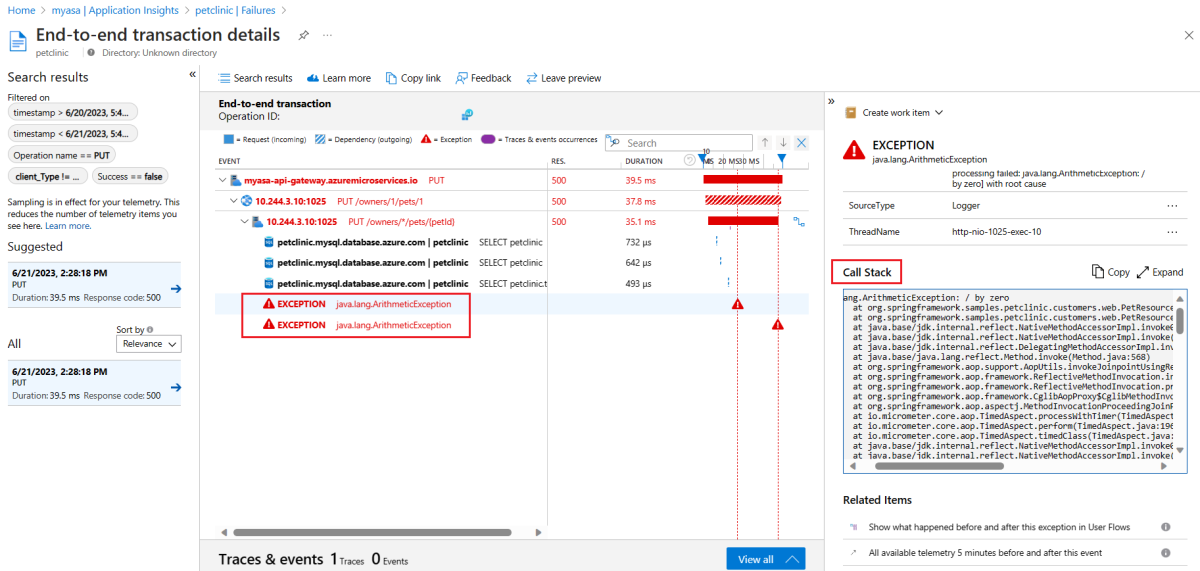
Migliorare le prestazioni dell'applicazione con Application Insights
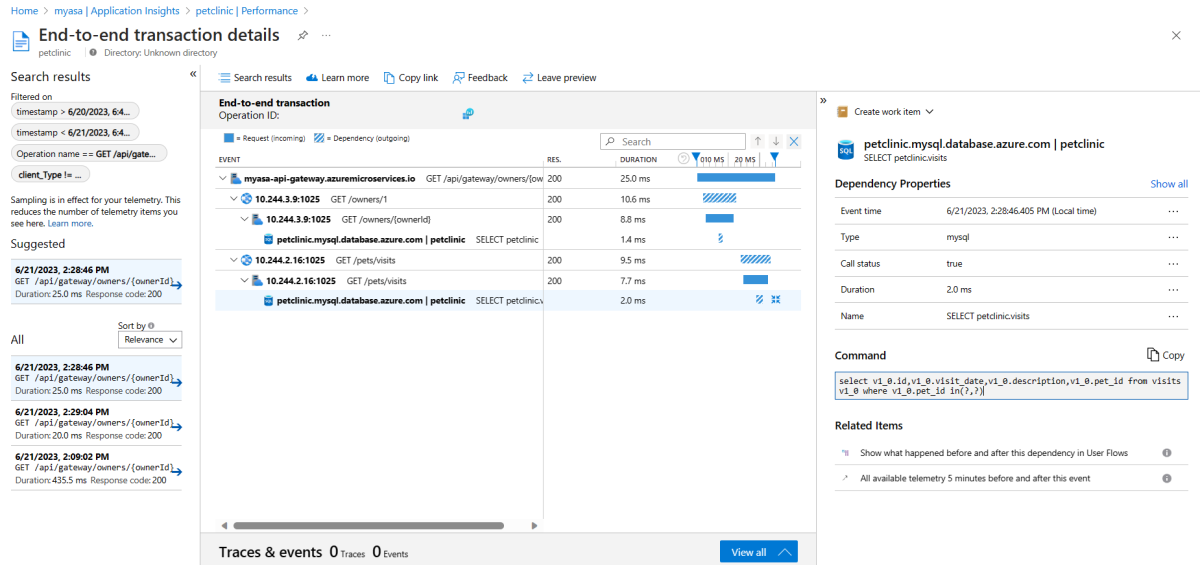
Se si verifica un problema di prestazioni, i dati di traccia raccolti da Application Insights consentono di trovare le informazioni di log di tutti i collegamenti pertinenti, incluso il tempo di esecuzione di ogni collegamento, per individuare la posizione del collo di bottiglia delle prestazioni.
Per usare Application Insights per analizzare i problemi di prestazioni, seguire questa procedura:
Andare alla pagina di panoramica dell'istanza di Azure Spring Apps.
Nel menu di spostamento selezionare Application Insights per andare alla pagina di panoramica di Application Insights. Selezionare quindi Prestazioni.
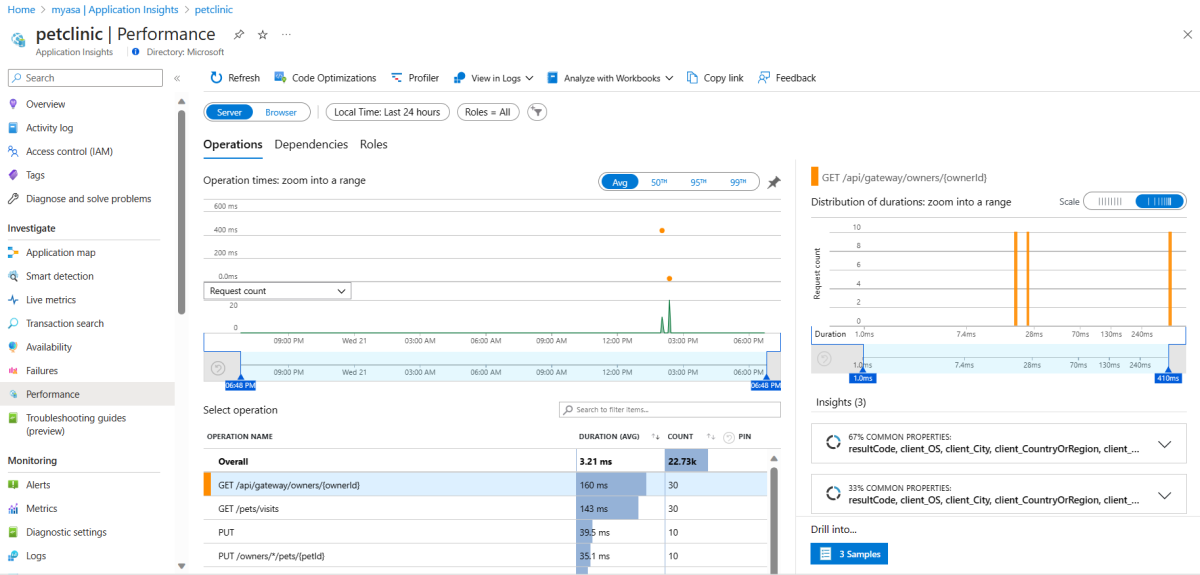
Nella pagina Prestazioni selezionare l'operazione
GET /api/gateway/owners/{ownerId}più lenta, selezionare 3 Esempi per andare ai dettagli quindi selezionare l'esempio suggerito.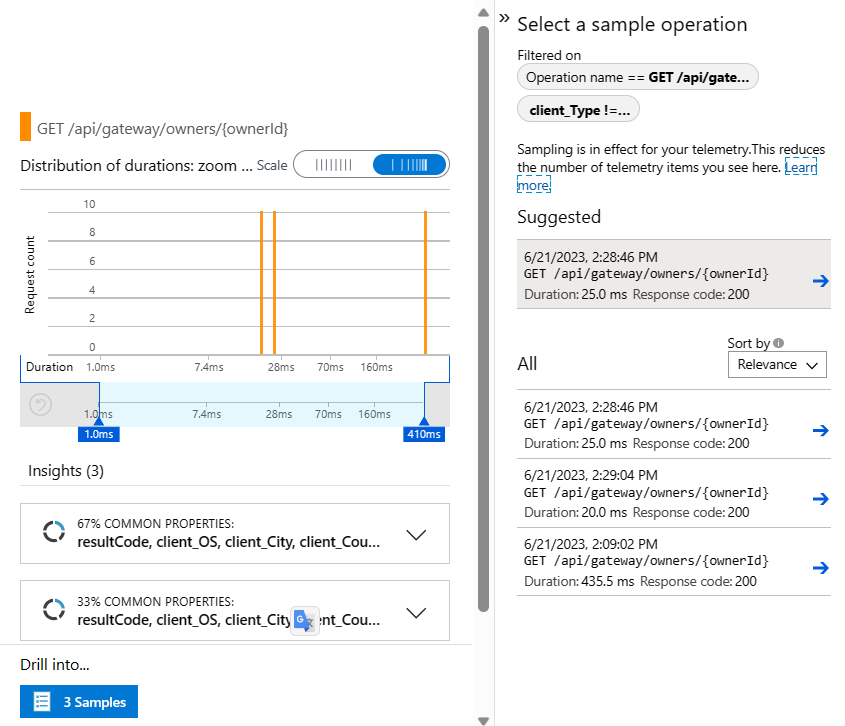
Andare alla pagina Dettagli delle transazioni end-to-end per visualizzare lo stack di chiamate completo nel pannello destro.
Pulire le risorse
È possibile eliminare il gruppo di risorse di Azure, che include tutte le risorse del gruppo. Per eliminare l'intero gruppo di risorse, incluso il server appena creato, seguire questa procedura:
Individuare il gruppo di risorse nel portale di Azure.
Nel menu di spostamento selezionare Gruppi di risorse. Selezionare quindi il nome del gruppo di risorse, ad esempio myresourcegroup.
Nella pagina del gruppo di risorse selezionare Elimina. Nella casella di testo immettere il nome del gruppo di risorse, in questo esempio myresourcegroup, per confermare l'eliminazione. Quindi, selezionare Elimina.