Nota
L'accesso a questa pagina richiede l'autorizzazione. È possibile provare ad accedere o modificare le directory.
L'accesso a questa pagina richiede l'autorizzazione. È possibile provare a modificare le directory.
Questo articolo descrive come creare una macchina virtuale (VM) Linux o Windows con rete accelerata (AccelNet) abilitata usando l'interfaccia della riga di comando di Azure.
Prerequisiti
- Un account Azure con una sottoscrizione attiva. È possibile creare un account gratuitamente.




Creare un gruppo di risorse e una rete virtuale
Creare un gruppo di risorse
Accedi al portale di Azure.
Nella casella di ricerca nella parte superiore del portale, immettere Gruppo di risorse. Selezionare Gruppi di risorse nei risultati della ricerca.
Seleziona + Crea.
Nella scheda Informazioni di base di Crea un gruppo di risorse immettere o selezionare le informazioni seguenti:
Impostazione valore Abbonamento Selezionare la propria sottoscrizione. Gruppo di risorse Immettere test-rg. Area geografica Selezionare Stati Uniti orientali 2. Selezionare Rivedi e crea.
Fare clic su Crea.
Crea rete virtuale
Nella casella di ricerca nella parte superiore del portale immettere Rete virtuale. Selezionare Reti virtuali nei risultati della ricerca.
Seleziona + Crea.
Nella scheda Informazioni di base di Crea rete virtuale immettere o selezionare le informazioni seguenti:
Impostazione valore Abbonamento Selezionare la propria sottoscrizione. Gruppo di risorse Selezionare test-rg. Nome Immettere vnet-1. Area geografica Selezionare Stati Uniti orientali 2. Selezionare Avanti per passare alla scheda Sicurezza.
Selezionare Avanti per passare alla scheda Indirizzi IP.
Nella casella spazio indirizzi in Subnetselezionare la subnet predefinita.
In Modifica subnet immettere o selezionare le informazioni seguenti:
Impostazione valore Nome Immettere subnet-1. Indirizzo iniziale Immettere 10.0.0.0. Dimensione della subnet Lasciare l'impostazione predefinita /24 (256 indirizzi). Selezionare Salva.
Selezionare Rivedi e crea in fondo allo schermo e, quando la convalida ha esito positivo, selezionare Crea.
Creare Azure Bastion
Azure Bastion usa il browser per connettersi alle VM nella rete virtuale tramite Secure Shell (SSH) o Remote Desktop Protocol (RDP) usando i relativi indirizzi IP privati. Le macchine virtuali non necessitano di indirizzi IP pubblici, software client o configurazioni speciali. Per altre informazioni su Azure Bastion, vedere Azure Bastion.
Note
La tariffa oraria inizia dal momento in cui viene distribuito Bastion, a prescindere dall'utilizzo dei dati in uscita. Per altre informazioni, vedere Prezzi e SKU. Se si distribuisce Bastion nel corso di un'esercitazione o di un test, è consigliabile eliminare questa risorsa dopo averla usata.
Nella casella di ricerca nella parte superiore del portale, immettere Bastion. Selezionare Bastions nei risultati della ricerca.
Seleziona + Crea.
Nella scheda Informazioni di base di Crea un bastion immettere o selezionare le informazioni seguenti:
Impostazione valore Abbonamento Selezionare la propria sottoscrizione. Gruppo di risorse Selezionare test-rg. Nome Immettere bastion. Area geografica Selezionare Stati Uniti orientali 2. Livello Selezionare Sviluppatore. Rete virtuale Selezionare vnet-1. Selezionare Rivedi e crea.
Fare clic su Crea.
Creare un'interfaccia di rete con rete accelerata
La rete accelerata è abilitata nel portale durante la creazione della macchina virtuale. Creare una macchina virtuale nella sezione seguente.
Note
- L'impostazione di rete accelerata nel portale mostra lo stato selezionato dall'utente. La rete accelerata consente di scegliere Disabilitato nel portale anche se le dimensioni della macchina virtuale richiedono rete accelerata. Le dimensioni delle macchine virtuali che richiedono la rete accelerata abilitano quest'ultima in fase di esecuzione indipendentemente dall'impostazione utente nel portale. La rete accelerata è una funzionalità necessaria per le dimensioni delle macchine virtuali per utilizzo generico v5 o superiore.
Creare una macchina virtuale e collegare le schede di interfaccia di rete
Nella casella di ricerca, nella parte superiore del portale, immettere Macchina virtuale. Selezionare Macchine virtuali nei risultati della ricerca.
Selezionare + Crea, quindi Macchina virtuale di Azure.
In Crea macchina virtuale immettere o selezionare le informazioni seguenti nella scheda Informazioni di base:
Impostazione valore Dettagli del progetto Abbonamento Selezionare la propria sottoscrizione. Gruppo di risorse Selezionare test-rg. Dettagli istanza Nome della macchina virtuale Immettere vm-1. Region Selezionare (Stati Uniti) Stati Uniti orientali 2. Opzioni di disponibilità Selezionare Nessuna ridondanza dell'infrastruttura necessaria. Tipo di sicurezza Selezionare Standard. Immagine Selezionare Ubuntu Server 24.04 LTS - x64 Gen2. Architettura della macchina virtuale Lasciare il valore predefinito x64. Dimensione Selezionare una dimensione. Account amministratore Tipo di autenticazione selezionare Chiave pubblica SSH. Nome utente Immettere un nome utente. Origine chiave pubblica SSH Selezionare Genera nuova coppia di chiavi. Nome della coppia di chiavi Immettere vm-1-key. Regole porta in ingresso Porte in ingresso pubbliche Selezionare Nessuno. Selezionare Avanti: Dischi e quindi Avanti: Rete.
Nella scheda Rete immettere o selezionare le informazioni seguenti:
Impostazione valore Interfaccia di rete Rete virtuale Selezionare vnet-1. Subnet Selezionare subnet-1 (10.0.0.0/24). IP pubblico Selezionare Nessuno. Gruppo di sicurezza della rete di interfaccia (NIC) Fare clic su Avanzate. Configura gruppo di sicurezza di rete Selezionare Crea nuovo.
In Nome immettere nsg-1.
Selezionare OK.Lasciare le altre opzioni impostate sui valori predefiniti e selezionare Rivedi e crea.
Fare clic su Crea.
Quando viene visualizzato il popup Genera nuova coppia di chiavi, selezionare Scarica chiave privata e crea risorsa. Il file di chiave viene scaricato come vm-1-key.pem. Prendere nota del percorso di download per il
.pemfile. La chiave privata è necessaria nei passaggi successivi per la connessione alla macchina virtuale con Azure Bastion.
Verificare che la rete accelerata sia abilitata
Linux
Nel portale di Azure cercare e selezionare Macchine virtuali.
Nella pagina Macchine virtuali selezionare la nuova macchina virtuale.
Nella pagina Panoramica della macchina virtuale selezionare Connetti e quindi Connetti tramite Bastion.
Nella schermata Connessione Bastion modificare Tipo di autenticazione in Chiave privata SSH da File locale.
Immettere il nome utente usato durante la creazione della macchina virtuale. In questo esempio l'utente è denominato azureuser, sostituire con il nome utente creato.
In File locale selezionare l'icona della cartella e passare al file di chiave privata generato al momento della creazione della macchina virtuale. Il file di chiave privata è in genere denominato
id_rsaoid_rsa.pem.Selezionare Connetti.
Viene visualizzata una nuova finestra del browser con la connessione Bastion alla macchina virtuale.
Da una shell nella macchina virtuale remota immettere
uname -re verificare che la versione del kernel sia una delle versioni seguenti o successiva:- Ubuntu 16.04: 4.11.0-1013.
- SLES SP3: 4.4.92-6.18.
- RHEL: 3.10.0-693, 2.6.32-573. RHEL 6.7-6.10 sono supportati se Mellanox VF versione 4.5+ è installato prima di Linux Integration Services 4.3+.
Note
Altre versioni del kernel potrebbero essere supportate. Per un elenco aggiornato, vedere le tabelle di compatibilità per ogni distribuzione in Macchine virtuali Linux e FreeBSD supportate per Hyper-V e verificare che SR-IOV sia supportato. Per altre informazioni, vedere le note sulla versione di Linux Integration Services per Hyper-V e Azure. *
Usare il
lspcicomando per verificare che il dispositivo Mellanox VF sia esposto alla macchina virtuale. L'output restituito dovrebbe essere simile all'esempio seguente:0000:00:00.0 Host bridge: Intel Corporation 440BX/ZX/DX - 82443BX/ZX/DX Host bridge (AGP disabled) (rev 03) 0000:00:07.0 ISA bridge: Intel Corporation 82371AB/EB/MB PIIX4 ISA (rev 01) 0000:00:07.1 IDE interface: Intel Corporation 82371AB/EB/MB PIIX4 IDE (rev 01) 0000:00:07.3 Bridge: Intel Corporation 82371AB/EB/MB PIIX4 ACPI (rev 02) 0000:00:08.0 VGA compatible controller: Microsoft Corporation Hyper-V virtual VGA 0001:00:02.0 Ethernet controller: Mellanox Technologies MT27500/MT27520 Family [ConnectX-3/ConnectX-3 Pro Virtual Function]Usare il comando
ethtool -S eth0 | grep vf_per verificare la presenza di attività nella funzione virtuale (VF). Se la rete accelerata è abilitata e attiva, si riceve un output simile all'esempio seguente:vf_rx_packets: 992956 vf_rx_bytes: 2749784180 vf_tx_packets: 2656684 vf_tx_bytes: 1099443970 vf_tx_dropped: 0Chiudere la connessione Bastion alla macchina virtuale.
Windows
Dopo aver creato la macchina virtuale in Azure, connettersi alla macchina virtuale e verificare che il controller Ethernet sia installato in Windows.
Nel portale di Azure cercare e selezionare Macchine virtuali.
Nella pagina Macchine virtuali selezionare la nuova macchina virtuale.
Nella pagina Panoramica della macchina virtuale selezionare Connetti e quindi Connetti tramite Bastion.
Immettere le credenziali usate al momento della creazione della macchina virtuale e quindi selezionare Connetti.
Viene visualizzata una nuova finestra del browser con la connessione Bastion alla macchina virtuale.
Nella macchina virtuale remota fare clic con il pulsante destro del mouse su Start e selezionare Gestione dispositivi.
Nella finestra Gestione dispositivi espandere il nodo Schede di rete.
Verificare che venga visualizzata la scheda Ethernet virtuale Mellanox ConnectX-4 Lx, come illustrato nell'immagine seguente:
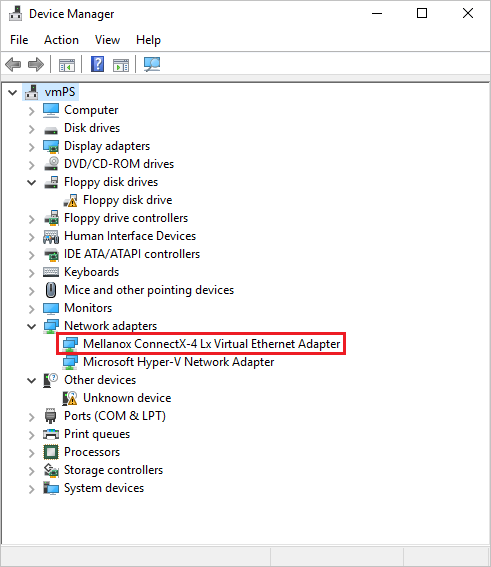
La presenza dell'adattatore conferma che la rete accelerata è abilitata per la macchina virtuale.
Verificare che i pacchetti vengano trasmessi sull'interfaccia VF dall'output del comando seguente:
PS C:\ > Get-NetAdapter | Where-Object InterfaceDescription –like "*Mellanox*Virtual*" | Get-NetAdapterStatistics

Name                             ReceivedBytes ReceivedUnicastPackets       SentBytes SentUnicastPackets
----                             ------------- ----------------------       --------- ------------------
Ethernet 2                           492447549                 347643         7468446              34991
Note
Se l'adattatore Mellanox non viene avviato, aprire un prompt dei comandi dell'amministratore nella macchina virtuale remota e immettere il comando seguente:
netsh int tcp set global rss = enabledChiudere la connessione Bastion alla macchina virtuale.