Nota
L'accesso a questa pagina richiede l'autorizzazione. È possibile provare ad accedere o modificare le directory.
L'accesso a questa pagina richiede l'autorizzazione. È possibile provare a modificare le directory.
Box è uno strumento di archiviazione e collaborazione cloud che permette agli utenti di condividere documenti all'interno della tua organizzazione e con partner. Tuttavia, l'uso di Box potrebbe esporre dati sensibili a collaboratori esterni o renderli pubblici tramite un link condiviso. Questi incidenti possono essere causati da attori malintenzionati o da dipendenti ignari di questo tipo.
Quando colleghi Box a Defender for Cloud Apps, ottieni migliori informazioni sulle attività dei tuoi utenti. La connessione consente il rilevamento delle minacce tramite machine learning, aiuta a rilevare la condivisione di informazioni esterne e consente controlli automatizzati di bonifica.
Minacce principali
Le principali minacce da considerare in un ambiente Box includono:
- Account compromessi e minacce interne
- Perdita di dati
- Insufficiente consapevolezza della sicurezza
- Malware
- Ransomware
- Bring Your Own Device (BYOD) non gestito
Ways Defender for Cloud Apps protegge il tuo ambiente
Defender for Cloud Apps protegge il tuo ambiente Box aiutandoti a:
- Rilevare minacce nel cloud, account compromessi e insider malintenzionati
- Individuare, classificare, etichettare e proteggere i dati regolamentati e sensibili archiviati nel cloud
- Applicare i criteri di prevenzione della perdita dei dati e di conformità ai dati archiviati nel cloud
- Limitare l'esposizione dei dati condivisi e applicare criteri di collaborazione
- Usa il registro di controllo delle attività per le indagini forensi
Control Box con policy e modelli di policy integrati
È possibile usare i modelli di criteri predefiniti seguenti per rilevare e inviare notifiche sulle potenziali minacce:
Important
I criteri file verranno ritirati il 6 gennaio 2027. Per mantenere la protezione dei dati basata su file per questa app, passare ai criteri DLP o di etichettatura automatica di Microsoft Purview.
| Tipo | Nome |
|---|---|
| Criterio integrato di rilevamento delle anomalie |
Attività da indirizzi IP anonimi Attività da Paesi poco frequenti Attività da indirizzi IP sospetti Viaggio impossibile Attività eseguita dall'utente terminato (richiede Microsoft Entra ID come IdP) Rilevamento malware Molteplici tentativi di accesso non riusciti Rilevamento ransomware Attività amministrative insolite Attività insolite di eliminazione di file Attività insolite di condivisione file Attività insolite di download di più file |
| Modello di criterio di attività | Accesso da indirizzo IP rischioso Download in massa da parte di un singolo utente Possibile attività di ransomware |
| Modello di criteri per i file | Rilevare un file condiviso con un dominio non autorizzato Rilevare un file condiviso con indirizzi di posta elettronica personali Rilevare i file con PII/PCI/PHI |
Per altre informazioni sulla creazione di criteri, vedere Creare un criterio.
Automatizzare i controlli di governance
Oltre al monitoraggio delle potenziali minacce, è possibile applicare e automatizzare le azioni di governance di Box seguenti per correggere le minacce rilevate:
| Tipo | Azione |
|---|---|
| Governance dei dati | - Modificare il livello di accesso ai collegamenti condivisi nelle cartelle - Inserisci le cartelle nella quarantena dell'amministratore - Inserire le cartelle nella quarantena dell'utente - Rimuovere un collaboratore dalle cartelle - Rimuovere collegamenti condivisi diretti nelle cartelle - Inviare il riepilogo delle corrispondenze ai criteri ai proprietari dei file - Inviare il digest di violazione all'ultimo editor di file - Impostare la data di scadenza su un collegamento condiviso di cartelle - Spostare nel cestino la cartella |
| Gestione degli utenti | - Sospendere l'utente - Notifica all'utente in caso di avviso (tramite Microsoft Entra ID) - Richiedere all'utente di eseguire di nuovo l'accesso (tramite Microsoft Entra ID) - Sospendere l'utente (tramite Microsoft Entra ID) |
Per altre informazioni sulla mitigazione delle minacce provenienti dalle app, consulta Gestione delle app connesse.
Proteggi Box in tempo reale
Esaminare le procedure consigliate per la protezione e la collaborazione con utenti esterni e il blocco e la protezione del download di dati sensibili in dispositivi non gestiti o rischiosi.
Connetti Box a Microsoft Defender per le app cloud
Puoi collegare Microsoft Defender for Cloud Apps al tuo account Box esistente utilizzando le API App Connector, che sono il metodo di integrazione basato su API che Defender for Cloud Apps utilizza per connettersi alle app SaaS supportate. La connessione ti dà visibilità e controllo sull'uso della Box. Per informazioni su come Defender for Cloud Apps protegge Box, vedere Proteggere Box.
Nota
La distribuzione con un account che non è un account Amministrazione causa un errore nel test dell'API e non consente a Defender for Cloud Apps di analizzare tutti i file in Box. Se l'impossibilità di analizzare tutti i file è un problema, è possibile eseguire la distribuzione con un Co-Admin con tutti i privilegi controllati, ma il test dell'API continuerà a non riuscire e i file di proprietà di altri amministratori in Box non verranno analizzati.
Prerequisiti
- Un account Box Admin (o Co-Admin account con tutti i privilegi selezionati). Distribuire con un account non amministratore fa fallire il test API e impedisce a Defender for Cloud Apps di scansionare tutti i file in Box.
Configurare Box
- Accedi al tuo account Box come utente amministratore.
- Passare alle impostazioni personalizzate dell'app. Per altre informazioni, vedere Gestione di app personalizzate - Supporto di Box
- Se le impostazioni sono configurate per disabilitare le app non pubblicate per impostazione predefinita, immettere la chiave API Defender for Cloud Apps per il data center, come elencato nella tabella seguente, e salvare le modifiche.
|
Data center |
chiave API di Defender for Cloud Apps |
|---|---|
| US1 | nduj1o3yavu30dii7e03c3n7p49cj2qh |
| STATI UNITI2 | w0ouf1apiii9z8o0r6kpr4nu1pvyec75 |
| US3 | dmcyvu1s9284i2u6gw9r2kb0hhve4a0r |
| EU1 | me9cm6n7kr4mfz135yt0ab9f5k4ze8qp |
| UE2 | uwdy5r40t7jprdlzo85v8suw1l4cdsbf |
I dettagli del data center vengono visualizzati nella pagina Defender for Cloud Apps Informazioni sull'areaImpostazioni. Per altre informazioni, vedere Visualizzare il data center.
Connessione Box a Defender per app cloud
Dopo aver configurato Box, completare la procedura seguente per connettere l'istanza di Box a Defender for Cloud Apps:
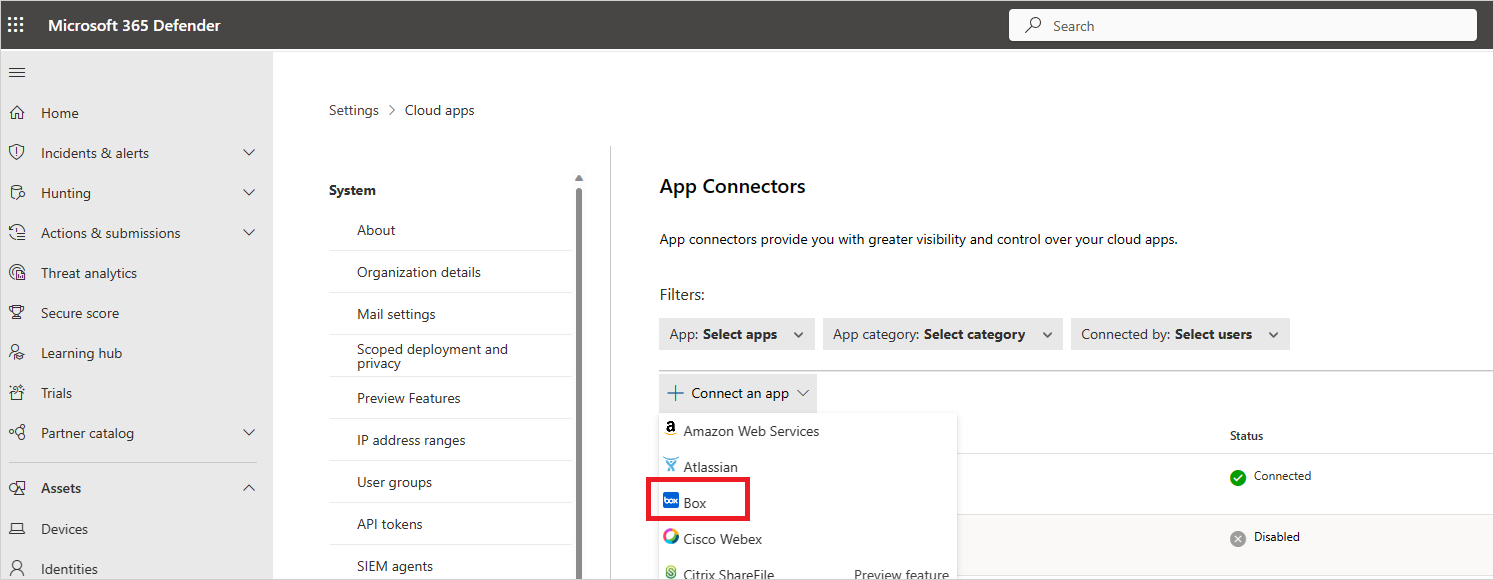
Nel portale Microsoft Defender selezionare Impostazioni. Scegliere quindi App cloud. In App collegate, selezionare Connettori app.
Nella pagina Connettori app selezionare +Connetti un'app e quindi selezionare Box.
Nella pagina Nome istanza immettere un nome per la connessione. Quindi, scegliere Avanti.
Nella finestra popup Segui il collegamento, selezionare Connetti Box.
Si apre la pagina di accesso a Box. Immetti le credenziali per consentire a Defender per il cloud Apps di accedere all'app Box del tuo team.
Box chiede se si desidera consentire a Defender for Cloud Apps di accedere alle informazioni del team, al registro delle attività e di svolgere attività come membro del team. Per continuare, selezionare Consenti.
Nel portale di Microsoft Defender verrà visualizzato un messaggio che informa che Box è stato connesso correttamente.
Nel portale Microsoft Defender selezionare Impostazioni. Scegliere quindi App cloud. In App collegate, selezionare Connettori app. Assicurarsi che lo stato dell'App Connector connesso sia Connesso.
Dopo aver connesso Box:
- Si riceveranno eventi per i 7 giorni precedenti alla connessione.
- Defender for Cloud Apps eseguirà un'analisi completa di tutti i file. A seconda del numero di file e utenti disponibili, il completamento dell'analisi completa può richiedere del tempo.
Per abilitare l'analisi quasi in tempo reale, i file in cui vengono rilevate attività vengono spostati all'inizio della coda di analisi. Ad esempio, un file modificato, aggiornato o condiviso viene analizzato immediatamente anziché attendere il normale processo di analisi. L'analisi quasi in tempo reale non si applica ai file che non sono intrinsecamente modificati. Ad esempio, i file visualizzati, visualizzati in anteprima, stampati o esportati vengono analizzati come parte dell'analisi pianificata regolarmente.
Articoli correlati
Per altre informazioni sull'integrazione di Box con Defender for Cloud Apps, vedere le risorse seguenti:
In caso di problemi di connessione dell'app, vedere Risoluzione dei problemi relativi ai connettori di app.