Nota
L'accesso a questa pagina richiede l'autorizzazione. È possibile provare ad accedere o modificare le directory.
L'accesso a questa pagina richiede l'autorizzazione. È possibile provare a modificare le directory.
Microsoft Dynamics 365 Sustainability fornisce importazioni incrementali di dati, in modo da poter inserire solo nuovi dati quando sono disponibili per ogni aggiornamento dell'importazione dei dati. Le importazioni incrementali riducono il tempo di elaborazione per ogni aggiornamento, in modo da poter accedere ai dati più recenti in modo più rapido ed efficiente. Questa funzionalità elimina anche la necessità di approcci personalizzati per inserire solo nuovi dati con ogni aggiornamento.
È possibile passare facilmente dall'aggiornamento completo o dall'aggiornamento incrementale in base alle esigenze modificando l'importazione o la connessione. Le impostazioni di aggiornamento incrementale sono disponibili solo durante la modifica per garantire che tutti i dati vengano importati in Dynamics 365 Sustainability durante la configurazione della connessione. Questa restrizione garantisce anche che sia possibile verificare che tutto funzioni come previsto, ad esempio avere correttamente tutte le trasformazioni e i mapping necessari prima di configurare un aggiornamento incrementale. Questo passaggio è necessario perché dopo aver configurato l'aggiornamento incrementale, Power Query non recupera nuovamente i dati non riusciti. In caso di errore, Power Query recupera automaticamente i vecchi dati.
L'aggiornamento incrementale è pianificato a livello di query. Se un'importazione di dati ha più query, è necessario pianificare l'aggiornamento incrementale per tutte le query all'interno dell'importazione. L'aggiornamento incrementale è supportato per tutte le origini dati e i tipi di dati e offre la flessibilità di pianificare l'aggiornamento incrementale con diversi parametri di limiti di tempo.
Pianificare un aggiornamento incrementale
Per pianificare un aggiornamento incrementale per un'importazione di connessione Power Query, seguire questa procedura.
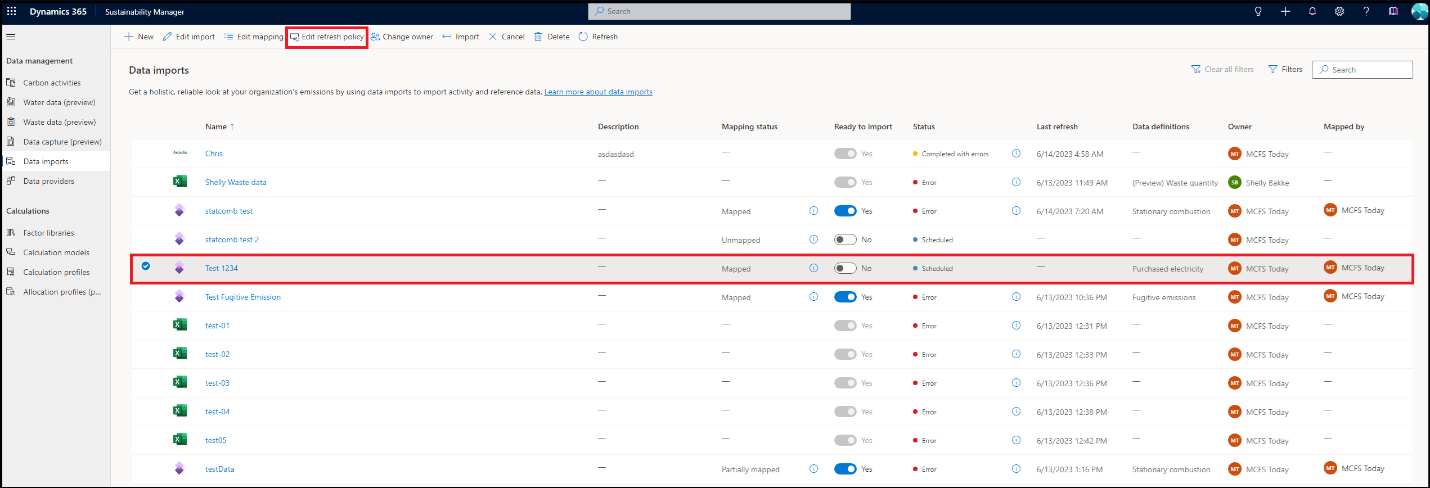
Seleziona l'importazione Power Query dalla pagina Importazioni di dati, quindi seleziona Modifica criterio di aggiornamento.
Nella pagina Criterio di aggiornamento, la sezione Impostazioni ha Aggiornamento completo selezionato. Seleziona Aggiornamento incrementale per aprire una serie di menu a discesa per definire l'aggiornamento incrementale.
È necessaria una colonna di data o ora all'interno dei dati di origine per filtrare i nuovi dati. Esempi tipici includono Data di inizio del consumo, Data di fine del consumo o Data della transazione.
Archivia righe del periodo precedente indica fino a quando devono essere archiviati i dati dall'origine e deve essere definito per un'unità di tempo specifica, come il numero di giorni, mesi, trimestri o anni.
Aggiorna righe del periodo precedente indica fino a quando devono essere aggiornati i dati dall'origine e deve essere definito per un'unità di tempo specifica, come il numero di giorni, mesi, trimestri o anni.
Note
Il valore per Archivia righe del periodo precedente e Aggiorna righe del periodo precedente deve essere un numero intero compreso tra 1 e 120. Inoltre, il periodo di aggiornamento deve essere inferiore o uguale al periodo di archiviazione.
Seleziona Rileva modifiche ai dati per aggiornare i dati solo quando cambia il valore massimo di una particolare colonna di data o ora. È sufficiente controllare questo campo solo quando si è certi che solo la colonna selezionata sia stata modificata e nient'altro nei dati di origine.
Seleziona Aggiorna dati solo per periodi completi per aggiornare i dati per periodi completi. Quando si salvano queste impostazioni, la volta successiva che questo flusso di dati viene aggiornato, carica i dati dal passato all'archiviazione del flusso di dati. Ogni aggiornamento successivo aggiorna solo i dati modificati in passato.
Seleziona Salva per pianificare l'aggiornamento incrementale per la query selezionata. Ripetere questi passaggi per tutte le query in cui è necessario pianificare un aggiornamento incrementale.
Gestione degli errori per l'aggiornamento incrementale
Gli scenari di errore dell'aggiornamento incrementale non includono messaggi di errore accurati all'interno delle importazioni di dati a causa delle limitazioni del flusso di dati. Tuttavia, puoi ottenere messaggi di errore dettagliati utilizzando l'ID del flusso di dati nel portale di Power Apps con i seguenti passaggi.
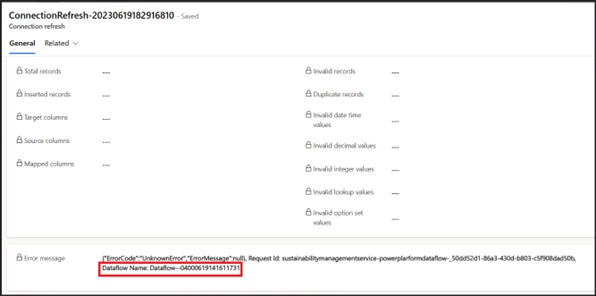
Passare all'aggiornamento dell'importazione o della connessione selezionando l'importazione dell'aggiornamento incrementale non riuscito nella pagina Importazioni di dati. Annota il Nome del flusso di dati nel campo Messaggio di errore.
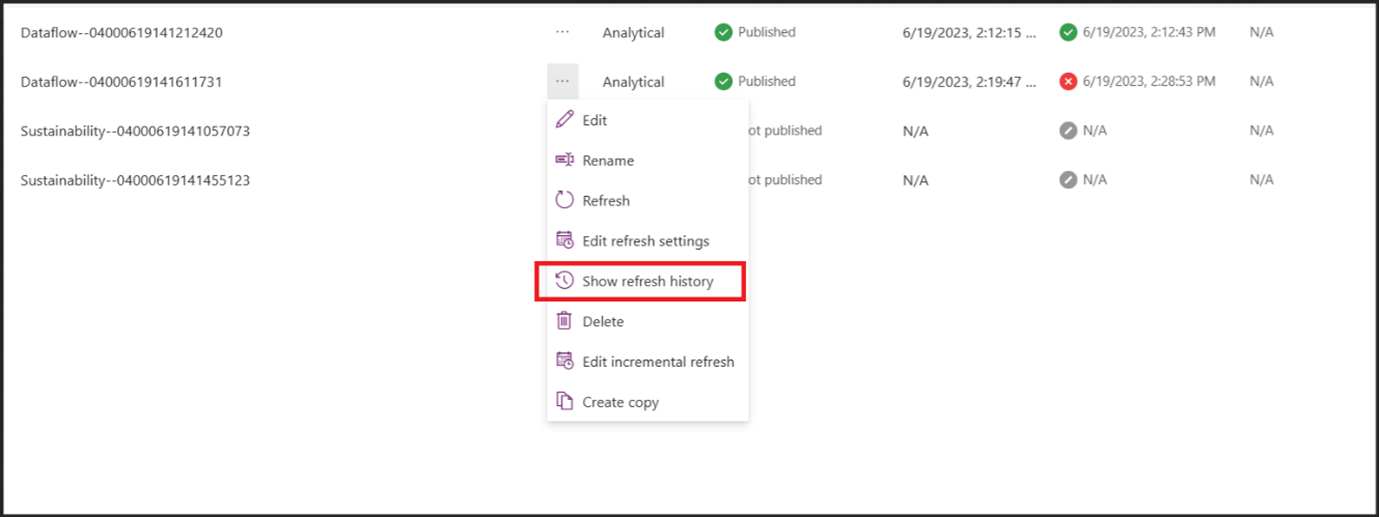
Vai al portale di Power Apps e seleziona Flussi di dati nel riquadro a sinistra. Cerca il nome del flusso di dati annotato nel passaggio precedente, quindi seleziona Mostra la cronologia degli aggiornamenti.
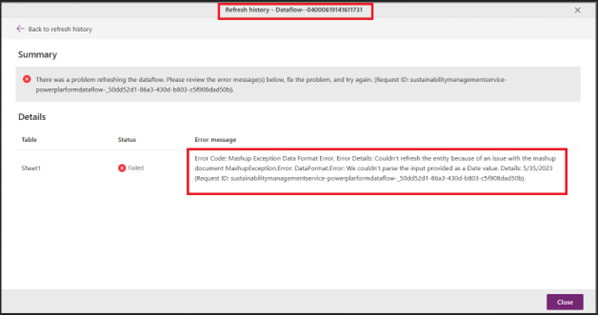
Seleziona l'ora di inizio più recente dall'elenco dei flussi di dati non riusciti. Viene visualizzato un messaggio di errore più dettagliato con le informazioni sulla causa dell'errore di aggiornamento incrementale.
Note
Le versioni future di Dynamics 365 Sustainability forniranno messaggi di errore dettagliati per l'aggiornamento incrementale all'interno delle importazioni di dati, in modo analogo alla messaggistica di errore per l'aggiornamento completo.
Importante
Devi prima configurare un'importazione di dati con aggiornamento completo per pianificare un aggiornamento incrementale. Questo passaggio garantisce che tutti i dati storici disponibili all'interno dell'origine vengano importati in Dynamics 365 Sustainability prima che venga configurato l'aggiornamento incrementale per tutti i nuovi dati successivi.
È necessario configurare l'aggiornamento incrementale per ogni query singolarmente all'interno di una determinata connessione o importazione.
Ogni volta che si modifica una connessione, Dynamics 365 Sustainability reimposta l'importazione dei dati e tutte le query vengono ripristinate all'aggiornamento completo. È necessario riconfigurare l'aggiornamento incrementale per tutte le query all'interno dell'importazione modificata.
Se un'importazione di dati o una connessione ha Rimuovi i dati importati in precedenza abilitato, il pulsante di aggiornamento incrementale è disabilitato nell'interfaccia utente.