Nota
L'accesso a questa pagina richiede l'autorizzazione. È possibile provare ad accedere o modificare le directory.
L'accesso a questa pagina richiede l'autorizzazione. È possibile provare a modificare le directory.
L'importazione di dati tramite modelli di Excel offre l'esperienza utente più semplice all'interno di Dynamics 365 Sustainability. Questa opzione include un modello di Excel dedicato per ogni categoria di dati. Ogni entità all'interno di carbonio, acqua, dati di riferimento e emissioni è separata da singole schede che includono indicazioni dettagliate ed esempi per ogni entità e attributi associati.
Puoi scaricare i modelli, aggiungere dati per le entità richieste e importare il foglio di calcolo per completare l'importazione di dati. Oltre a queste entità standard all'interno delle categorie di dati, i modelli supportano anche dati eterogenei.
Non vi sono limiti all'importazione di dati per una categoria di dati specifica. Puoi scaricare i modelli e aggiungere entità da una categoria di dati a un'altra, consentendo un'importazione di dati realmente eterogenei. Ad esempio, puoi scaricare il modello dei dati di riferimento e aggiungervi entità per le attività correlate al carbonio e importare il foglio di calcolo per una singola importazione di dati. Il motore di importazione identifica le informazioni sull'entità all'interno del modello, esegue il mapping dei dati all'entità corretta e le importa in Dynamics 365 Sustainability.
Note
L'importazione in Excel non supporta l'importazione di tutte le ricerche polimorfiche. Se nel modello di Excel manca una ricerca polimorfica, puoi utilizzare un'importazione Power Query. Per istruzioni su come importare ricerche polimorfiche supportate usando i modelli di Excel, vedere Passaggio 2: Completare il modello.
Per caricare i dati usando i modelli di Excel, seguire questa procedura:
- Passaggio 1: scaricare il modello
- Passaggio 2: completare il modello
- Passaggio 3: importare il foglio di calcolo
Passaggio 1: scaricare il modello
Nel riquadro di spostamento a sinistra, seleziona Importazioni dati sotto Gestione dati nell'area Dati.
Seleziona Nuovo in alto, quindi seleziona un modello di Excel tra le tre opzioni disponibili per l'importazione di dati.
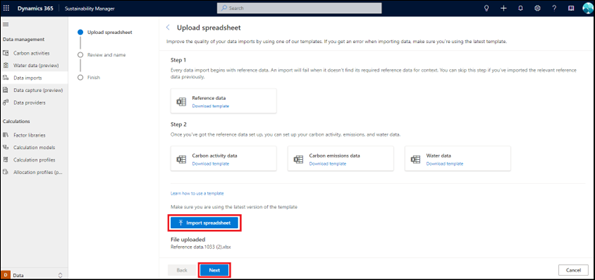
Scarica il modello in base ai dati che stai caricando. Poiché ogni importazione inizia con i dati di riferimento, Dynamics 365 Sustainability fornisce il modello di dati di riferimento come Passaggio 1. Un'importazione non riesce se non dispone di dati di riferimento per il contesto. Puoi ignorare il caricamento dei dati di riferimento se li hai importati in precedenza.
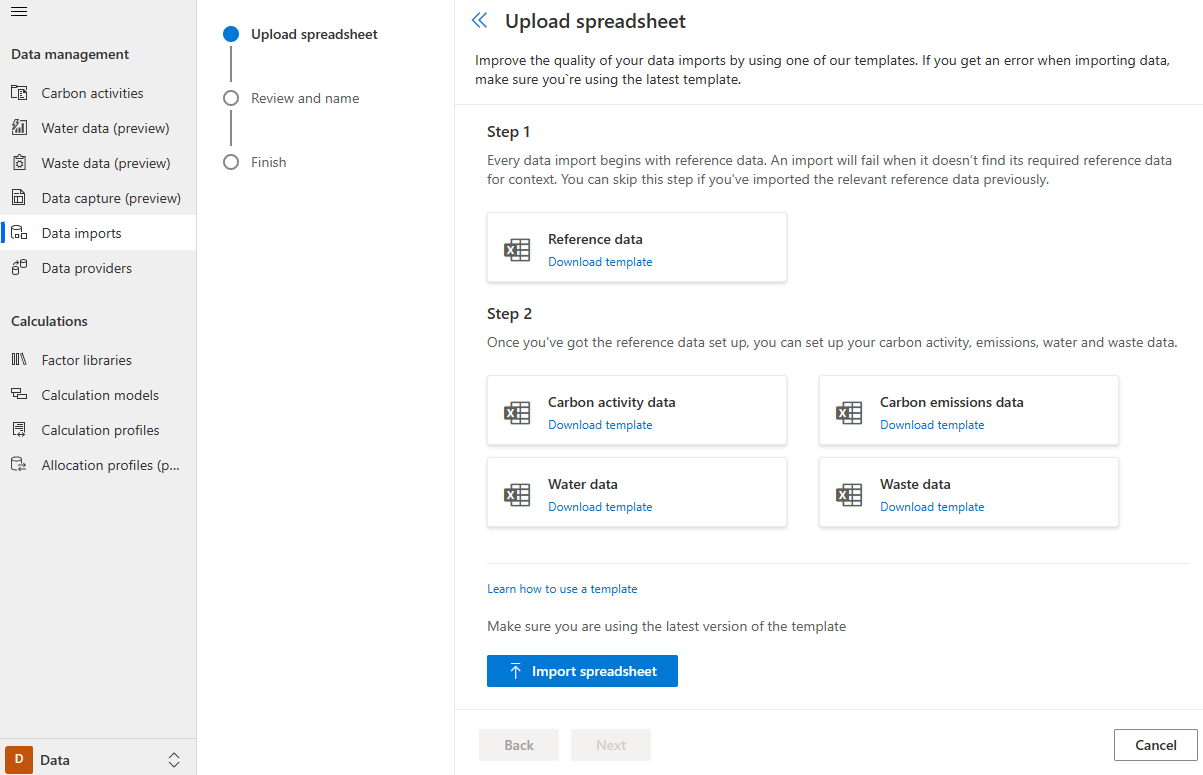
Seleziona Scarica modello in una delle categorie.
Passaggio 2: completare il modello
Ogni modello contiene un foglio di istruzioni. Il foglio di istruzioni fornisce suggerimenti sull'utilizzo del modello e un elenco di abbreviazioni.
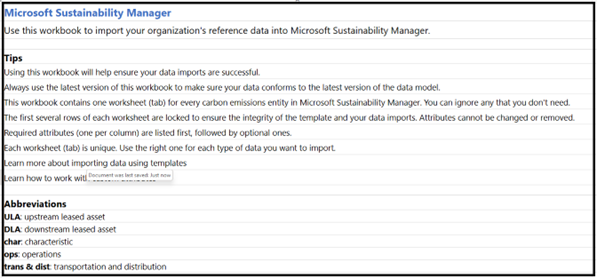
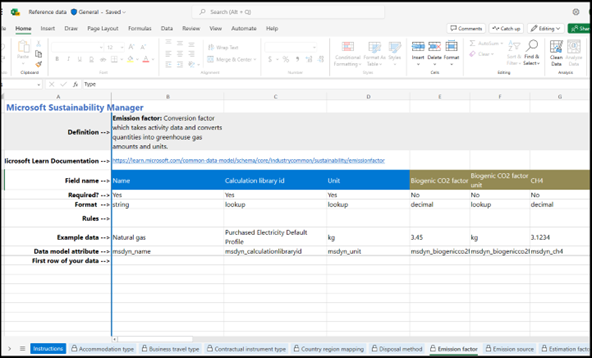
Il modello contiene una scheda per ogni entità. Ogni scheda di entità include un elenco di attributi all'interno del modello di dati utilizzato per popolare i dati.

Ogni scheda contiene i seguenti elementi:
- La definizione dell'entità.
- Il collegamento alla documentazione di supporto.
- Il nome dell'attributo o del campo. Gli attributi obbligatori sono elencati per primi e hanno uno sfondo blu mentre gli attributi facoltativi sono elencati in seguito con uno sfondo oro.
- L'indicazione se l'attributo o il campo è obbligatorio o facoltativo.
- Il formato per l'attributo o il campo per informarti sul tipo di informazioni richieste.
- Le regole che devi seguire per assicurarti che l'importazione abbia esito positivo.
- I dati di esempio per fornire ulteriori indicazioni all'utente sul tipo di informazioni che devono essere aggiunte nel foglio di calcolo.
- L'attributo del modello di dati che ti informa su cosa rappresenta ognuno di questi attributi o campi nel modello di dati.
Note
Il modello impedisce di modificare queste informazioni descrittive per assicurarsi di non modificare il contenuto che potrebbe interrompere l'importazione.
Per inserire una ricerca polimorfica usando i modelli di Excel, immettere il valore per la ricerca. Selezionare quindi la tabella appropriata nell'elenco a discesa nella colonna di entità di destinazione corrispondente. Questa colonna indica la tabella in cui risiede il valore di ricerca.
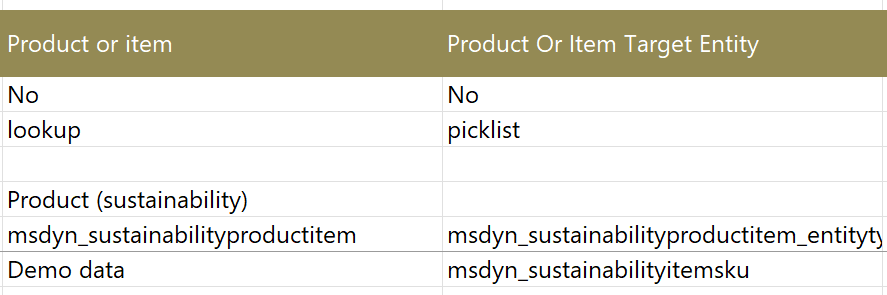
Immetti le informazioni in ognuna delle schede a partire dalla riga 10. Solo le informazioni immesse da questa riga in poi sono importate dal foglio di calcolo.
Passaggio 3: importare il foglio di calcolo
Dopo aver completato il modello con i dati per le entità da inserire, seleziona Importazioni dati, Importa foglio di calcolo, il foglio di calcolo da importare e quindi Avanti.
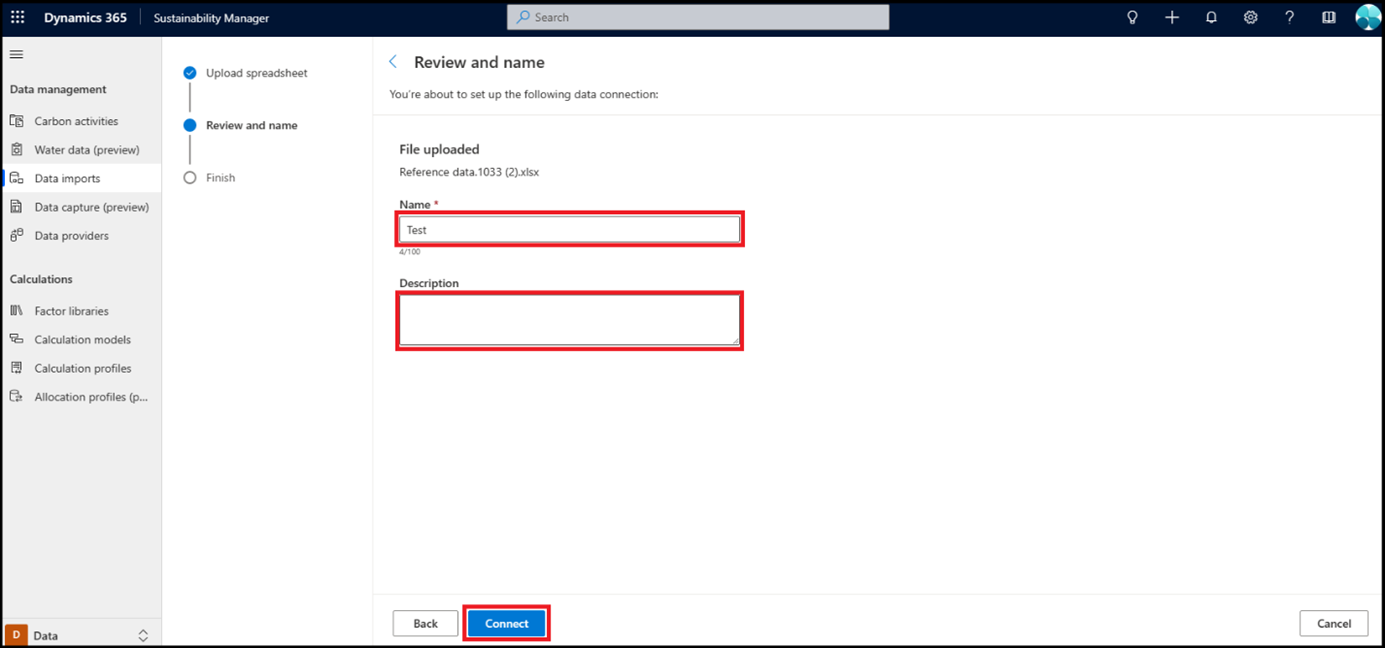
Immetti il nome dell'importazione dei dati e una descrizione, se necessario. Selezionare Connetti.
Selezionare Fine.
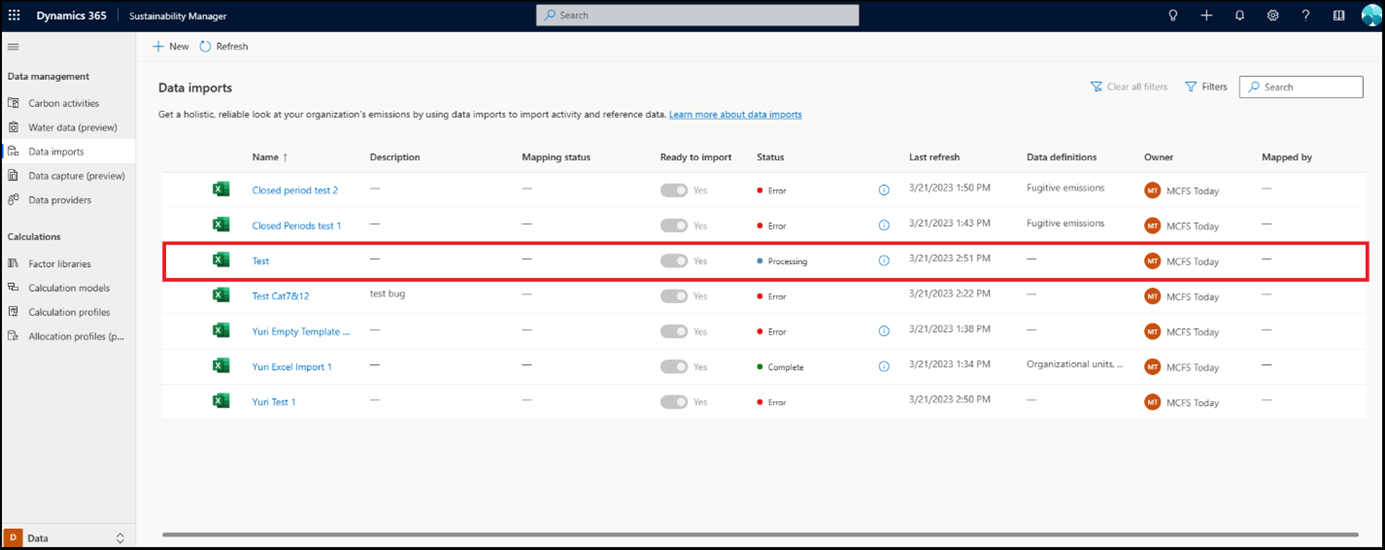
Il modello viene aggiunto all'elenco di importazioni di dati. L'importazione viene aggiunta alla pagina Importazioni di dati. Lo stato si aggiorna al termine dell'importazione.
Note
Il mapping dei dati è integrato nell'importazione per l'esperienza di modello. Dopo aver importato il modello in Dynamics 365 Sustainability, il motore di importazione convalida gli attributi obbligatori e facoltativi per ogni entità, completa il mapping e quindi completa l'importazione dei dati.
Informazioni correlate
- Panoramica sull'importazione di dati
- Aggiornamento incrementale di dati
- Importare i dati con i modelli di Excel
- Importare i dati con Power Query
- Importare dati con connettori di provider di dati
- Importare dati manualmente
- Rivedere le importazioni di dati
- Considerazioni e domande frequenti
- Integration