Nota
L'accesso a questa pagina richiede l'autorizzazione. È possibile provare ad accedere o modificare le directory.
L'accesso a questa pagina richiede l'autorizzazione. È possibile provare a modificare le directory.
L'esperienza guidata Power Query è l'approccio di acquisizione più completo disponibile in Microsoft Dynamics 365 Sustainability. Consente di importare dati per più entità da più origini, tutte tramite una singola importazione. È possibile aggiungere una o più entità in tutto il flusso di inserimento e ricevere indicazioni dettagliate per assicurarsi che l'inserimento riesca.
Questo flusso separa i passaggi di trasformazione e mapping dei dati, in modo che utenti diversi possano trasformare e mappare i dati durante l'inserimento. È anche possibile trasformare ed eseguire il mapping dei dati all'interno dello stesso flusso di inserimento. L'esperienza di mapping include logica intelligente che usa le informazioni sugli attributi delle query di trasformazione dei dati per identificare le entità del modello di dati corrette.
I passaggi descritti in questa sezione consentono di usare l'esperienza di Power Query all'interno di Dynamics 365 Sustainability.
Passaggio 1: Avviare l'esperienza di Power Query
Per accedere alla nuova esperienza di Power Query, selezionare Data imports in Gestione dati nell'area Data del riquadro di spostamento a sinistra.
Selezionare Esperienza guidata di Power Query. Si apre una nuova schermata di navigazione dove puoi selezionare le entità da importare.
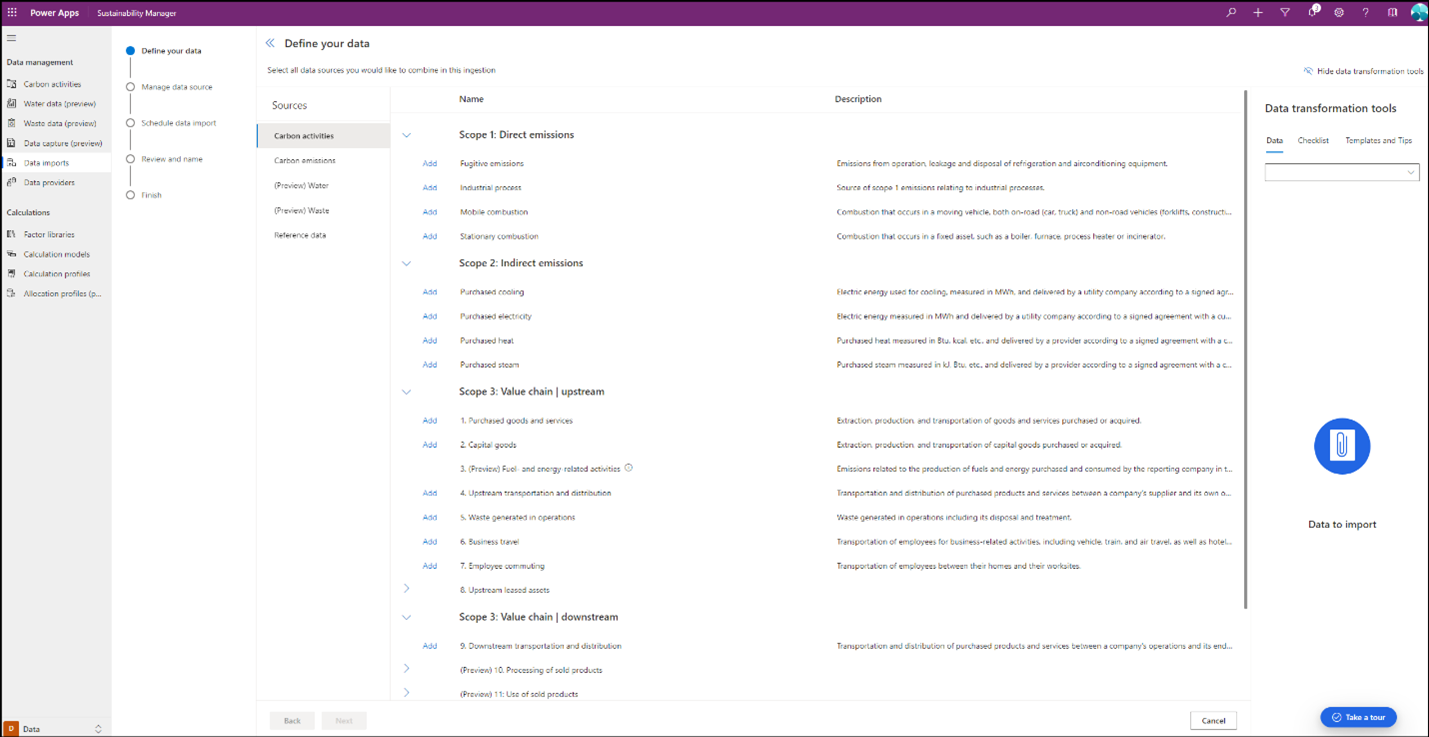
Dynamics 365 Sustainability ha creato un'esperienza carrello acquisti in cui tutte le entità disponibili sono suddivise nelle categorie seguenti.
- Attività correlate al anidride carbonica
- emissioni di anidride carbonica
- Acqua
- Rifiuti
- Dati di riferimento
- Catena del valore
- Metriche di report
Seleziona una di queste categorie di dati per visualizzare un elenco di tutte le entità che puoi importare.
Passaggio 2: aggiungere entità
Puoi aggiungere una o più entità nella stessa importazione di dati. Seleziona il pulsante Aggiungi prima di ogni entità nel carrello a destra. Puoi anche aggiungere entità nelle categorie nella stessa importazione di dati.
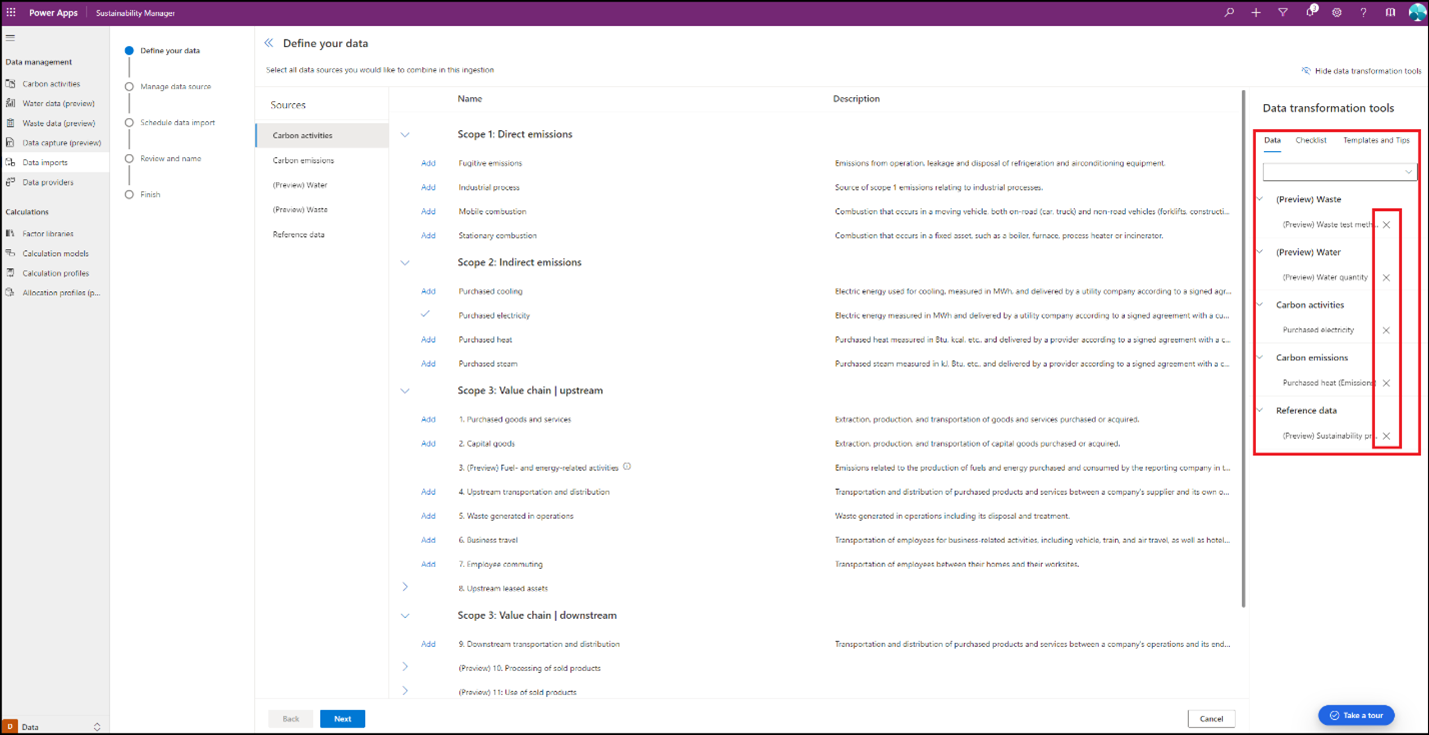
Un segno di spunta indica ogni entità selezionata nel carrello. Puoi rimuovere le entità dal carrello selezionando la X accanto ad esse.
Puoi anche visualizzare tutti i dati importati per ciascuna di queste entità selezionando Visualizza accanto al nome dell'entità. Una nuova finestra visualizza tutti i dati già importati in Dynamics 365 Sustainability.
L'esperienza del carrello acquisti si trova in una navigazione separata a destra denominata Strumenti di trasformazione dati. Questi strumenti sono visualizzati in tre schede. Queste schede sono disponibili nell'intera l'esperienza di importazione, ma puoi nasconderle se necessario selezionando Nascondi strumenti di trasformazione dati in alto a destra. Ogni scheda è una sorta di guida che ti consente di importare correttamente i dati.
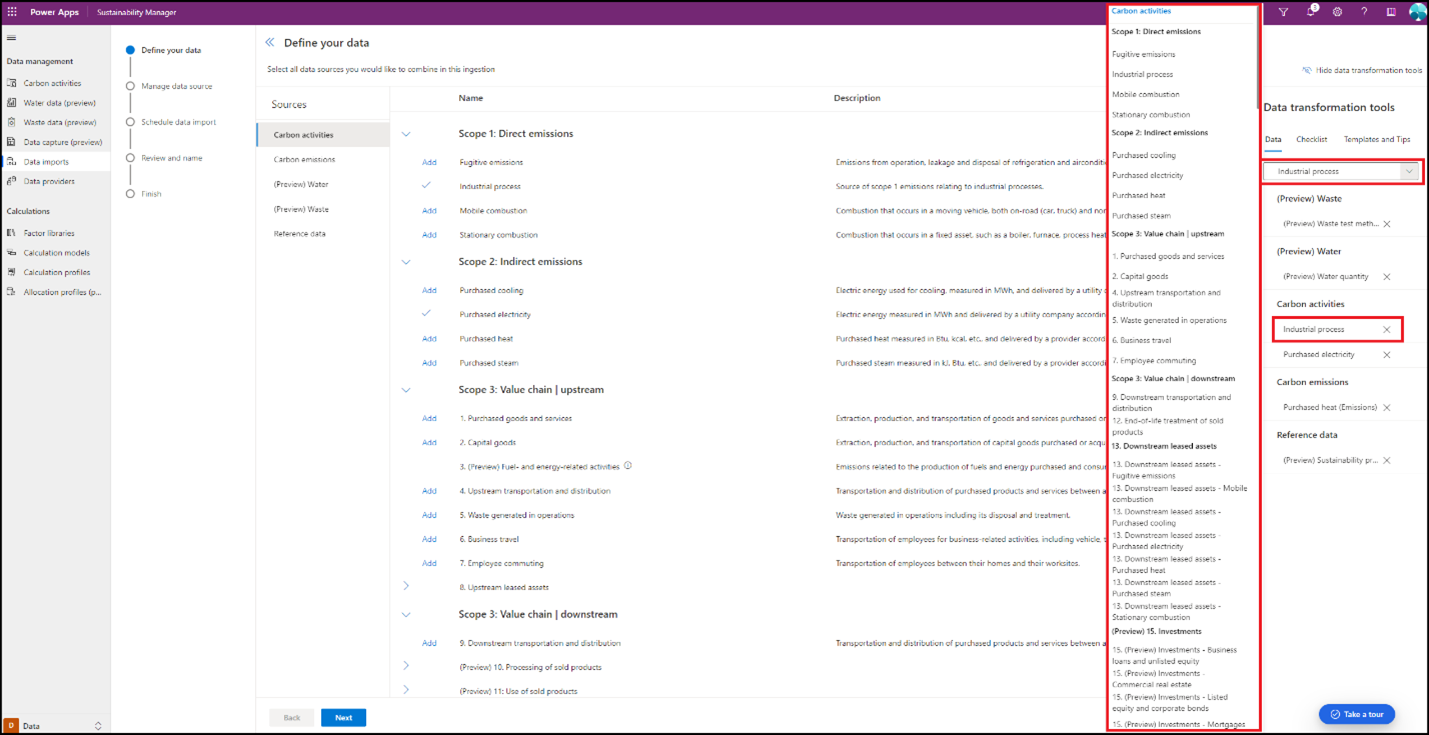
Dati
La scheda Dati fornisce un elenco di tutte le entità aggiunte all'importazione dei dati insieme a un elenco a discesa di tutte le entità disponibili per l'importazione all'interno di Dynamics 365 Sustainability. Seleziona l'elenco a discesa per elencare le entità. Seleziona un'entità per aggiungerla all'importazione di dati. Questo strumento ti offre la possibilità di aggiungere entità nel caso in cui ti sia dimenticato di effettuare la selezione nel primo passaggio.
Checklist
La scheda Elenco di controllo fornisce un elenco di tutte le entità, con le entità dell'importazione mostrate per prime. Dopo aver selezionato qualsiasi entità, viene visualizzato un elenco di tutti gli attributi obbligatori e facoltativi per un'importazione riuscita. Questo strumento fornisce un riferimento rapido per garantire che tutti gli attributi obbligatori siano importati dall'origine dati affinché l'importazione abbia esito positivo.
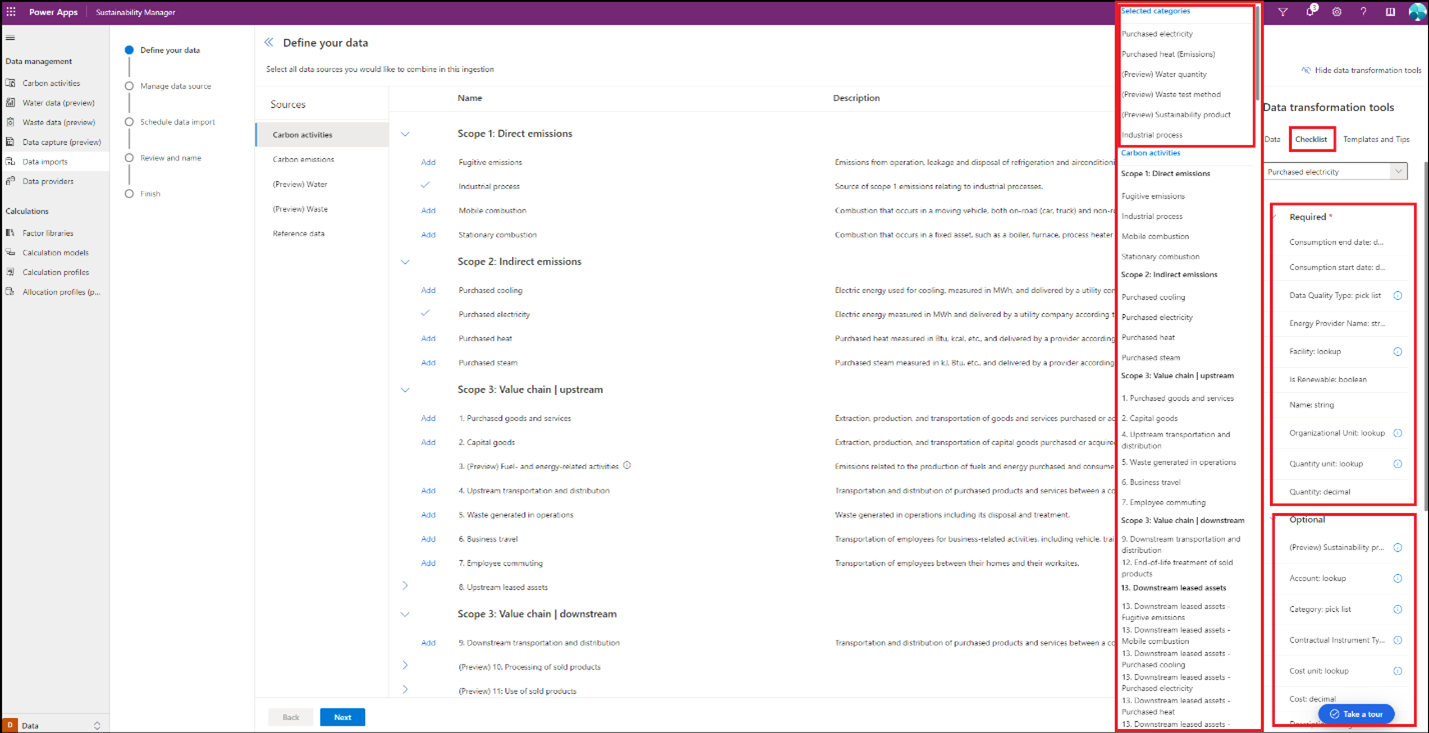
L'elenco di controllo fornisce anche altre informazioni su ognuno degli attributi, ad esempio se si tratta di una ricerca o di un elenco di selezione. È possibile ottenere altri dettagli su alcuni di questi attributi selezionando l'icona delle informazioni accanto a essi.
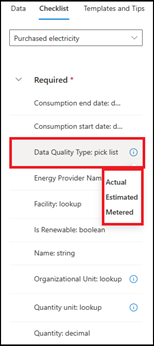
Per alcuni attributi, questa operazione apre una nuova finestra con le informazioni disponibili.
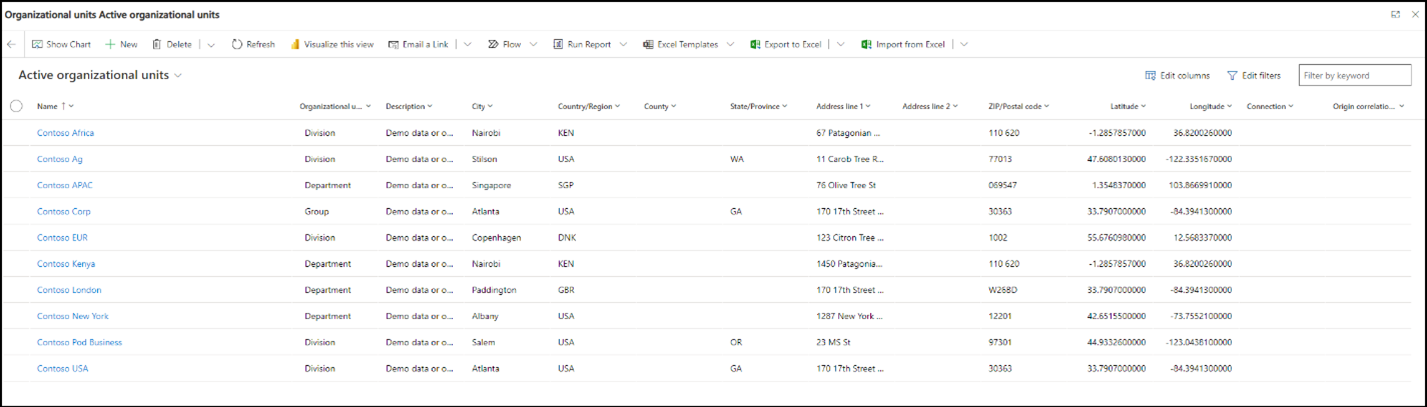
Note
La scheda Elenco di controllo fornisce solo informazioni sugli attributi associati all'entità selezionata, quindi non è possibile usarla per aggiungere altre entità all'importazione dei dati dall'elenco a discesa. L'elenco a discesa è disponibile solo tramite la scheda Dati . È tuttavia possibile selezionare Aggiungi nella schermata di spostamento principale per aggiungere altre entità con una delle tre schede selezionate in Strumenti di trasformazione dati. Puoi vedere l'elenco delle entità selezionate per l'importazione solo nella scheda Dati.
Modelli e suggerimenti
La scheda Modelli e suggerimenti fornisce la possibilità di scaricare e utilizzare modelli di Excel semplificati nell'esperienza di Power Query. L'esperienza dei modelli dedicati descritta in Importare dati con modelli di Excel viene usata per un'importazione una tantum e fornisce indicazioni per importare correttamente i dati in Dynamics 365 Sustainability. Tuttavia, i modelli all'interno di Power Query includono solo le entità e gli attributi che è possibile scaricare tramite l'esperienza di Power Query, aggiungere i dati e creare una connessione Power Query.
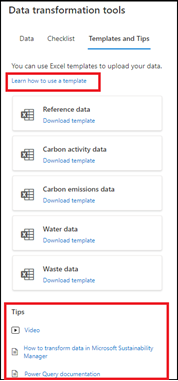
Questa scheda include indicazioni su come usare questi modelli all'interno dell'esperienza di Power Query. Comprende anche video e documentazione su come trasformare i dati in Dynamics 365 Sustainability, insieme alla documentazione dettagliata su Power Query. Tutte queste informazioni aiutano a soddisfare le tue esigenze a seconda del livello di esperienza, sia per le entità di sostenibilità che per le competenze Power Platform. L'opzione per includere i modelli nell'esperienza di Power Query offre flessibilità se trovi difficile utilizzare gli strumenti di trasformazione di Power Query anche con le informazioni fornite.
Passaggio 3: scegliere un'origine dati
Dopo aver aggiunto tutte le entità al carrello acquisti, selezionare Avanti per scegliere l'origine dati. In un elenco vengono visualizzati tutti i connettori di Power Query che è possibile usare per importare i dati.
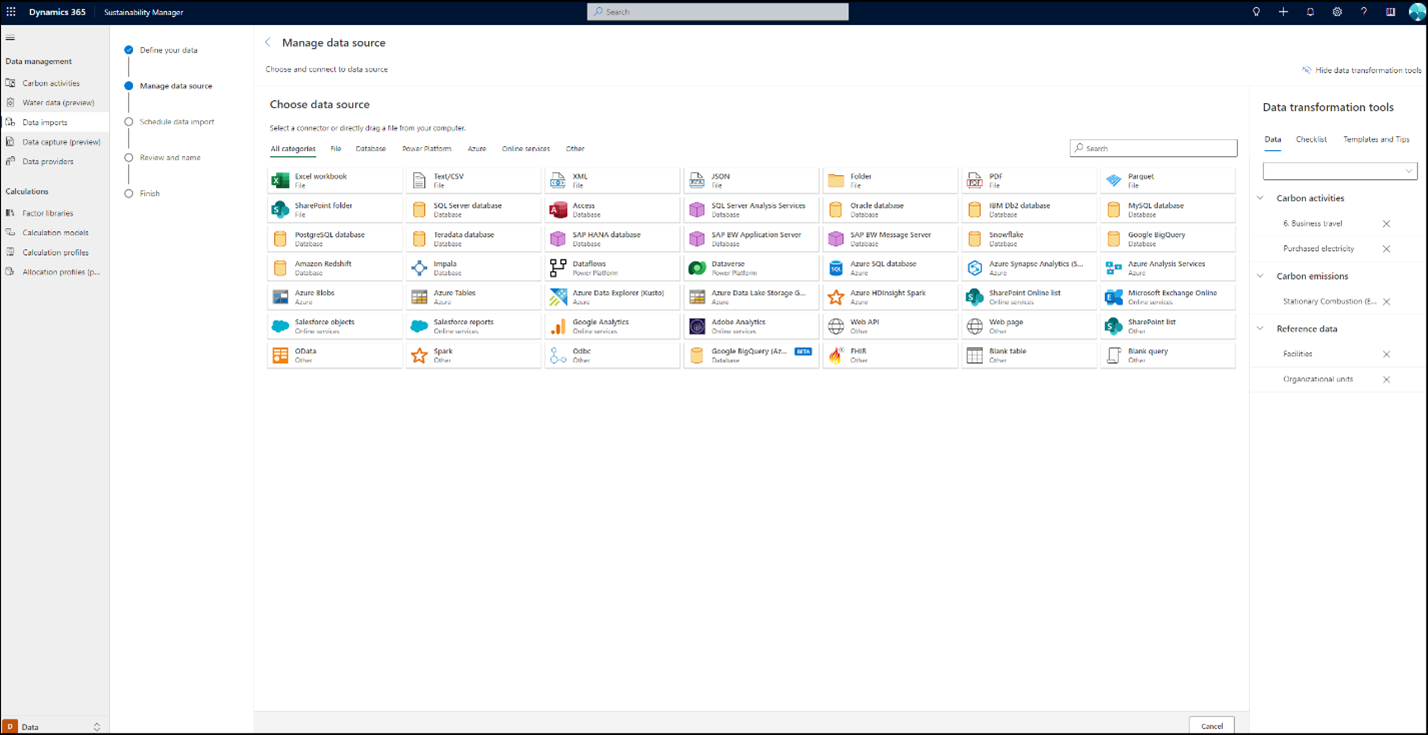
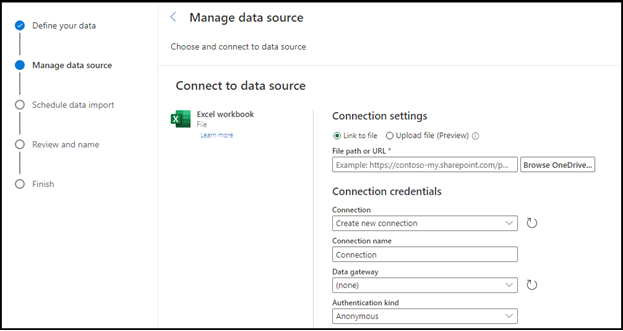
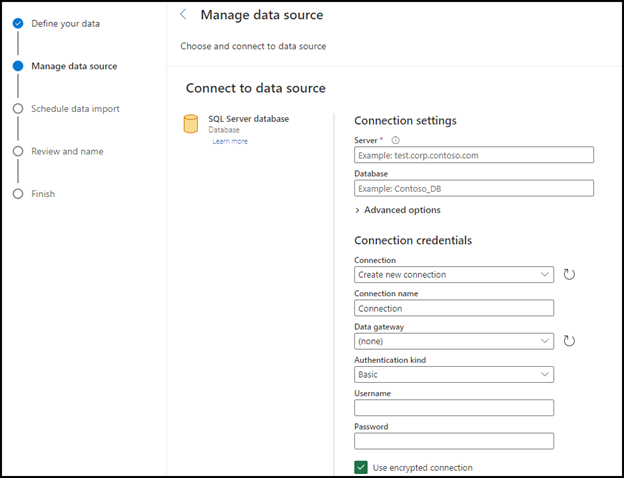
Selezionare l'origine dati per passare alla pagina Impostazioni di connessione . A seconda dell'origine selezionata, potrebbe essere necessario eseguire l'autenticazione usando le credenziali e stabilire una connessione con l'origine dati.
Esempio di un'origine dati Excel:
Esempio di database SQL:
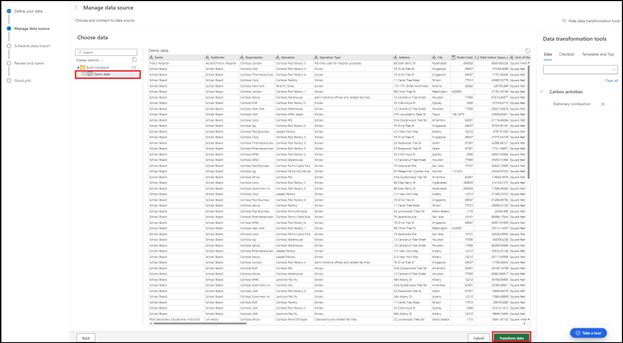
Seleziona l'origine dati, quindi seleziona Avanti nella parte inferiore della schermata. Seleziona la scheda nel riquadro di spostamento a sinistra per visualizzare l'anteprima del set di dati, quindi seleziona Trasforma dati.
Passaggio 4: trasformare i dati
Il seguente esempio utilizza dati di esempio per illustrare l'esperienza guidata per trasformare i dati utilizzando Power Query.
Il file di dati usato per estrarre i dati per la combustione stazionaria non contiene intestazioni di colonna e convenzioni di denominazione definite nel modello di dati di sostenibilità Dynamics 365. Inoltre, non è chiaro se tutti i dati di riferimento obbligatori siano nel sistema per importare correttamente i dati di combustione stazionaria. È ora possibile controllare tutti i dati delle dipendenze e importarli tramite la stessa importazione di dati, se non è già presente nel sistema.
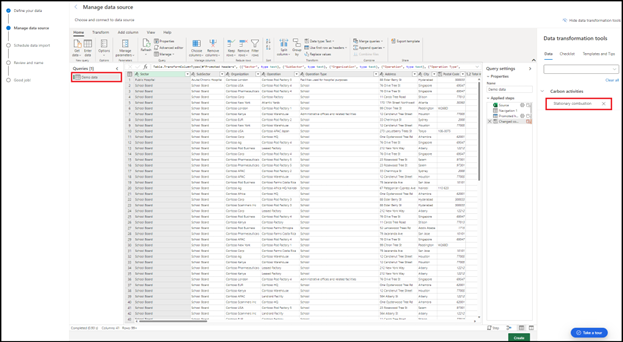
Aggiungi query: Prima di tutto, aggiungi query per trasformare i dati di origine. Per garantire che i dati sorgente rimangano intatti, crea una copia della query dei dati sorgente. Seleziona la query dei dati dimostrativi, premi Ctrl+C e poi premi Ctrl+V per creare una nuova query. Rinominalo in combustione stazionaria.
Esamina gli attributi dei dati: seleziona la scheda Checklist in Strumenti di trasformazione dati, seleziona il menu a tendina e poi seleziona combustione stazionaria sotto moduli dati recenti. Un elenco visualizza tutti gli attributi necessari per importare correttamente i dati, insieme agli attributi facoltativi per questa entità. Moduli dati recenti nell'elenco a discesa dell'elenco di controllo fornisce sempre l'elenco di tutte le entità nel carrello acquisti che hai selezionato nell'importazione di dati.
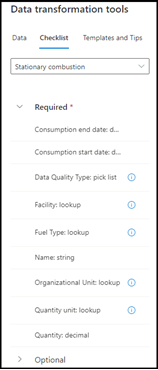
L'elenco di controllo indica che esistono altre entità che devono essere già nel sistema o che devono essere importate insieme ad altri attributi che includono date, elenco di selezione e ricerca. Le istruzioni seguenti mostrano come aggiungere ognuna di queste entità e attributi dipendenti.
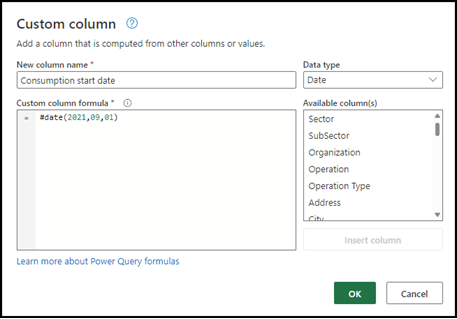
Date di inizio e fine del consumo: Il set di dati non include le date di inizio e fine del consumo, che sono attributi richiesti per la combustione stazionaria. Per aggiungere questi attributi, seleziona la colonna Aggiungi in alto, poi seleziona la colonna Personalizzato. Nella finestra, aggiorna Nuovo nome colonna a Data di inizio consumo, seleziona il tipo di dati data dal menu a discesa, aggiungi #date(2021,09,01) sotto Formula colonna personalizzata, quindi seleziona OK. Ripeti questo passaggio per aggiungere una colonna per Data di fine consumo nello stesso formato (anno, mese, data). Questo passaggio aggiunge le colonne per questi due attributi obbligatori. Per copiare la colonna, seleziona Duplica colonna, quindi seleziona Sostituisci valori per modificare uno qualsiasi dei valori in essa contenuti.
Struttura: seleziona l'icona delle informazioni accanto alla struttura per ottenere un elenco di tutte le strutture attualmente presenti nel sistema. Per questo set di dati, sembra che tutte le strutture siano già nel sistema e siano elencate nella colonna denominata Operazione. Cambia l'intestazione della colonna in Impianto.
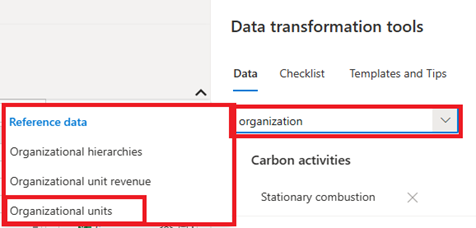
Unità organizzativa: Per aggiungere unità organizzativa a questa importazione, vai nella scheda Dati sotto Strumenti di trasformazione dati e inserisci Organizzazione nel menu a tendina. Questa azione mostra l'entità Unità organizzativa nei dati di riferimento. Selezionala per aggiungerla al carrello acquisti.
Crea una nuova query copiando la query di dati dimostrativi sul lato sinistro e rinominandola in Unità organizzativa. L'elenco di controllo dell'unità organizzativa indica che gli attributi obbligatori includono il nome e il tipo di unità organizzativa. Seleziona Scegli colonne in alto, deseleziona Seleziona tutto, quindi seleziona organizzazione per mostrare solo la colonna organizzazione. Per aggiungere un tipo di organizzazione, seleziona Aggiungi colonna in alto, seleziona Colonna personalizzata per aprire una nuova finestra, quindi cambia Nuovo nome di colonna in Tipo di unità organizzativa. Seleziona il tipo di dati testo dal menu a discesa, aggiungi "Divisione" tra virgolette sotto Formula di colonna personalizzata, quindi seleziona OK.
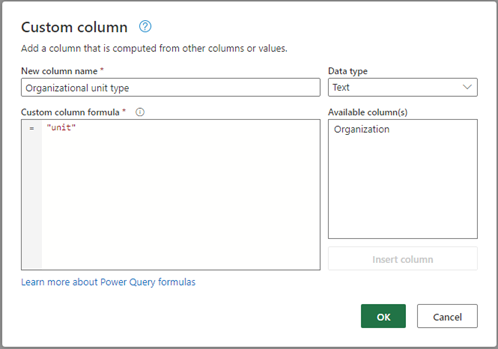
Questa azione aggiunge la colonna tipo di unità organizzativa alla query. Rinomina la colonna organizzazione in Nome come definito nel modello di dati. Assicurati di controllare i duplicati. Clicca con il tasto destro sull'intestazione della colonna Nome , poi seleziona Rimuovi duplicati.
Tipo di qualità dati: Il tipo di qualità dei dati è una lista di scelta che può essere una di tre opzioni. Per aggiungere questo attributo, seleziona la query di combustione stazionaria, seleziona Aggiungi colonna in alto, quindi seleziona Colonna personalizzata. In una nuova finestra, aggiorna il nome della nuova colonna in tipo qualità dati. Nel menu a tendina, seleziona il tipo di dato come testo, aggiungi "Misurato" tra virgolette sotto la formula della colonna Personalizzata, e poi seleziona OK. Questa azione aggiunge la colonna Tipo di qualità dati alla query.
Tipo di carburante: Per il tipo carburante, il metodo più semplice è creare un workbook Excel e aggiungere i tipi di carburante di origine in una singola colonna. Sebbene sia possibile usare Power Query per estrarre queste informazioni dal file di origine, è necessario un certo livello di esperienza di Power Platform che potrebbe non essere ideale per un piccolo subset di dati. Per questo esempio è stato creato un file di Excel che elenca i tipi di carburante dell'origine dati. Per importare questo file, seleziona Estrai dati in alto. Il file viene aggiunto all'elenco di query già create. Seleziona Usa la prima riga come intestazioni per assicurarti che la nuova query utilizzi la prima riga come intestazione.
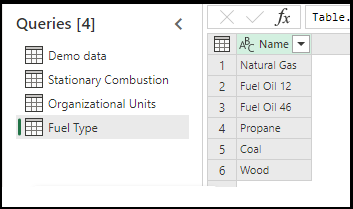
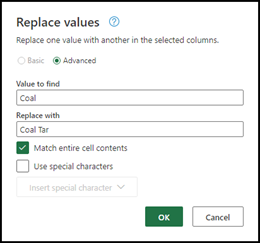
Il tipo di carburante nell'origine dati deve corrispondere esattamente alla descrizione all'interno del modello di dati di sostenibilità Dynamics 365. Seleziona l'icona delle informazioni accanto al tipo di combustibile sotto l'elenco di controllo per vedere l'elenco completo e la convenzione di denominazione. In questo set di dati, Carbone deve essere aggiornato a Catrame di carbone. Seleziona la cella con Carbone, clicca con il tasto destro, seleziona Rinomina, sostituisci Carbone con Catrame di Carbone e poi seleziona OK.
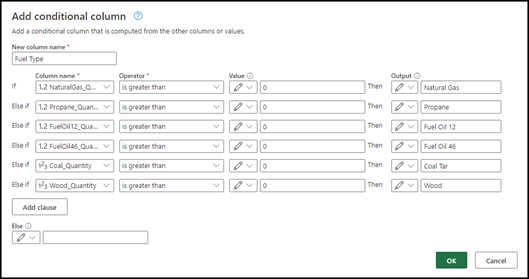
I dati demo usano una convenzione di denominazione diversa per i tipi di carburante, pertanto è necessario allinearli ai tipi di carburante descritti nel modello di dati. È necessario aggiungere una colonna condizionale disponibile in Power Query. Seleziona la query di combustione stazionaria, seleziona Aggiungi colonna in alto, quindi seleziona Colonna condizionale. Aggiorna il nome della colonna a Tipo di combustibile, quindi seleziona il primo combustibile dall'origine dati utilizzando il menu a discesa sotto il nome della colonna per applicare una condizione. In questo esempio, se uno dei tipi di carburante di origine ha un valore maggiore di zero, selezionare il tipo di carburante appropriato corrispondente al modello di dati caricato in precedenza. Continua ad aggiungere le clausole per tutti e sei i tipi di combustibile nei dati dimostrativi. Seleziona OK per aggiungere una colonna del tipo di combustibile con queste condizioni alla query di combustione stazionaria.
Nome: il set di dati non include una colonna Nome, che è anche un attributo obbligatorio per la combustione stazionaria. Puoi rinominare qualsiasi colonna nella query di combustione stazionaria o aggiungere una colonna personalizzata e un nome univoco. Aggiungi una colonna personalizzata intitolata Nome, con Combustione stazionaria come testo.
Quantità e unità di quantità: Quantità e unità di quantità sono campi richiesti per la combustione stazionaria, quindi aggiungili alla richiesta. Seleziona Aggiungi colonna in alto e scegli Colonna condizionale. Aggiorna il nome della colonna a Quantità, quindi seleziona Tipo di combustibile sotto il nome della colonna per applicare una condizione. In questo esempio, associare la quantità del tipo di carburante alla quantità nei dati demo. Immetti ciascuno dei tipi di combustibile. Nel menu a discesa Output, seleziona Utilizza valori in una colonna per selezionare il tipo di combustibile corrispondente nel menu a discesa successivo. Continua ad aggiungere le clausole per tutti e sei i tipi di combustibile nei dati dimostrativi. Seleziona OK per aggiungere una colonna Quantità con queste condizioni alla query di combustione stazionaria.
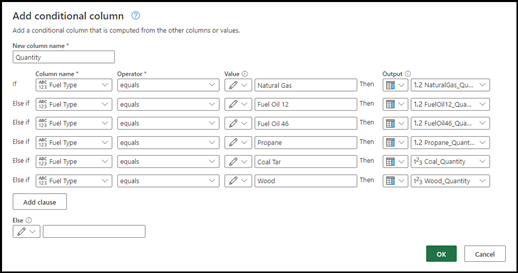
Ripeti questi passaggi per aggiungere una colonna per l'unità di quantità.
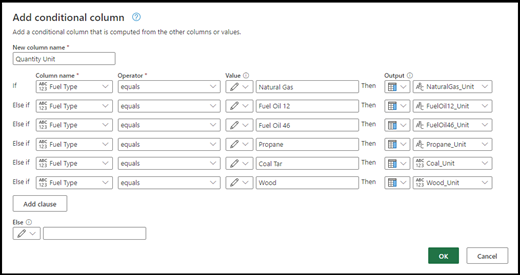
Verificare le unità: affinché l'importazione abbia esito positivo, le unità nell'origine dati devono corrispondere alle unità definite all'interno del modello di dati di sostenibilità Dynamics 365. Per verificare la convenzione di denominazione, seleziona l'icona Contorno Informativo accanto all'unità di quantità nella checklist dell'entità. Si apre una nuova finestra per tutte le unità e la relativa convenzione di denominazione. Per aggiornare le unità per i dati dimostrativi:
- Seleziona il menu a discesa accanto all'intestazione Unità di quantità.
- Seleziona Carica altro per fornire un elenco di tutte le unità nella colonna.
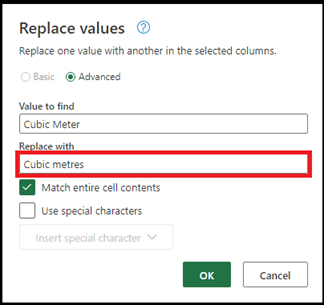
- Fare clic con il pulsante destro del mouse sulla prima unità e scegliere Sostituisci valori.
- Immetti il nome del modello di dati dell'unità e seleziona OK.
Ripeti questo passaggio per tutte le unità nei dati.
Dati puliti: Assicurati che nessuno dei record contenga celle vuote nella query. Per controllare e rimuovere celle vuote, selezionare una delle opzioni a discesa dell'intestazione della colonna Quantità di carburante e quindi selezionare Rimuovi celle vuote. Ripeti questo passaggio per tutte le colonne Quantità combustibile. Ripeti lo stesso passaggio per la colonna denominata Unità di quantità.
Finalizza le query: seleziona gli attributi richiesti per la combustione stazionaria e finalizza la query. Seleziona le colonne Scegli in alto nella finestra, deseleziona Seleziona tutto, e poi seleziona tutti gli attributi richiesti. Per verificare che tutti gli attributi siano disponibili e selezionati nella query, fai riferimento all'elenco di controllo in Strumenti di trasformazione dati. Seleziona OK.
Rimuovere i dati della demo: prima di trasformare le query, rimuovere la query originale dei dati della demo.
Passaggio 5: creare un'importazione di dati
Dopo aver creato e trasformato le query, selezionare Crea nella parte inferiore della pagina per creare l'importazione dei dati.
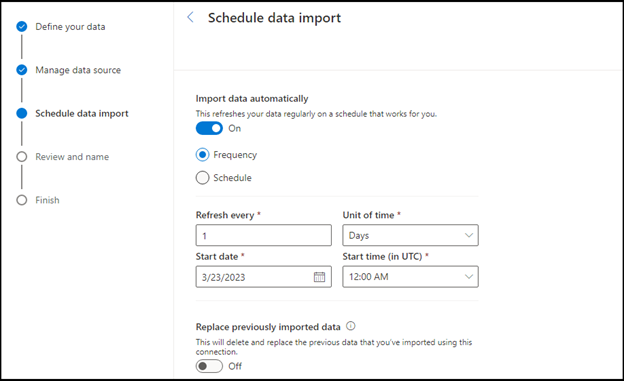
Pianificare l'importazione dei dati: questa pagina offre un'opzione per definire una pianificazione ricorrente per l'aggiornamento dati dall'origine connessa che è possibile disattivare tramite un interruttore. L'aggiornamento può essere automatico a una frequenza definita o in base a una pianificazione definita. Puoi anche scegliere di sostituire i dati importati in precedenza. Dopo aver selezionato un'opzione, seleziona Avanti.
Rivedi e assegna un nome: immetti un nome per l'importazione dei dati insieme a una descrizione (facoltativa), quindi seleziona Connetti.
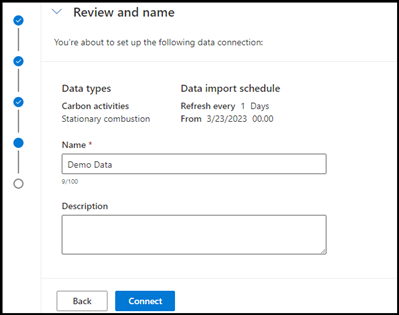
Un'importazione di dati viene creata per questo set di dati. I dati non vengono visualizzati in Dynamics 365 Sustainability finché non viene eseguito il mapping alle entità del modello di dati. Puoi continuare con il mapping dopo il completamento della trasformazione oppure tu o un altro utente potete completare il mapping in un secondo momento.
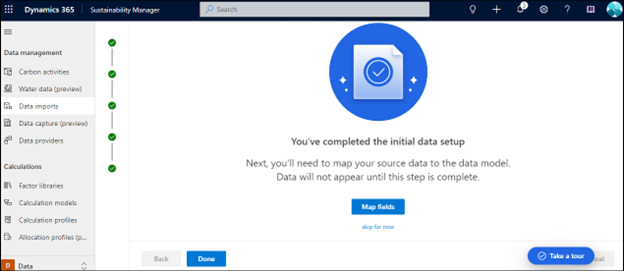
Selezionare Fine per passare alla pagina Importazioni dati o selezionare Mappa campi per eseguire il mapping dei dati.
Passaggio 6: mappare i dati
L'esperienza di mapping offre altre linee guida e logica per eseguire il mapping di entità e attributi. Offre la possibilità di visualizzare in anteprima i dati mappati e l'intelligenza per identificare le entità che corrispondono ai dati delle query.
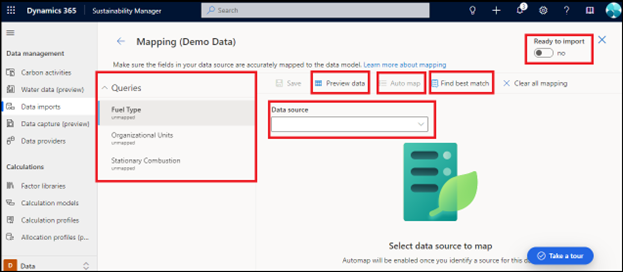
La pagina Mapping contiene i componenti seguenti:
Query: tutte le query generate nel passaggio di trasformazione dei dati. Un punto blu accanto a una query indica che il mapping è incompleto, richiede la revisione e non viene salvato.
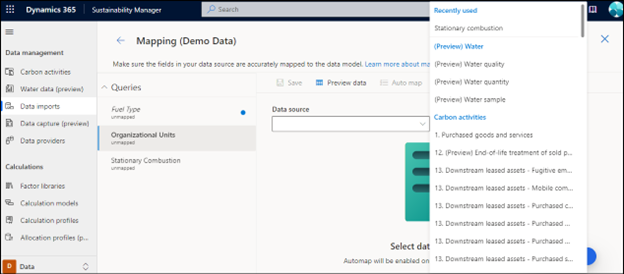
Fonte dati: Questo menu a tendina fornisce un elenco di tutte le entità disponibili che puoi mappare alle query selezionate. Le entità selezionate durante i passaggi di importazione vengono sempre visualizzate nella parte superiore dell'elenco a discesa in Usato di recente.
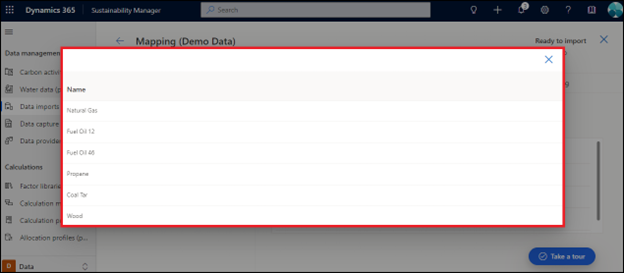
Dati di anteprima: dopo aver mappato una query a un'entità, si vede un'anteprima dei dati mappati. Esaminare il mapping prima del salvataggio dei dati.
Mappa automatica: la mappa automatica ti consente di mappare i dati a una query se sai a quale entità è destinata la query. Il mapping analizza parole parziali e corrispondenze di parole parziali. Seleziona una query nella navigazione a sinistra, seleziona l'entità appropriata dall'elenco a discesa dell'origine dati, quindi seleziona Auto mappa per mappare i campi.
Trova la migliore corrispondenza: Puoi mappare le query alle entità del modello dati anche con informazioni parziali o incomplete. La logica confronta la corrispondenza percentuale dapprima per tutti gli attributi obbligatori nella query e poi per gli attributi facoltativi, quindi confronta il nome della query con la definizione dei dati di sostenibilità e, infine, qualsiasi definizione dei dati aggiunta o selezionata durante l'importazione. Seleziona la query sul lato sinistro e quindi seleziona Trova la migliore corrispondenza per mappare i campi di origine all'entità del modello di dati corretta. Un altro controllo di convalida nell'esperienza di mapping è quando i campi non corrispondono esattamente e richiedono la tua convalida prima che il mapping venga salvato. Questi campi sono evidenziati in blu, a indicare che devono essere controllati prima di salvare il mapping.
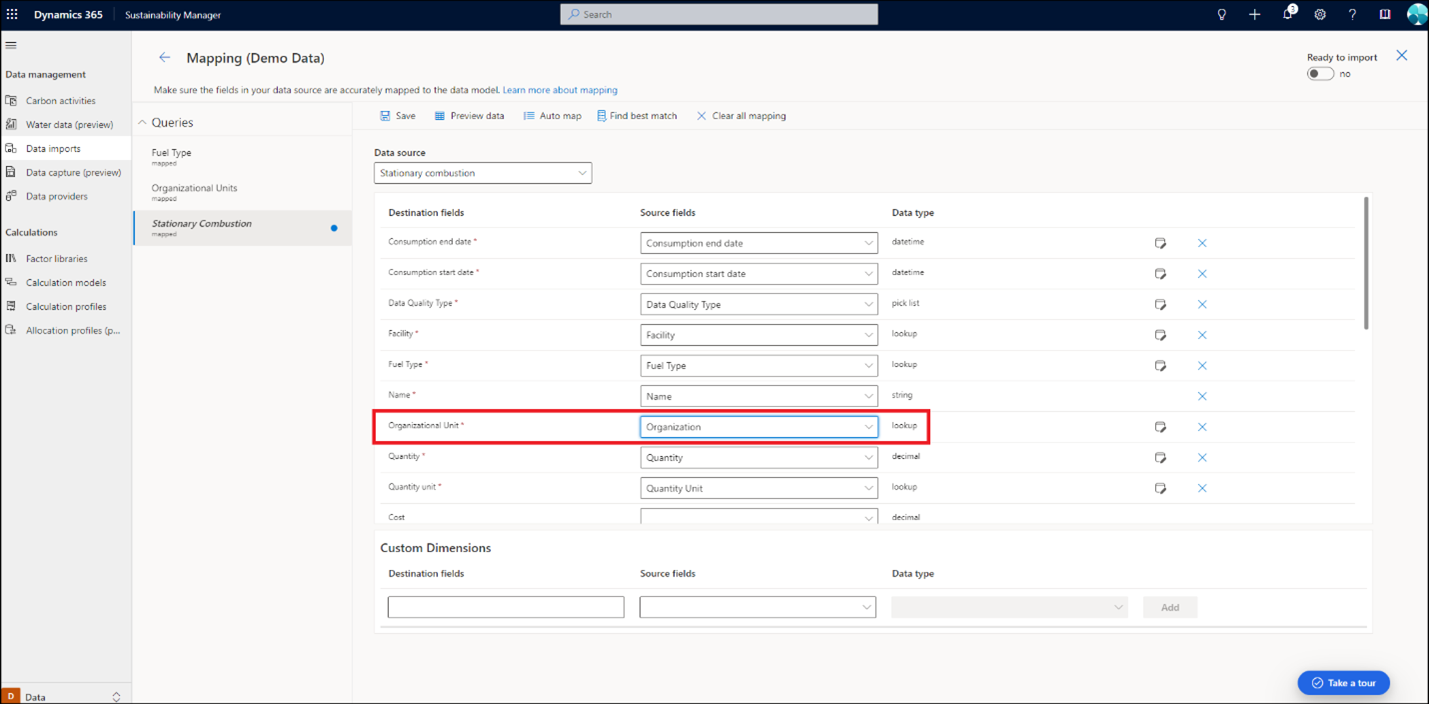
Pronto per l'importazione: è possibile importare più entità tramite una singola importazione. Questo processo richiede più query di cui è necessario eseguire il mapping all'interno dell'importazione dei dati. Il mapping viene eseguito singolarmente per ogni query per assicurarsi di poter esaminare ed eseguire il mapping accurato dei campi di origine. Se il processo di importazione viene eseguito prima della conclusione della mappatura, si verificano errori di importazione. L'esperienza di mappatura include un interruttore dedicato che si attiva al termine della mappatura. Questo passaggio assicura che l'importazione non venga eseguita fino al completamento del mapping, eliminando eventuali errori di inserimento che possono derivare da un mapping incompleto.
Per i dati demo, selezionare ognuna delle query e completare il mapping usando la mappa automatica o Trova la corrispondenza migliore. Esamina i campi di origine durante ogni mappatura. Dopo la verifica, salva il mapping e imposta Pronto per l'importazione su Attivato. Vai alla pagina delle importazioni dati per vedere lo stato dell'importazione aggiunta.
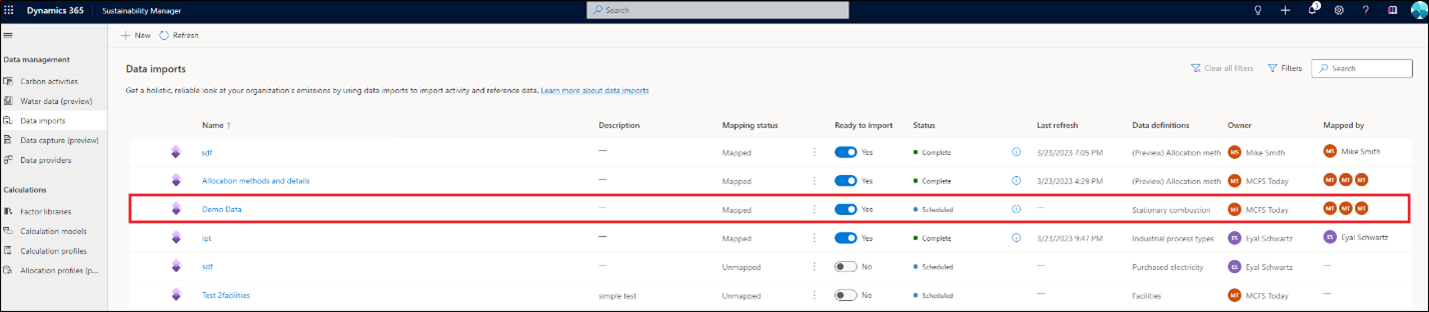
La pagina Importazioni dati si aggiorna e include i seguenti dettagli per ogni importazione:
- Il nome dei dati importati.
- La descrizione se aggiunta dall'utente.
- Lo stato di mapping indica se l'importazione è mappata o non mappata.
- Attiva Pronto per l'importazione.
- Lo stato dell'importazione di dati.
- Ultimo aggiornamento compresa la data e l'ora.
- La definizione dei dati dell'entità o delle entità importate.
- Proprietario dell'importazione dei dati
- Il responsabile del passaggio di mappatura.
Puoi modificare l'importazione e il mapping separatamente.

Modificare un'importazione di Power Query
Dynamics 365 Sustainability consente di aggiornare o modificare un'importazione precedente e apportare modifiche al file di origine, alle entità, all'aggiornamento pianificato o al nome dell'importazione. Per modificare un'importazione esistente:
Nel riquadro di spostamento a sinistra, seleziona Importazioni dati in Gestione dati.
Selezionare l'importazione di dati che intendi modificare.
Seleziona Modifica importazione nella parte superiore della pagina. Viene visualizzata la pagina Definisci i dati con l'opzione per aggiungere entità di dati all'importazione.
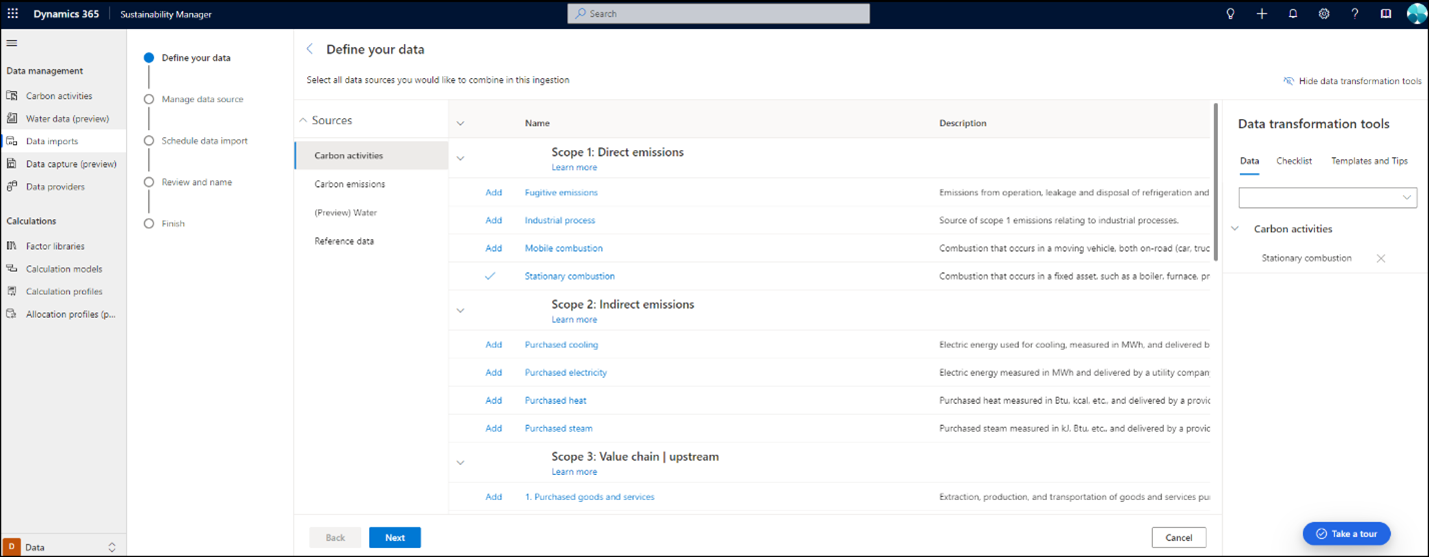
Aggiungi o modifica entità e seleziona Avanti.
Seleziona Configura connessione.
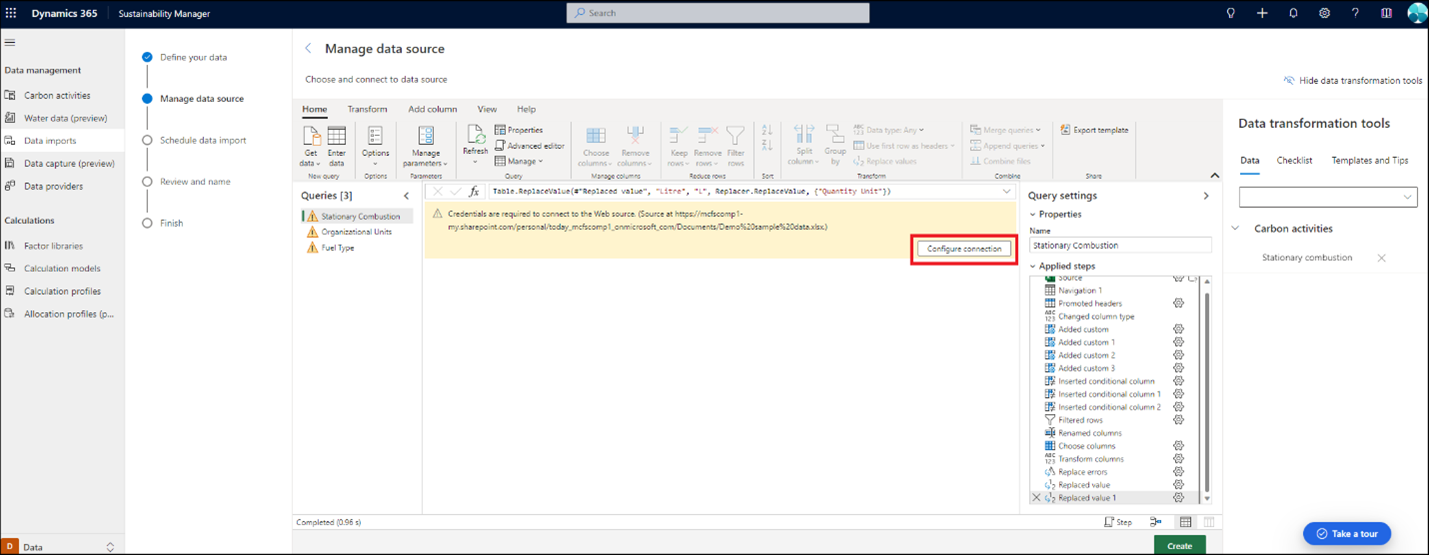
Seleziona le credenziali, quindi scegli Connetti.
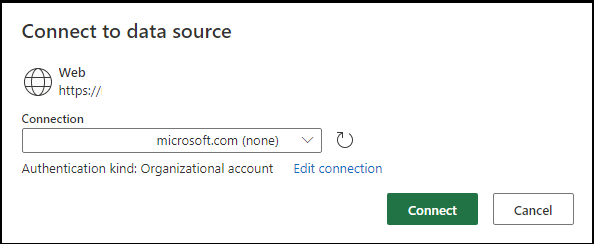
Se vuoi modificare il tipo di importazione o il file di origine, seleziona Estrai dati nel riquadro di spostamento in alto. Viene visualizzata di nuovo la pagina Connetti all'origine dati dove puoi ripetere i passaggi precedenti. È anche possibile modificare e trasformare i dati nelle query esistenti usando le funzionalità di Power Query.



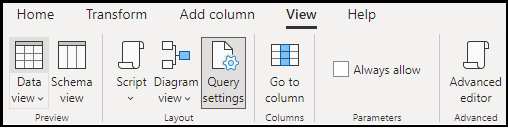
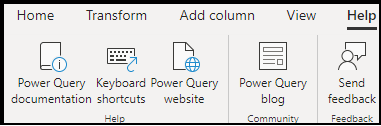
Più documentazione su come usare Power Query è disponibile in Modelli e suggerimenti sotto Strumenti di trasformazione dei dati.
Se prevedi di aggiornare solo la pianificazione dell'aggiornamento dei dati, seleziona Crea nella parte inferiore della pagina. Puoi quindi aggiornare l'aggiornamento dei dati, il nome dell'importazione o la descrizione. Selezionare Connetti.
Seleziona Fatto se non è richiesto alcun aggiornamento del mapping. Se il mapping deve essere aggiornato, seleziona Mappa campi per andare alla schermata di mapping.
Seleziona le query che devono essere rimappate e segui i passaggi di mapping precedenti. Al termine del mapping, salva il mapping e imposta l'interruttore Pronto per l'importazione su Sì.
L'importazione è ora aggiornata nella pagina delle importazioni dati .
Se è necessario aggiornare solo il mapping, accedi alla pagina del mapping dalla pagina Importazioni dati selezionando Modifica mapping nel riquadro di spostamento in alto.
Importare dimensioni personalizzate
L'importazione di dimensioni personalizzate è parte integrante della nuova esperienza di importazione ed è disponibile solo tramite l'esperienza di Power Query.
I seguenti passaggi sono il flusso di lavoro preferito per l'inserimento di dimensioni personalizzate:
- Definire nuove colonne nei dati di origine.
- Trasformare i dati in un formato omogeneo in modo che Power BI possa elaborarli nei calcoli e nei report.
- Creare e mappare dimensioni personalizzate.
- Fare riferimento a dimensioni personalizzate in calcoli e analisi.
Questa sezione è incentrata sull'importazione e la mappatura. Per altre informazioni sulle dimensioni personalizzate, vedere Dimensioni personalizzate.
Per inserire dimensioni personalizzate, definire più attributi (colonne) nell'origine dati, ad esempio Excel o database.
Esempio di dati aggiuntivi:
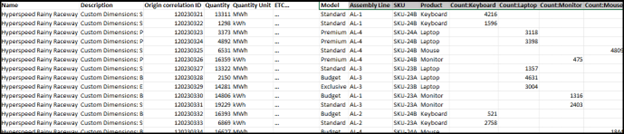
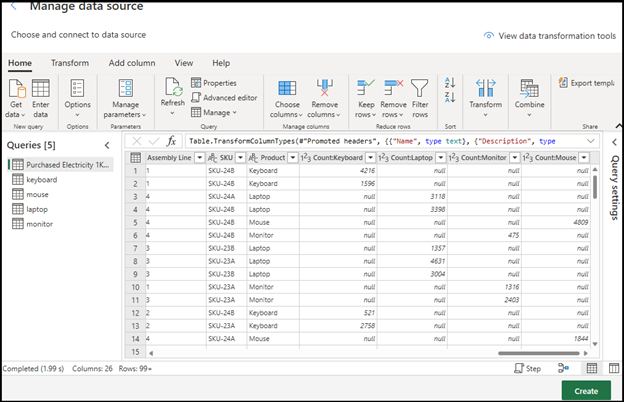
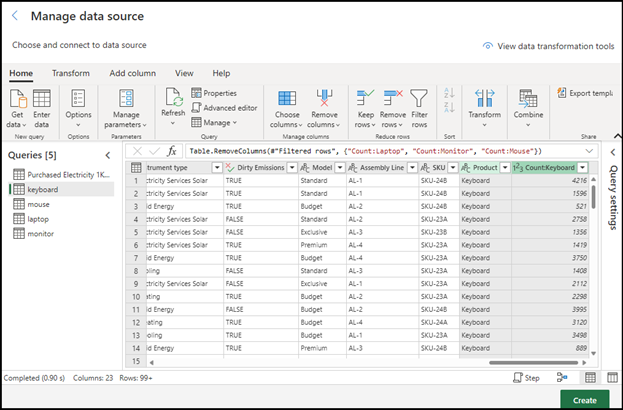
Nell'esperienza di Power Query trasformare i dati, potenzialmente con più query, in modo che i dati siano coerenti e validi per i calcoli (se necessario). Ad esempio, trasformare un set di dati eterogeneo in più set omogenei.
Query di pre-trasformazione:
Query di post trasformazione:
Mappatura
Segui questi passaggi per rilevare e mappare gli attributi dell'entità del modello di dati. Esamina tutti i mapping e assicurati che nessuna dimensione personalizzata sia mappata al campo di destinazione della dimensione personalizzata standard o non corretta.
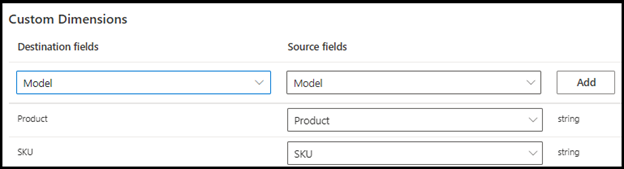
Nella sezione Dimensioni personalizzate:
- Campi di origine: seleziona dal menu a discesa un campo di origine dei dati originali.
- Campi di destinazione:
- Se la dimensione personalizzata esiste nell'elenco a discesa, selezionarla e selezionare Aggiungi.
- Se non è disponibile, immetti un nome da mappare, seleziona il tipo e seleziona Aggiungi.
È inoltre possibile creare le dimensioni nelle impostazioni di gestione Dimensioni personalizzate prima della mappatura in modo che siano disponibili per la selezione nel controllo a discesa.
Aggiungi la dimensione personalizzata esistente:
Aggiungi una nuova dimensione personalizzata:

Informazioni correlate
- Panoramica sull'importazione di dati
- Aggiornamento incrementale di dati
- Modifica della proprietà della connessione di importazione dei dati (anteprima)
- Importare i dati con i modelli di Excel
- Importare i dati con Power Query
- Importare dati con connettori di provider di dati
- Importare dati manualmente
- Rivedere le importazioni di dati
- Considerazioni e domande frequenti