Nota
L'accesso a questa pagina richiede l'autorizzazione. È possibile provare ad accedere o modificare le directory.
L'accesso a questa pagina richiede l'autorizzazione. È possibile provare a modificare le directory.
Questo articolo descrive i concetti tecnici per spiegare il funzionamento dell'autenticazione basata su certificati (CBA) Microsoft Entra. Ottieni le conoscenze tecniche per sapere meglio come configurare e amministrare Microsoft Entra CBA per il tuo tenant.
Come funziona Microsoft Entra'autenticazione basata su certificati?
La figura seguente illustra cosa accade quando un utente tenta di accedere a un'applicazione in un tenant con Microsoft Entra CBA configurato.
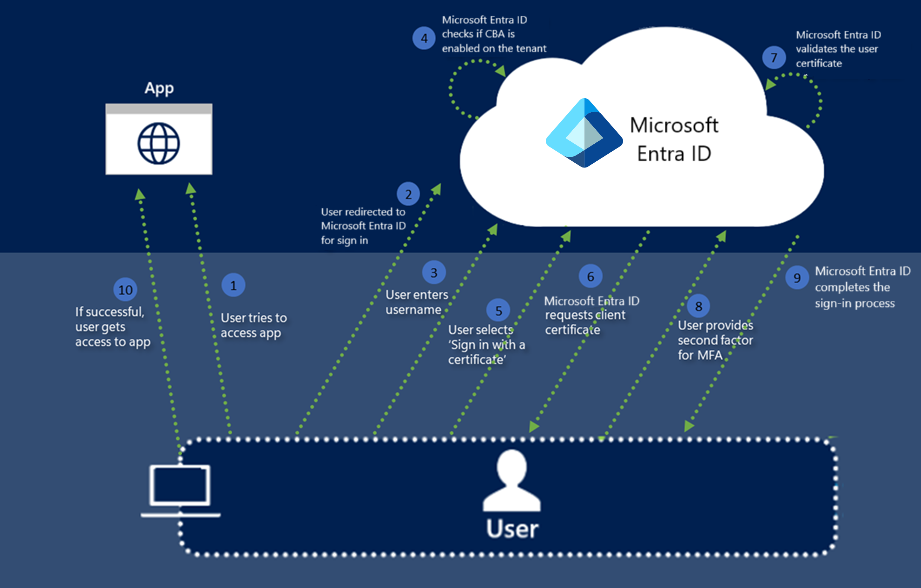
I passaggi seguenti riepilogano il processo di Microsoft Entra CBA:
Un utente tenta di accedere a un'applicazione, ad esempio il portale App personali.
Se l'utente non ha già eseguito l'accesso, viene reindirizzato alla pagina di accesso dell'utente Microsoft Entra ID all'indirizzo
https://login.microsoftonline.com/.Immettono il nome utente nella pagina di accesso Microsoft Entra e quindi selezionano Avanti. Microsoft Entra ID completa la scoperta del dominio utilizzando il nome del tenant. Usa il nome utente per cercare l'utente nel tenant.
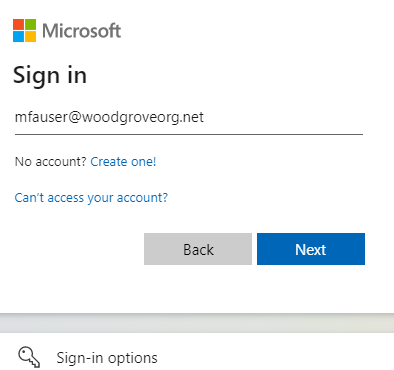
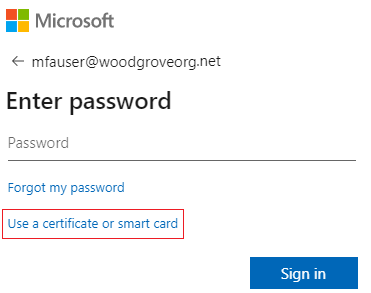
Microsoft Entra ID controlla se l'autenticazione basata su certificati è configurata per il tenant. Se CBA è configurato, l'utente visualizza un collegamento a Usa un certificato o una smart card nella pagina della password. Se l'utente non visualizza il collegamento di accesso, assicurarsi che CBA sia configurato per il tenant.
Per altre informazioni, vedere Come si attiva Microsoft Entra CBA?.
Nota
Se il CBA è configurato per il tenant, tutti gli utenti visualizzano il collegamento Usa un certificato o una smart card nella pagina di accesso alle password. Tuttavia, solo gli utenti che rientrano nell'ambito di CBA possono eseguire correttamente l'autenticazione per un'applicazione che usa Microsoft Entra ID come provider di identità.
Se si rendono disponibili altri metodi di autenticazione, ad esempio l'accesso tramite telefono o le chiavi di sicurezza, gli utenti potrebbero visualizzare una finestra di dialogo di accesso diversa.
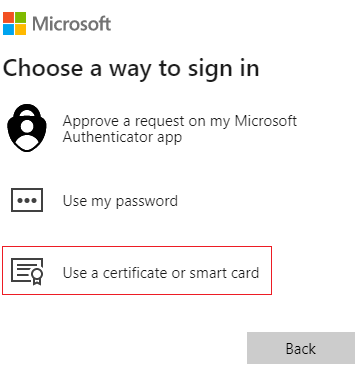
Dopo che l'utente ha selezionato CBA, il client viene reindirizzato all'endpoint di autenticazione del certificato. Per le Microsoft Entra ID pubbliche, l'endpoint di autenticazione del certificato è
https://certauth.login.microsoftonline.com. Per Azure per enti pubblici, l'endpoint di autenticazione del certificato èhttps://certauth.login.microsoftonline.us.L'endpoint esegue l'autenticazione reciproca TLS (Transport Layer Security) e richiede il certificato client come parte dell'handshake TLS. Nel log di accesso viene visualizzata una voce per questa richiesta.
Nota
Un amministratore deve consentire l'accesso alla pagina di accesso dell'utente e all'endpoint di autenticazione del certificato per l'ambiente
*.certauth.login.microsoftonline.comcloud. Disattivare l'ispezione TLS sull'endpoint di autenticazione del certificato per assicurarsi che la richiesta del certificato client abbia esito positivo come parte dell'handshake TLS.Verificare che la disattivazione dell'ispezione TLS funzioni anche per le indicazioni del certificato di provenienza con il nuovo URL. Non hardcodificare l'URL con l'ID del tenant. L'ID tenant potrebbe cambiare per gli utenti business-to-business (B2B). Usare un'espressione regolare per consentire il funzionamento dell'URL precedente e del nuovo URL quando si disattiva l'ispezione TLS. Ad esempio, a seconda del proxy, usare
*.certauth.login.microsoftonline.como*certauth.login.microsoftonline.com. In Azure per enti pubblici usare*.certauth.login.microsoftonline.uso*certauth.login.microsoftonline.us.A meno che l'accesso non sia consentito, il certificato di autenticazione del server fallisce se si attivano i suggerimenti dell'emittente.
Microsoft Entra ID richiede un certificato client. L'utente seleziona il certificato client e quindi seleziona OK.
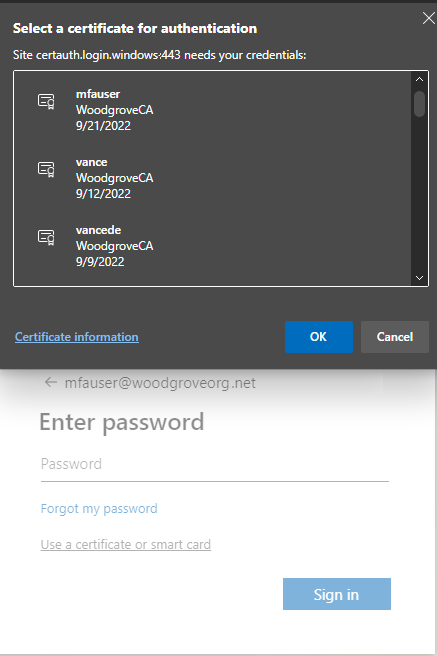
Microsoft Entra ID verifica l'elenco di revoche di certificati (CRL) per assicurarsi che il certificato non venga revocato e che sia valido. Microsoft Entra ID identifica l'utente usando l'associazione username configurata nel tenant per eseguire il mapping del valore del campo del certificato al valore dell'attributo utente.
Se un utente univoco viene trovato tramite un criterio di Accesso condizionale di Microsoft Entra che richiede l'autenticazione a più fattori (MFA) e la regola di associazione dell'autenticazione con certificato soddisfa l'autenticazione a più fattori, Microsoft Entra ID permette immediatamente l'accesso all'utente. Se l'autenticazione a più fattori è obbligatoria, ma il certificato soddisfa solo un singolo fattore, se l'utente è già registrato, l'accesso senza password e FIDO2 viene offerto come secondo fattore.
Microsoft Entra ID completa il processo di accesso inviando di nuovo un token di aggiornamento primario per indicare l'accesso riuscito.
Se l'accesso dell'utente ha esito positivo, l'utente può accedere all'applicazione.
Suggerimenti dell'emittente
Gli hint dell'emittente inviano un indicatore CA attendibile come parte dell'handshake TLS. L'elenco delle CA attendibili è impostato sull'identità delle CA che il Tenant carica nell'archivio di fiducia di Microsoft Entra. Un client browser o un client applicazione nativa può usare gli hint restituiti dal server per filtrare i certificati visualizzati nella selezione certificati. Il client mostra solo i certificati di autenticazione rilasciati dalle autorità di certificazione nell'archivio attendibilità.
Attivare i suggerimenti dell'emittente
Per attivare i suggerimenti dell'autorità emittente, selezionare la casella di controllo Suggerimenti autorità emittente. Un amministratore dei criteri di autenticazione deve selezionare Conferma dopo aver verificato che il proxy con ispezione TLS sia stato configurato correttamente e quindi salvare le modifiche.
Nota
Se l'organizzazione dispone di firewall o proxy che usano l'ispezione TLS, confermare che è stata disattivata l'ispezione TLS dell'endpoint CA in grado di corrispondere a qualsiasi nome in [*.]certauth.login.microsoftonline.com, personalizzato in base al proxy specifico in uso.

Nota
Dopo aver attivato gli hint dell'autorità di certificazione, l'URL della CA ha il formato t<tenantId>.certauth.login.microsoftonline.com.
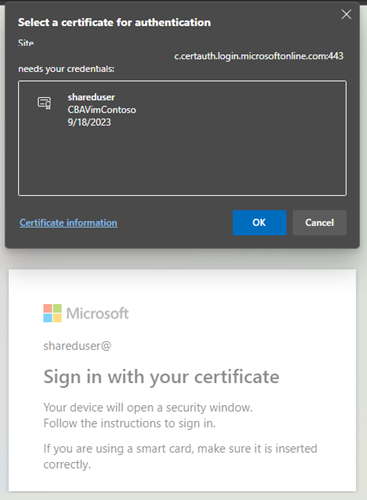
Propagazione degli aggiornamenti dell'archivio di fiducia CA
Dopo aver attivato i suggerimenti dell'autorità emittente e aver aggiunto, aggiornato o eliminato le autorità di certificazione dall'archivio di attendibilità, potrebbe verificarsi un ritardo fino a 10 minuti mentre i suggerimenti dell'emittente vengono propagati al client. Un Amministratore dei criteri di autenticazione deve accedere utilizzando un certificato dopo che gli indicatori dell'autorità emittente sono resi disponibili per avviare la propagazione.
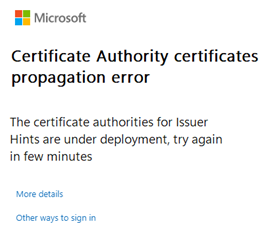
Gli utenti non possono eseguire l'autenticazione usando certificati rilasciati da nuove CA fino a quando le informazioni non vengono propagate. Gli utenti visualizzano il messaggio di errore seguente quando vengono propagati gli aggiornamenti dell'archivio attendibilità CA:
MFA con CBA a fattore singolo
Microsoft Entra CBA è qualificato sia per l'autenticazione a primo fattore che per l'autenticazione a due fattori.
Ecco alcune combinazioni supportate:
- CBA (primo fattore) e passkeys (secondo fattore)
- CBA (primo fattore) e accesso tramite telefono senza password (secondo fattore)
- CBA (primo fattore) e chiavi di sicurezza FIDO2 (secondo fattore)
- Password (primo fattore) e CBA (secondo fattore)
Gli utenti devono avere un modo per ottenere l'autenticazione a più fattori e registrare l'accesso senza password o FIDO2 prima dell'accesso usando Microsoft Entra CBA.
Importante
Un utente è considerato abilitato all'autenticazione multifattoriale se il nome utente compare nelle impostazioni del metodo CBA. In questo scenario, l'utente non può usare la propria identità come parte dell'autenticazione per registrare altri metodi disponibili. Assicurarsi che gli utenti senza un certificato valido non siano inclusi nelle impostazioni del metodo CBA. Per altre informazioni sul funzionamento dell'autenticazione, vedere Microsoft Entra autenticazione a più fattori.
Opzioni per ottenere la funzionalità MFA con CBA abilitato
Microsoft Entra CBA può essere a fattore singolo o a più fattori a seconda della configurazione del tenant. L'attivazione del CBA rende un utente potenzialmente in grado di completare l'autenticazione a più fattori. Un utente con un certificato a singolo fattore o una password deve usare un altro fattore per completare l'autenticazione a più fattori.
Non è consentita la registrazione di altri metodi senza prima soddisfare l'autenticazione a più fattori. Se l'utente non ha un altro metodo MFA registrato ed è nell'ambito di CBA, l'utente non può usare la prova dell'identità per registrare altri metodi di autenticazione e ottenere l'autenticazione a più fattori.
Se l'utente con supporto per CBA ha solo un certificato a fattore singolo e deve completare l'autenticazione a più fattori, scegliere una di queste opzioni per autenticare l'utente:
- L'utente può immettere una password e usare un certificato a singolo fattore.
- Un amministratore dei criteri di autenticazione può eseguire un passaggio di accesso temporaneo.
- Un amministratore dei criteri di autenticazione può aggiungere un numero di telefono e consentire l'autenticazione vocale o sms per l'account utente.
Se non è stato emesso un certificato per l'utente con supporto per CBA e deve completare l'MFA, scegli una di queste opzioni per autenticare l'utente:
- Un amministratore dei criteri di autenticazione può eseguire un passaggio di accesso temporaneo.
- Un amministratore dei criteri di autenticazione può aggiungere un numero di telefono e consentire l'autenticazione vocale o sms per l'account utente.
Se l'utente con supporto per CBA non può usare un certificato a più fattori, ad esempio se usa un dispositivo mobile senza supporto per smart card, ma deve completare l'autenticazione a più fattori, scegliere una di queste opzioni per autenticare l'utente:
- Un amministratore dei criteri di autenticazione può eseguire un passaggio di accesso temporaneo.
- L'utente può registrare un altro metodo MFA (quando l'utente può usare un certificato a più fattori in un dispositivo).
- Un amministratore dei criteri di autenticazione può aggiungere un numero di telefono e consentire l'autenticazione vocale o sms per l'account utente.
Configurare l'accesso tramite telefono senza password con CBA
Per far funzionare l'accesso tramite telefono senza password, innanzitutto disattivare la notifica classica tramite l'app per dispositivi mobili per l'utente.
Accedere al Interfaccia di amministrazione di Microsoft Entra almeno come Amministratore criteri di autenticazione.
Completare i passaggi descritti in Abilitare l'autenticazione dell'accesso tramite telefono senza password.
Importante
Assicurarsi di selezionare l'opzione Senza password . Per tutti i gruppi aggiunti all'accesso tramite telefono senza password, è necessario modificare il valore per la modalità di autenticazione in Senza password. Se si seleziona Qualsiasi, CBA e accesso senza password non funzionano.
Selezionare Entra ID>Autenticazione multifattore>Impostazioni aggiuntive di autenticazione multifattore basata su cloud.
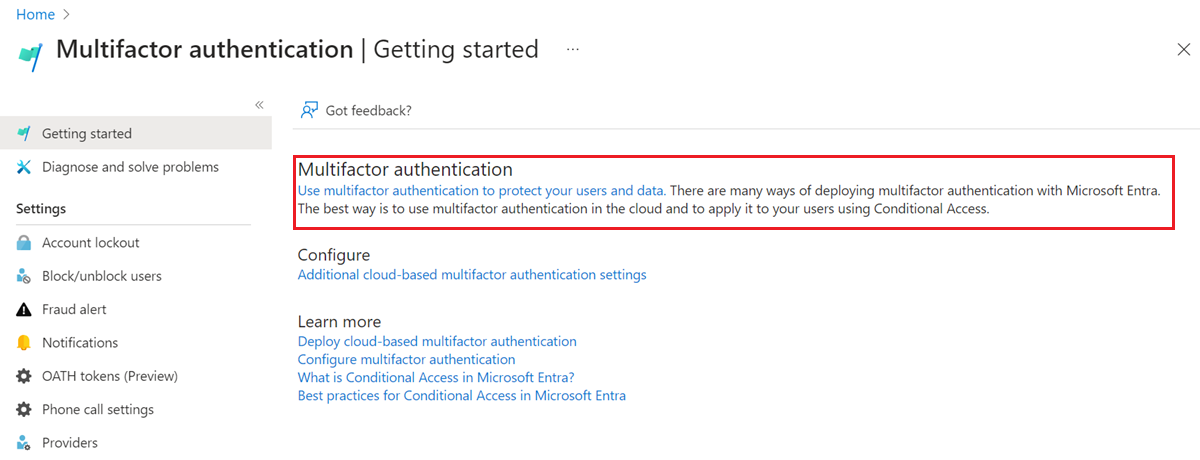
In Opzioni di verifica deselezionare la casella di controllo Notifica tramite app per dispositivi mobili e quindi selezionare Salva.
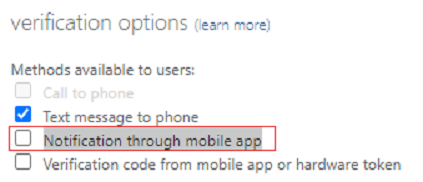
Flusso di autenticazione MFA usando certificati a singolo fattore e accesso senza password
Si consideri un esempio di utente che ha un certificato a fattore singolo ed è configurato per l'accesso senza password. Come utente, è necessario completare questi passaggi:
Immettere il nome dell'entità utente (UPN) e quindi selezionare Avanti.
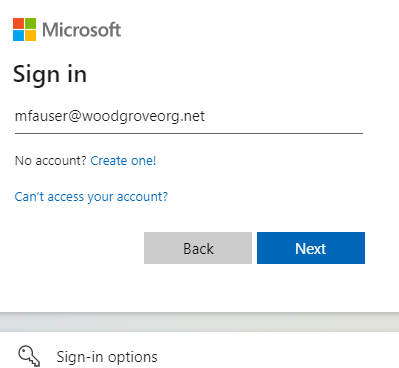
Selezionare Usa un certificato o una smart card.
Se si rendono disponibili altri metodi di autenticazione, ad esempio l'accesso tramite telefono o le chiavi di sicurezza, gli utenti potrebbero visualizzare una finestra di dialogo di accesso diversa.
Nella selezione certificati client selezionare il certificato utente corretto e quindi selezionare OK.
Poiché il certificato è configurato come livello di attendibilità dell'autenticazione a fattore singolo, è necessario un secondo fattore per soddisfare i requisiti di autenticazione a più fattori. I secondi fattori disponibili vengono visualizzati nella finestra di dialogo di accesso. In questo caso, si tratta di un accesso senza password. Selezionare Approvare una richiesta nell'app Microsoft Authenticator.
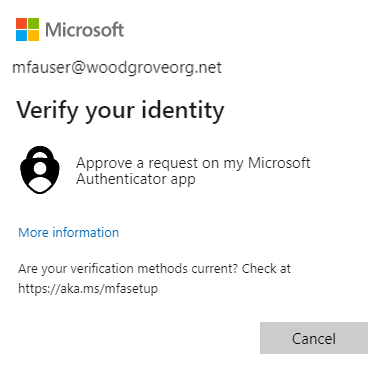
Si riceve una notifica sul telefono. Selezionare Approva accesso?.

In Microsoft Authenticator immettere il numero visualizzato nel browser o nell'app.
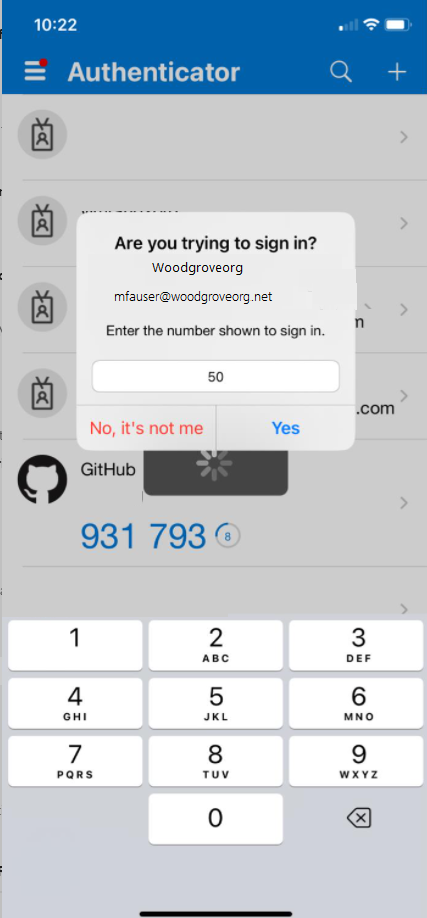
Selezionare Sì ed è possibile eseguire l'autenticazione e accedere.
Politica di associazione di autenticazione
La politica di associazione dell'autenticazione consente di impostare la forza dell'autenticazione come fattore singolo o multifattoriale. Un amministratore dei criteri di autenticazione può modificare il metodo predefinito da singolo fattore a più fattori. Un amministratore può anche configurare configurazioni di criteri personalizzate usando IssuerAndSubject, PolicyOIDo Issuer e PolicyOID nel certificato.
Livello di attendibilità del certificato
Gli amministratori dei criteri di autenticazione possono determinare se il livello di attendibilità del certificato è a fattore singolo o a più fattori. Per ulteriori informazioni, vedere la documentazione che esegue la mappatura dei livelli di garanzia dell'autenticazione NIST ai metodi di autenticazione di Microsoft Entra, che si basa su NIST 800-63B SP 800-63B, Digital Identity Guidelines: Gestione dell'autenticazione e del ciclo di vita.
Autenticazione del certificato a più fattori
Quando un utente ha un certificato a più fattori, può eseguire l'autenticazione a più fattori solo usando i certificati. Tuttavia, un amministratore dei criteri di autenticazione deve assicurarsi che i certificati siano protetti da un PIN o da una biometria da considerare a più fattori.
Regole di associazione di più criteri di autenticazione
È possibile creare più regole dei criteri di associazione di autenticazione personalizzate usando attributi di certificato diversi. Un esempio consiste nell'usare l'emittente e l'OID dei criteri, o solo l'OID dei criteri o solo l'emittente.
La sequenza seguente determina il livello di protezione dell'autenticazione quando si sovrappongono regole personalizzate:
- Le regole OID dell'emittente e dei criteri hanno la precedenza sulle regole OID dei criteri. Le regole OID dei criteri hanno la precedenza sulle regole dell'autorità di emissione dei certificati.
- Le regole OID emittente e normativa vengono valutate per prime. Se si dispone di una regola personalizzata con autorità di certificazione CA1 e OID dei criteri
1.2.3.4.5che include MFA, solo il certificato A che soddisfa sia il valore dell'autorità di certificazione che l'OID dei criteri è assegnato a MFA. - Vengono valutate le regole personalizzate che usano gli OID dei criteri. Se si dispone di un certificato A con l'OID dei criteri di
1.2.3.4.5e una credenziale derivata B basata su tale certificato con un OID dei criteri di1.2.3.4.5.6e la regola personalizzata viene definita come un OID dei criteri con il valore1.2.3.4.5MFA, solo il certificato A soddisfa L'autenticazione a più fattori. La credenziale B soddisfa solo l'autenticazione a singolo fattore. Se l'utente ha usato una credenziale derivata durante l'accesso ed è stato configurato per l'autenticazione a più fattori, all'utente viene richiesto un secondo fattore per l'autenticazione riuscita. - Se si verifica un conflitto tra più ID criteri (ad esempio, quando un certificato ha due ID dei criteri, in cui uno si associa all'autenticazione a fattore singolo e l'altro si associa a MFA), considera il certificato come autenticazione a singolo fattore.
- Vengono valutate regole personalizzate che utilizzano CA emittenti delle autorità di certificazione. Se un certificato ha un OID di criteri corrispondenti e regole dell'emittente, l'OID di criteri viene sempre controllato per primo. Se non viene trovata alcuna regola dei criteri di policy, vengono controllate le associazioni dell'emittente. L'OID della politica ha una priorità di vincolo di autenticazione forte più elevata rispetto all'emittente.
- Se un'autorità di certificazione è associata a MFA, tutti i certificati utente emessi dalla CA sono qualificati come MFA. La stessa logica si applica all'autenticazione a singolo fattore.
- Se un OID delle policy viene associato a MFA, tutti i certificati utente che includono questo OID delle policy come uno degli OID sono qualificati come MFA. Un certificato utente può avere più OID di criteri.
- Un'autorità emittente di certificati può avere solo un'associazione di autenticazione avanzata valida, ovvero un certificato non può essere associato sia all'autenticazione a singolo fattore che a MFA.
Importante
Attualmente, in un problema noto che viene risolto, se un amministratore dei criteri di autenticazione crea una regola dei criteri CBA usando sia l'emittente che l'OID dei criteri, alcuni scenari di registrazione del dispositivo sono interessati.
Gli scenari interessati includono:
- Windows Hello for Business iscrizione
- Registrazione della chiave di sicurezza FIDO2
- Windows accesso tramite telefono senza password
La registrazione dei dispositivi con Workplace Join, Microsoft Entra ID e scenari ibridi di Microsoft Entra non è interessata. Le regole dei criteri CBA che usano l'emittente o l'OID dei criteri non vengono influenzate.
Per attenuare il problema, un amministratore dei criteri di autenticazione deve completare una delle opzioni seguenti:
- Modificare la regola dei criteri CBA che attualmente usa sia l'emittente che l'OID dei criteri per rimuovere l'autorità emittente o il requisito dell'ID criterio.
- Rimuovere la regola dei criteri di autenticazione che attualmente usa sia l'emittente che l'OID dei criteri e poi creare una regola che utilizza solo l'emittente o l'OID dei criteri.
Criteri di associazione del nome utente
Il criterio di associazione del nome utente consente di convalidare il certificato dell'utente. Per impostazione predefinita, il nome alternativo del soggetto (SAN) nel certificato viene mappato all'attributo userPrincipalName dell'oggetto utente per identificare l'utente.
Ottenere una maggiore sicurezza usando associazioni di certificati
Microsoft Entra supporta sette metodi per l'uso di associazioni di certificati. In generale, i tipi di mapping sono considerati affinità elevata se sono basati su identificatori che non è possibile riutilizzare, ad esempio SubjectKeyIdentifier (SKI) o SHA1PublicKey. Questi identificatori forniscono una maggiore garanzia che sia possibile usare un solo certificato per autenticare un utente.
I tipi di mapping basati su nomi utente e indirizzi di posta elettronica sono considerati affinità bassa. Microsoft Entra ID implementa tre mappature considerate a bassa affinità sulla base di identificatori riutilizzabili. Gli altri sono considerati associazioni ad alta affinità. Per altre informazioni, vedere certificateUserIds.
| Campo di mapping dei certificati | Esempi di valori in certificateUserIds |
Attributi dell'oggetto utente | TIPO |
|---|---|---|---|
PrincipalName |
X509:<PN>bob@woodgrove.com |
userPrincipalName onPremisesUserPrincipalName certificateUserIds |
Affinità bassa |
RFC822Name |
X509:<RFC822>user@woodgrove.com |
userPrincipalName onPremisesUserPrincipalName certificateUserIds |
Affinità bassa |
IssuerAndSubject |
X509:<I>DC=com,DC=contoso,CN=CONTOSO-DC-CA<S>DC=com,DC=contoso,OU=UserAccounts,CN=mfatest |
certificateUserIds |
Affinità bassa |
Subject |
X509:<S>DC=com,DC=contoso,OU=UserAccounts,CN=mfatest |
certificateUserIds |
Affinità bassa |
SKI |
X509:<SKI>aB1cD2eF3gH4iJ5kL6-mN7oP8qR= |
certificateUserIds |
Affinità elevata |
SHA1PublicKey |
X509:<SHA1-PUKEY>aB1cD2eF3gH4iJ5kL6-mN7oP8qR Il SHA1PublicKey valore (hash SHA1 dell'intero contenuto del certificato, inclusa la chiave pubblica) si trova nella proprietà Identificazione personale del certificato. |
certificateUserIds |
Affinità elevata |
IssuerAndSerialNumber |
X509:<I>DC=com,DC=contoso,CN=CONTOSO-DC-CA<SR>cD2eF3gH4iJ5kL6mN7-oP8qR9sT Per ottenere il valore corretto per il numero di serie, eseguire questo comando e archiviare il valore visualizzato in certificateUserIds:Sintassi: certutil –dump –v [~certificate path~] >> [~dumpFile path~] Esempio: certutil -dump -v firstusercert.cer >> firstCertDump.txt |
certificateUserIds |
Affinità elevata |
Importante
È possibile usare il CertificateBasedAuthentication modulo PowerShell per trovare il valore corretto certificateUserIds per un utente in un certificato.
Definire ed eseguire l'override dell'associazione di affinità
Un amministratore dei criteri di autenticazione può configurare se gli utenti possono eseguire l'autenticazione usando un mapping di associazione nome utente ad affinità bassa o ad alta affinità.
Impostare Associazione di affinità obbligatoria per il tenant, che si applica a tutti gli utenti. Per sostituire il valore predefinito a livello del tenant, creare regole personalizzate basate sull'emittente e l'OID della politica, oppure solo sull'OID della politica o solo sull'emittente.
Regole di associazione di politiche per nomi utente multipli
Per risolvere più regole di associazione dei criteri del nome utente, Microsoft Entra ID usa l'associazione con priorità più alta (numero più basso):
- Cerca l'oggetto utente usando il nome utente o l'UPN.
- Ottiene l'elenco di tutte le associazioni di nome utente configurate dall'amministratore dei criteri di autenticazione nella configurazione del metodo CBA ordinata dall'attributo
priority. Attualmente, la priorità non viene visualizzata nell'interfaccia di amministrazione. Microsoft Graph restituisce l'attributopriorityper ogni associazione. Quindi, le priorità vengono usate nel processo di valutazione. - Se il tenant ha un'associazione di affinità elevata configurata o se il valore del certificato corrisponde a una regola personalizzata che richiede un'associazione ad affinità elevata, rimuove tutte le associazioni di affinità bassa dall'elenco.
- Valuta ogni associazione nell'elenco fino a quando non si verifica un'autenticazione corretta.
- Se il campo certificato X.509 dell'associazione configurata si trova nel certificato presentato, Microsoft Entra ID corrisponde al valore nel campo certificato al valore dell'attributo dell'oggetto utente.
- Se viene trovata una corrispondenza, l'autenticazione utente ha esito positivo.
- Se non viene trovata una corrispondenza, passa all'associazione di priorità successiva.
- Se il campo certificato X.509 non è presente nel certificato presentato, passa all'associazione di priorità successiva.
- Convalida tutte le associazioni di nome utente configurate fino a quando una di esse non restituisce una corrispondenza e l'autenticazione dell'utente ha esito positivo.
- Se non viene trovata una corrispondenza in nessuna delle associazioni nome utente configurate, l'autenticazione utente non riesce.
Proteggere la configurazione di Microsoft Entra utilizzando più associazioni di nomi utente
Ognuno degli attributi dell'oggetto utente Microsoft Entra disponibili per associare i certificati agli account utente Microsoft Entra (userPrincipalName, onPremiseUserPrincipalName e certificateUserIds) ha un vincolo univoco per garantire che un certificato corrisponda solo a un singolo account utente Microsoft Entra. Tuttavia, Microsoft Entra CBA supporta più metodi di associazione nei criteri di associazione del nome utente. Un amministratore dei criteri di autenticazione può contenere un certificato usato in più configurazioni degli account utente Microsoft Entra.
Importante
Se si configurano più binding, l'autenticazione Microsoft Entra CBA ha la stessa sicurezza del binding con l’affinità più bassa, perché l'autenticazione CBA convalida ogni binding per autenticare l'utente. Per evitare uno scenario in cui un singolo certificato corrisponde a più account Microsoft Entra, un amministratore dei criteri di autenticazione può:
- Configurare un singolo metodo di associazione nei criteri di associazione del nome utente.
- Se un tenant dispone di più metodi di associazione configurati e non vuole consentire l'associazione di un certificato a più account, un amministratore dei criteri di autenticazione deve assicurarsi che tutti i metodi di associazione consentiti configurati corrispondano allo stesso account Microsoft Entra. Tutti gli account utente devono avere valori che corrispondono a tutti i vincoli.
- Se un tenant ha più metodi di associazione configurati, un amministratore dei criteri di autenticazione deve assicurarsi che non disponga di più di un'associazione di affinità bassa.
Ad esempio, sono disponibili due associazioni nome utente su PrincipalName cui è stato eseguito il mapping a UPNe SubjectKeyIdentifier (SKI) viene eseguito il mapping a certificateUserIds. Se si vuole usare un certificato solo per un singolo account, un amministratore dei criteri di autenticazione deve assicurarsi che l'account disponga dell'UPN presente nel certificato. L'amministratore implementa quindi il SKI mapping nell'attributo certificateUserIds dello stesso account.
Supporto per più certificati con un account utente Microsoft Entra (M:1)
In alcuni scenari, un'organizzazione rilascia più certificati per una singola identità. Potrebbe trattarsi di una credenziale derivata per un dispositivo mobile, ma potrebbe anche essere per una smart card secondaria o un dispositivo con supporto per le credenziali X.509, ad esempio YubiKey.
Account esclusivamente cloud (M:1)
Per gli account solo cloud, è possibile eseguire il mapping di un massimo di cinque certificati da usare popolando il certificateUserIds campo con valori univoci per identificare ogni certificato. Per eseguire il mapping dei certificati, nell'interfaccia di amministrazione passare alla scheda Informazioni di autorizzazione .
Se l'organizzazione usa associazioni ad alta affinità come IssuerAndSerialNumber, i valori in certificateUserIds potrebbero essere simili all'esempio seguente:
X509:<I>DC=com,DC=contoso,CN=CONTOSO-DC-CA<SR>cD2eF3gH4iJ5kL6mN7-oP8qR9sT
X509:<I>DC=com,DC=contoso,CN=CONTOSO-DC-CA<SR>eF3gH4iJ5kL6mN7oP8-qR9sT0uV
In questo esempio il primo valore rappresenta X509Certificate1. Il secondo valore rappresenta X509Certificate2. L'utente può presentare uno dei due certificati all'accesso. Se l'associazione del nome utente CBA è impostata per puntare al certificateUserIds campo per individuare il tipo specifico di associazione (in questo esempio, IssuerAndSerialNumber), l'utente accede con successo.
Account sincronizzati ibridi (M:1)
Per gli account sincronizzati, è possibile eseguire il mapping di più certificati. In Active Directory locale popolare il campo altSecurityIdentities con i valori che identificano ogni certificato. Se l'organizzazione usa associazioni ad alta affinità (ovvero autenticazione avanzata), ad IssuerAndSerialNumberesempio , i valori potrebbero essere simili agli esempi seguenti:
X509:<I>DC=com,DC=contoso,CN=CONTOSO-DC-CA<SR>cD2eF3gH4iJ5kL6mN7-oP8qR9sT
X509:<I>DC=com,DC=contoso,CN=CONTOSO-DC-CA<SR>eF3gH4iJ5kL6mN7oP8-qR9sT0uV
In questo esempio il primo valore rappresenta X509Certificate1. Il secondo valore rappresenta X509Certificate2. I valori devono quindi essere sincronizzati con il campo certificateUserIds in Microsoft Entra ID.
Supporto per un certificato con più account utente Microsoft Entra (1:M)
In alcuni scenari, un'organizzazione richiede a un utente di usare lo stesso certificato per l'autenticazione in più identità. Potrebbe trattarsi di un account amministrativo o di uno sviluppatore o di un account temporaneo.
In Active Directory locale il campo altSecurityIdentities popola i valori del certificato. Un hint viene usato durante l'accesso per indirizzare Active Directory all'account previsto per verificare la presenza di accesso.
Microsoft Entra CBA ha un processo diverso e non include alcun suggerimento. Home realm discovery individua l'account desiderato e controlla i valori del certificato. Microsoft Entra CBA applica anche l'univocità nel campo certificateUserIds. Due account non possono popolare gli stessi valori di certificato.
Importante
L'uso delle stesse credenziali per l'autenticazione in account di Microsoft Entra diversi non è una configurazione sicura. È consigliabile non consentire l'uso di un singolo certificato per più account utente Microsoft Entra.
Account esclusivamente cloud (1:M)
Per gli account solo su cloud, creare più associazioni di username e associare valori univoci a ogni account utente che utilizza il certificato. L'accesso a ogni account viene autenticato usando un'associazione nome utente diversa. Questo livello di autenticazione si applica al limite di una singola directory o tenant. Un amministratore dei criteri di autenticazione può eseguire il mapping del certificato per usarlo in un'altra directory o tenant se i valori rimangono univoci per ogni account.
Popolare il certificateUserIds campo con un valore univoco che identifica il certificato. Per popolare il campo, nell'interfaccia di amministrazione passare alla scheda Informazioni di autorizzazione .
Se l'organizzazione usa associazioni ad alta affinità ( ovvero autenticazione avanzata) come IssuerAndSerialNumber e SKI, i valori potrebbero essere simili all'esempio seguente:
Associazioni di nome utente:
IssuerAndSerialNumber>certificateUserIdsSKI>certificateUserIds
Valori dell'account certificateUserIds utente:
X509:<I>DC=com,DC=contoso,CN=CONTOSO-DC-CA<SR>aB1cD2eF3gH4iJ5kL6-mN7oP8qR
X509:<SKI>cD2eF3gH4iJ5kL6mN7-oP8qR9sT
A questo punto, quando uno degli utenti presenta lo stesso certificato all'accesso, l'utente accede correttamente perché il proprio account corrisponde a un valore univoco per tale certificato. Un account viene autenticato tramite IssuerAndSerialNumber e l'altro tramite il binding SKI.
Nota
Il numero di account che possono essere usati in questo modo è limitato dal numero di associazioni nome utente configurate nel tenant. Se l'organizzazione usa solo associazioni di affinità elevata, il numero massimo di account supportati è tre. Se l'organizzazione usa anche associazioni a bassa affinità, il numero aumenta a sette account: uno PrincipalName, uno RFC822Name, uno SKI, uno SHA1PublicKey, uno IssuerAndSubject, uno IssuerAndSerialNumber e uno Subject.
Account ibridi sincronizzati (1:M)
Gli account sincronizzati richiedono un approccio diverso. Anche se un amministratore dei criteri di autenticazione può eseguire il mapping di valori univoci a ogni account utente che usa il certificato, la pratica comune di popolare tutti i valori per ogni account in Microsoft Entra ID rende difficile questo approccio. Al contrario, Microsoft Entra Connect deve filtrare i valori per account in base ai valori univoci popolati nell'account in Microsoft Entra ID. La regola di univocità si applica all'ambito di una singola directory o tenant. Un amministratore dei criteri di autenticazione può eseguire il mapping del certificato per usarlo in un'altra directory o tenant se i valori rimangono univoci per ogni account.
L'organizzazione potrebbe anche avere più foreste di Active Directory che forniscono utenti a un singolo tenant di Microsoft Entra. In questo caso, Microsoft Entra Connect applica il filtro a ognuna delle foreste Active Directory con lo stesso obiettivo: popolare solo un valore univoco specifico per l'account cloud.
Popolare il campo altSecurityIdentities in Active Directory con i valori che identificano il certificato. Includere il valore del certificato specifico per il tipo di account utente, ad esempio detailed, admino developer. Selezionare un attributo chiave in Active Directory. L'attributo indica alla sincronizzazione il tipo di account utente che l'utente sta valutando , ad esempio msDS-cloudExtensionAttribute1. Popolare questo attributo con il valore del tipo di utente che si vuole usare, ad esempio detailed, admino developer. Se l'account è l'account primario dell'utente, il valore può essere vuoto o NULL.
Verificare che gli account siano simili a questi esempi:
Foresta 1: Account1 (bob@woodgrove.com):
X509:<SKI>aB1cD2eF3gH4iJ5kL6mN7oP8qR
X509:<SHA1-PUKEY>cD2eF3gH4iJ5kL6mN7oP8qR9sT
X509:<PN>bob@woodgrove.com
Foresta 1: Account2 (bob-admin@woodgrove.com):
X509:<SKI>aB1cD2eF3gH4iJ5kL6mN7oP8qR
X509:<SHA1-PUKEY>cD2eF3gH4iJ5kL6mN7oP8qR9sT
X509:<PN>bob@woodgrove.com
Foresta 2: ADAccount1 (bob-tdy@woodgrove.com):
X509:<SKI>aB1cD2eF3gH4iJ5kL6mN7oP8qR
X509:<SHA1-PUKEY>cD2eF3gH4iJ5kL6mN7oP8qR9sT
X509:<PN>bob@woodgrove.com
È quindi necessario sincronizzare questi valori con il campo certificateUserIds in Microsoft Entra ID.
Per eseguire la sincronizzazione con certificateUserIds:
- Configurare Microsoft Entra Connect per aggiungere il campo
alternativeSecurityIdsal metaverso. - Per ogni foresta locale di Active Directory, configurare una nuova regola personalizzata in ingresso con una priorità elevata (un numero basso, inferiore a 100). Aggiungere una
Expressiontrasformazione con ilaltSecurityIdentitiescampo come origine. L'espressione di destinazione utilizza l'attributo chiave che hai selezionato e popolato, e si avvale della mappatura ai tipi di utente che hai definito.
Ad esempio:
IIF((IsPresent([msDS-cloudExtensionAttribute1]) && IsPresent([altSecurityIdentities])),
    IIF((InStr(LCase([msDS-cloudExtensionAttribute1]),LCase("detailee"))>0),
    Where($item,[altSecurityIdentities],(InStr($item, "X509:<SHA1-PUKEY>")>0)),
        IIF((InStr(LCase([msDS-cloudExtensionAttribute1]),LCase("developer"))>0),
        Where($item,[altSecurityIdentities],(InStr($item, "X509:<SKI>")>0)), NULL) ),
    IIF(IsPresent([altSecurityIdentities]),
    Where($item,[altSecurityIdentities],(BitAnd(InStr($item, "X509:<I>"),InStrRev($item, "<SR>"))>0)), NULL)
)
In questo esempio altSecurityIdentities e l'attributo msDS-cloudExtensionAttribute1 chiave vengono prima controllati per verificare se sono popolati. Se non vengono popolati, altSecurityIdentities viene controllato per verificare se è popolato. Se è vuoto, impostarlo su NULL. In caso contrario, l'account è un'impostazione predefinita.
Anche in questo esempio, filtrare solo in base al IssuerAndSerialNumber mapping. Se l'attributo chiave viene popolato, il valore viene controllato per verificare se è uguale a uno dei tipi di utente definiti. Nell'esempio, se tale valore è detailed, filtrare sul valore SHA1PublicKey proveniente da altSecurityIdentities. Se il valore è developer, filtrare sul valore SubjectKeyIssuer da altSecurityIdentities.
È possibile che si verifichino più valori di certificato di un tipo specifico. Ad esempio, potrebbero essere visualizzati più valori PrincipalName, SKI o SHA1-PUKEY. Il filtro ottiene tutti i valori e li sincronizza in Microsoft Entra ID, non solo nel primo trovato.
Ecco un secondo esempio che mostra come eseguire il push di un valore vuoto se l'attributo del controllo è vuoto:
IIF((IsPresent([msDS-cloudExtensionAttribute1]) && IsPresent([altSecurityIdentities])),
    IIF((InStr(LCase([msDS-cloudExtensionAttribute1]),LCase("detailee"))>0),
    Where($item,[altSecurityIdentities],(InStr($item, "X509:<SHA1-PUKEY>")>0)),
        IIF((InStr(LCase([msDS-cloudExtensionAttribute1]),LCase("developer")>0),
        Where($item,[altSecurityIdentities],(InStr($item, "X509:<SKI>")>0)), NULL) ),
    IIF(IsPresent([altSecurityIdentities]),
    AuthoritativeNull, NULL)
)
Se il valore in altSecurityIdentities non corrisponde ad alcuno dei valori di ricerca nell'attributo del controllo, viene passato un AuthoritativeNull valore. Questo valore garantisce che le eventuali regole precedenti o successive che popolano alternativeSecurityId siano ignorate. Il risultato è vuoto in Microsoft Entra ID.
Per sincronizzare un valore vuoto:
- Configurare una nuova regola in uscita personalizzata con una precedenza bassa (un numero elevato, superiore a 160 ma dalla parte inferiore dell'elenco).
- Aggiungere una trasformazione diretta con il
alternativeSecurityIdscampo come origine e ilcertificateUserIdscampo come destinazione. - Eseguire un ciclo di sincronizzazione per completare il popolamento dei dati in Microsoft Entra ID.
Assicurarsi che l'autenticazione basata su certificato in ogni tenant sia configurata con le associazioni che puntano al campo certificateUserIds per i tipi di campo che hai mappato dal certificato. A questo punto uno di questi utenti può presentare il certificato all'accesso. Dopo la convalida del valore univoco del certificato rispetto al certificateUserIds campo, l'utente ha eseguito l'accesso.
Definizione dell'ambito dell'autorità di certificazione
L'ambito della CA in Microsoft Entra consente agli amministratori tenant di limitare l'uso di ca specifiche a gruppi di utenti definiti. Questa funzionalità migliora la sicurezza e la gestibilità dell'autorità di certificazione assicurando che solo gli utenti autorizzati possano eseguire l'autenticazione usando certificati rilasciati da ca specifiche.
La definizione dell'ambito della CA è utile negli scenari multi-PKI o B2B in cui vengono usate più ca in diverse popolazioni di utenti. Consente di impedire l'accesso imprevisto e supporta la conformità ai criteri dell'organizzazione.
Vantaggi chiave
- Limita l'uso del certificato a gruppi di utenti specifici
- Supporta ambienti PKI complessi tramite più autorità di certificazione
- Fornisce una protezione avanzata contro l'uso improprio o la compromissione dei certificati
- Offre visibilità sull'utilizzo della CA tramite i log di accesso e gli strumenti di monitoraggio
Un amministratore può usare l'ambito CA per definire le regole che associano una CA (identificata dal relativo SKI) a un gruppo di Microsoft Entra specifico. Quando un utente tenta di eseguire l'autenticazione usando un certificato, il sistema verifica se l'ambito della CA emittente per il certificato è un gruppo che include l'utente. Microsoft Entra procede lungo la catena delle CA. Applica tutte le regole di ambito fino a quando l'utente non viene trovato in uno dei gruppi in tutte le regole di ambito. Se l'utente non è incluso nel gruppo con ambito, l'autenticazione ha esito negativo, anche se il certificato è altrimenti valido.
Configurare la funzionalità di definizione dell'ambito della CA
Accedere al Interfaccia di amministrazione di Microsoft Entra almeno come Amministratore criteri di autenticazione.
Passare a Entra ID> Metodi di autenticazione>Autenticazione basata su certificati.
In Configura vai a Politica di definizione dell'ambito dell'emittente del certificato.

Selezionare Aggiungi regola.
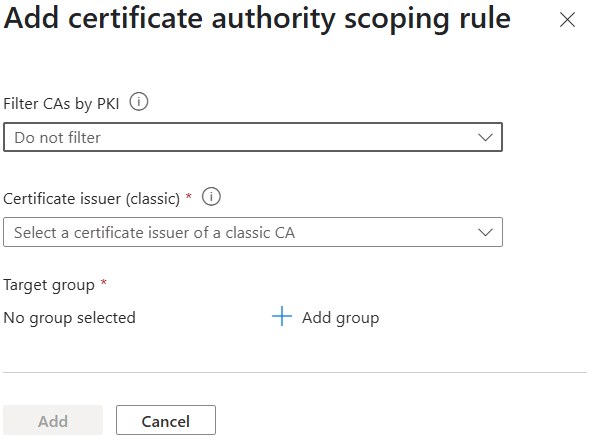
Selezionare Filtra CA per PKI.
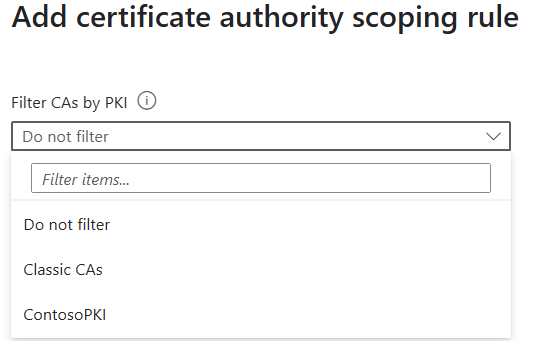
Le CA classiche mostra tutte le CA dall'archivio CA classico. Se si seleziona un'infrastruttura a chiave pubblica (PKI) specifica, vengono visualizzate tutte le Autorità di Certificazione (CA) dall'infrastruttura a chiave pubblica selezionata.
Selezionare un'infrastruttura a chiave pubblica( PKI).
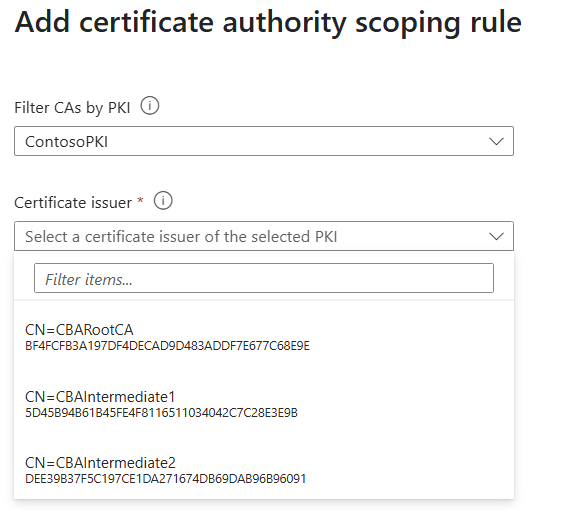
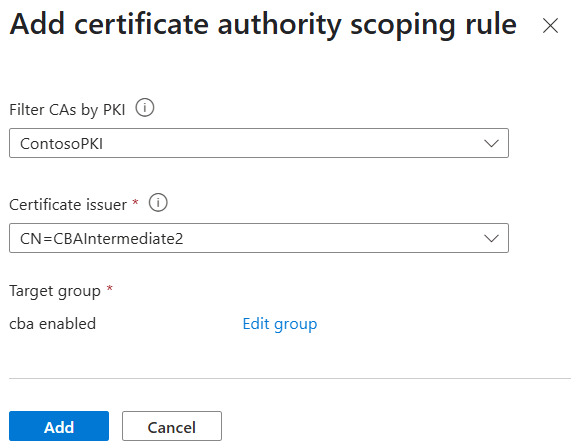
L'elenco Autorità di certificazione mostra tutte le CA della PKI selezionata. Selezionare una CA (Autorità di Certificazione) per creare una regola di ambito.
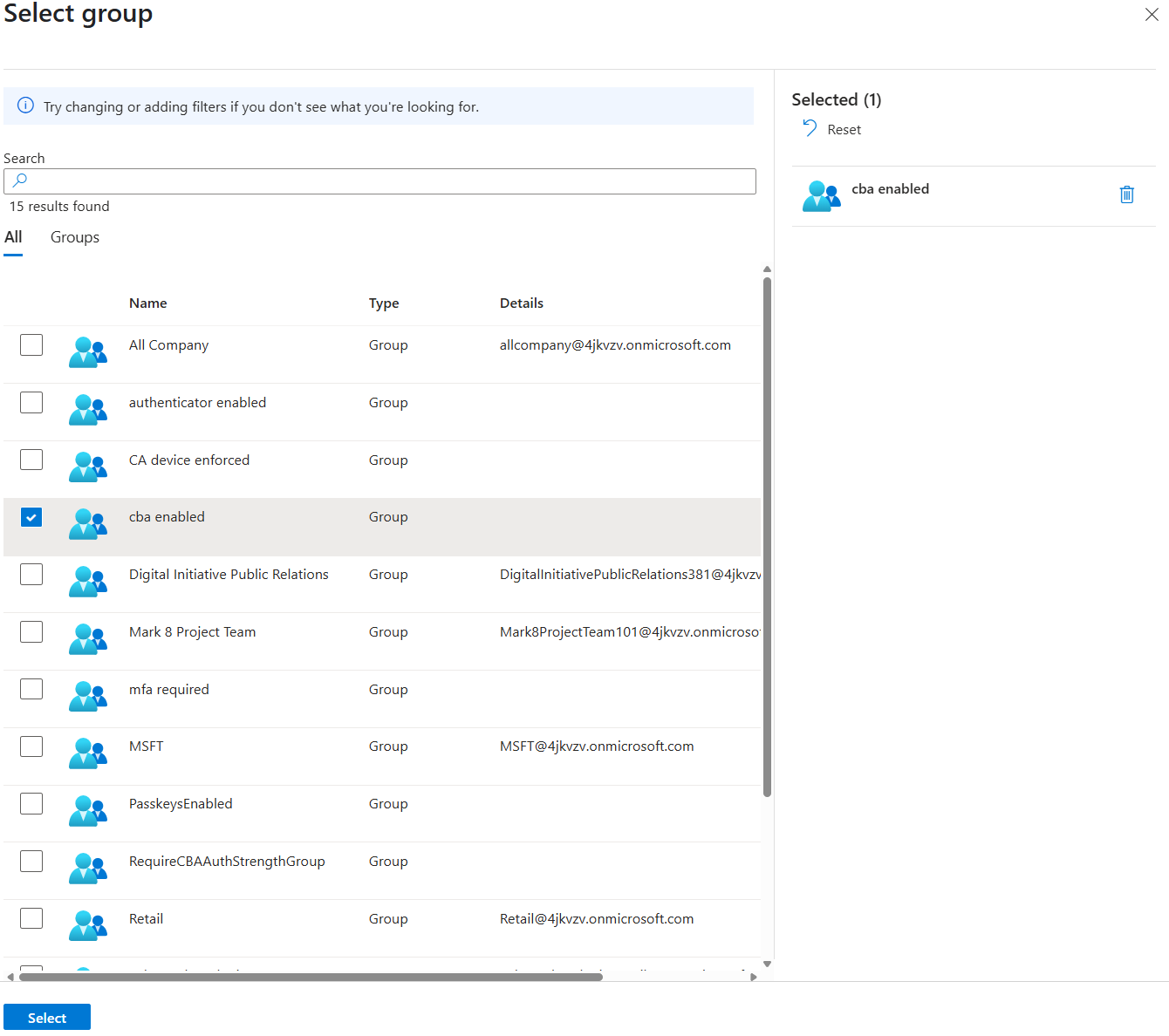
Selezionare Aggiungi gruppo.
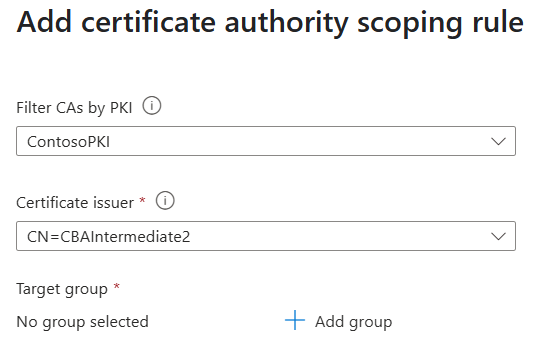
Selezionare un gruppo.
Selezionare Aggiungi per salvare la regola.
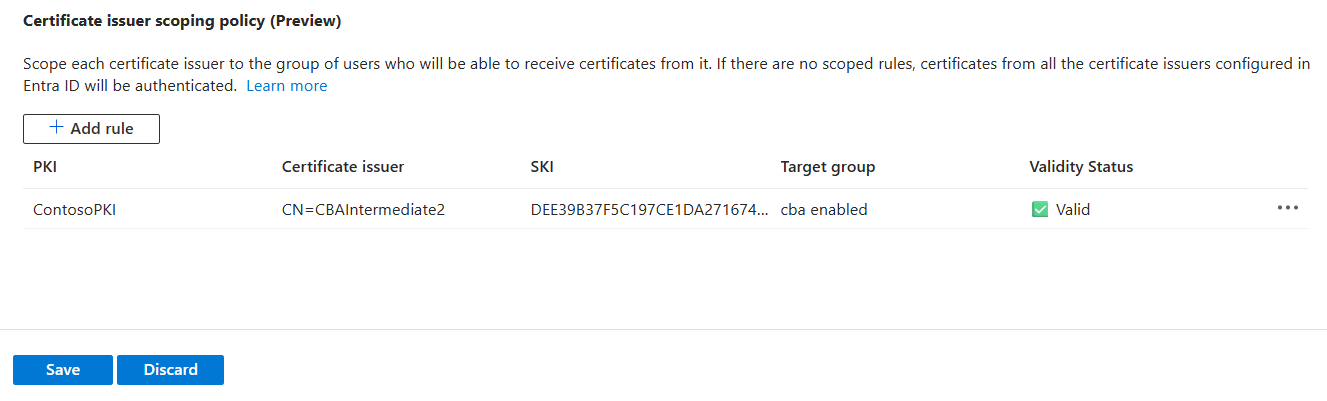
Selezionare la casella di controllo Conferma e quindi selezionare Salva.
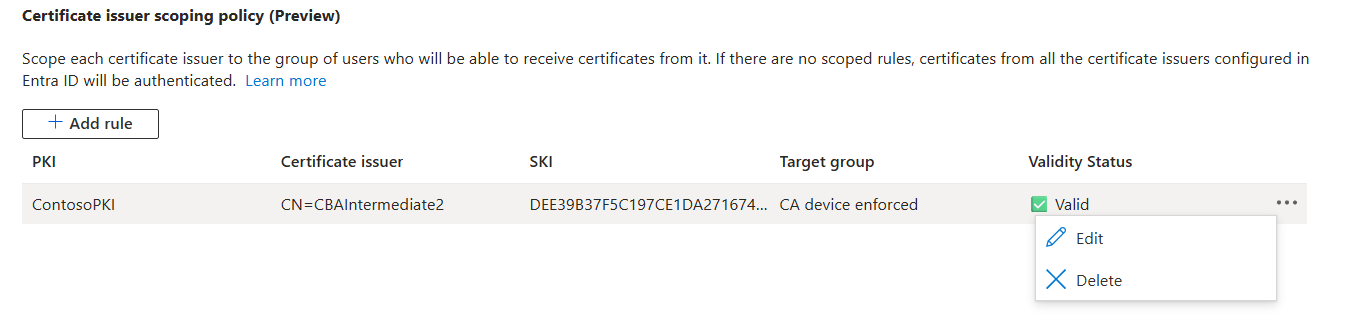
Per modificare o eliminare un criterio di ambito della CA, selezionare "..." nella riga della regola. Per modificare la regola, selezionare Modifica. Per eliminare la regola, selezionare Elimina.
Limitazioni note
- È possibile assegnare un solo gruppo per ogni CA.
- È supportato un massimo di 30 regole di ambito.
- L'applicazione dell'ambito è eseguita a livello di CA intermedio.
- Una configurazione non corretta potrebbe comportare blocchi utente se non esistono regole di ambito valide.
Voci di log di accesso
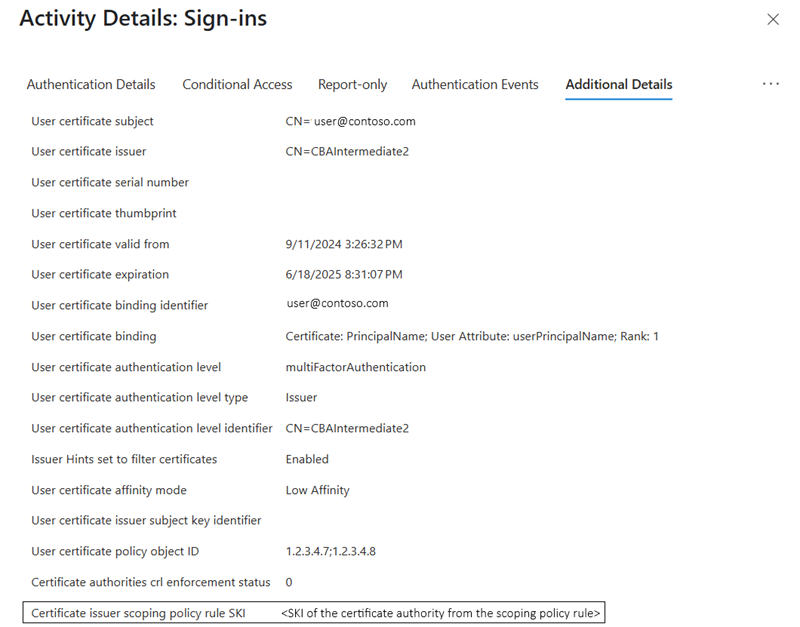
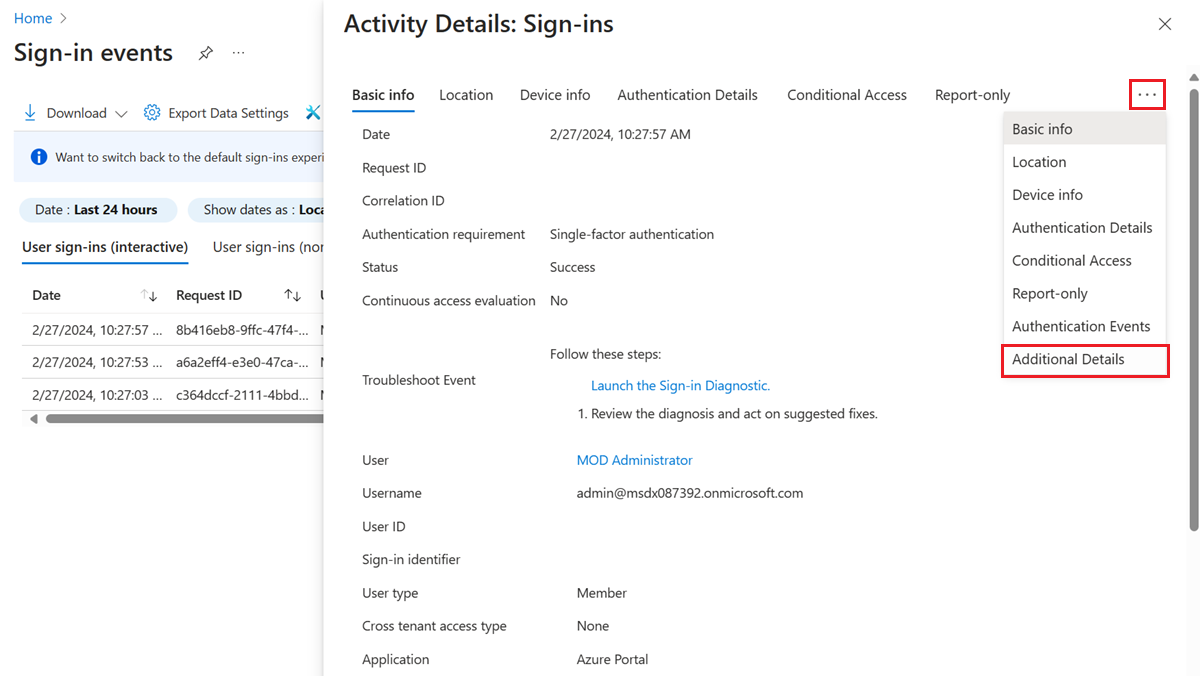
Il log di accesso mostra l'esito positivo. Nella scheda Dettagli aggiuntivi, viene visualizzato lo SKI della CA dalla regola della politica di definizione dell'ambito.
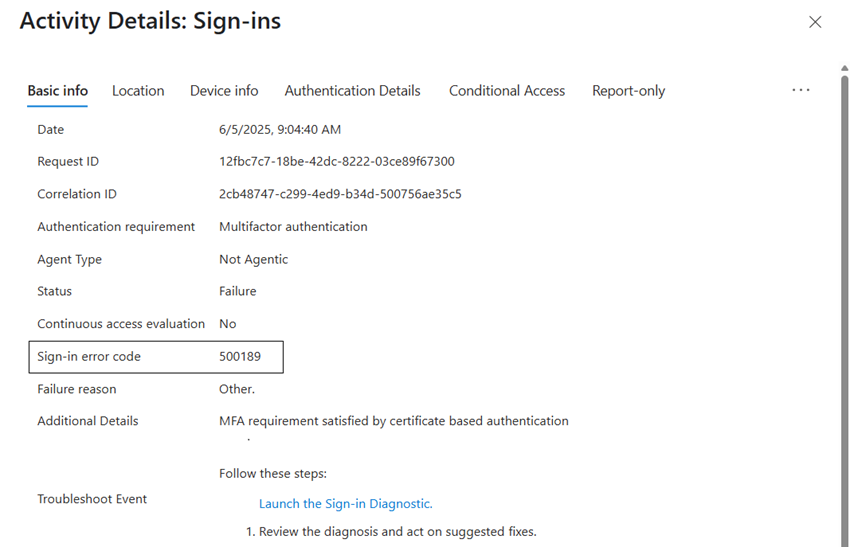
Quando un CBA non riesce a causa di una regola di ambito CBA, la scheda Informazioni di base nel log di accesso mostra il codice di errore 500189.
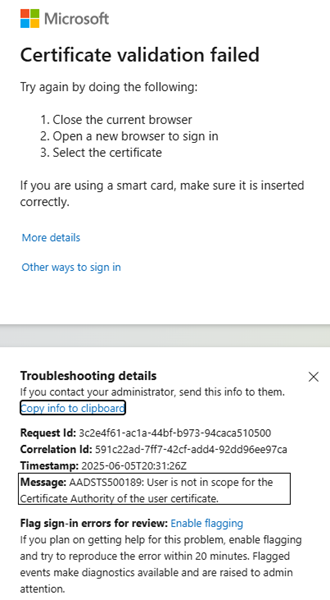
Gli utenti finali visualizzano il messaggio di errore seguente:
Funzionamento di CBA con criteri di forza dell'autenticazione per l'accesso condizionale
È possibile usare l'autenticazione MFA integrata Microsoft Entra resistente al phishing per creare un criterio di autenticazione di accesso condizionale che specifica l'uso di CBA per accedere a una risorsa. I criteri consentono solo metodi di autenticazione resistenti al phishing, ad esempio CBA, chiavi di sicurezza FIDO2 e Windows Hello for Business.
È anche possibile creare un livello di autenticazione personalizzato per consentire solo all'autorità di certificazione di accedere alle risorse sensibili. È possibile consentire l'autenticazione a singolo fattore, l'autenticazione a più fattori (MFA) o entrambe. Per altre informazioni, vedere Livello di autenticazione dell'accesso condizionale.
Livello CBA con opzioni avanzate
Nei criteri del metodo CBA, un amministratore dei criteri di autenticazione può determinare il livello di attendibilità del certificato usando un criterio di associazione di autenticazione nel metodo CBA. È ora possibile richiedere l'uso di un certificato specifico in base agli OID dell'autorità emittente e ai criteri quando gli utenti eseguono LBA per accedere a determinate risorse sensibili. Quando si crea un livello di autenticazione personalizzato, passare a Opzioni avanzate. La funzionalità fornisce una configurazione più precisa per determinare i certificati e gli utenti che possono accedere alle risorse. Per altre informazioni, vedere Opzioni avanzate per il livello di autenticazione dell'accesso condizionale.
Registri di accesso
I log di accesso forniscono informazioni sugli accessi e sul modo in cui le risorse vengono usate nell'organizzazione. Per altre informazioni, vedere Log di accesso in Microsoft Entra ID.
Si considerino quindi due scenari. In uno scenario, il certificato soddisfa l'autenticazione a fattore singolo. Nel secondo scenario, il certificato soddisfa l'autenticazione a più fattori (MFA).
Per gli scenari di test, selezionare un utente con criteri di accesso condizionale che richiedono l'autenticazione a più fattori.
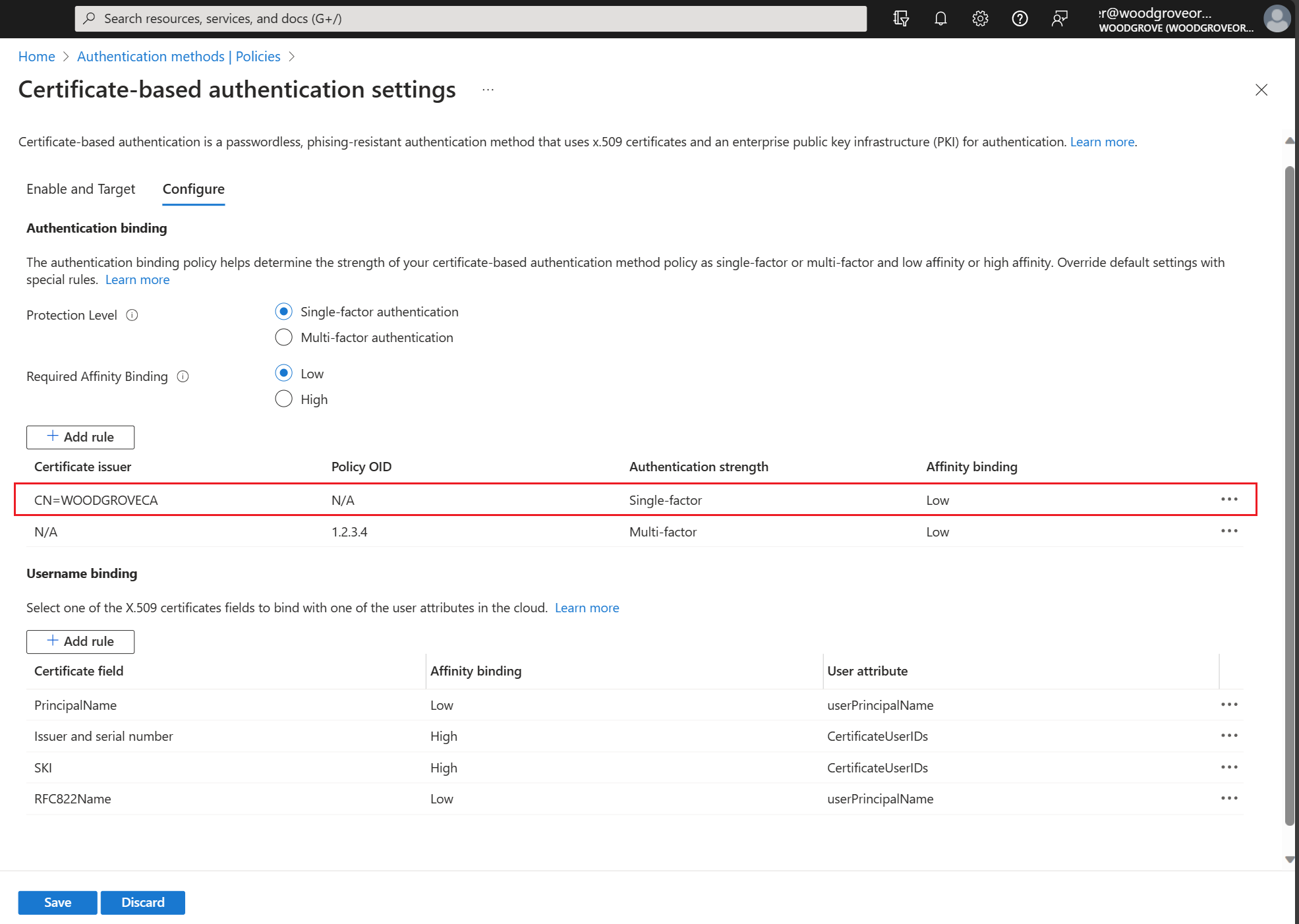
Configurare i criteri di associazione utente eseguendo il mapping del nome alternativo del soggetto e del nome principale dell'entità all'oggetto userPrincipalName utente.
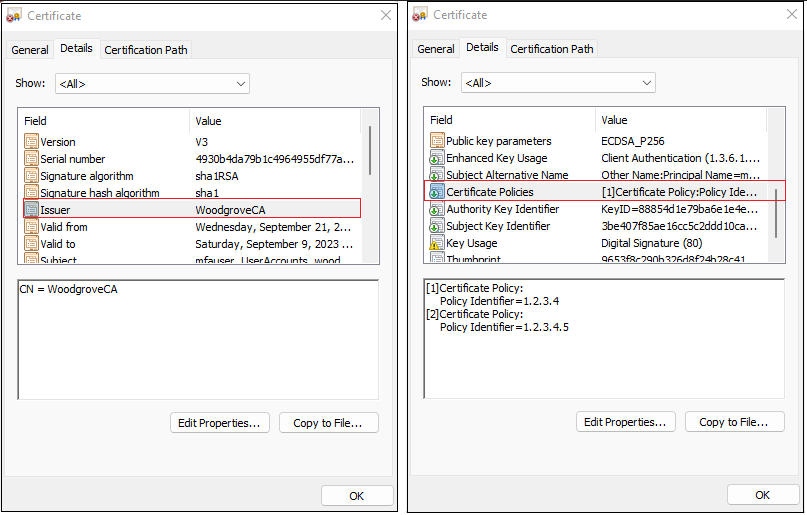
Il certificato utente deve essere configurato come l'esempio illustrato in questo screenshot:
Risolvere i problemi di accesso con le variabili dinamiche nei log di accesso
Anche se i log di accesso in genere forniscono tutte le informazioni necessarie per eseguire il debug di un problema di accesso, a volte sono necessari valori specifici. I log di accesso non supportano variabili dinamiche, quindi in alcuni casi i log di accesso non contengono le informazioni necessarie per il debug.
Ad esempio, il motivo dell'errore nei log di accesso potrebbe essere visualizzato "The Certificate Revocation List (CRL) failed signature validation. Expected Subject Key Identifier <expectedSKI> doesn't match CRL Authority Key <crlAK>. Request your tenant administrator to check the CRL configuration." in questo scenario<expectedSKI> e <crlAKI> non viene popolato con valori corretti.
Quando l'accesso dell'utente con CBA ha esito negativo, è possibile copiare i dettagli del log dal collegamento Altri dettagli nella pagina dell'errore. Per ulteriori informazioni, consultare Comprendere la pagina dell'errore CBA.
Test dell'autenticazione a fattore singolo
Per il primo scenario di test, configurare i criteri di autenticazione in cui la IssuerAndSubject regola soddisfa l'autenticazione a singolo fattore.
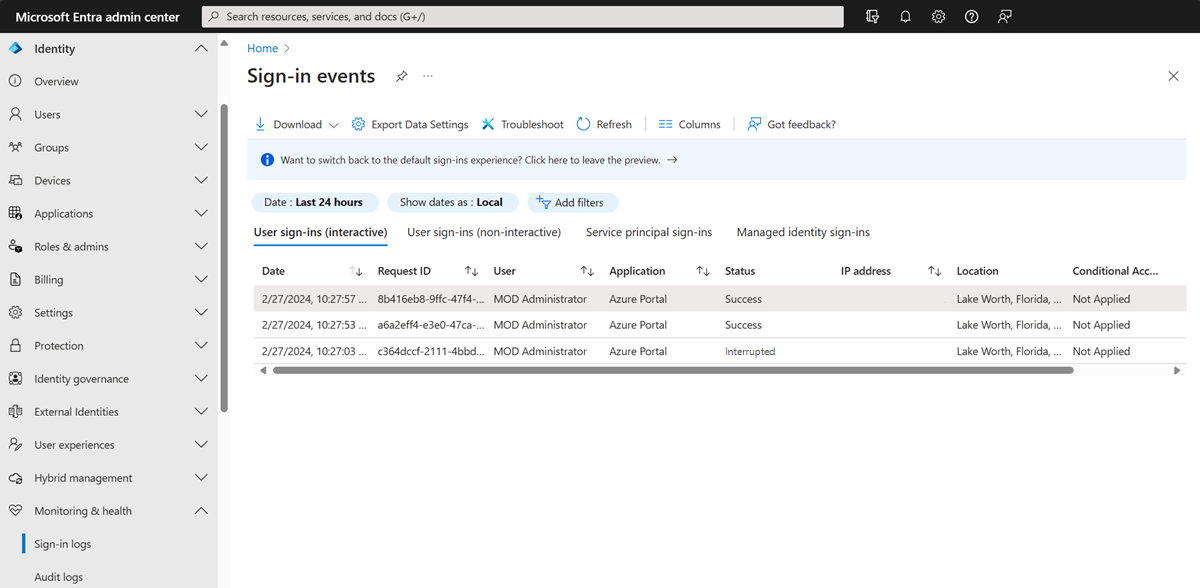
Accedere al Interfaccia di amministrazione di Microsoft Entra come utente di test usando CBA. I criteri di autenticazione vengono impostati in cui la
IssuerAndSubjectregola soddisfa l'autenticazione a fattore singolo.Trova e seleziona quindi Log di accesso.
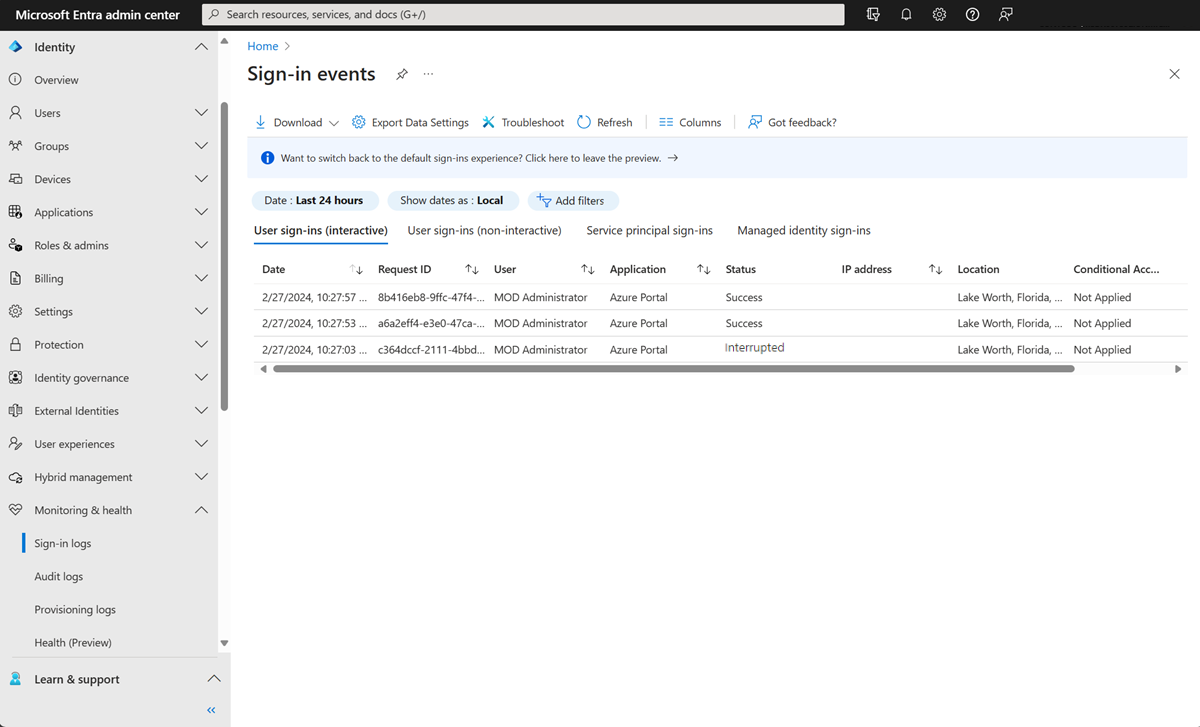
La figura seguente mostra alcune delle voci che puoi trovare nei log di accesso.
La prima voce richiede il certificato X.509 dall'utente. Il stato Interrupted indica che Microsoft Entra ID ha convalidato che l'autenticazione basata su certificato sia stata configurata per il tenant. Viene richiesto un certificato per l'autenticazione.
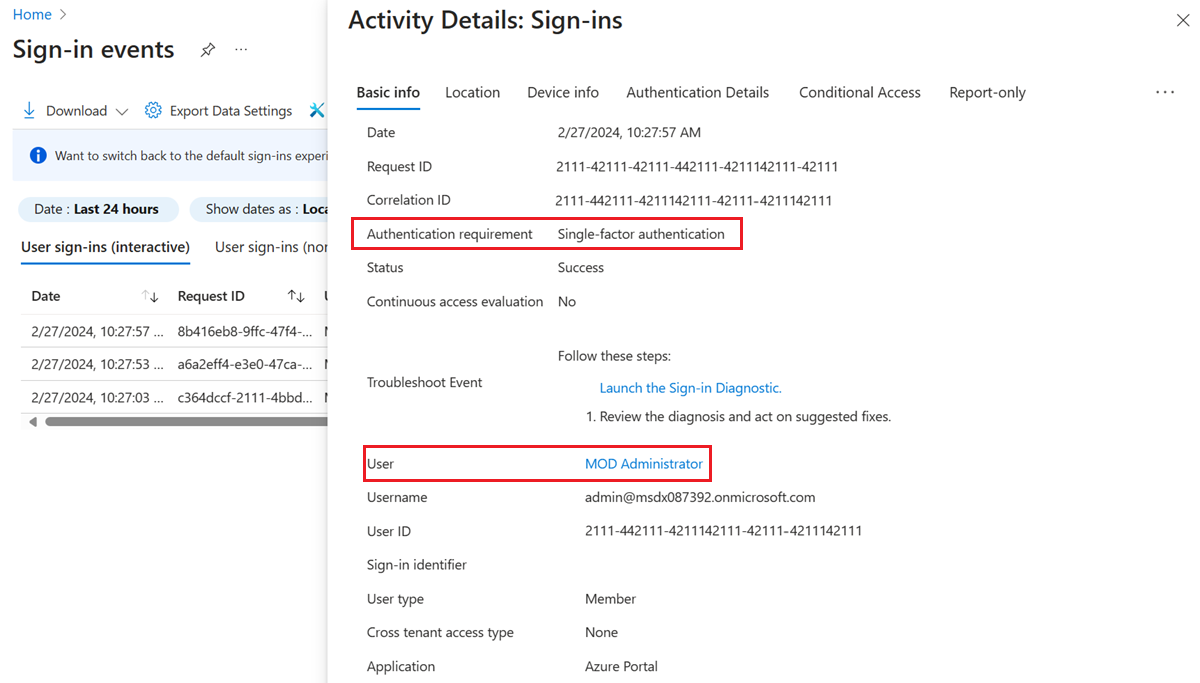
Dettagli attività mostra che la richiesta fa parte del flusso di accesso previsto in cui l'utente seleziona un certificato.
Dettagli aggiuntivi mostra le informazioni sul certificato.
Le altre voci mostrano che l'autenticazione è stata completata, viene inviato un token di aggiornamento primario al browser e all'utente viene concesso l'accesso alla risorsa.
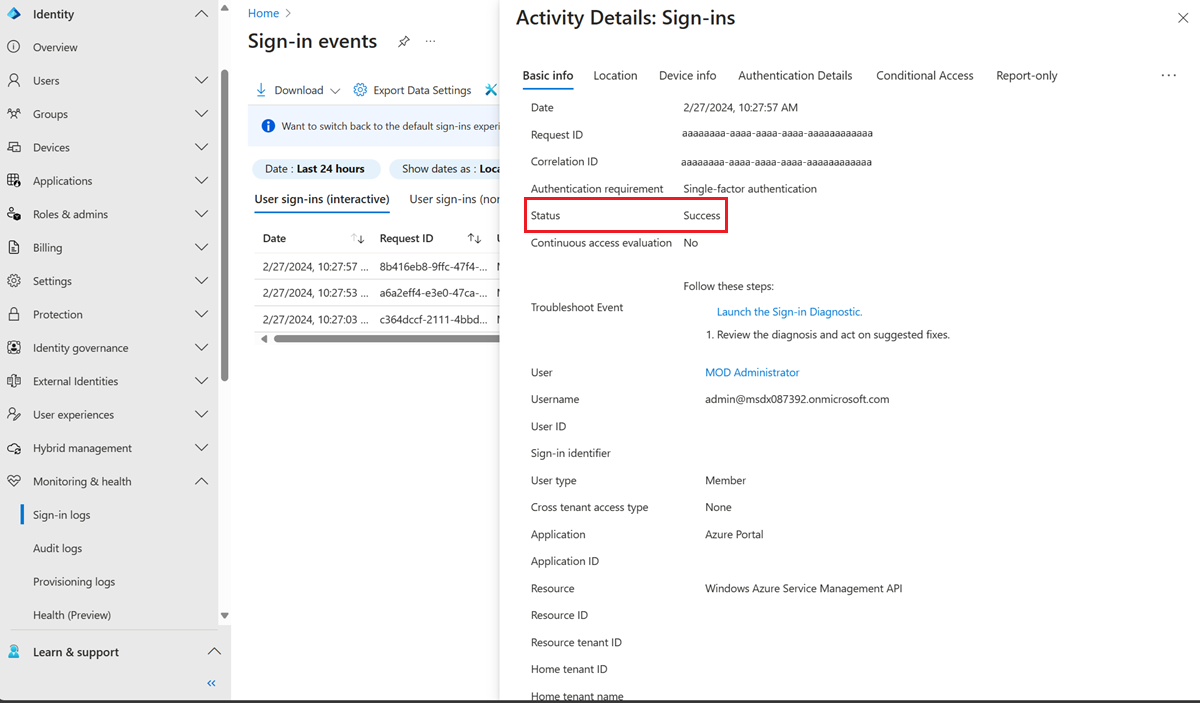
Testare l'autenticazione a più fattori
Per il prossimo scenario di test, configurare il criterio di autenticazione in cui la regola policyOID rispetta l'autenticazione a più fattori.
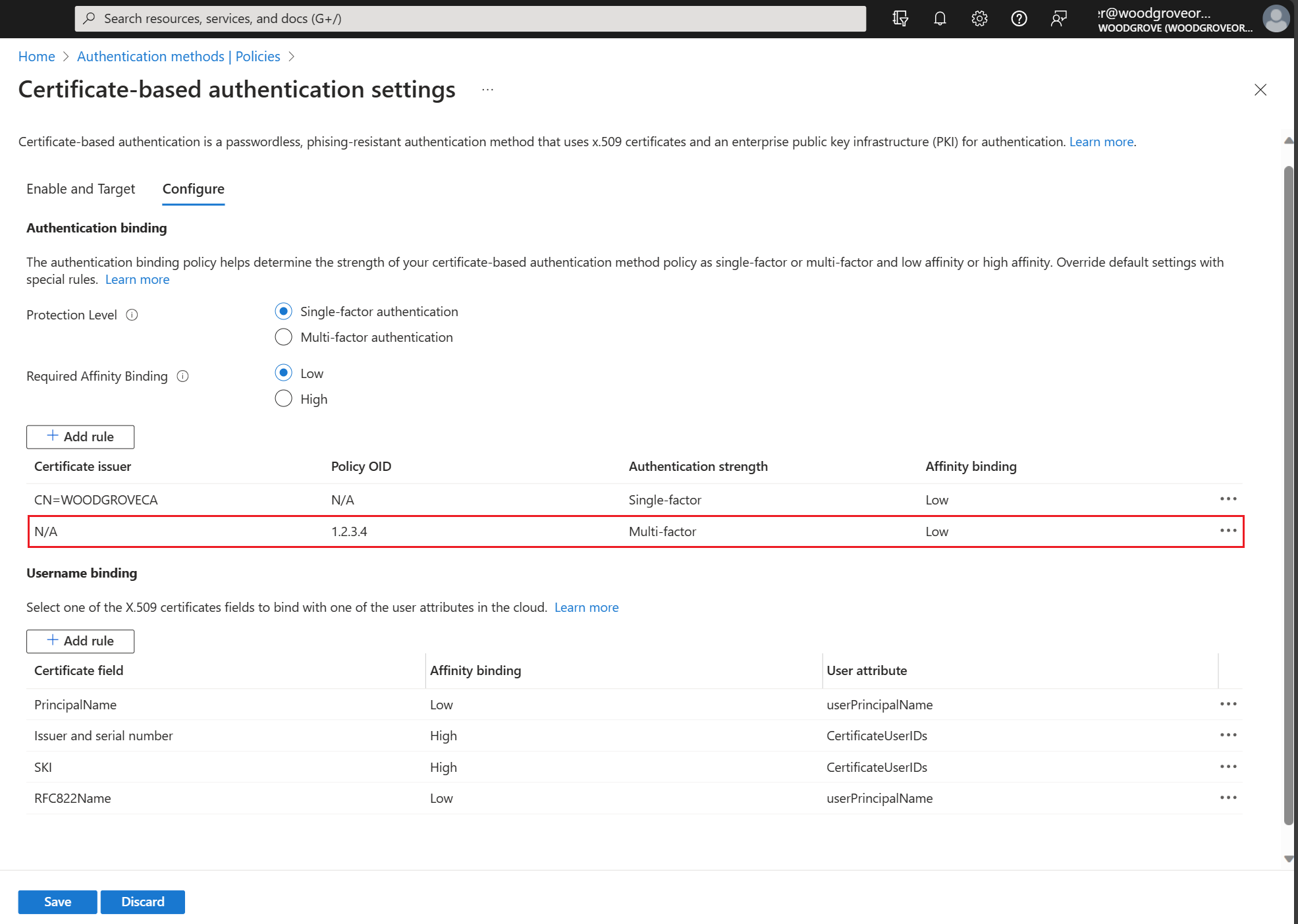
Accedi al Interfaccia di amministrazione di Microsoft Entra tramite CBA. Poiché i criteri sono stati impostati per soddisfare l'autenticazione a più fattori, l'accesso dell'utente ha esito positivo senza un secondo fattore.
Cercare e quindi selezionare Accessi.
Vengono visualizzate diverse voci nei registri di accesso, inclusa una voce con stato Interrotto.
Dettagli attività mostra che la richiesta fa parte del flusso di accesso previsto in cui l'utente seleziona un certificato.
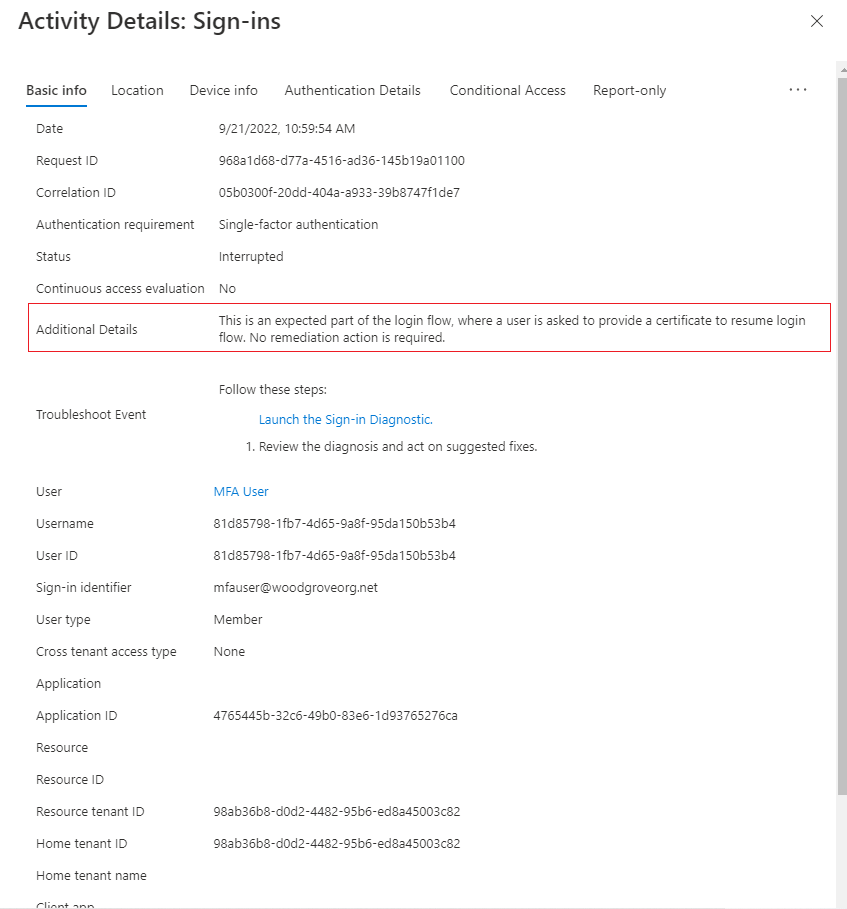
La voce con stato Interrotto visualizza altre informazioni di diagnostica nella scheda Dettagli aggiuntivi .
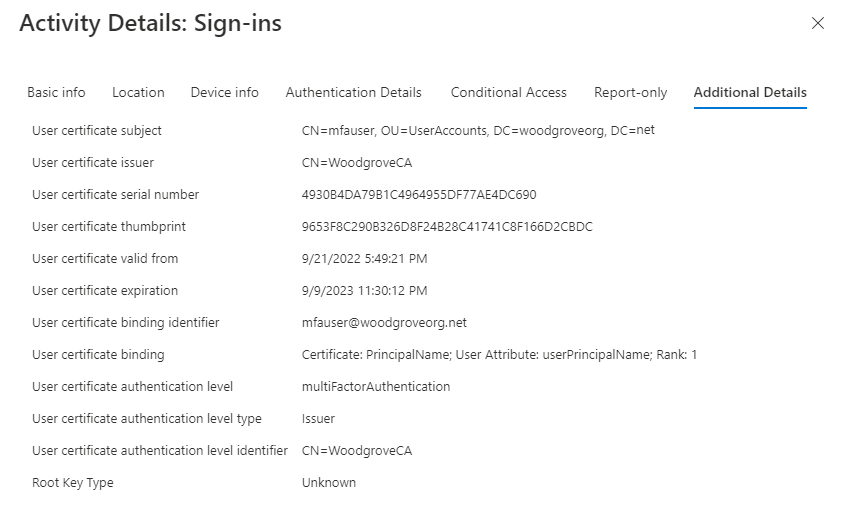
Nella tabella seguente è presente una descrizione di ogni campo.
Campo Descrizione Nome del soggetto del certificato utente Fa riferimento al campo del nome del soggetto nel certificato. Associazione di certificati utente Certificato: PrincipalName; attributo utente:userPrincipalName; Classificazione: 1
Questo campo mostra quale campo del certificato SANPrincipalNameè stato mappato all'attributo utenteuserPrincipalNamecon priorità 1.Livello di autenticazione del certificato utente multiFactorAuthenticationTipo di livello di autenticazione del certificato utente PolicyId
Questo campo mostra che l'OID dei criteri è stato usato per determinare il livello di sicurezza dell'autenticazione.Identificatore del livello di autenticazione del certificato utente 1.2.3.4
Viene visualizzato il valore dell'OID dei criteri di identificatore del certificato.
Pagina di errore di CBA
CBA potrebbe non riuscire per diversi motivi. Gli esempi includono un certificato non valido, l'utente ha selezionato il certificato errato o un certificato scaduto o si verifica un problema CRL. Quando la convalida del certificato ha esito negativo, l'utente visualizza questo messaggio di errore:
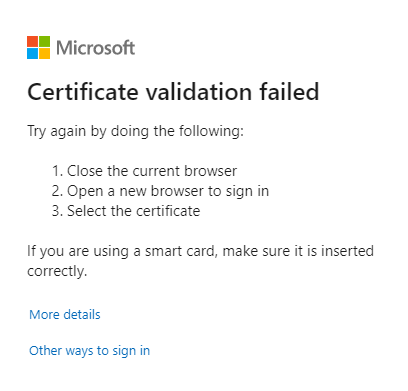
Se il CBA fallisce in un browser, anche se annulli la selezione del certificato, chiudere la sessione del browser. Aprire una nuova sessione per riprovare CBA. È necessaria una nuova sessione perché i browser memorizzano nella cache i certificati. Quando il CBA viene ritentato, il browser invia un certificato memorizzato nella cache durante la richiesta TLS, che causa quindi un errore di accesso e l'errore di convalida.
Per ottenere informazioni di registrazione da inviare a un amministratore dei criteri di autenticazione per altre informazioni dai log di accesso, selezionare Altri dettagli.
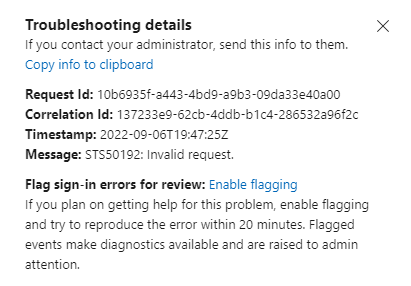
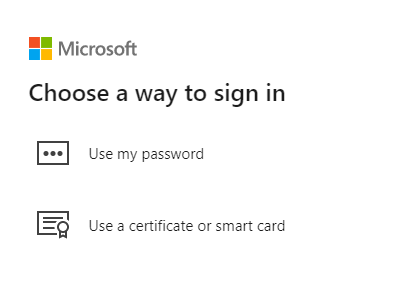
Selezionare Altri modi per accedere e provare altri metodi di autenticazione disponibili per accedere.
Reimpostare la scelta del certificato in Microsoft Edge
Il browser Microsoft Edge ha aggiunto una funzionalità che imposta la selezione del certificato senza riavviare il browser.
L'utente completa i passaggi seguenti:
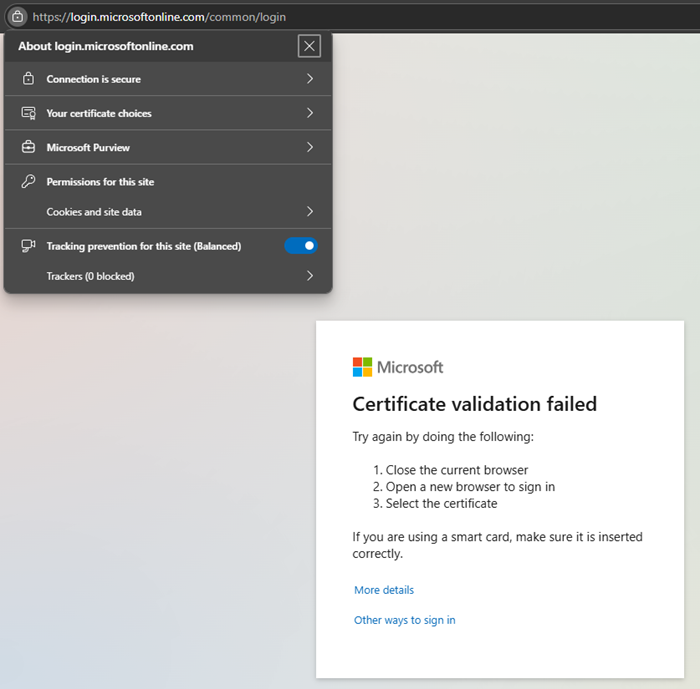
Quando CBA ha esito negativo, viene visualizzata la pagina di errore.
A sinistra dell'URL dell'indirizzo selezionare l'icona di blocco e quindi selezionare Opzioni del certificato.
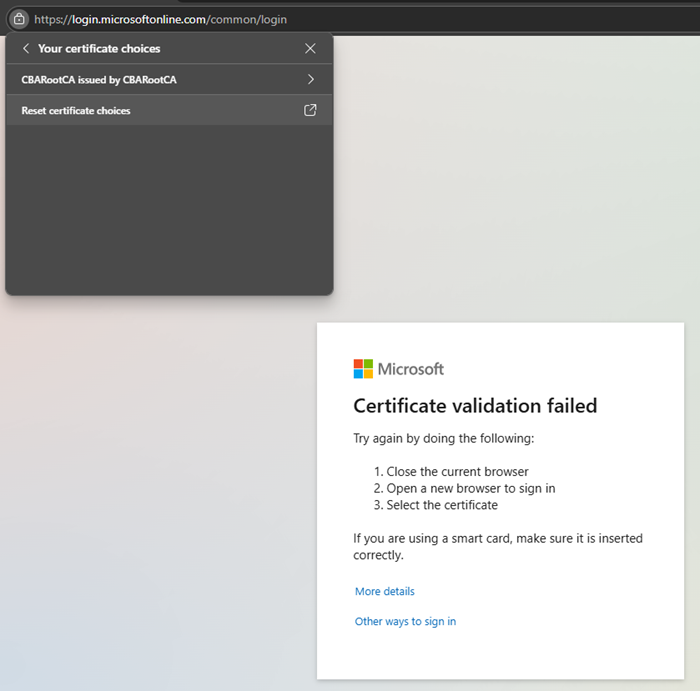
Selezionare Reimposta opzioni di certificato.
Selezionare Reimposta scelte.
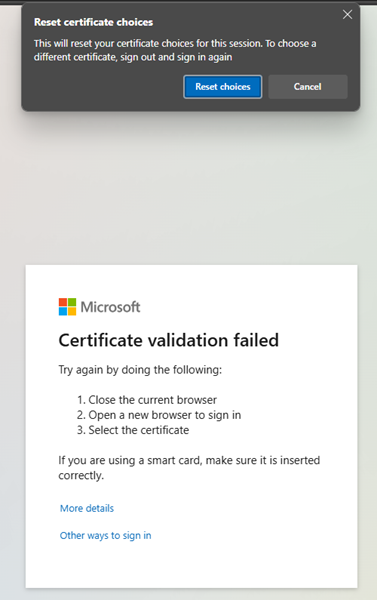
Selezionare Altri modi per accedere.
Selezionare Usa un certificato o una smart card e continuare con l'autenticazione CBA.
CBA nei metodi più recentemente utilizzati
Dopo l'autenticazione di un utente tramite CBA, il metodo di autenticazione dell'utente MostRecentlyUsed (MRU) viene impostato su CBA. La volta successiva che l'utente immette il proprio UPN e seleziona Avanti, visualizza il metodo CBA e non è necessario selezionare Usa il certificato o la smart card.
Per reimpostare il metodo MRU, annullare la selezione certificati e quindi selezionare Altri modi per accedere. Selezionare un altro metodo disponibile e quindi completare l'autenticazione.
Il metodo di autenticazione MRU viene impostato a livello di utente. Se un utente accede correttamente a un dispositivo diverso usando un metodo di autenticazione diverso, l'elenco MRU viene reimpostato per l'utente al metodo attualmente in uso.
Supporto delle identità esterne
Un utente guest B2B con identità esterna può usare l'autenticazione basata su certificato nel tenant di origine. Se le impostazioni tra tenant per il tenant di risorse sono configurate per l'attendibilità dell'MFA dal tenant principale, viene riconosciuta l'autenticazione basata su certificati (CBA) dell'utente nel tenant principale. Per altre informazioni, vedere Configurare l'accesso tra tenant di B2B Collaboration. Attualmente, l'autenticazione basata su certificato non è supportata in un tenant di risorse.
Contenuti correlati
- Panoramica di Microsoft Entra CBA
- Approfondimento tecnico per Microsoft Entra CBA
- Come configurare Microsoft Entra CBA
- Elenco delle liste di revoca dei certificati di Microsoft Entra CBA
- Microsoft Entra CBA su dispositivi Android
- Accesso con smart card Windows usando Microsoft Entra CBA
- ID utente certificato
- Come eseguire la migrazione di utenti federati
- Domande frequenti
- Elenco delle liste di revoca dei certificati di Microsoft Entra CBA
- Microsoft Entra CBA su dispositivi Android
- Accesso con smart card Windows usando Microsoft Entra CBA
- ID utente certificato
- Come eseguire la migrazione di utenti federati
- Domande frequenti