Nota
L'accesso a questa pagina richiede l'autorizzazione. È possibile provare ad accedere o modificare le directory.
L'accesso a questa pagina richiede l'autorizzazione. È possibile provare a modificare le directory.
L'estensione Fabric Data Engineering VS Code si integra con le estensioni Claude Code e Codex VS Code per aiutarti a creare notebook Fabric. Puoi usare il tuo agente preferito per generare codice con il linguaggio del notebook attivo, la cella selezionata, il runtime e il contesto della risorsa allegata, senza dover ripetere manualmente quel contesto per ogni prompt.
Quando usare questa integrazione
Usa questa integrazione quando preferisci Claude Code o Codex per compiti di authoring di notebook Fabric, come generare codice Spark, perfezionare la logica di notebook esistente o lavorare con dati in una casa al lago attaccata.
Puoi riutilizzare lo stesso prompt con GitHub Copilot, Claude Code o Codex per lo stesso contesto del notebook. Il codice generato può differire nella formulazione, nella formattazione o nell'implementazione. Esamina ogni risultato per assicurarti che soddisfi le tue esigenze.
Questo articolo tratta le estensioni Claude Code e Codex VS Code, non i loro strumenti a riga di comando. Per utilizzare l'agente predefinito in GitHub Copilot Chat per Fabric notebooks, consulta Sviluppa notebook Fabric con GitHub Copilot in VS Code.
Prerequisiti
- Installa l'estensione VS Code di Fabric Data Engineering e completa l'accesso e la configurazione dello spazio di lavoro.
- Installa e accedi all'estensione Claude Code VS Code o a quella Codex VS Code, a seconda dell'agente che vuoi usare.
- Avere accesso a un notebook Fabric che puoi aprire e modificare tramite l'estensione Fabric Data Engineering.
Abilitare l'integrazione
Abilita l'integrazione per l'estensione agente che vuoi usare.
Apri VS Code con l'estensione Fabric Data Engineering e l'estensione agente selezionata installata.
Aprire il Riquadro comandi. Su Windows o Linux, premi Ctrl+Shift+P. Su macOS, premi Cmd+Shift+P.
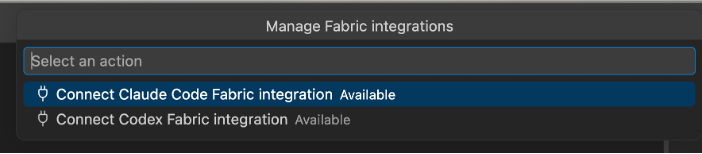
Trova ed esegui il comando Fabric Data Engineering che consente l'integrazione con Claude Code o Codex.
Genera codice per notebook con Claude Code o Codex
Il seguente flusso di lavoro utilizza Codex come esempio. Segui gli stessi passaggi nell'estensione Claude Code VS Code per usare Claude Code.
Apri un notebook Fabric supportato tramite l'estensione Fabric Data Engineering.
Seleziona la cella o la posizione di inserimento che vuoi che l'agente aggiorni.
Apri l'estensione Codex e inserisci un prompt che descriva il compito. Ad esempio, se la tua casa sul lago attaccata contiene una tabella di vendita, puoi usare:
Aggiungi una cella con PySpark, per leggere la tabella delle festività pubbliche dalla casa del lago allegata, aggregare per countryOrRegion e visualizzare il risultato
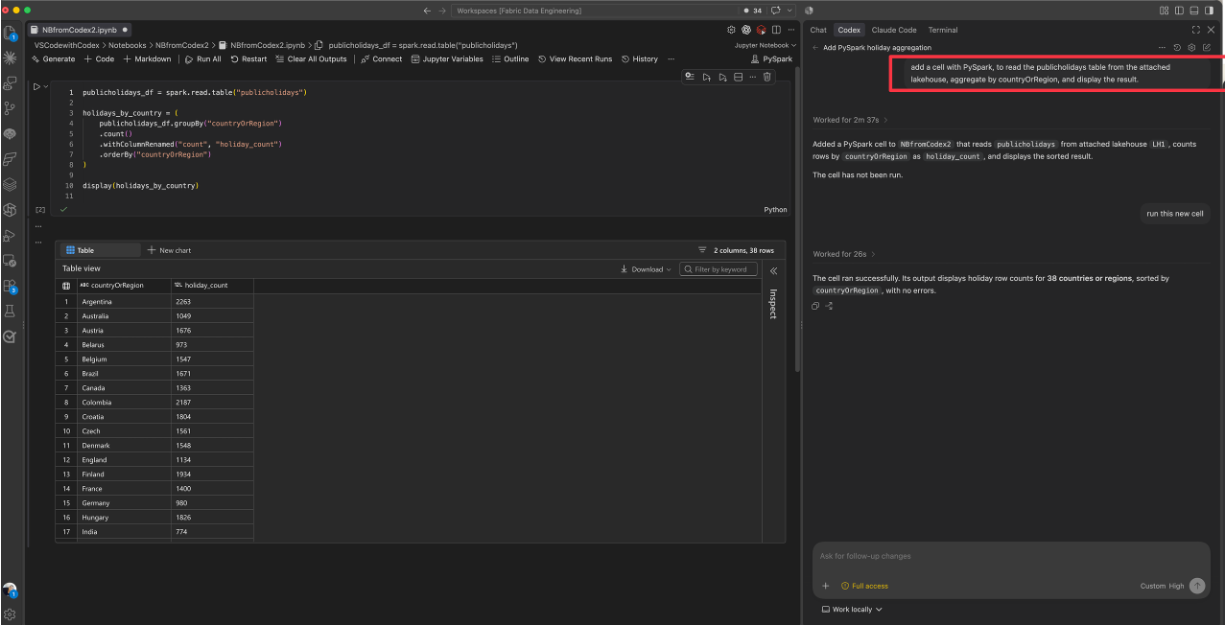
Lascia che l'agente recuperi il contesto approvato e generi il codice. Mantieni selezionati lo stesso notebook e la stessa destinazione durante l'elaborazione della richiesta.
L'agente utilizza il server MCP locale per recuperare il linguaggio del notebook, la destinazione, la revisione del documento, il contesto workspace e runtime, oltre ai metadati rilevanti delle risorse allegate. Non è necessario copiare questi metadati nel prompt.
Se cambi notebook, cambia la destinazione, modifichi il documento o modifichi l'area di lavoro o il contesto di runtime mentre una richiesta è in corso, l'approvazione originale non si applica più. Inizia una nuova richiesta con il contesto aggiornato.
Importante
L'integrazione non esegue automaticamente il codice generato. La validazione non sostituisce la revisione del codice o dei suoi risultati. Controlla le operazioni proposte prima di accettarle e gestirle.
Capire quale contesto viene condiviso
Di default, l'integrazione condivide solo i metadati rilevanti per il notebook attivo e la tua richiesta. Questi metadati includono l'identità del notebook, la cella o l'intervallo di destinazione, la lingua, la revisione del documento, gli identificatori dell'area di lavoro e del runtime e i metadati rilevanti per le risorse allegate.
Il contenuto delle risorse o le righe di esempio richiedono un consenso esplicito separato e sono limitati alla risorsa e al prompt selezionati. Le credenziali della piattaforma, i token di accesso, i segreti configurati e i campi sensibili noti sono esclusi o oscurati. L'integrazione non condivide contenuti e risorse di workspace non correlati a cui non sei autorizzato.
Limitations
L'integrazione è limitata alla generazione e revisione del codice dei notebook:
- Devi avere un notebook Fabric supportato attivo nell'attuale spazio di lavoro VS Code. Aprire un quaderno locale arbitrario o un progetto non Fabric non fornisce contesto a Fabric.
- Ogni modifica proposta mira a una cella o intervallo di inserimento selezionato, non a più celle o notebook.
- I risultati generati non modificano i metadati del notebook né richiedono l'esecuzione automatica.
- L'integrazione non cambia l'autenticazione Fabric, i permessi dello spazio di lavoro o il comportamento di runtime del notebook.
Risolvere i problemi di contesto e di generazione del codice
Se l'integrazione non riesce a recuperare il contesto o ad applicare un risultato in sicurezza, segui l'errore segnalato prima di riprovare. Una richiesta non valida non aggiorna silenziosamente un'altra cella o quaderno.
| Issue | Action |
|---|---|
| L'agente non riesce a trovare né connettersi al server MCP locale. | Assicurati che le estensioni Fabric Data Engineering e agenti selezionate siano attive, che l'integrazione sia abilitata e che un notebook Fabric supportato sia aperto. Riprova dall'estensione dell'agente nella stessa area di lavoro di VS Code. |
| Manca il notebook o il contesto di destinazione. | Apri il notebook tramite l'estensione Fabric Data Engineering, seleziona una cella o una posizione di inserimento e avvia una nuova richiesta. |
| L'accesso a una risorsa viene negato. | Controlla di essere connesso all'account Fabric corretto e di avere il permesso di accedere alla risorsa selezionata. |
| Un risultato viene bloccato perché il contesto è cambiato o la richiesta è scaduta. | Riseleziona il quaderno e il target previsti, poi invia e approva una nuova richiesta. Non riutilizzare il risultato obsoleto. |
| Il codice generato non è validato da linguaggio, sintassi o API Fabric. | Usa la diagnostica riportata per perfezionare il prompt e richiedere un nuovo risultato per la lingua e il runtime del notebook attivo. |