Nota
L'accesso a questa pagina richiede l'autorizzazione. È possibile provare ad accedere o modificare le directory.
L'accesso a questa pagina richiede l'autorizzazione. È possibile provare a modificare le directory.
Note
Questo articolo descrive le caratteristiche utilizzate negli agenti o nei flussi di agenti alimentati dall'imbracatura standard.
Importante
È necessario un ruolo di sicurezza Bot Transcript Viewer per visualizzare l'elenco e le relative metriche. Solo gli amministratori possono concedere questo ruolo assegnando il ruolo di sicurezza Bot Transcript Viewer durante la condivisione con l'agente.
Per abilitare questo ruolo di sicurezza nell'ambiente singolo o di gruppo, vedere Come configurare le impostazioni di trascrizione.
Le pagine Domande degli Utenti, Reazioni, Sessioni e Commenti elencano i dati sottostanti che informano un contesto particolare. Ad esempio, la pagina chiamata Account Management sotto Monitor>Temi potrebbe elencare tutte le domande degli utenti rilevanti per il tema Account Management nell'intervallo di tempo degli ultimi 7 giorni. In questo caso, il contesto è il tema Gestione dell'account nell'arco degli ultimi sette giorni. L'intervallo temporale che imposti quando approfondisci il tema di Gestione Account nella pagina Temi definisce il contesto.
Note
Se apri la pagina dell'elenco delle domande selezionando Visualizza domande nel riquadro Monitor>Percentuale e qualità delle risposte generate, l'elenco non è filtrato per impostazione predefinita.
Esistono diverse operazioni che è possibile eseguire sulle pagine di elenco, a seconda delle voci della pagina:
- Applicare un filtro maggiore all'elenco (oltre un filtro specifico del contesto) per restringerlo ulteriormente in base ai valori dimensionali specificati.
- Vedere i dettagli di un singolo elemento nell'elenco.
- Valutare l'elenco in base ai criteri dei metodi di test configurabili.
- Cancellare tutte le impostazioni di filtro esistenti.
- Scaricare l'elenco come file di .csv (solo domande, non reazioni).
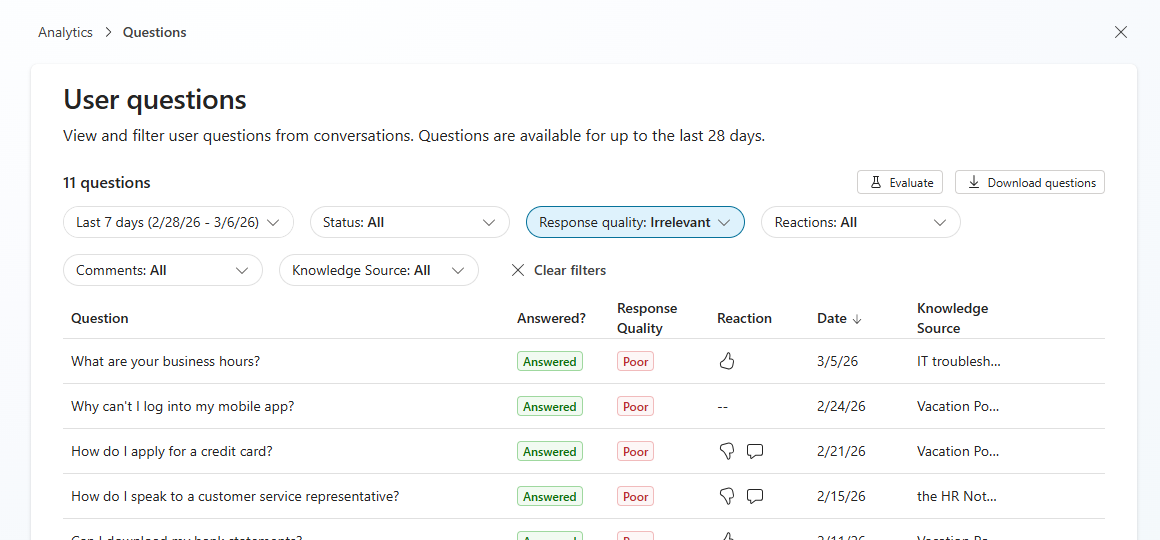
Applicare altri filtri
Per aggiungere maggiore precisione, restringi ulteriormente la lista usando i filtri dimensionali della lista. I filtri aggiungono specificità concentrandosi sugli elementi rilevanti, migliorando i processi di indagine e revisione. Il sistema di filtraggio supporta combinazioni di diversi tipi di filtro e opzionalmente supporta più valori all'interno della stessa categoria di filtro per una selezione sfumata.
A seconda del contesto dell'elenco, uno o più filtri potrebbero non essere disponibili. Per informazioni dettagliate sul supporto, vedere la tabella seguente.
| Filter | Contesto dell'elenco di reazioni | Elenco delle domande nel contesto | Contesto della lista dei commenti | Contesto dell'elenco delle sessioni | Description |
|---|---|---|---|---|---|
| Periodo di tempo | Sì | Sì | Sì | Sì | Periodo di tempo utilizzato per filtrare i dati elencati. |
| Status | No | Sì | No | No | Risposta alla domanda relativa alla risposta o meno alla query dell'utente. I valori possibili sono Answered e Unanswered. |
| Qualità della risposta1 | No | Sì | No | No | Qualità della risposta per la query dell'utente. I valori possibili sono Good e (tra i valori Poveri ) sono Incomplete, Irrelevante Incomplete knowledge use.2 |
| Reazioni | Sì | Sì | Sì | No | Valore della reazione pollice in su/pollice in giù. |
| Comments | Sì | Sì3 | No | No | Indica se un commento di testo è stato incluso come reazione. |
| Risultato della sessione | No | No | No | Sì | Risultato della conversazione dell'agente. I valori consentiti sono Resolved, Abandoned, Unengaged e Escalated. |
| Motivo del risultato | No | No | No | Sì | Contesto aggiuntivo che spiega perché si è verificato il risultato della conversazione dell'agente( ad esempio, Errore di sistema o Risolto implicito). |
| Canale | No | No | No | Sì | Il canale in cui si è svolta la conversazione, come Teams, Microsoft Copilot e SharePoint. |
| Soddisfazione | No | No | No | Sì | Valutazione della soddisfazione dei clienti. I valori possibili sono Satisfied, Neutral e Dissatisfied. |
| Origine delle conoscenze | No | Sì | No | No | Elenco delle fonti di conoscenza citate nel periodo di tempo selezionato. |
1 La qualità della risposta non è sempre disponibile e viene visualizzata solo se la domanda è stata campionata per l'analisi della qualità.
2 La qualità della risposta è categorizzata come buona qualità, scarsa qualità a causa di risposta irrilevante, scarsa qualità dalla risposta incompleta e scarsa qualità a causa di un uso incompleto delle conoscenze.
3 Ad eccezione del contesto dell'elenco delle domande a tema.
Per reimpostare tutti i filtri in modo che non filtrino i dati, selezionare Cancella tutti i filtri. Questa azione non modifica il periodo di tempo. Questa funzionalità è visibile solo se all'elenco sono applicati filtri attivi.
Vedere i dettagli di un singolo elemento nell'elenco
Per visualizzare la risposta dell'utente e dell'agente sottostante associata a una singola voce di elenco e a qualsiasi altra informazione specifica dell'elemento pertinente, selezionare l'elemento nell'elenco. Viene visualizzato un pannello laterale con queste informazioni.
Importante
La pagina Monitor memorizza le domande degli utenti e le risposte degli agenti per un massimo di 28 giorni.
L'esempio seguente mostra l'elenco Reazioni con i dettagli di una singola risposta dell'agente nel pannello laterale. Altri contesti, ad esempio elenchi di domande e elenchi di commenti, hanno diversi pannelli dettagliati degli elementi dell'elenco.
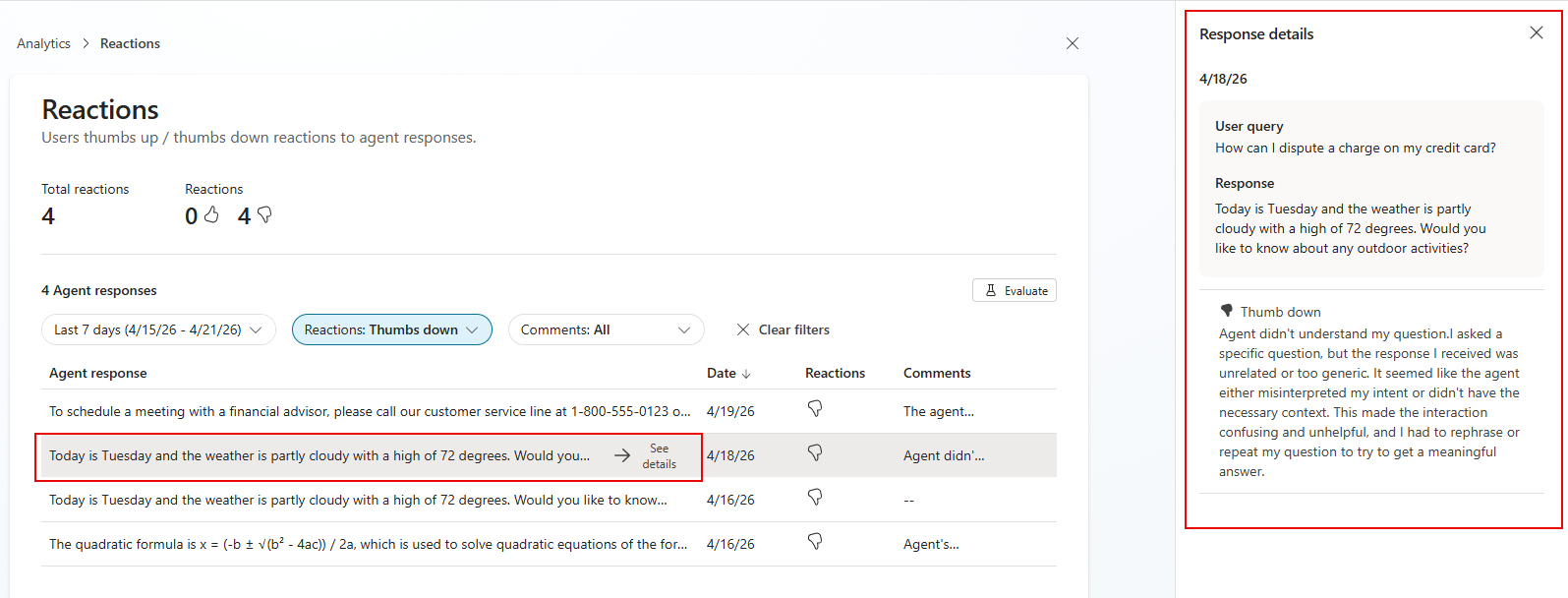
I dettagli disponibili variano a seconda del contesto dell'elenco. Per informazioni dettagliate sul supporto, vedere la tabella seguente.
| Detail | Contesto dell'elenco di reazioni | Elenco delle domande nel contesto | Contesto della lista dei commenti | Description |
|---|---|---|---|---|
| Indicatore data e ora | Sì | Sì | Sì | Data e ora in cui si è verificata la domanda e la risposta. |
| Visualizza trascrizione | Sì | Sì | Sì | Apre la trascrizione della sessione con i dettagli della sessione. |
| Query utente | Sì | Sì | Sì | Query utente alla base di questa voce di elenco. |
| Risposta | Sì | Sì | Sì | Risposta dell'agente sottostante a questo punto dell'elenco. |
| Reazione | Sì | Sì | Sì | Il valore della reazione pollice in su/pollice in giù per questo elemento dell'elenco. |
| Comment | Sì | Sì | Sì | Commento utente associato a questa voce di elenco. |
| Stato (risposta/senza risposta) | No | Sì | No | Se la domanda è stata risolta. |
| Qualità della risposta | No | Sì | No | Qualità della risposta. |
| Motivo | No | Sì | No | Motivo della qualità della risposta. |
| Fonti di conoscenza citate | No | Sì | No | Elenco delle fonti di informazioni citate per l'elemento di elenco selezionato. |
Creare un set di test di valutazione per gli elementi nell'elenco
Usare lo strumento valutazione per valutare gli elementi elencati in base ai criteri definiti nel metodo di test della valutazione.
Selezionare Valuta nella pagina dell'elenco per avviare il processo di configurazione del test per una nuova valutazione, con gli elementi elencati automaticamente configurati come set di dati. Quando sei su Valutazione>Nuova valutazione, puoi aggiungere o modificare la configurazione del set di test per la tua valutazione. Per altre informazioni sulla configurazione di una nuova valutazione, vedere Creare un nuovo set di test.
Scarica i dati sottostanti in un file CSV
Note
Questa funzionalità è disponibile solo per gli sviluppatori con privilegi di visualizzatore di trascrizioni bot.
Nel contesto della lista delle domande, per scaricare la lista delle domande come file CSV, seleziona Scarica domande.
Sia nella lista commenti che nella lista delle reazioni, per scaricare l'elenco delle reazioni come file CSV, seleziona Scarica reazioni.