Nota
L'accesso a questa pagina richiede l'autorizzazione. È possibile provare ad accedere o modificare le directory.
L'accesso a questa pagina richiede l'autorizzazione. È possibile provare a modificare le directory.
Note
Questo articolo si applica solo agli utenti che hanno un piano di Teams, disponibile in determinate sottoscrizioni di Microsoft 365. I creatori con un piano di Teams sono limitati alla creazione di agenti che usano l'orchestrazione classica in Copilot Studio e possono pubblicare solo questi agenti in Microsoft Teams. Se disponi di un abbonamento indipendente a Copilot Studio, vedi Quickstart: Creare e distribuire un agente.
Dopo la fine di giugno 2026, non sarà più possibile usare l'app Copilot Studio per Teams per creare chatbot classici. L'app reindirizzerà invece all'app Web Copilot Studio.
Gli autori con un piano di Teams possono usare Copilot Studio per creare agenti classici per Microsoft Teams. Questi agenti hanno funzionalità predefinite di elaborazione del linguaggio naturale (NLP) e un'interfaccia grafica senza codice. Con il piano Teams è possibile creare, redigere, testare e pubblicare agenti in Teams direttamente dall'interfaccia di Copilot Studio.
Quando si crea un agente classico, prendere in considerazione:
- I tipi di domande che qualcuno potrebbe porre
- I diversi modi in cui viene posta una domanda
- Le risposte attese
- Se un utente ha o meno domande o dubbi ulteriori
Per iniziare a creare agenti di risorse umane (HR), questa guida introduttiva illustra come:
- Mappa il tuo scenario e le tue esigenze per allinearle a ciò che un agente può fare
- Creare un agente in Copilot Studio
- Creare e migliorare argomenti che rispondano a domande comuni in stile HR
- Testare, pubblicare e condividere l'agente con l'organizzazione
Hr Support Bot è un agente di domande e risposte amichevole che porta un esperto professionista di supporto del team HR, quando il personale delle risorse umane non è in grado di aiutare. Un dipendente può porre una domanda all'agente, che risponde se dispone delle informazioni richieste.
Se l'agente non ha una risposta, il dipendente può inviare una query. La query viene inviata a un team predeterminato di esperti che rispondono alle notifiche delle query.
Scenario
Si lavora nelle risorse umane (HR) in Contoso ed è necessario creare un agente di supporto delle risorse umane in Microsoft Teams. L'agente risponde a domande comuni sulle risorse umane, ad esempio il time-off dei dipendenti, con informazioni rilevanti della knowledge base interna dell'azienda. L'agente contatta gli esperti delle risorse umane e li informa che un dipendente necessita di assistenza per scenari non comuni.
Dopo la pubblicazione dell'agente, i dipendenti Contoso possono accedere alle informazioni sulle risorse umane in Teams senza dover eseguire ricerche nell'intranet aziendale.
Aggiungere un nuovo agente a un team
Vai a Copilot Studio. La prima volta che si usa Copilot Studio, potrebbe essere richiesto di selezionare un team di Teams per l'agente.
Se richiesto, selezionare il team per gestire l'agente e quindi selezionare Continua. Se necessario, è possibile creare un nuovo team .
Selezionare Crea un agente vuoto.
Immettere un nome per l'agente, ad esempio "Bot di supporto HR".
Fare clic su Crea. L'agente viene creato e viene visualizzata la pagina Panoramica .
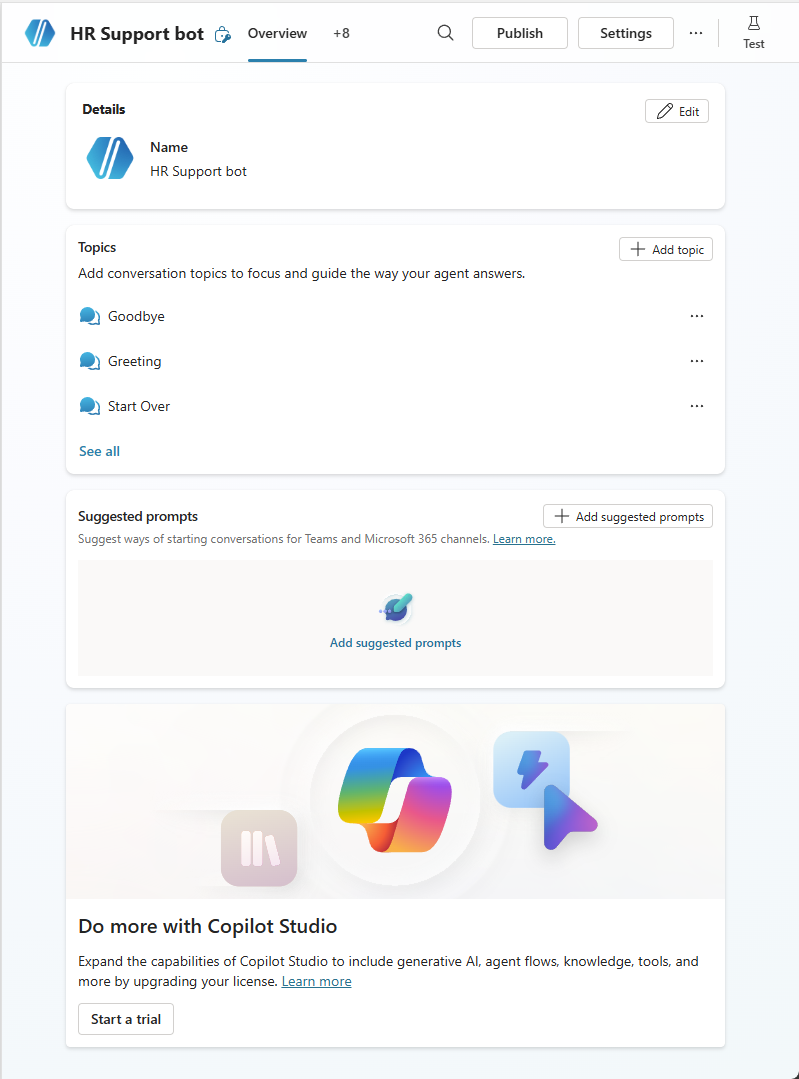
Sostituire l'icona predefinita con uno più rappresentativo, se necessario.
Aggiungi prompt suggeriti, se necessario.
Creare un argomento sui permessi dei dipendenti per rispondere alle domande comuni sui permessi
Un agente viene fornito con una raccolta di argomenti che definisce il modo in cui interagisce con gli utenti. Creiamo un argomento per rispondere alle domande dei dipendenti sull'indisponibilità.
Vai alla pagina Argomenti dell'agente.
Seleziona Aggiungi un argomento e quindi Da vuoto.
Nel nodo Trigger, seleziona Modifica. Viene visualizzato il pannello Frasi .
Usare la casella di testo in Aggiungi frasi per aggiungere frasi trigger per questo argomento. Ad esempio, immetti le seguenti frasi:
- Cercasi informazioni su permessi o ferie
- Ho bisogno di aiuto per il time off
- Quanti giorni di vacanza a pagamento ho
- Quali sono le festività nazionali
- Ho bisogno di un congedo esteso
Le frasi trigger per un argomento definiscono i modi in cui gli utenti fanno domande su tale argomento. Queste frasi rappresentano il modo in cui ci aspettiamo che i dipendenti chiedano informazioni sul tempo libero.
Copilot Studio contiene funzionalità integrate di linguaggio naturale. È sufficiente definire alcune frasi trigger relative al time off e l'agente può attivare accuratamente l'argomento in base all'input del dipendente.
Al termine, chiudere il pannello Frasi . Il nodo Trigger mostra le frasi.
Selezionare Dettagli sulla barra degli strumenti. Viene visualizzato il pannello Dettagli argomento .
Nomina l'argomento "Permesso dei dipendenti" e inserisci una descrizione appropriata.
Chiudere il pannello Dettagli .
Seleziona Salva.
Definire il modo in cui l'agente interagisce
Selezionare l'icona Aggiungi nodo
 sotto il nodo Trigger e quindi selezionare Invia un messaggio. Viene visualizzato un nodo Messaggio .
Immettere il testo seguente: "Posso aiutare con domande relative al permesso".
Selezionare l'icona Aggiungi nodo
sotto il nodo Messaggio e quindi fare clic su Porre una domanda. Viene visualizzato un nodo Domanda .Immettere le domande seguenti: "Quali informazioni si stanno cercando?"
In Opzioni per l'utente selezionare Nuova opzione e quindi immettere "Vacanza a pagamento".
Selezionare di nuovo Nuova opzione e immettere "Festività nazionali".
L'argomento si dirama, in base all'opzione scelta dall'utente.
Selezionare il nome della variabile predefinito in Salva risposta utente per aprire il pannello Proprietà variabile e modificare il nome in qualcosa di significativo, ad esempio
TimeOffType. Le modifiche vengono riflesse nell'area di disegno di creazione.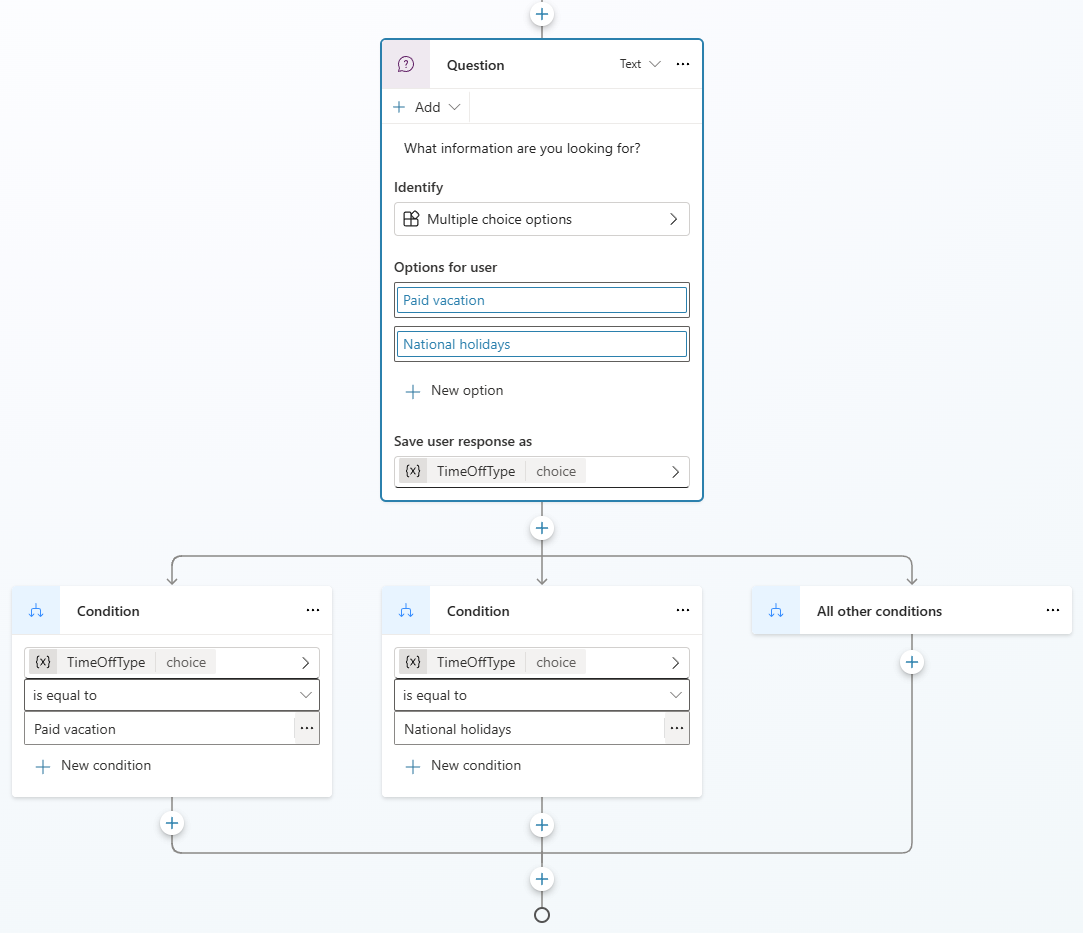
Puoi aggiungere risposte diverse per ciascuna opzione. Per "ferie retribuite", l'agente può indirizzare i dipendenti a un sito interno delle risorse umane per cercare le politiche sulle ferie retribuite.
Aggiungere un nodo Messaggio nel ramo Ferie a pagamento con questo messaggio per il dipendente: "Per richiedere il congedo retribuito, vai su
www.contoso.com/HR/PaidTimeOffper inviare le richieste di assenza."Nel percorso Festività nazionali aggiungere un nodo Messaggio con il testo seguente:
National holidays for 2020:
-   New Year's Day: January 1st
-   Memorial Day: May 25th
-   Independence day: July 4th
-   Labor Day: September 7th
-   Thanksgiving: November 26th - 27th
-   Christmas Eve and Christmas Day: December 24th - 25th
Selezionare l'icona Aggiungi nodo
sotto il set di rami di condizione, puntare a Gestione argomenti>Passare a un altro argomento e quindi selezionare Fine conversazione. Terminando la conversazione in questo modo, l'agente mostra un sondaggio sulla soddisfazione dei clienti.Seleziona Salva.
Testare l'agente
Copilot Studio include un pannello di test predefinito che è possibile usare per testare l'agente in tempo reale.
Per aprire il pannello di test, selezionare Test sulla barra degli strumenti.
Inserire "Ho bisogno di informazioni sui giorni di ferie."
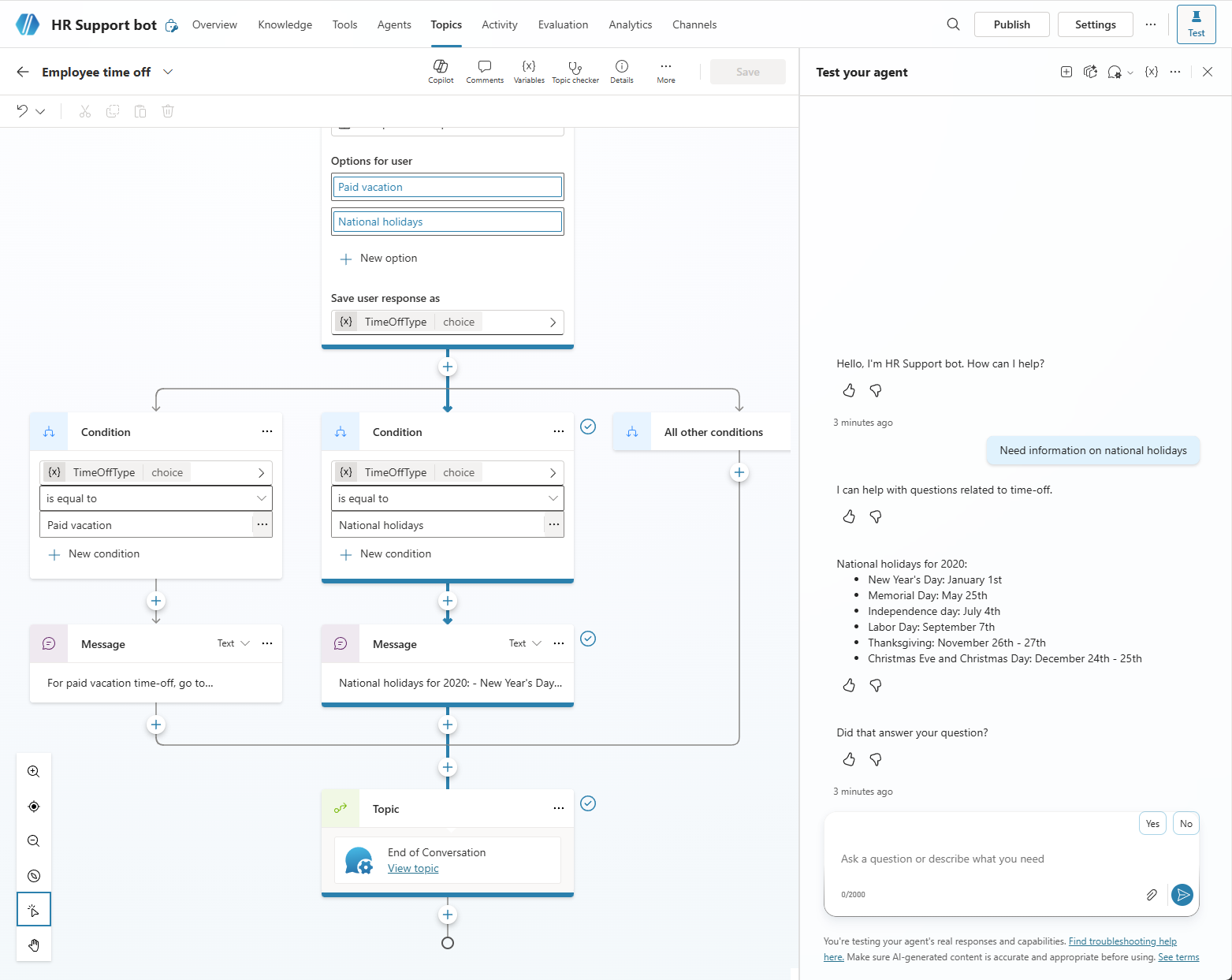
Anche se "Ho bisogno di informazioni sui giorni di ferie" non corrisponde esattamente ad alcuna frase di attivazione, l'agente elabora l'input dell'utente e attiva il tema Time off dipendente.
Mentre chatti con l'agente, vedrai in tempo reale dove si trova nella conversazione seguendo i segni di spunta accanto a ogni nodo che è in esecuzione.
Seleziona Ferie pagate.
L'argomento si dirama in base alla risposta dell'utente. Aprire il pannello Variabili per monitorare la
TimeOffTypevariabile. Tuttavia, cosa succede se l'utente sta cercando festività nazionali nella sua richiesta? L'utente potrebbe sentirsi infastidito se l'agente chiede di ripetersi. Proviamo a fare quanto segue.Nella parte superiore del pannello di test selezionare l'icona Avvia nuova sessione
 di test nella parte superiore del pannello per riavviare la conversazione.
Immetti "Ho bisogno di informazioni sulle festività nazionali".
L'agente ignora la domanda sul tipo di vacanza e fornisce direttamente informazioni sulle festività nazionali. Questo comportamento si verifica perché Copilot Studio supporta il riempimento di slot proattivo e può determinare che l'utente chiede informazioni sulle festività nazionali.
Migliorare l'argomento per gestire query complesse eseguendo l'escalation agli esperti delle risorse umane
Dopo aver completato le nozioni di base, aggiungere un'opzione di uscita estesa più complessa all'argomento.
Tornare all'argomento Time off per i dipendenti .
Nel nodo Domanda, aggiungere un'opzione Permesso prolungato.
Dato che la situazione personale di ogni dipendente è diversa, le domande sul congedo prolungato richiedono una discussione con un esperto delle risorse umane. È possibile creare l'agente per connettere gli esperti delle risorse umane ai dipendenti.
Aggiungere un nodo Messaggio che indica che "Il congedo esteso richiede l'approvazione dell'esperto HR. Lascia che ti metta in contatto con loro."
In questo esempio si aggiunge uno strumento che notifica a un esperto di risorse umane. Questo strumento invia un messaggio al canale degli esperti delle risorse umane in Teams per informare gli esperti che un dipendente ha bisogno che lo contattino. Crei lo strumento per inviare un messaggio a un canale di Teams e poi lo chiami con l'input appropriato.
Aggiungere un nodo Domanda che chiede una descrizione per il problema: "Come descrivere il problema?"
In Identificazione seleziona Intera risposta dell'utente.
Sostituire il nome predefinito della variabile che contiene la risposta con "Description".
Selezionare l'icona Aggiungi nodo
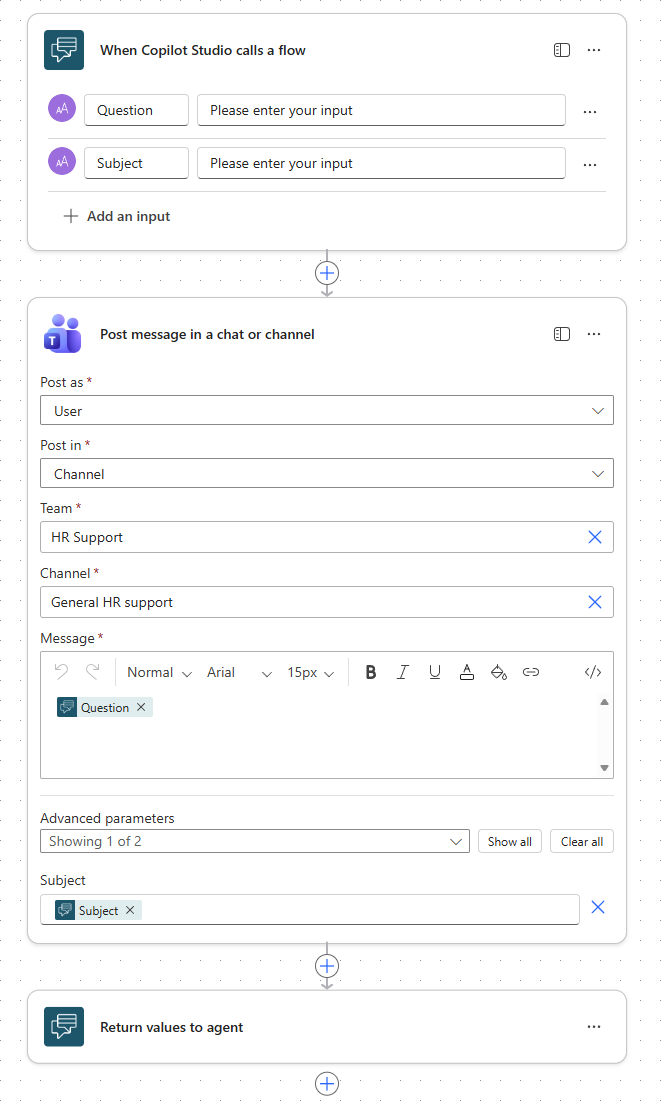
sotto il nodo Domanda , scegliere Aggiungi uno strumento e quindi selezionare Crea un flusso. Power Automate si apre.In Power Automate, aggiungere il seguente passaggio di Teams: Pubblica un messaggio in una chat o in un canale. Viene aperto un nuovo flusso, basato su un modello.
Se Power Automate chiede di autenticare la connessione a Teams, selezionare Sign in in Questo flusso si connetterà a.
Selezionare il primo nodo del flusso, Quando Copilot Studio chiama un flusso, per aggiungere gli input da passare all'agente, ovvero un titolo per il messaggio e la domanda da pubblicare nel canale.
Selezionare Aggiungi un input, selezionare Testo, sostituire il nome di input predefinito "Text" con "Subject" e lasciare vuoto l'altro campo.
Selezionare di nuovo Aggiungi un input , selezionare Testo, sostituire il nome di input predefinito con "Domanda" e lasciare vuoto l'altro campo.
Selezionare il nodo postare messaggio in una chat o un canale e immettere i parametri per il passaggio relativo a Teams.
Per Pubblica come, selezionare Utente.
Per Pubblica in selezionare Canale.
Per Team e Channel selezionare o immettere il team e il canale in cui si vogliono inviare messaggi agli esperti delle risorse umane.
Per Message inserire il
Questionparametro di input.In Parametri avanzati selezionare Subject e quindi inserire il
Subjectparametro di input.
Sostituire il nome del modello predefinito con un nome rappresentativo per il flusso, ad esempio "Pubblicare una domanda HR a un esperto" e salvarlo.
Tornare a Copilot Studio, salvare l'argomento e ricaricare la pagina per aggiornare l'elenco dei flussi disponibili.
Selezionare di nuovo l'icona Aggiungi nodo
sotto il nodo Domanda , scegliere Aggiungi uno strumento e quindi selezionare il nuovo flusso.Per il parametro Subject immettere "Extended leave question".
In Messaggio selezionare la variabile Description , che viene raccolta durante la conversazione con il dipendente.
Tip
L'agente Copilot Studio è integrato direttamente con Teams, quindi sa con quale dipendente sta chattando. Questa funzionalità consente di creare risposte degli agenti personali e personalizzate.
Per usare il nome della persona che chatta con l'agente, è presente una variabile predefinita denominata
bot.UserDisplayNameche è possibile usare come qualsiasi altra variabile.
È possibile informare il dipendente che la richiesta viene inviata agli esperti.
Aggiungi un nodo messaggio con il testo "Abbiamo notificato l'esperto." Si metteranno in contatto a breve.
Salva l'argomento.
Puoi aggiungere altri argomenti in modo che il bot di supporto alle risorse umane possa rispondere a più domande dei dipendenti Contoso.
Tip
Assicurati di testare sempre l'agente per verificare che operi secondo le aspettative e garantire la migliore esperienza possibile per i dipendenti. Viene visualizzato un messaggio inviato al canale di Teams quando il flusso viene eseguito dalla chat di test.
Pubblica l'agente e rendilo disponibile agli altri dipendenti
Selezionare Pubblica nella parte superiore della pagina.
Tip
Se si è già in una conversazione con l'agente, è possibile digitare "ricomincia" dopo la pubblicazione delle modifiche. Questo comando riavvia la conversazione con la versione più recente dell'agente.
Per rendere disponibile l'agente ai dipendenti, completare la procedura seguente.
Vai alla pagina Canali.
Selezionare il canale Microsoft 365 e Microsoft Teams.
Seleziona Aggiungi canale.
Facoltativamente, personalizzare l'aspetto dell'agente.
Condividi l'agente con il tuo team.
La visualizzazione dell'agente nella sezione Compilazione con Power Platform dell'App Store di Teams è una soluzione alternativa per testarla, poiché l'approvazione dell'amministratore non è necessaria ed evita la posta indesiderata per l'amministratore.
Quando sei completamente soddisfatto, condividi l'agente con la tua organizzazione. Questo passaggio richiede l'approvazione dell'amministratore.
Trovare l'agente nell'App Store di Teams
Un dipendente di nome Melissa può trovare l'agente creato nell'App Store di Teams.
A seconda della modalità di condivisione dell'agente, Melissa può trovarla nella sezione Copilot extensions o nella sezione Built per l'organizzazione dell'App Store di Teams. Affinché un agente venga visualizzato nella sezione Compilata per l'organizzazione , un amministratore deve prima approvarlo.
Melissa seleziona l'app agente e seleziona Aggiungi per me. L'agente viene visualizzato nella barra dell'app Teams.
Il topic Saluto dà automaticamente il benvenuto a Melissa.
Tip
Puoi modificare l'argomento di benvenuto per avere un messaggio di benvenuto personalizzato.
Melissa ha bisogno di un periodo di tempo in luglio e agosto per motivi personali e immette "bisogno di informazioni di time-off". Melissa seleziona Vacanza a pagamento e viene visualizzato un sito web in cui può saperne di più sul time off pagato.
L'agente raccoglie quindi i dati sulla soddisfazione dei clienti e termina la conversazione.
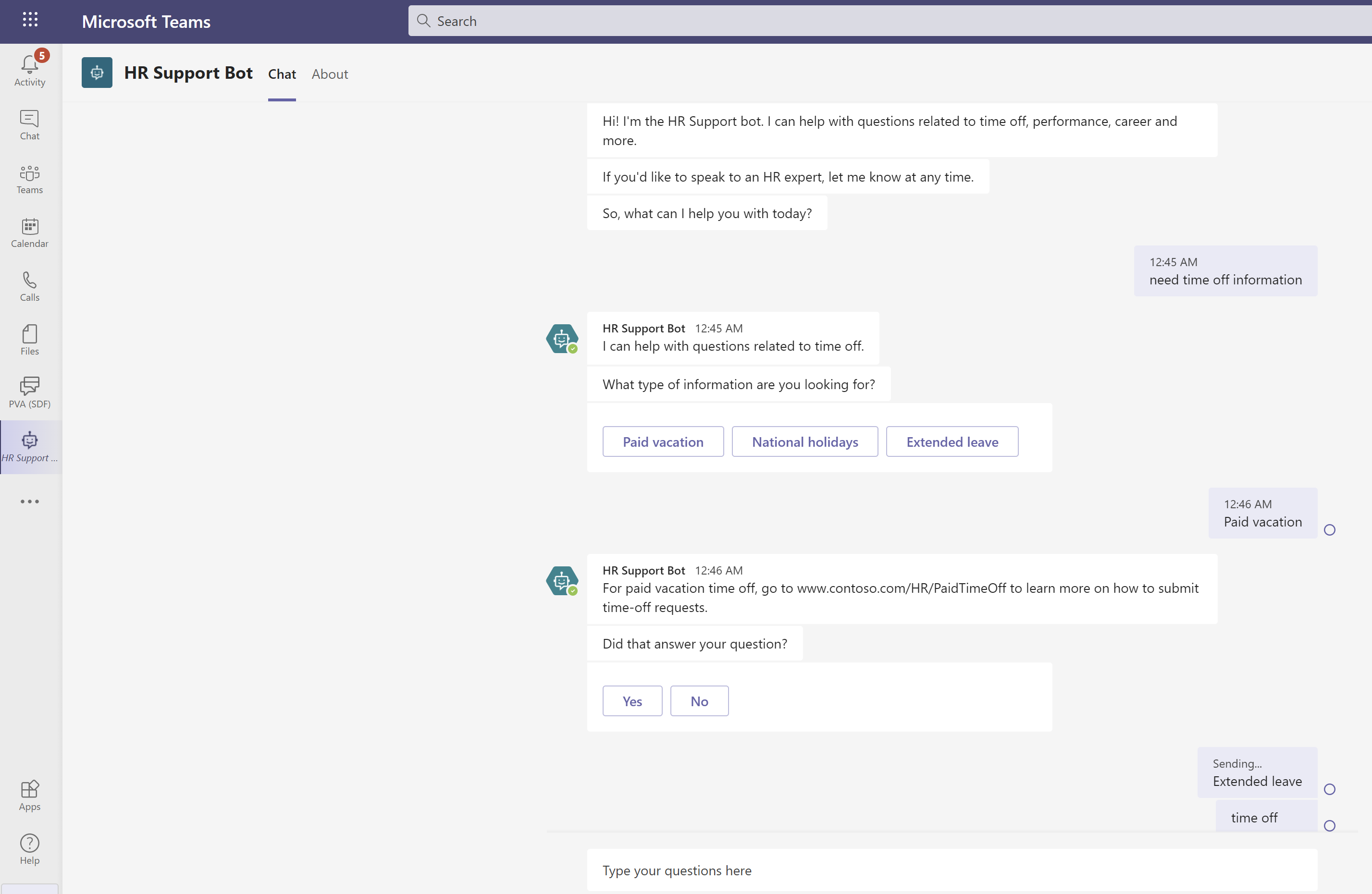
Melissa esamina il sito HR per il time off pagato e capisce che ha bisogno di un congedo esteso. Melissa torna all'agente e digita "Ho bisogno di un congedo prolungato".
L'agente informa Melissa che un esperto di risorse umane è necessario per la richiesta di congedo esteso e chiede a Melissa una descrizione del problema.
L'agente notifica un esperto, che poi si rivolge a Melissa.
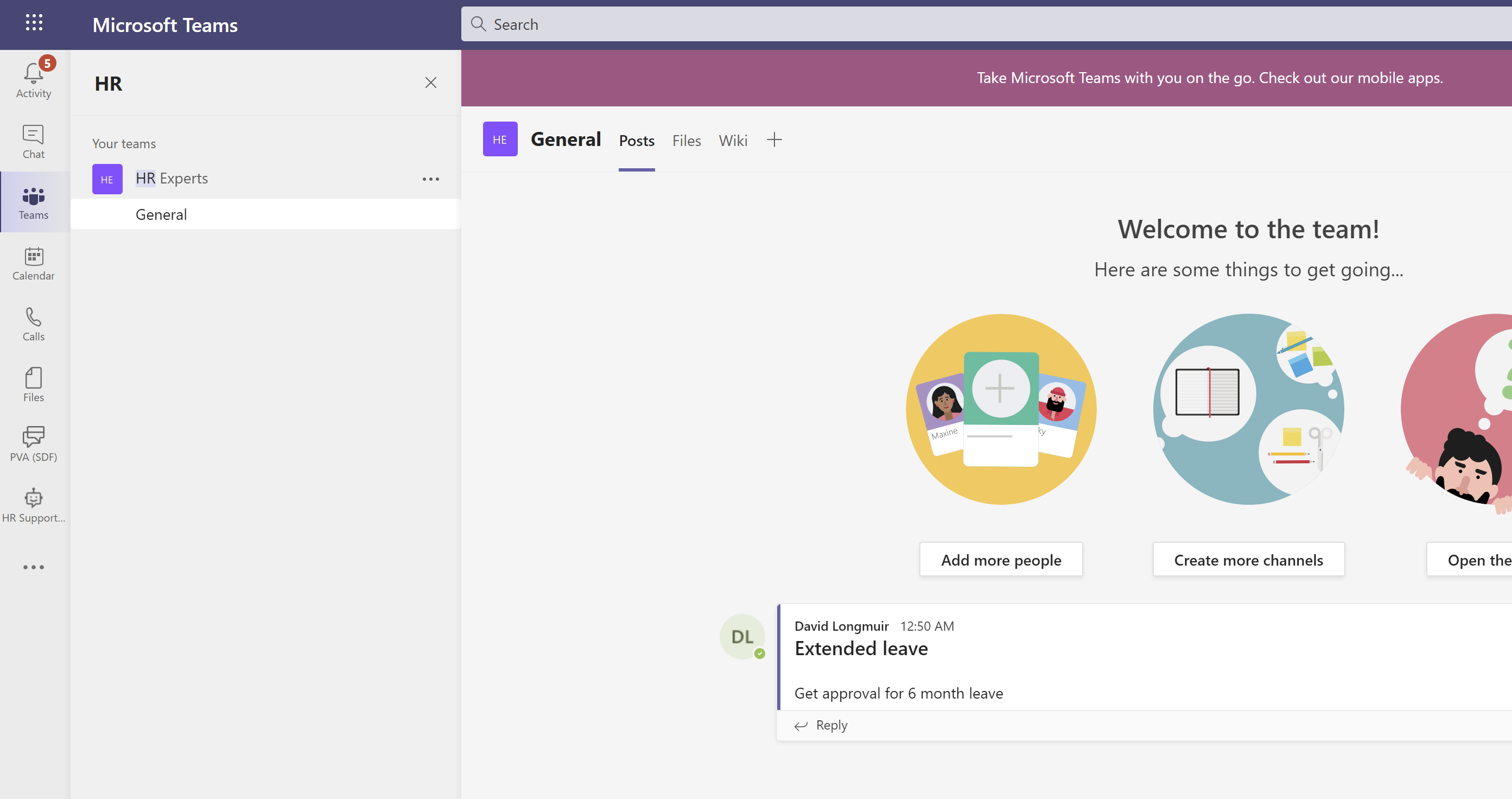
Nel canale del team di esperti HR è possibile vedere che l'agente ha eseguito il flusso e pubblicato la richiesta di Melissa al canale.