Nota
L'accesso a questa pagina richiede l'autorizzazione. È possibile provare ad accedere o modificare le directory.
L'accesso a questa pagina richiede l'autorizzazione. È possibile provare a modificare le directory.
Note
Questo articolo descrive le caratteristiche utilizzate negli agenti o nei flussi di agenti alimentati dall'imbracatura standard.
Questo articolo è stato scritto per gli amministratori del tenant. Per iscriversi a Copilot Studio come utente singolo, vedere Get access to Copilot Studio.
Important
- Per le informazioni più complete e aggiornate sulla gestione delle licenze e sulla fatturazione di Copilot Studio, consultare la Guida alle licenze di Microsoft Copilot Studio.
- Prevedi il volume dei Copilot Credits del tuo agente utilizzando il Microsoft Copilot Studio agent usage estimator. Crea stime e potenziali impatti sul consumo selezionando tra tipo di agente, traffico, orchestrazione, conoscenza e strumenti.
Per creare e gestire gli agenti con Copilot Studio, è necessario:
- Una licenza per ogni utente, nota anche come licenza utente per utente (o Copilot Studio User License denominata nell'interfaccia di amministrazione Microsoft 365). Assegna questa licenza a singoli utenti che necessitano di accesso per creare e gestire agenti.
- Una licenza per la tua organizzazione, nota anche come licenza tenant (o Copilot Studio come viene chiamata nel interfaccia di amministrazione di Microsoft 365). L'amministratore degli inquilini acquisisce questa licenza. Non puoi assegnare questa licenza a singoli utenti.
Note
Gli utenti degli agenti non hanno bisogno di una licenza speciale. Dopo aver pubblicato l'agente, chiunque può accedere all'agente pubblicato può interagire con esso.
Gli utenti guest del tenant non possono accedere a Copilot Studio.
Per altre informazioni, vedere Licenze di Copilot Studio.
Important
Se si acquista una licenza Copilot Studio tramite contratti multilicenza o qualsiasi canale diverso da interfaccia di amministrazione di Microsoft 365, è necessario acquisire sia una licenza tenant che le licenze utente tramite tale canale, preferibilmente come parte di una singola transazione.
Acquistare una licenza per tenant
Acquistare licenze per l'organizzazione passando al interfaccia di amministrazione di Microsoft 365. Per acquistare le licenze dovrai accedere con un account amministratore.
- Passare al interfaccia di amministrazione di Microsoft 365 e accedere con l'account amministratore.
- Nel riquadro laterale, espandi il menu Fatturazione quindi seleziona Acquista servizi.
- Cerca Copilot Studio, e completa il processo di pagamento.
Acquistare le licenze per utenti
Dopo aver acquistato una licenza di Copilot Studio dal interfaccia di amministrazione di Microsoft 365, acquistare licenze utente per concedere agli utenti l'accesso al prodotto.
- Nel interfaccia di amministrazione di Microsoft 365 passare a Billing e quindi selezionare Purchase services.
- Scorri verso il basso alla sezione Componenti aggiuntivi.
- Cerca Licenza utente di Microsoft Copilot Studio.
- Seleziona il numero di licenze di cui hai bisogno e completa il processo di checkout.
Important
Se è stata acquistata una licenza Copilot Studio tramite contratti multilicenza o qualsiasi canale diverso da interfaccia di amministrazione di Microsoft 365, è necessario acquisire sia una licenza tenant che le licenze utente tramite tale canale, preferibilmente come parte di una singola transazione.
Assegnare licenze agli utenti
Passare al interfaccia di amministrazione di Microsoft 365 e accedere con l'account amministratore.
Nel riquadro laterale espandi il menu Utenti e quindi seleziona Utenti attivi.
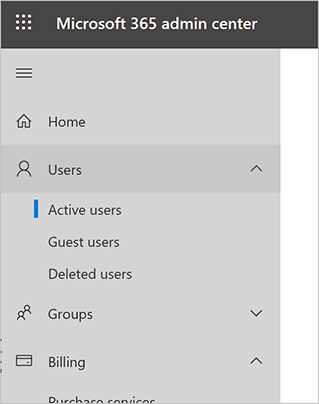
Seleziona un nome, quindi seleziona Gestisci le licenze di prodotto.
Nel riquadro a comparsa selezionare la casella di controllo accanto a Licenza utente di Copilot Studio e quindi selezionare Salva modifiche.
Ripetere questi passaggi per aggiungere altri utenti o uscire dal interfaccia di amministrazione di Microsoft 365 al termine.
Gli utenti possono ora accedere a Copilot Studio.
Note
Per semplificare la gestione delle licenze utente, assegnare licenze a un gruppo di sicurezza Microsoft Entra ID. Per altre informazioni, vedere Assegnare licenze agli utenti in base all'appartenenza a gruppi in Microsoft Entra ID.
Differenze tra licenze tenant e utente
Se non si è certi di avere entrambe le licenze necessarie, nel interfaccia di amministrazione di Microsoft 365 passare a Billing e quindi Subscriptions per visualizzare l'elenco delle licenze attive. Per Copilot Studio dovrebbero essere visualizzate due licenze:
- Copilot Studio
- licenza utente di Copilot Studio
È possibile assegnare il Copilot Studio User License solo a utenti specifici. Non è necessario assegnare la licenza Copilot Studio.
Piano di Teams
Per creare e gestire agenti che usano l'orchestrazione classica e pubblicarli solo in Teams, è necessario:
- Una licenza per utilizzare Teams
- Licenza Teams plan per l'utilizzo di Copilot Studio
Potrebbero essere visualizzati indicatori per le funzionalità che richiedono un tipo di licenza diverso. Se si tenta di usare queste funzionalità, viene richiesto di eseguire l'aggiornamento. Ad esempio, le funzionalità o i canali generativi di intelligenza artificiale che non sono coperti dalla licenza.
Piani di prova
Gli utenti dell'organizzazione possono provare Copilot Studio per un periodo di tempo limitato.
Puoi disabilitare o abilitare la possibilità per gli utenti di iscriversi per una versione di valutazione autonomamente modificando il flag AllowAdHocSubscriptions nelle impostazioni dell'organizzazione.
Note
La licenza di valutazione consente di accedere a Copilot Studio per creare agenti. È possibile testare gli agenti usando il pannello della chat di test. Tuttavia, non è possibile pubblicare l'agente.
Capacità di abbonamento
L'acquisto di una licenza ti consente di ottenere il numero specificato di sessioni fatturate. Copilot Studio distribuisce questa capacità attraverso l'intero tenant.
Il consumo della capacità non è riportato a livello del tenant, ma può essere visualizzato per ogni singolo agente.
Per altre informazioni, vedere Quote e limiti.