Nota
L'accesso a questa pagina richiede l'autorizzazione. È possibile provare ad accedere o modificare le directory.
L'accesso a questa pagina richiede l'autorizzazione. È possibile provare a modificare le directory.
Nelle organizzazioni con Microsoft Defender per Office 365 Piano 2 o Microsoft Defender XDR, gli amministratori possono decidere se gli utenti possono segnalare messaggi dannosi in Microsoft Teams. Gli amministratori della sicurezza possono anche ottenere visibilità sui messaggi di Teams che gli utenti segnalano.
Gli utenti possono segnalare i messaggi in Teams dalle chat e dai canali per un problema di sicurezza e per un rilevamento non corretto.
Esperienza utente in Teams - Segnala un messaggio per il problema di sicurezza
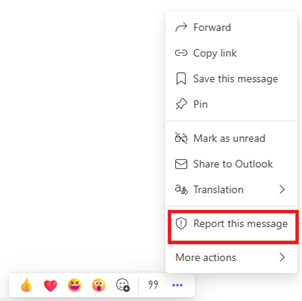
Gli utenti che vedono una chat o un messaggio di canale in Teams possono segnalarlo come rischio per la sicurezza. Per segnalare un messaggio:
Vai alla chat o al messaggio del canale e seleziona ... > Segnala questo messaggio.
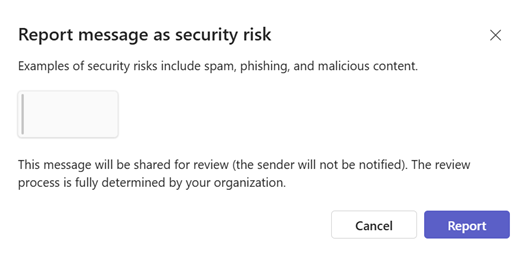
Seleziona Problema di sicurezza. A seconda delle impostazioni dell'organizzazione, potrebbe essere stato richiesto di scegliere un motivo per segnalare il messaggio.
Esaminare le selezioni e selezionare Report.
Esperienza utente in Teams - Segnalare un utente esterno per il problema di sicurezza
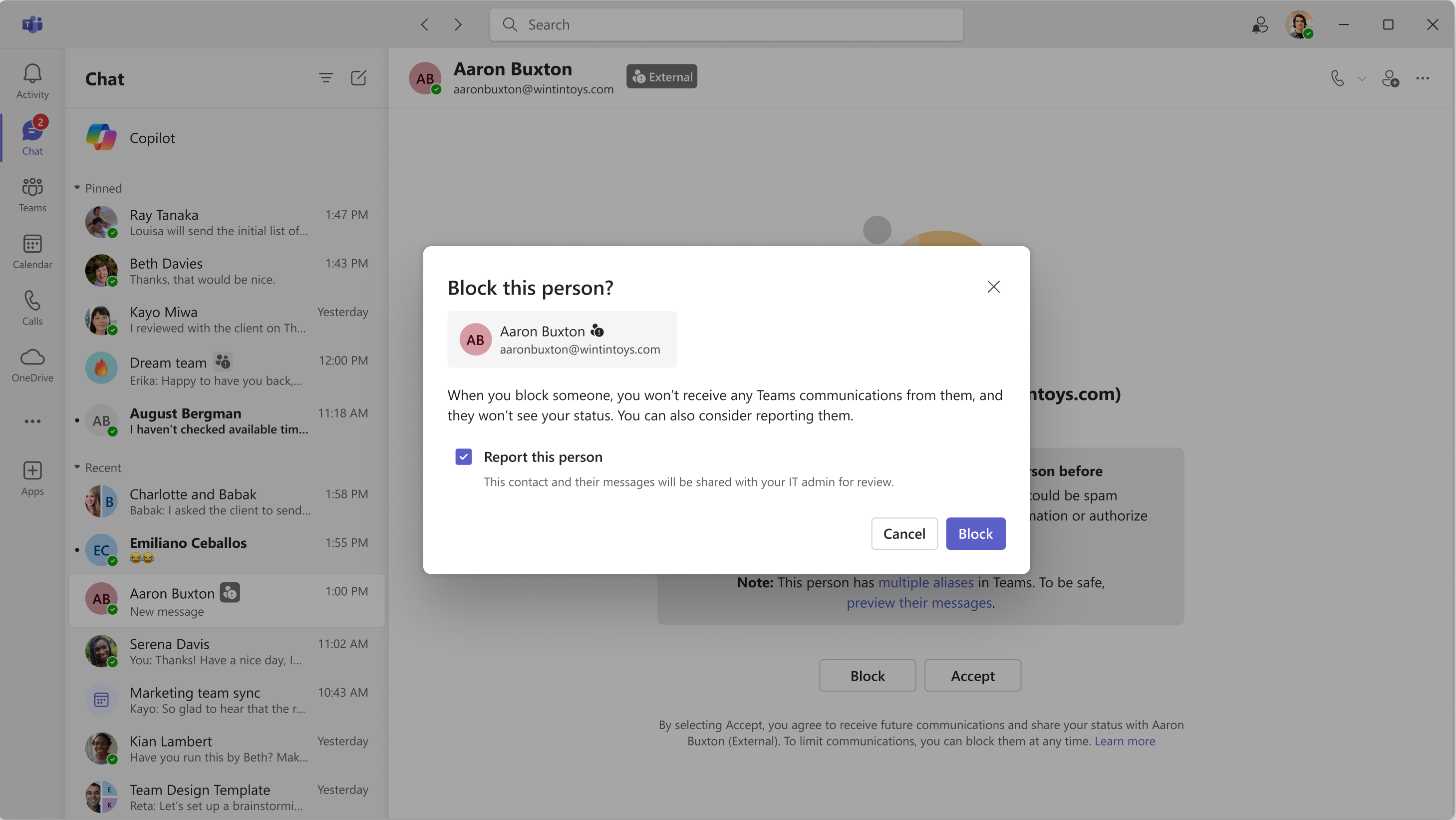
L'utente può segnalare utenti esterni sospetti mentre li blocca in Teams, da richieste di chat esterne e schede del profilo utente. Usare Segnala utente quando si vuole segnalare il mittente anziché un messaggio specifico.
Per segnalare un utente da una richiesta di chat esterna:
Aprire la richiesta di chat esterna.
Seleziona Blocca, Elimina o Esci, a seconda del tipo di chat e delle impostazioni dell'organizzazione, e segui le istruzioni per bloccare l'utente.
Fare clic sulla casella di controllo Segnala questa persona e confermare.
Per segnalare un utente dalla scheda profilo:
Aprire la scheda profilo dell'utente.
Aprire l'opzione di menu e selezionare Blocca contatto
Fare clic sulla casella di controllo Segnala questa persona e confermare.
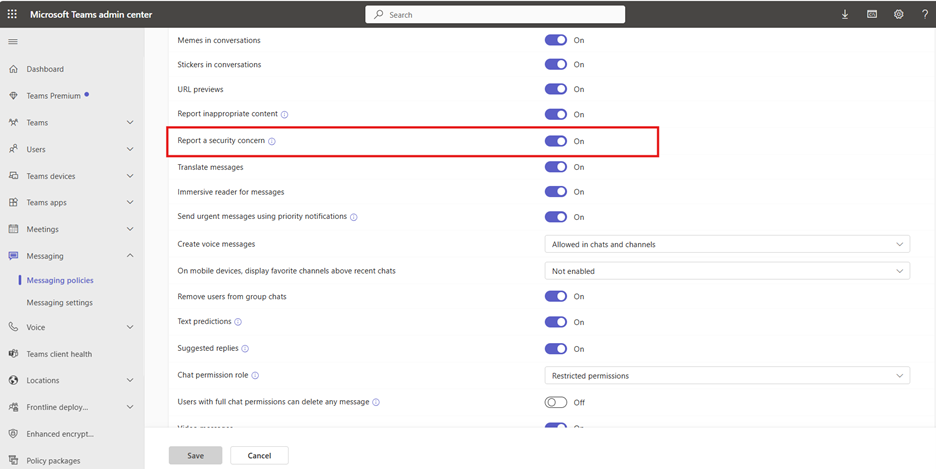
Impostazioni dei report utente per i messaggi di Teams - Problema di sicurezza
La segnalazione "Segnala un problema di sicurezza" dei messaggi e degli utenti in Teams è costituita da due impostazioni distinte:
- Nell'interfaccia di amministrazione di Teams: "Attivato" per impostazione predefinita e controlla se gli utenti sono in grado di segnalare i messaggi e gli utenti da Teams. Quando questa impostazione è disattivata, gli utenti non possono segnalare messaggi o utenti all'interno di Teams, quindi l'impostazione corrispondente nel portale Microsoft Defender è irrilevante.
- Nel portale di Microsoft Defender: "Attivato" per impostazione predefinita per i nuovi tenant. I tenant esistenti devono abilitarlo. Se l'opzione "Segnala un problema di sicurezza" è attivata nell'interfaccia di amministrazione di Teams, deve essere attivata anche nel portale di Defender affinché i messaggi segnalati dagli utenti vengano visualizzati correttamente nella scheda Utente segnalato nella pagina Invii . Al momento, in Microsoft Defender è supportato solo il report degli utenti dei messaggi. I report degli utenti esterni non sono ancora supportati in Microsoft Defender.
Disattivare o attivare i report degli utenti per problemi di sicurezza nell'interfaccia di amministrazione di Teams
- Accedere a Teams Amministrazione Center all'indirizzo https://admin.teams.microsoft.com.
- Nel riquadro di spostamento sinistro selezionare Criteri di messaggistica.
- Selezionare un criterio.
- Attiva l'impostazione: segnala un problema di sicurezza.
- Selezionare Salva per applicare le modifiche.
Informazioni su come disattivare o attivare la segnalazione utente dei messaggi di Teams nel portale di Defender.
Nota
Per accedere a questo criterio nella nuova esperienza, passare a Impostazioni & criteri. Per altre informazioni, vedere Gestione di impostazioni e criteri unificati nell'interfaccia di amministrazione di Teams.
Esperienza utente in Teams - Segnala non un problema di sicurezza
Gli utenti possono segnalare messaggi nelle chat o nei canali di Teams contrassegnati erroneamente da Protezione collegamento come contenenti URL dannosi.
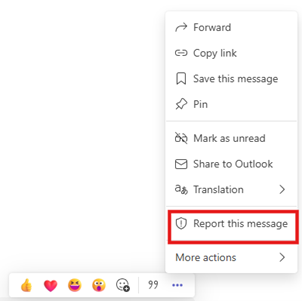
Per segnalare un messaggio come non relativo alla sicurezza:
- Nella chat o nel canale di Teams individuare il messaggio contrassegnato.
- Passare il puntatore del mouse sul messaggio senza selezionarlo.
- Seleziona ... Altre opzioni>Segnala questo messaggio.
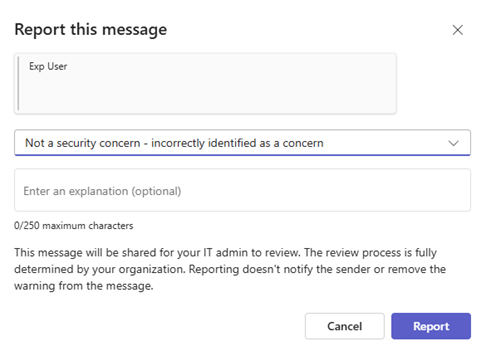
- Nella finestra di dialogo del report visualizzata selezionare Non un problema di sicurezza.
- Selezionare Segnala per inviare il feedback.
Impostazioni dei report utente per i messaggi di Teams - Non un problema di sicurezza
Il rilevamento errato (non un problema di sicurezza) dei messaggi in Teams è costituito da due impostazioni distinte:
- Nell'interfaccia di amministrazione di Teams: l'impostazione controlla se gli utenti possono segnalare rilevamenti non corretti sui messaggi contrassegnati come rischi per la sicurezza da Teams. Quando questa impostazione è disattivata, gli utenti non possono segnalare messaggi all'interno di Teams, quindi l'impostazione corrispondente nel portale Microsoft Defender è irrilevante.
- Nel portale di Microsoft Defender: "Attivato" per impostazione predefinita per i nuovi tenant. I tenant esistenti devono abilitarlo. Se la segnalazione dei messaggi da parte dell'utente è attivata nell'interfaccia di amministrazione di Teams, deve essere attivata anche nel portale di Defender per fare in modo che i messaggi segnalati dagli utenti vengano visualizzati correttamente nella scheda Utente segnalato nella pagina Invii .
Disattivare o attivare la segnalazione degli utenti per problemi di rilevamento non corretti nell'interfaccia di amministrazione di Teams
- Accedere a Teams Amministrazione Center all'indirizzo https://admin.teams.microsoft.com.
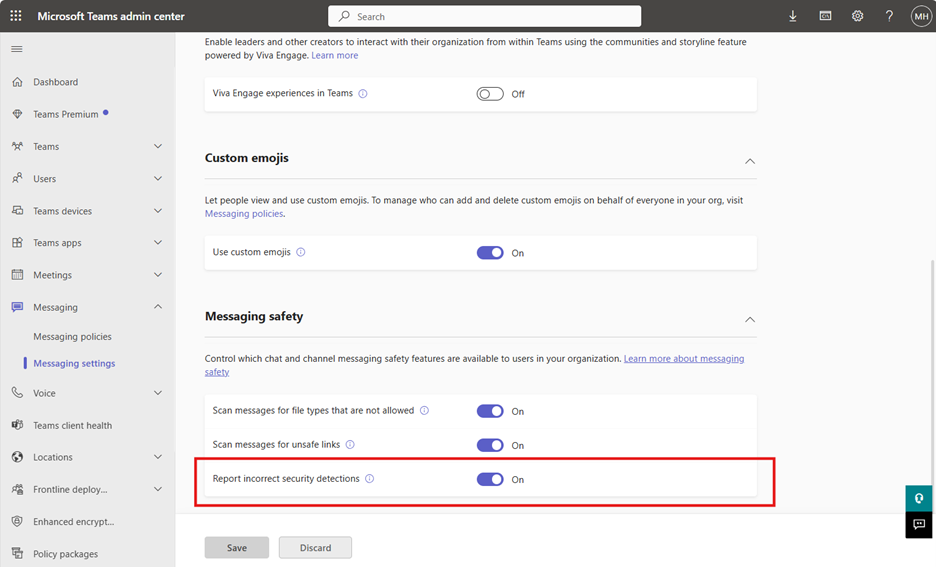
- Nel riquadro di spostamento sinistro seleziona Impostazioni messaggi.
- Scorrere verso il basso fino a Impostazioni di Sicurezza dei messaggi .
- Attiva l'impostazione: segnala rilevamenti di sicurezza non corretti.
- Selezionare Salva per applicare le modifiche.
Informazioni su come disattivare o attivare la segnalazione utente dei messaggi di Teams nel portale di Defender.