Nota
L'accesso a questa pagina richiede l'autorizzazione. È possibile provare ad accedere o modificare le directory.
L'accesso a questa pagina richiede l'autorizzazione. È possibile provare a modificare le directory.
Microsoft Teams Rooms offre agli utenti il controllo manuale della videocamera della sala oltre alle funzionalità di inquadratura automatica eseguite sulla videocamera o nel cloud.
Teams Rooms offre tre modi per controllare e regolare l'esperienza della videocamera in sala:
- L'inquadratura avanzata usa le modalità di inquadratura supportate per regolare automaticamente il modo in cui vengono visualizzati i partecipanti.
- I controlli PTZ locali consentono alle persone nella stanza di eseguire manualmente la panoramica, l'inclinazione e lo zoom delle telecamere supportate.
- La selezione dell'origine della fotocamera consente alle persone nella stanza di passare manualmente da una fotocamera all'altra.
In Teams Rooms in Windows e Teams Rooms in Android, i controlli manuali della fotocamera funzionano insieme all'inquadratura avanzata. Quando l'inquadratura avanzata è attivata, la videocamera o il cloud ridimensionano automaticamente la stanza utilizzando una modalità di inquadratura disponibile, ad esempio IntelliFrame, interlocutore attivo o inquadratura di gruppo. La disponibilità e il comportamento dei singoli controlli possono variare in base alla piattaforma, al dispositivo, alla fotocamera e al firmware.
Per utilizzare i controlli PTZ manuali, disattivare l'inquadratura avanzata. Anche le funzionalità della fotocamera e altre impostazioni della sala influiscono sulla disponibilità dei controlli. Vedere Quali telecamere supportano i controlli PTZ locali.
Disponibilità tra i dispositivi
| Controllo | Teams Rooms in Windows | Teams Rooms su Android |
|---|---|---|
| Controlli PTZ locali | Incluso nell'app versione 5.7.112.0 o successiva; Richiede l'abilitazione delle funzionalità e una fotocamera compatibile | Disponibile nella versione dell'app 1449/1.0.96.2025126202 o successiva sui dispositivi compatibili |
| Passare da una videocamera all'altra | Disponibile | Disponibile |
| Inquadratura migliorata | Disponibile | Disponibile |
Prerequisiti
Un dispositivo Teams Rooms che esegue una versione supportata dell'app Teams Rooms. Per PTZ locale su Windows, utilizzare l'app versione 5.7.112.0 o successiva e una telecamera che espone le operazioni PTZ supportate.
Una videocamera connessa al dispositivo Teams Rooms e selezionata come videocamera della sala.
Usare il firmware supportato più recente consigliato dal produttore per la configurazione specifica del dispositivo e della fotocamera di Teams Rooms. Non usare l'anteprima o firmware non supportato.
Apri le impostazioni della fotocamera
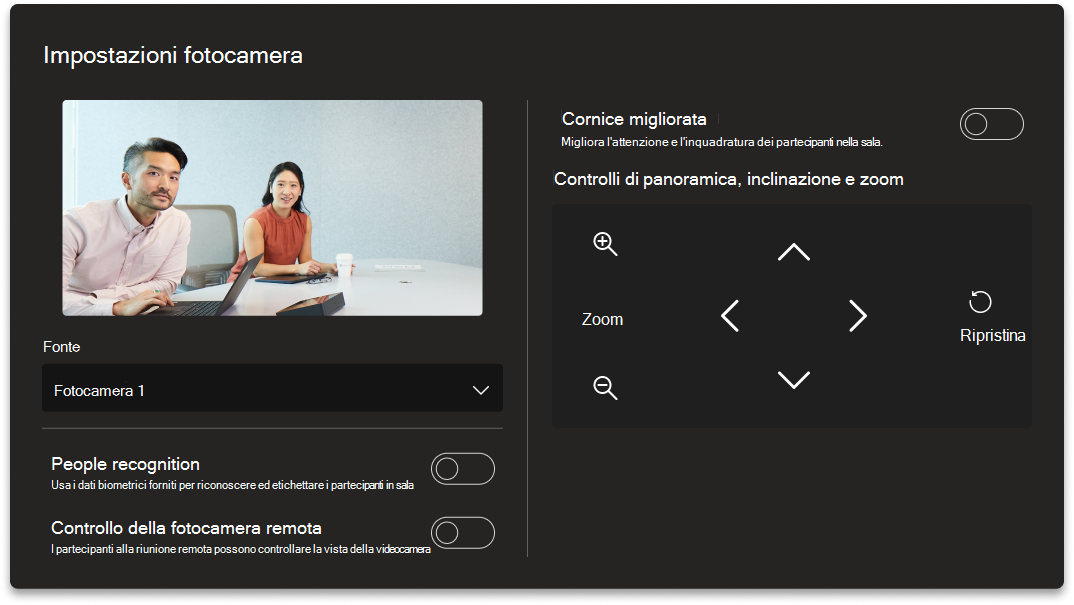
Durante una riunione, selezionare la freccia di espansione accanto all'icona della fotocamera sulla console della sala per aprire Impostazioni fotocamera.
Se si seleziona l'icona della fotocamera , si attiva o disattiva il video della sala invece di aprire la finestra di dialogo delle impostazioni.
L'aspetto e le opzioni disponibili possono variare in base alla piattaforma, al dispositivo di sala, alla fotocamera e al firmware.
L'esempio seguente mostra le impostazioni della fotocamera in Teams Rooms in Windows.
Usa inquadratura avanzata
La visualizzazione di più fotocamere in Teams Rooms in Windows consente alla sala di inviare contemporaneamente fino a quattro feed di fotocamera USB a flusso singolo supportati per la visualizzazione simultanea da parte dei partecipanti remoti. Questo differisce dal cambiare la fotocamera selezionata in Origine. La visualizzazione di più fotocamere richiede una licenza di Teams Rooms Pro e una configurazione supportata. I controlli PTZ locali non sono disponibili mentre è attivo. Per le istruzioni di configurazione, vedere Vista più telecamere.
L'inquadratura avanzata regola automaticamente la vista della sala usando una modalità di inquadratura disponibile, ad esempio IntelliFrame, interlocutore attivo o inquadratura di gruppo. Disattivare l'inquadratura avanzata prima di utilizzare i controlli PTZ locali manuali.
Passare da una videocamera all'altra
In Teams Rooms in Windows, quando è connessa più di una telecamera, le persone nella stanza possono modificare la fotocamera che invia il video selezionando una fotocamera diversa in Origine in Impostazioni fotocamera. La selezione della fotocamera viene mantenuta per il resto della riunione.
In Teams Rooms su Android, se sono disponibili più origini, aprire l'elenco a discesa della fotocamera e selezionare la fotocamera desiderata in Origine.
Per inviare video da più fotocamere contemporaneamente anziché passare da una all'altra, vedere Vista di più telecamere.
Controlli di panoramica, inclinazione e zoom locali
I controlli PTZ locali consentono agli utenti della sala di regolare manualmente una fotocamera dalla console di Teams Rooms. Quando disponibili, le persone possono eseguire la panoramica, l'inclinazione e lo zoom della fotocamera selezionata per inquadrare meglio la stanza o concentrarsi su un'area specifica.
Ad esempio, i controlli PTZ locali possono essere utili quando una telecamera è posizionata verso un tavolo da conferenza, ma la discussione è stata spostata su una lavagna o in un'altra area della stanza.
Teams Rooms in Windows e Android supporta la selezione dell'origine, l'inquadratura avanzata, i controlli PTZ e la reimpostazione nei dispositivi supportati. I requisiti specifici di Windows, le opzioni di gestione e il comportamento di reimpostazione sono descritti di seguito. In Android, i controlli disponibili variano in base al dispositivo e al firmware. In Teams Rooms su Android, fare zoom avanti prima di usare i controlli di panoramica e inclinazione. In Teams Rooms in Windows, se Teams Rooms usa la PTZ digitale e la visualizzazione è completamente ridotta, eseguire lo zoom avanti prima di usare i controlli panoramica e inclinazione. La panoramica e l'inclinazione digitali spostano la visualizzazione all'interno dell'immagine acquisita. Lo zoom avanti non è un requisito intrinseco per la panoramica e l'inclinazione meccanica.
Quali telecamere supportano i controlli PTZ locali?
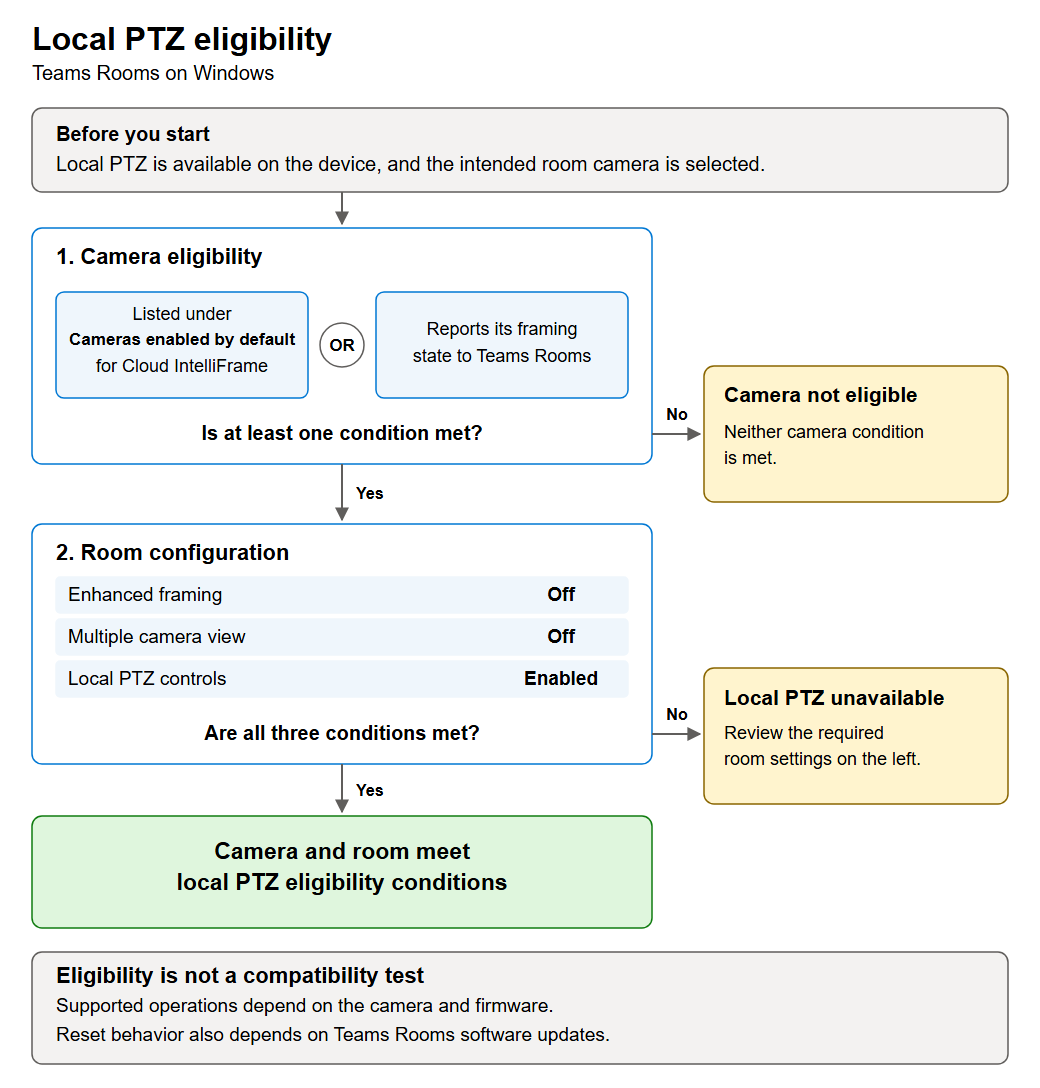
Teams Rooms in Windows: una telecamera è idonea per PTZ locale quando si trova nell'elenco delle telecamere abilitate per impostazione predefinita per Cloud IntelliFrame o segnala lo stato di inquadratura automatica a Teams Rooms. Questo consente a Teams Rooms di evitare conflitti tra il controllo manuale e l'inquadratura automatica. L'elenco Cloud IntelliFrame viene utilizzato come riferimento per l'idoneità; Non è necessario attivare Cloud IntelliFrame per utilizzare PTZ locale.
In Teams Rooms in Windows devono essere soddisfatte anche tutte le condizioni seguenti della stanza e della fotocamera:
L'inquadratura avanzata è disattivata.
La visualizzazione di più fotocamere è disattivata.
I controlli PTZ locali sono abilitati per la sala.
La funzionalità PTZ locale è abilitata nel dispositivo Teams Rooms.
La fotocamera selezionata espone i controlli PTZ supportati a Teams Rooms.
In Teams Rooms su Android, la disponibilità dipende dalle funzionalità PTZ esposte tramite l'integrazione della telecamera del dispositivo e il firmware supportato. La regola di idoneità dell'elenco Windows Cloud IntelliFrame non è un requisito di Android.
Quando sono disponibili controlli PTZ locali, Teams Rooms visualizza le operazioni supportate dalla fotocamera selezionata. Alcune fotocamere supportano la panoramica, l'inclinazione e lo zoom, mentre altre supportano solo un sottoinsieme di queste operazioni.
Sia le telecamere a controllo meccanico che le telecamere che regolano l'immagine digitalmente possono supportare i controlli PTZ locali.
Se una fotocamera non espone i controlli PTZ supportati a Teams Rooms, i controlli PTZ locali non verranno visualizzati, anche se la fotocamera può essere controllata tramite l'applicazione del produttore, il controllo remoto o altri strumenti di gestione.
Nota
Cloud IntelliFrame fornisce l'inquadratura automatica nel cloud. In Teams Rooms in Windows disattivare l'inquadratura avanzata prima di usare i controlli PTZ locali.
Il diagramma seguente riepiloga i controlli della fotocamera e della sala per PTZ locale in Teams Rooms in Windows. Il rispetto di queste condizioni determina se i controlli possono essere offerti; Le operazioni mostrate dipendono ancora da ciò che la fotocamera espone.
Esempi di comportamento PTZ della telecamera
Gli esempi seguenti mostrano come diversi modelli di telecamera forniscono PTZ. Non si tratta di un elenco esaustivo di fotocamere in grado di mostrare i controlli locali e non garantiscono un comportamento di reimpostazione identico. Il metodo PTZ usato da Teams Rooms determina il risultato della reimpostazione descritto in Informazioni sul comportamento di reimpostazione.
| Marchio | Esempi di fotocamera | Capacità PTZ |
|---|---|---|
| Jabra | PanaCast originale | Panoramica, inclinazione e zoom elettronici (PTZ digitale). Questa voce non include PanaCast 50. |
| Lenovo | ThinkSmart One | Panoramica, inclinazione e zoom elettronici per la sua fotocamera integrata. ThinkSmart One è un dispositivo Windows all-in-one, non una ThinkSmart Cam connessa separatamente. |
| Logitech | BRIO/BRIO 4K originale; Webcam C920; Webcam C930e; MeetUp originale | Le webcam elencate forniscono PTZ digitale. MeetUp invece ha la panoramica e l'inclinazione motorizzate con zoom digitale. La PTZ direzionale locale può funzionare su MeetUp, ma questo da solo non stabilisce se il ripristino ripristina la panoramica e l'inclinazione fisiche. Non applicare la descrizione originale della riunione a Riunione 2. |
| Microsoft | LifeCam Studio | Panoramica, inclinazione e zoom digitali. |
| Poly | Studio E60; Studio E70 | Studio E60 utilizza hardware PTZ con posizionamento assoluto; Studio E70 utilizza PTZ digitale. |
| Yealink | UVC30 Stanza; UVC34; UVC40 originale | PTZ elettronico. Questi esempi non includono automaticamente altre varianti di UVC30 o UVC40 E2. |
Tutte le fotocamere in questa tabella sono soggette agli stessi requisiti di connessione, software, abilitazione delle funzionalità e stanza. Una specifica PTZ digitale o assoluta in un'applicazione del produttore non stabilisce di per sé che Teams Rooms usi lo stesso metodo di controllo.
Una telecamera non mostrata in questa tabella di esempi potrebbe comunque fornire controlli PTZ locali. Al contrario, una fotocamera può supportare i controlli direzionali anche se Reimposta non ripristina la panoramica e l'inclinazione fisiche.
Valutare le fotocamere per la distribuzione
Prima della distribuzione generale, verificare le funzionalità della fotocamera e il firmware consigliato dal produttore e valutare separatamente panoramica, inclinazione, zoom e reimpostazione. Usare la versione dell'app Teams Rooms e il firmware della fotocamera pianificati per la distribuzione.
Scegliere una fotocamera che fornisca il comportamento di panoramica, inclinazione, zoom e reimpostazione necessari per la sala e usare il firmware supportato più recente consigliato dal produttore per la configurazione pianificata di Teams Rooms.
Se i controlli PTZ non funzionano correttamente, collaborare con il produttore del dispositivo Teams per verificare il firmware supportato per PTZ locale in Teams Rooms. Se il problema persiste con il firmware supportato, contatta il supporto tecnico Microsoft.
Reimpostazione restituisce le regolazioni della visualizzazione della fotocamera supportate ai valori predefiniti. Non è un ripristino delle impostazioni predefinite e non ripristina la posizione della fotocamera dall'inizio della riunione. Le rettifiche che tornano ai valori predefiniti variano a seconda che Teams Rooms usi PTZ digitale, posizionamento hardware assoluto o panoramica e inclinazione solo hardware relativa. Il movimento motorizzato, lo zoom digitale, il pulsante Home o i set di impostazioni archiviati non identificano da soli il metodo di posizionamento disponibile per Teams Rooms.
Utilizzare i controlli PTZ locali
Le opzioni visualizzate in Impostazioni fotocamera variano in base al modello di fotocamera. Alcune fotocamere mostrano più impostazioni di altre e le modalità di inquadratura vengono visualizzate solo quando sono supportate dalla fotocamera o dal servizio.
Sulla console della sala, seleziona la freccia di espansione accanto all'icona della fotocamera per aprire le impostazioni della fotocamera. Se si seleziona l'icona della fotocamera, si accende o si spegne la videocamera della sala invece di aprire la finestra di dialogo.
Se è collegata più di una telecamera, verificare che la telecamera desiderata sia selezionata in Origine.
Se l'inquadratura avanzata è attivata, disattivala. Se i controlli PTZ locali non vengono visualizzati, vedere Rivedere il comportamento previsto e le limitazioni note.
Per regolare la panoramica, l'inclinazione o lo zoom della fotocamera selezionata, usa i controlli disponibili.
Per ripristinare le regolazioni della fotocamera, seleziona Ripristina. Le reimpostazioni dipendono dal metodo di controllo usato da Teams Rooms e dagli aggiornamenti software disponibili. Consulta Informazioni sul comportamento di reimpostazione.
Per chiudere Impostazioni fotocamera, selezionare un punto qualsiasi all'esterno della finestra di dialogo. La finestra di dialogo si chiude automaticamente dopo un breve periodo di inattività.
Nota
Le modifiche alla posizione della fotocamera possono essere mantenute dopo una riunione. In Teams Rooms in Windows, la fine di una riunione non richiama automaticamente la reimpostazione PTZ locale. Selezionare Reimposta per restituire le rettifiche supportate ai valori predefiniti. Il comportamento di ritorno fornito dalla fotocamera e il ripristino dell'inquadratura automatica sono separati.
Informazioni sul comportamento di reimpostazione
Reimpostazione restituisce le regolazioni della visualizzazione della fotocamera supportate ai valori predefiniti. Non è un ripristino delle impostazioni predefinite e non ripristina la posizione della fotocamera dall'inizio della riunione. Il ripristino non ha lo stesso effetto per ogni implementazione PTZ. La tabella seguente descrive il comportamento di reimpostazione previsto in Teams Rooms in Windows quando PTZ locale e gli aggiornamenti software applicabili sono abilitati e Teams Rooms usa il metodo di controllo specificato.
| Metodo di controllo usato da Teams Rooms | Comportamento di reimpostazione prevista | Significato |
|---|---|---|
| Panoramica, inclinazione e zoom digitali | Ripristina le regolazioni digitali di panoramica, inclinazione e zoom | Ripristina la vista regolata digitalmente; La fotocamera fisica non si muove. Lo zoom digitale da solo non stabilisce la panoramica e l'inclinazione digitali. |
| Hardware pan e tilt con posizionamento assoluto | Reimposta la panoramica e l'inclinazione fisiche e la regolazione dello zoom quando è abilitato il supporto per la reimpostazione applicabile | Il posizionamento assoluto consente al software di gestire specifiche posizioni fisiche di panoramica e inclinazione. Lo zoom può essere ottico o digitale, purché Teams Rooms possa reimpostare tale regolazione. |
| Panoramica e inclinazione hardware con posizionamento solo relativo | Ripristina lo zoom; La panoramica e l'inclinazione fisiche rimangono nelle posizioni regolate | Il movimento direzionale può ancora funzionare, ma questo metodo di controllo non consente al ripristino delle posizioni fisiche di panoramica e inclinazione. |
"PTZ manuale" descrive una persona che aziona i comandi. Non si tratta di una categoria separata di capacità della telecamera: PTZ digitale, hardware assoluto e relativo hardware possono essere azionati manualmente.
Nota
Posizionamento assoluto significa indirizzare una particolare posizione di panoramica o inclinazione, piuttosto che spostarsi solo dalla posizione corrente. I set di impostazioni archiviati di una fotocamera o il pulsante Home non stabiliscono, da soli, che Teams Rooms possa gestire tali posizioni. Il PTZ hardware assoluto non è un requisito universale per il ripristino completo perché il PTZ digitale può ripristinare la vista regolata digitalmente.
La versione Teams Rooms in Windows 5.7.112.0 include il supporto PTZ locale. Il comportamento di reimpostazione aggiornato applicabile deve essere disponibile anche nel dispositivo. Senza di esso, alcune fotocamere che utilizzano il posizionamento assoluto possono ripristinare lo zoom senza reimpostare la panoramica o l'inclinazione. L'aggiornamento di Teams Rooms non crea un posizionamento assoluto su una fotocamera che offre il controllo hardware solo relativo.
Un ripristino solo zoom può quindi avere diverse spiegazioni: comportamento previsto per la panoramica e l'inclinazione dell'hardware solo relativo o supporto di ripristino non disponibile o inefficace sul percorso di posizionamento assoluto. Il sintomo da solo non identifica le funzionalità della fotocamera.
Anche il firmware e l'implementazione possono influire sui risultati. Questa tabella descrive il comportamento previsto in base al metodo di controllo, non una garanzia per ogni modello di fotocamera. Se il comportamento osservato è diverso, vedere Risoluzione dei problemi quando i controlli PTZ locali non funzionano come previsto.
In Teams Rooms su Android, selezionare Reimposta per ripristinare la visualizzazione della fotocamera predefinita supportata dall'integrazione della fotocamera del dispositivo. Le regolazioni di ripristino dipendono dalla fotocamera e dal firmware.
Gestire i controlli PTZ locali
Il controllo della sala PTZ locale è abilitato per impostazione predefinita in Teams Rooms in Windows.
Aprire la gestione di Teams Rooms Pro.
Selezionare la stanza.
Passare a Impostazioni dispositivo.
Seleziona la scheda Periferiche.
Abilitare o disabilitare i controlli PTZ locali.
Salva le modifiche.
Risoluzione dei problemi quando i controlli PTZ locali non vengono visualizzati
I controlli seguenti si applicano a Teams Rooms in Windows. Più di una condizione può influire sulla visualizzazione dei controlli.
| Sintomo | Possibile causa | Elementi da controllare |
|---|---|---|
| Nessun controllo PTZ nelle impostazioni della telecamera | L'inquadratura avanzata è attivata | Disattiva l'inquadratura avanzata, quindi verifica i requisiti rimanenti per la videocamera e lo spazio. |
| Nessun controllo PTZ per nessuna telecamera nella stanza | PTZ locale è disabilitato, la funzione non è abilitata sul dispositivo o le telecamere non soddisfano una condizione di idoneità | Esaminare quali fotocamere supportano i controlli PTZ locali, verificare che l'inquadratura avanzata e la visualizzazione di più fotocamere siano disattivate e verificare che la fotocamera selezionata supporti le operazioni PTZ in Teams Rooms. |
| I controlli PTZ vengono visualizzati per una telecamera ma non per un'altra | Le funzionalità, il firmware o la selezione della fotocamera sono diversi | Confermare la telecamera selezionata e rivedere quali telecamere supportano i controlli PTZ locali. Se i requisiti vengono soddisfatti, ma i controlli rimangono non disponibili, contattare il supporto tecnico Microsoft. |
| Nessun controllo PTZ mentre è attiva la vista di più telecamere | Il PTZ locale non è disponibile nella vista con più telecamere | Disattivare la visualizzazione di più telecamere. Consulta Vista fotocamere multiple. |
| I controlli PTZ scompaiono dopo una modifica dell'impostazione della stanza | La modifica potrebbe aver influito sulla disponibilità PTZ locale o sulla configurazione della telecamera | Rivedi le impostazioni modificate. Verificare che il PTZ locale sia abilitato per la stanza, che la telecamera prevista sia selezionata e che l'inquadratura avanzata e la vista di più telecamere siano disattivate. |
Risolvi i problemi quando i controlli PTZ locali non funzionano come previsto
Le indicazioni seguenti si applicano a Teams Rooms in Windows.
| Sintomo | Soluzione |
|---|---|
| Viene visualizzato un controllo PTZ, ma la telecamera non risponde come previsto | Confermare la fotocamera selezionata, usare il firmware consigliato dal produttore e controllare la versione dell'app Teams Rooms e gli aggiornamenti disponibili. Se il problema persiste, contatta il supporto tecnico Microsoft. |
| La panoramica o l'inclinazione non modificano la visualizzazione | Se Teams Rooms usa la PTZ digitale e la visualizzazione è completamente ridotta, eseguire prima lo zoom avanti, quindi eseguire la panoramica o l'inclinazione. La panoramica e l'inclinazione digitali spostano la vista all'interno dell'immagine acquisita. |
| Reimposta le modifiche, lo zoom ma non reimposta la panoramica o l'inclinazione | Rivedere Informazioni sul comportamento di reimpostazione. Ciò è previsto per la panoramica e l'inclinazione solo dell'hardware, ma può anche indicare che il comportamento di reimpostazione applicabile non è disponibile o non funziona per una fotocamera che usa il posizionamento assoluto. Confermare il metodo di controllo della fotocamera e installare gli aggiornamenti supportati disponibili. Se il problema persiste, contatta il supporto tecnico Microsoft. |
| PTZ digitale o hardware assoluto PTZ non si ripristina come previsto | Confermare la configurazione della fotocamera, il firmware e gli aggiornamenti del software di Teams Rooms applicabili. Se il problema persiste, contatta il supporto tecnico Microsoft con i dettagli della riproduzione. |
| Il ripristino riporta la fotocamera in una posizione incoerente | Esaminare le indicazioni del produttore e gli aggiornamenti software di Teams Rooms disponibili nel dispositivo. Se il comportamento rimane incoerente, contatta il supporto tecnico Microsoft con i passaggi di configurazione e riproduzione interessati. |
Quando si segnala un problema, includere il modello della fotocamera, il firmware installato, la versione dell'app Teams Rooms, il controllo interessato, i passaggi di riproduzione e i log di diagnostica pertinenti. Distinguere tra i controlli che non vengono visualizzati e i controlli che vengono visualizzati ma non funzionano come previsto.
Esaminare il comportamento previsto e le limitazioni note
Il comportamento PTZ locale seguente si applica a Teams Rooms in Windows:
I controlli manuali e l'inquadratura automatica si escludono a vicenda. I controlli PTZ locali sono nascosti mentre l'inquadratura avanzata è attiva, in modo che le regolazioni manuali non entrino in conflitto con l'inquadratura automatica.
La visualizzazione di più fotocamere ha la precedenza. I controlli PTZ locali non sono offerti mentre è attiva la vista di più telecamere.
Il ripristino dipende dal metodo di controllo. Il PTZ digitale e il posizionamento assoluto dell'hardware possono ripristinare la panoramica, l'inclinazione e lo zoom attraverso i rispettivi metodi, in base al supporto software applicabile. La panoramica e l'inclinazione dell'hardware solo relativo rimangono invariate quando si seleziona Reimposta. Consulta Informazioni sul comportamento di reimpostazione.
L'abilitazione delle funzionalità è separata dall'installazione dell'app. La presenza di una versione di Teams Rooms supportata non stabilisce di per sé se nel dispositivo sia abilitato il PTZ locale o il comportamento di reimpostazione aggiornato.
Articoli correlati
- Note sulla versione di Teams Rooms
- Microsoft Teams Rooms su Android
- Vista con più telecamere
- Videocamere di contenuto
- Cloud IntelliFrame
- Multi-Stream IntelliFrame
- Gestione delle impostazioni per i dispositivi Teams
- Impostazioni dei dispositivi disponibili per la gestione remota
- Confronto delle funzionalità di Teams Rooms e dispositivi
- Problemi noti di Teams Rooms in Windows