Nota
L'accesso a questa pagina richiede l'autorizzazione. È possibile provare ad accedere o modificare le directory.
L'accesso a questa pagina richiede l'autorizzazione. È possibile provare a modificare le directory.
 Alcune funzionalità descritte in questo articolo richiedono Teams Premium per le riunioni e sono incluse in Teams Enterprise per gli eventi.
Importante
Aggiornamento delle licenze per Teams Premium e Teams Enterprise
A partire dal 1° aprile 2026, alcune funzionalità che in precedenza erano disponibili solo con Teams Premium ora sono incluse in Teams Enterprise. Teams Premium continua a offrire funzionalità avanzate di protezione delle riunioni, comunicazione avanzata (come l'app Code), personalizzazione e personalizzazione e funzionalità di intelligence. Altre informazioni.
I clienti che hanno acquistato licenze di Teams Premium prima del 1° aprile 2026 continueranno ad avere accesso a tutte le funzionalità di Teams Premium e alle esperienze di prodotto incluse in precedenza in queste licenze fino alla scadenza.
Per gestire le funzionalità di Teams Premium, il tenant deve avere almeno una licenza di Teams Premium attiva.
Panoramica
La funzionalità di test invisibile all'utente di Teams consente agli amministratori IT di Microsoft Teams di pianificare e simulare test tra gli utenti di una subnet dell'organizzazione e i server per chiamate Microsoft. I test invisibili all'utente di Teams sono costituiti da due tipi di test distinti:
- Chiamate di prova silenziose: simula chiamate Teams standard per testare la qualità delle chiamate e le prestazioni di rete.
- Silent Test Assemblee generali: simula eventi su larga scala per testare le funzionalità di trasmissione e la capacità di rete. Questa funzionalità si applica agli eventi di Teams ottimizzati per un gruppo di destinatari di grandi dimensioni.
Questa funzionalità consente il monitoraggio proattivo della qualità delle chiamate e il monitoraggio della rete facendo in modo che i test vengano eseguiti in base alla pianificazione impostata automaticamente in background senza interrompere gli utenti. Una volta eseguito un test, gli amministratori IT possono visualizzare un report con i dettagli sulla qualità delle chiamate e sui potenziali problemi, in modo da poter adottare misure proattive per migliorare l'esperienza di chiamata, riunione ed evento dell'utente finale.
Perché Silent Test?
Gli strumenti di monitoraggio esistenti (Call Quality Dashboard (DQC), monitoraggio Real-Time, avvisi) sono reattivi; Rilevano i problemi dopo che gli utenti li hanno sperimentati. Il test invisibile all'utente di Teams offre un monitoraggio proattivo, consentendo ai team IT di rilevare e risolvere i problemi di rete prima che influiscano sugli utenti.
Immagina scenari come:
Modifiche alla rete: Le regole del firewall di rete o le configurazioni Wi-Fi vengono aggiornate. L'esecuzione di test silenziosi consente di convalidare le prestazioni in modo proattivo prima che gli utenti segnalino i problemi.
Nuova impostazione della posizione: si avvia una nuova posizione dell'ufficio. Anche con pochi client Teams disponibili, i test silenziosi possono fornire indicatori precoci del grado di preparazione della rete.
Controlli sanitari di routine: la pianificazione di test silenziosi giornalieri o settimanali consente un monitoraggio continuo per rilevare precocemente il degrado, riducendo il rischio di interruzioni che interessano gli utenti finali.
Integrando i test silenziosi di Teams nelle routine operative, è possibile rilevare e risolvere potenziali problemi in modo proattivo, garantendo una maggiore affidabilità e soddisfazione degli utenti.
Punti chiave
Caratteristiche generali (entrambi i tipi di prova):
- I test vengono eseguiti automaticamente in background nel client Teams all'ora pianificata.
- I test hanno come destinazione una subnet specifica.
- I test vengono eseguiti solo nel client desktop, Windows e macOS.
- I test vengono eseguiti solo se il dispositivo è inattivo (l'utente non è in una chiamata di Teams attiva).
- Nessuna interruzione dell'esperienza utente: nessuna notifica, suono o modifica visibile.
Chiamate di prova silenziose:
- I test delle chiamate vengono eseguiti per 60 secondi sui computer degli utenti in background.
Silent Test Assemblee generali:
- I test dell'assemblea generale possono essere configurati per durare fino a 180 minuti.
Requisiti dell'endpoint:
- Il dispositivo deve trovarsi nella subnet di destinazione.
- Il client Teams deve essere installato e in esecuzione.
- Il dispositivo deve essere acceso.
- L'utente non deve essere in una chiamata di Teams attiva.
- L'utente di Teams che ha eseguito l'accesso al dispositivo deve avere una licenza di Teams Premium per le chiamate di prova silenziose. Silent Test Le assemblee generali sono incluse in Teams Enterprise.
Requisiti di networking
Affinché il test invisibile all'utente funzioni correttamente, l'infrastruttura di rete deve soddisfare requisiti specifici per garantire una comunicazione corretta con i servizi di Microsoft Teams. Per essere accessibili, è necessario che le connessioni esterne seguenti:
| Nome host | Porte | Protocollo | Descrizione |
|---|---|---|---|
| *.ecdn.teams.microsoft.com | 443 | HTTPS/WebSocket su TCP | Utilità di pianificazione test automatica |
| *.ecdn.teams.cloud.microsoft | 443 | HTTPS/WebSocket su TCP | Dominio unificato |
Importante
Nell'ambito dell'iniziativa Unified Domains , i domini stanno passando da *.teams.microsoft.com a *.teams.cloud.microsoft. Entrambi i domini sono necessari durante il periodo di transizione per garantire un servizio ininterrotto.
Dettagli sulla licenza
- Chiamate di prova silenziose è una funzionalità di Teams Premium. Silent Test Le assemblee generali sono incluse in Teams Enterprise.
Come pianificare un test silenzioso
I test silenziosi di Teams possono essere programmati tramite l'interfaccia di amministrazione di Teams.
Per pianificare i test, è necessario avere il ruolo Amministrazione globale o Teams Amministrazione.
Nel riquadro di spostamento sinistro dell'interfaccia di amministrazione di Teams passare ad Analisi & report> Testsilenziosi.
Selezionare Pianifica test.
Seleziona l'assemblea generale o la riunione (per la chiamata)
Compila il modulo:
Nome del test
Subnet di destinazione : è possibile immettere più subnet separate da virgole. Gli ID delle subnet devono essere in formato CIDR valido. Ad esempio, 192.168.1.0/24. Attualmente è supportato solo IPv4.
Frequenza : una sola volta, giornaliera, settimanale e così via.
[Solo municipio] Numero massimo di partecipanti
[Solo municipio] Durata
Data e ora di inizio
Salvare la pianificazione.
Visualizza i test pianificati in fondo alla pagina. Se necessario, è possibile modificare o interrompere le pianificazioni esistenti.
Come visualizzare i report di Silent Test
Il metodo per rivedere i risultati varia a seconda del tipo di test.
Chiamate di prova silenziose
Nella pagina Chiamate di test silenziose selezionare Scarica report per scaricare un file di report di Power BI.
Una volta completato un test, aprire il report di Power BI, accedere con le credenziali di amministratore e scegliere il nome della subnet/test per visualizzare un report.
Se Power BI non è configurato, vedere gli articoli seguenti per informazioni su come scaricarlo e configurarlo:
Rapporti
Quando si apre il report di Power BI per la prima volta, viene visualizzata una panoramica dei risultati dell'uso di Chiamate di prova silenziose.
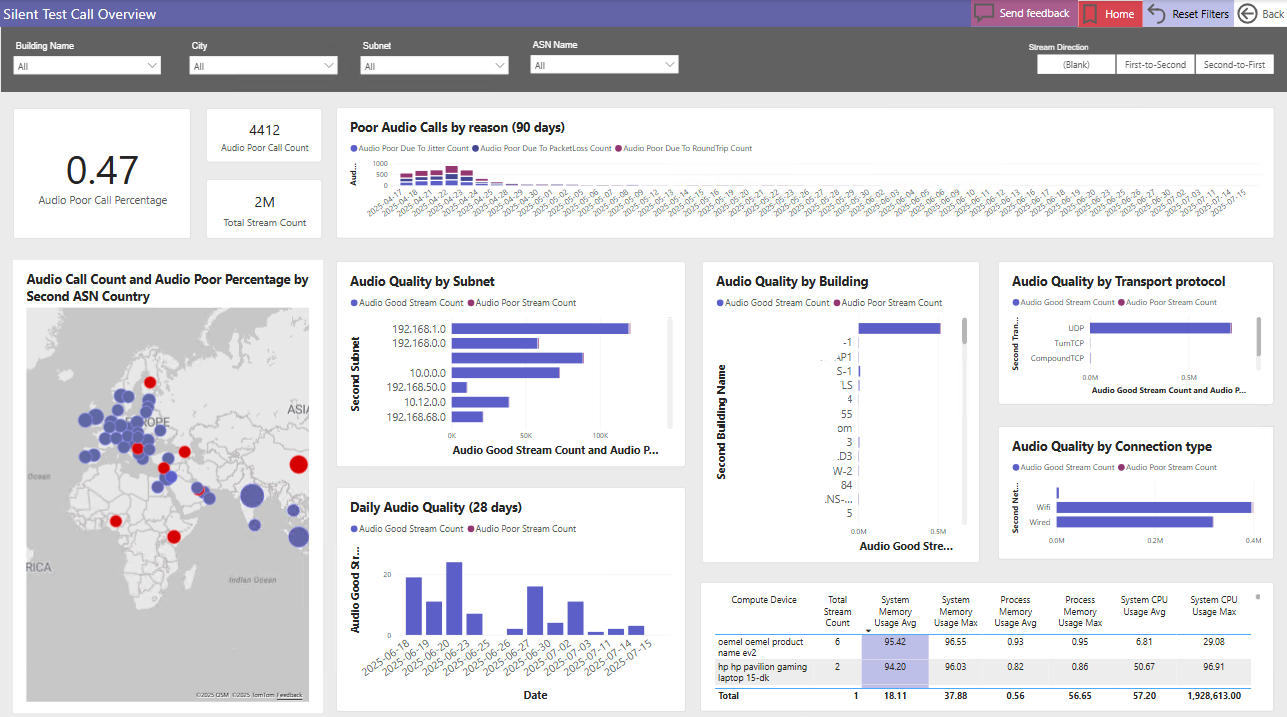
Quando si selezionano punti dati, ad esempio la subnet o il nome dell'edificio, il report cambia in base a tale ambito.
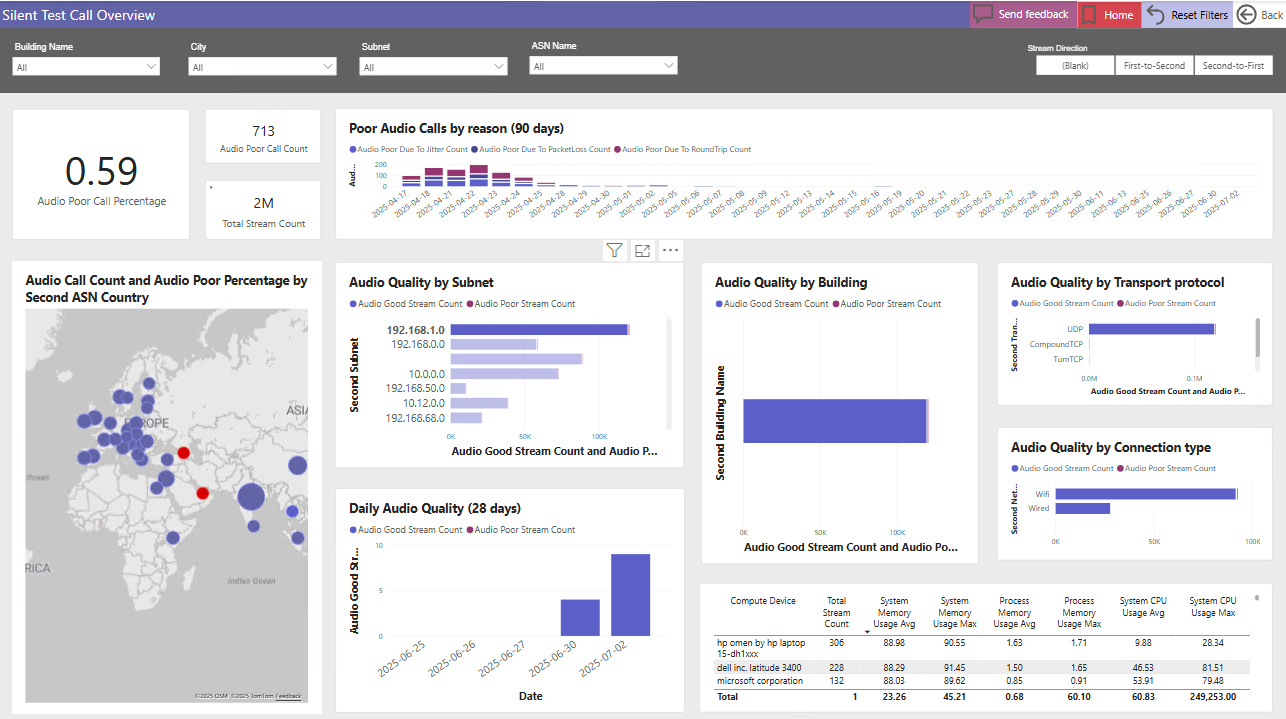
Silent Test Assemblee generali
Test invisibile all'utente Le prestazioni dell'assemblea generale possono essere visualizzate nelle pagine di Microsoft eCDN Analytics.
I dati sulle prestazioni possono essere visualizzati nei dashboard di Analytics poco dopo l'inizio del test.
Per ulteriori informazioni su come leggere l'analisi, vedi i seguenti articoli: