Nota
L'accesso a questa pagina richiede l'autorizzazione. È possibile provare ad accedere o modificare le directory.
L'accesso a questa pagina richiede l'autorizzazione. È possibile provare a modificare le directory.
Agent Builder fornisce un'interfaccia semplice per integrare le fonti di conoscenza per rendere l'agente dichiarativo più intelligente e consapevole del contesto. Queste fonti di conoscenza basano l'agente sui dati aziendali, sui contenuti pubblici e sulle informazioni specifiche dell'utente per consentirgli di fornire risposte più accurate, pertinenti e personalizzate.
Generatore di agenti supporta siti Web pubblici, contenuti di SharePoint e OneDrive, chat e riunioni di Teams, posta elettronica di Outlook, file incorporati e connettori di Microsoft 365 Copilot. I limiti variano in base al tipo di origine.
| Fonte della conoscenza | Limite per ogni agente |
|---|---|
| URL di siti Web pubblici | Quattro URL |
| File, cartelle o siti di SharePoint | 100 file |
| Elenchi di SharePoint | Un elenco |
| i file OneDrive | 50 file |
| Chat e riunioni di Teams | Cinque chat e cinque riunioni |
| File incorporati caricati dal dispositivo | 20 file |
| Connettori di Microsoft 365 Copilot | Nessun limite numerico documentato. L'amministratore dell'organizzazione deve abilitare i connettori. |
| Dati di Dynamics 365 e Power Apps | Nessun limite numerico documentato. L'amministratore dell'organizzazione deve abilitare le applicazioni aziendali in Work IQ. |
Questo articolo descrive le origini delle conoscenze supportate e i passaggi per configurarle. Per informazioni generali sulla creazione di agenti, vedere Creare agenti in Agent Builder.
Per un elenco più ampio delle origini per le informazioni supportate, vedere Aggiungere origini per la conoscenza all'agente dichiarativo. Le fonti di conoscenza e le funzionalità differiscono in base alla licenza. Per informazioni dettagliate, vedere Funzionalità di gestione delle licenze e degli agenti di Microsoft 365 Copilote modelli di licenza.
Aggiungere origini dati
Se usi il linguaggio naturale per creare il tuo agente, Agent Builder aggiunge per te le fonti di conoscenza in base alla tua descrizione. È anche possibile aggiungere origini delle informazioni dalla casella della chat nella scheda Descrivi :
In Microsoft 365 Copilot scegliere Nuovo agente nel riquadro sinistro e fornire una descrizione in linguaggio naturale per l'agente nella scheda Descrivi .
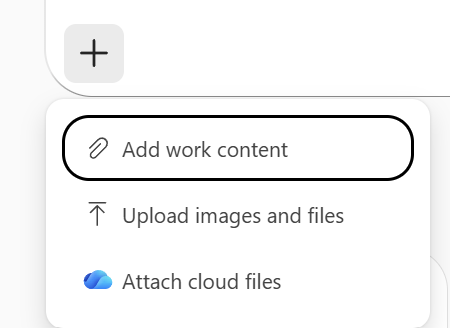
Scegli l'icona più (+) nella casella della chat. Usare uno dei metodi seguenti per aggiungere origini delle informazioni:
- Aggiungere contenuto di lavoro - Selezionare, cercare o caricare file.
- Caricare immagini e file - Carica direttamente dal tuo dispositivo.
- Allega file cloud - Allega file cloud a cui hai accesso.
Se si configura manualmente l'agente, per aggiungere origini delle informazioni all'agente:
In Microsoft 365 Copilot scegliere Nuovo agente nel riquadro sinistro e scegliere Ignora per configurare.
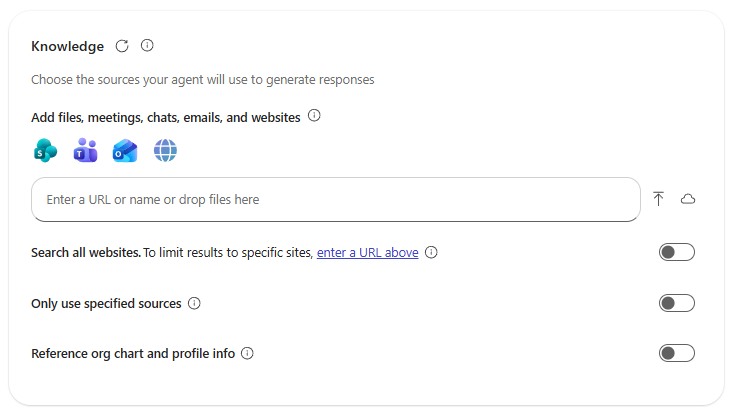
Nella sezione Conoscenza , usare uno dei metodi seguenti per aggiungere origini delle informazioni:
- Ricerca : digitare le parole chiave per cercare gli elementi. Usare questa opzione per aggiungere origini come posta elettronica e messaggi di Teams.
-
Immettere l'URL - Aggiungere un sito Web pubblico, un collegamento di SharePoint che includa il percorso del sito (ad esempio,
.../sites/<site-name>/...) e non includa parametri di query oppure un collegamento condiviso di OneDrive. - Sfoglia: usare la selezione Allega file cloud per cercare e selezionare file, cartelle o elenchi di SharePoint o OneDrive.
- Carica: carica file direttamente dal tuo dispositivo.
Verifica le origini delle informazioni
Dopo aver aggiunto le origini delle informazioni, verifica che vengano visualizzate nella sezione Conoscenza della scheda Configura . Quindi, nella scheda Prova , poni una domanda la cui risposta sia disponibile in una delle fonti e verifica che la risposta utilizzi le informazioni previste.
Il contenuto di SharePoint e OneDrive appena caricato potrebbe visualizzare lo stato Preparazione in corso . È possibile testare l'agente durante la preparazione di un'origine, ma l'agente non usa tale origine nelle sue risposte finché l'origine non è pronta.
Siti Web pubblici
Aggiungi siti Web pubblici specifici come origini di conoscenza dell'agente per fare in modo che l'agente riconosca il contesto. Quando si fa riferimento a siti Web come origini delle informazioni, sono previsti i limiti seguenti:
- Gli URL dei siti Web pubblici devono avere solo due livelli. Ad esempio,
https://example.org/a/b/cè un URL non valido perché è più di due livelli. - Gli URL non possono contenere parametri di query. Ad esempio,
https://example.org?test=1non valido. - È possibile aggiungere fino a quattro URL.
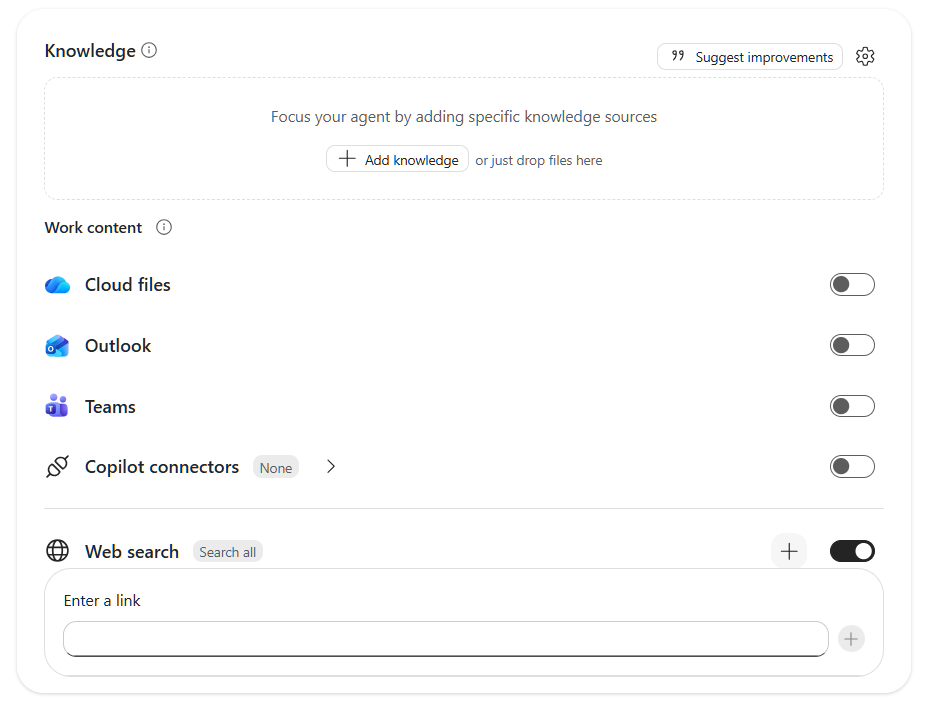
Per configurare l'agente per l'utilizzo dei dati Web come conoscenza:
- Usa il linguaggio naturale per chiedere al generatore di agenti di assegnare priorità alle fonti di conoscenza.
- Nella scheda Configura , in Conoscenza, scegliere l'interruttore accanto a Cerca in tutti i siti Web.
Contenuto di SharePoint e OneDrive
Fai riferimento a file, cartelle, elenchi e siti specifici come origini delle informazioni dell'agente. Quando si fa riferimento a origini da SharePoint o OneDrive, tenere presenti i limiti seguenti:
| Limitazione o comportamento | Corpo |
|---|---|
| file di SharePoint | Selezionare fino a 100 file di SharePoint per ogni agente. |
| Elenchi di SharePoint | Selezionare fino a 1 elenco di SharePoint per ogni agente. |
| i file OneDrive | Seleziona fino a 50 file di OneDrive per ogni agente. |
| Autorizzazioni ed etichette di riservatezza | L'agente rispetta le autorizzazioni e le etichette di riservatezza esistenti per i file già caricati in SharePoint o OneDrive. |
| Dimensioni del file | Sebbene non esista un limite diretto per le dimensioni dei file per i file di conoscenza selezionati, l'agente può ragionare solo su tipi di file specifici. |
Quando si fa riferimento a un elenco di SharePoint, si applicano i limiti seguenti:
- Un elenco può contenere al massimo 20.000 elementi (righe) e 50 MB di testo non elaborato. Se l'elenco supera uno dei limiti, l'agente lo tronca e prende nota del troncamento nella sua risposta.
- La colonna Allegati (elencare gli allegati) non è indicizzata né usata per il grounding; Gli agenti non rispondono dai contenuti degli allegati.
- La selezione di un sito di SharePoint non include i relativi elenchi. Per usare un elenco come conoscenza, selezionare l'elenco specifico.
Nota
- Se è abilitata la ricerca di SharePoint con restrizioni , non è possibile usare SharePoint come origine delle informazioni.
- Gli agenti rispondono al meglio alle query basate sui dati di Excel quando i dati si trovano in un unico foglio all'interno di una cartella di lavoro.
- Per ottimizzare per Copilot, mantieni conciso il contenuto dei file che fornisci. Per altre informazioni, vedere Lunghezza dei documenti forniti a Copilot.
Immettere un URL per file, cartelle, elenchi o siti
Immettere un URL per un sito, una cartella o un file di SharePoint, ad esempio contoso.sharepoint.com/sites/policies. L'agente esegue la ricerca nell'URL e nei percorsi secondari. Ad esempio, un URL come questo contoso.sharepoint.com/sites include anche percorsi secondari come contoso.sharepoint.com/sites/policies. L'agente usa le informazioni pertinenti per fornire una risposta mirata.
È anche possibile aggiungere un elenco di SharePoint tramite URL. Nell'elenco selezionare Condividi o copia collegamento per ottenere il collegamento, quindi incollare l'URL dell'elenco (senza parametri di query). Usare un collegamento diretto all'elenco specifico, non a una visualizzazione filtrata o raggruppata. L'URL di un sito di SharePoint non include gli elenchi in tale sito, pertanto immettere l'URL specifico dell'elenco.
Per OneDrive, immetti un collegamento condivisibile a un file o a una cartella (ad esempio, un URL copiato dal browser o opzioni di condivisione), non un percorso locale o relativo (ad esempio, C:\Users\YourName\Documents\File.xlsx).
Dopo aver specificato l'URL, premere INVIO per aggiungerlo come origine delle informazioni.
Sfogliare per selezionare file, cartelle, elenchi o siti
Seleziona l'icona della nuvola Allega file cloud nella sezione Conoscenza per aprire la selezione file. La selezione mostra i siti di SharePoint e OneDrive a cui si è eseguito l'accesso più di recente. Per visualizzare altri siti di SharePoint, selezionare Altre posizioni nella parte inferiore del riquadro sinistro. Se il sito è stato creato di recente, viene visualizzato dopo alcuni minuti.
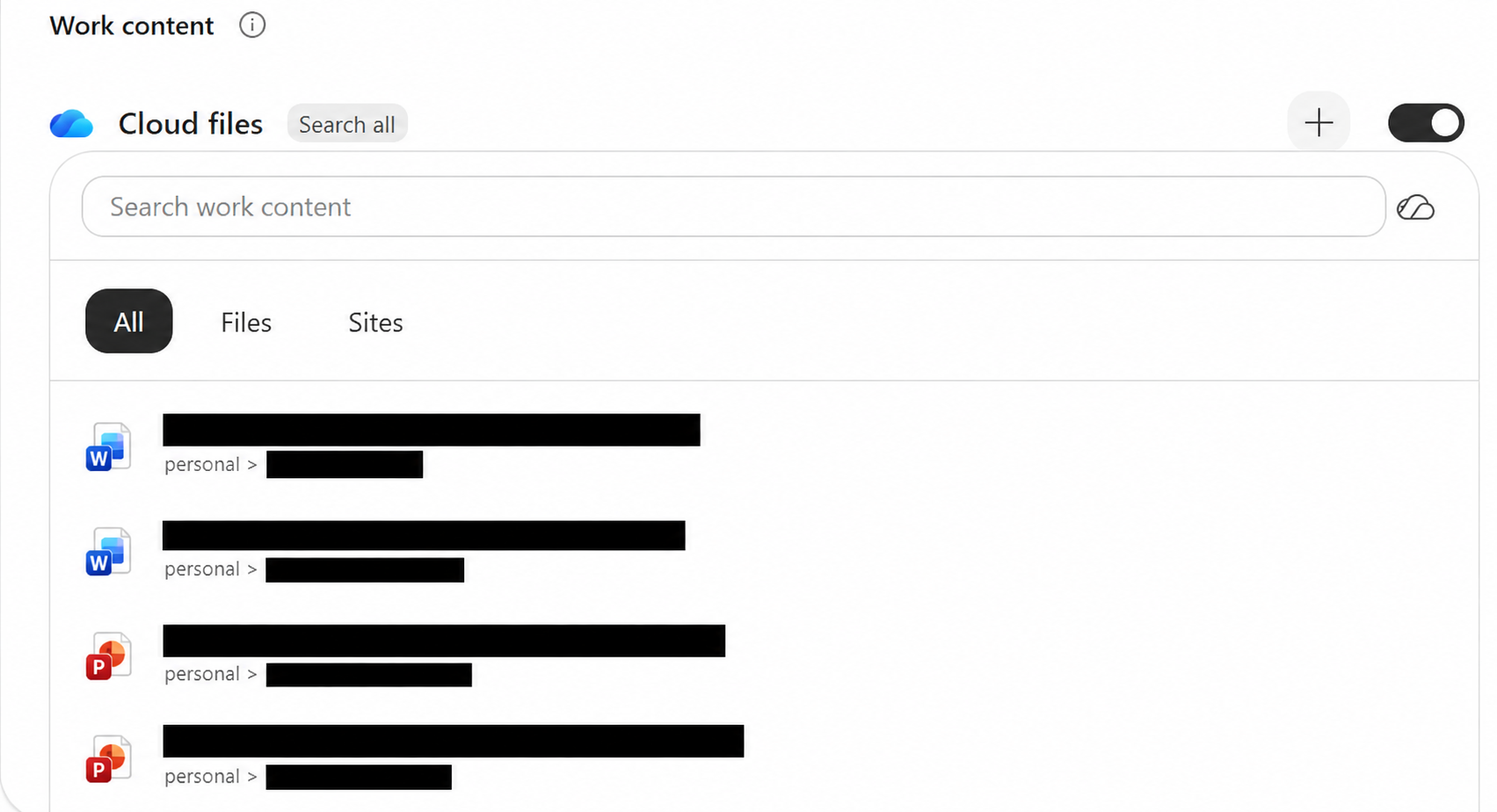
Per cercare un elenco di SharePoint, selezionare Elenchi recenti nel riquadro sinistro della selezione e quindi selezionare l'elenco da aggiungere.
Nota
La selezione di SharePoint potrebbe non mostrare tutti i siti di comunicazione a cui si ha accesso. I siti di comunicazione vengono visualizzati solo nelle sezioni Accesso rapido e Recenti della selezione SharePoint.
Idoneità dei file
Quando si caricano nuovi file in SharePoint o OneDrive, possono essere necessari alcuni minuti prima che l'agente li includa nella risposta. Puoi comunque testare il tuo agente nella scheda Prova se le fonti non sono pronte. Tuttavia, le risposte non includono informazioni contenute nel file appena caricato finché non è pronto.
È possibile verificare la disponibilità del file nella sezione Conoscenza nella scheda Configura ; accanto al file è presente la parola "Preparazione in corso". Quando si rinomina o si elimina il file sottostante caricato in SharePoint o OneDrive, l'agente rileva le modifiche. Puoi anche selezionare il pulsante Aggiorna nella parte superiore della sezione Conoscenza per ricaricare manualmente lo stato.
Pagine di OneNote
È possibile scegliere pagine specifiche di OneNote dalla selezione file per caricarle come conoscenza. È possibile selezionare solo singole pagine di OneNote; l'opzione per selezionare un intero blocco appunti di OneNote non è disponibile. Quando si seleziona Documenti, cartelle e siti di SharePoint, vengono incluse le pagine di OneNote.
Usare la selezione file per aggiungere pagine di OneNote. Generatore agente non supporta l'immissione degli URL delle pagine di OneNote.
Dati di Microsoft Teams
È possibile associare l'agente ai dati di Microsoft Teams, inclusi i messaggi di chat e le informazioni sulle riunioni. Per usare tutti i messaggi di chat, le trascrizioni delle riunioni e i calendari a cui si ha accesso come informazioni, selezionare Le chat e le riunioni di I miei team.
Puoi anche limitare gli agenti a chat specifiche, inclusi canali del team, chat di gruppo e chat di riunioni. Limitare la conoscenza dell'ambito a chat specifiche migliora l'accuratezza e la pertinenza delle risposte degli agenti. Per limitare la conoscenza di Teams a chat specifiche, nella scheda Configura , nella sezione Conoscenza , seleziona la barra di ricerca. Nella finestra che si apre, scegli la scheda Chat e seleziona le chat specifiche da aggiungere. Puoi aggiungere fino a cinque chat.
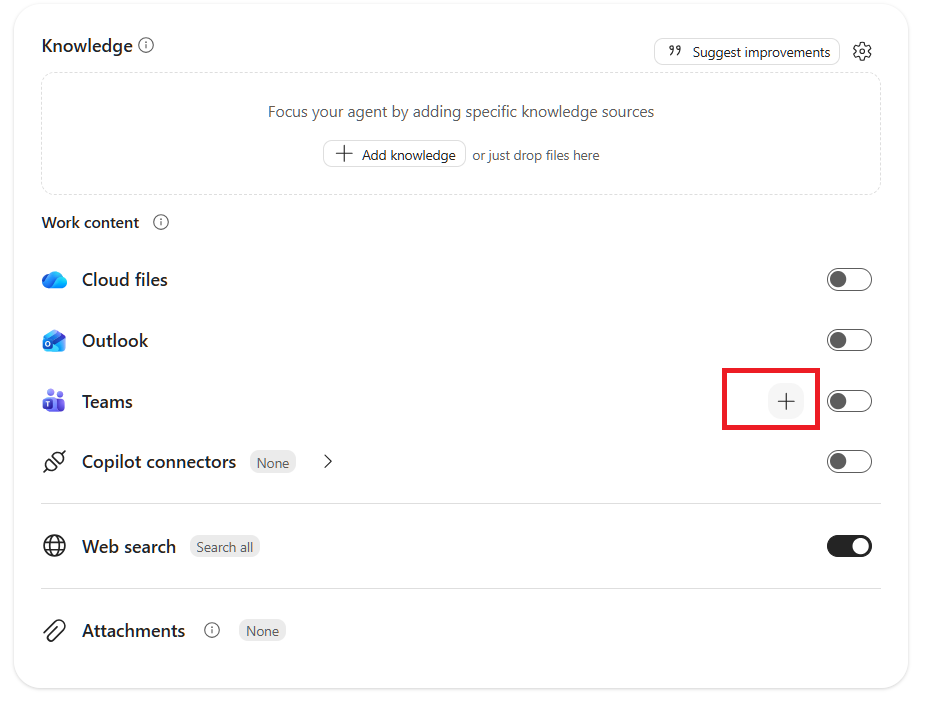
Puoi anche limitare gli agenti a riunioni specifiche. Limitare la conoscenza dell'ambito a riunioni specifiche migliora l'accuratezza e la pertinenza delle risposte degli agenti. Per limitare le informazioni di Teams a riunioni specifiche, nella scheda Configura , nella sezione Informazioni , selezionare la barra di ricerca. Nella finestra visualizzata scegliere la scheda Riunioni e selezionare le riunioni specifiche da aggiungere.
Importante
- La disponibilità delle conoscenze di Teams dipende dalla licenza. Per informazioni dettagliate, vedi Licenze di Microsoft 365 Copilot.
- Quando si selezionano le chat e le riunioni di I miei team, gli agenti cercano tutte le trascrizioni delle riunioni e l'intero calendario. Per limitare l'ambito, aggiungere invece riunioni specifiche.
- A seconda delle dimensioni delle trascrizioni precedenti, gli agenti potrebbero non avere accesso a tutte le trascrizioni delle riunioni.
Messaggi di posta elettronica di Outlook
Puoi mettere a terra il tuo agente nell'e-mail di Outlook. Per aggiungere un messaggio di posta elettronica come origine delle informazioni, nella scheda Configura , nella sezione Conoscenza , seleziona la barra di ricerca e scegli I miei messaggi.
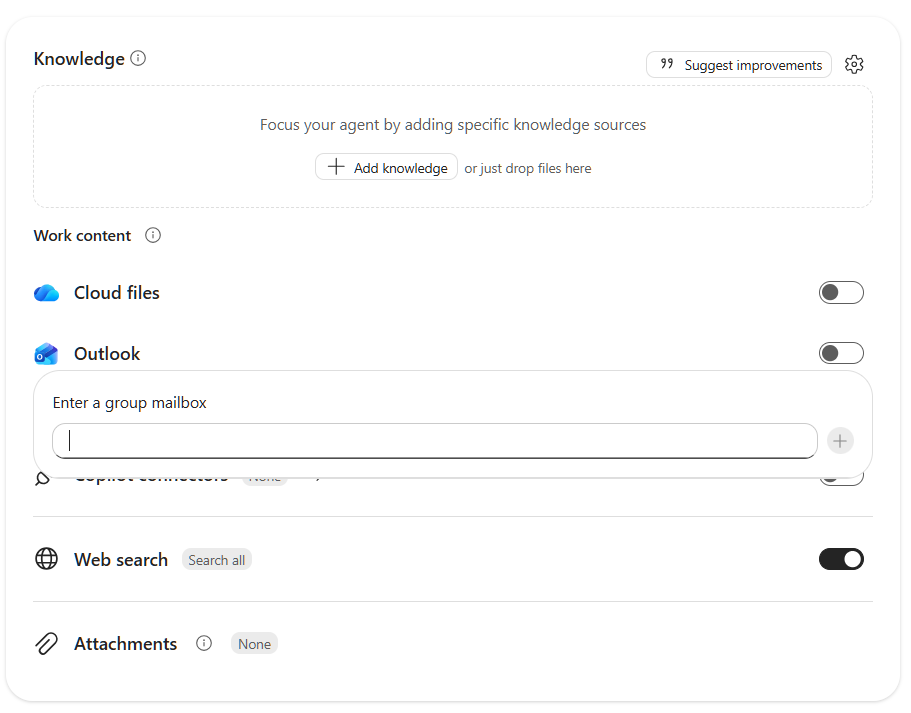
Nota
Non è possibile limitare la conoscenza della posta elettronica. Quando aggiungi un'e-mail, l'agente utilizza tutte le e-mail nella tua casella di posta come conoscenza. Gli utenti con cui si condivide l'agente non hanno accesso alla posta elettronica come conoscenza. La disponibilità di questa funzionalità dipende dalla licenza. Per informazioni dettagliate, vedi Licenze di Microsoft 365 Copilot.
Contenuto di file incorporato
È possibile caricare file direttamente dal dispositivo per consentire all'agente di usarli come conoscenza dalla scheda Descrivi o Configura . I file caricati diventano contenuto incorporato nell'agente. Per caricare i file, trascinali dal dispositivo in una delle due schede. È anche possibile scegliere l'icona della freccia nella scheda Configura per caricare i file dal dispositivo. Puoi caricare singoli file dal tuo dispositivo, ma non dalle cartelle di file.
È possibile aggiungere fino a 20 file come origini delle informazioni.
I file incorporati vengono archiviati nell'area geografica predefinita del tenant, non nel percorso dati preferito dell'utente.
Nota
Il contenuto dei file incorporato non è supportato negli ambienti Government Community Cloud (GCC) di Microsoft 365.
La scheda Configura visualizza i file incorporati in File caricati. Il caricamento dei file può richiedere alcuni minuti e apparire in grigio fino al completo caricamento. Il tempo di caricamento può variare in base alle dimensioni del file e alla velocità di Internet. Per informazioni sui limiti di dimensione per i file incorporati, consulta Limiti di dimensione dei file.
Importante
Barriere informative Microsoft Purview (IB) non è supportato nei file incorporati. Qualsiasi utente che può accedere all'agente può visualizzare le risposte basate sul contenuto del file incorporato.
Per rimuovere un file caricato, scegliere la X accanto al file e scegliere Rimuovi.
I file con una delle caratteristiche seguenti non sono supportati:
- Crittografia a doppia chiave.
- Etichette di riservatezza con autorizzazioni definite dall'utente. Se si carica un file con autorizzazioni definite dall'utente, la creazione dell'agente non riesce.
- Etichette di riservatezza con l'autorizzazione per i diritti di estrazione disabilitata. Se si caricano questi file, la creazione dell'agente non riesce. Se un utente agente non dispone dei diritti di estrazione per un file incorporato, l'utente non può accedere all'agente.
- File di un altro tenant con la crittografia abilitata.
- Protezione con password.
Per informazioni dettagliate, vedere Scenari di etichette di riservatezza non supportati.
Attenzione
Quando carichi i file come origini delle conoscenze per il tuo agente, qualsiasi utente che ha accesso all'agente ha accesso anche alle informazioni contenute nel file. L'accesso all'agente è limitato se un utente non dispone delle autorizzazioni di accesso per le estrazioni per qualsiasi etichetta di riservatezza nei file.
Per informazioni sull'indicizzazione e il recupero dei contenuti dei file incorporati, consultate Ottimizzare il recupero dei contenuti.
Etichette di riservatezza per il contenuto incorporato dell'agente
Applicare un'etichetta di riservatezza al contenuto incorporato dell'agente se si caricano file con un'etichetta di riservatezza o se il tenant ha un criterio di etichettatura di riservatezza predefinito. Applicando un'etichetta di riservatezza al contenuto incorporato dell'agente, si garantisce che l'agente sia conforme ai criteri di Microsoft Purview dell'organizzazione.
L'etichetta di riservatezza applicata al contenuto incorporato è la priorità più alta delle etichette seguenti:
- L'etichetta di riservatezza con la massima priorità applicata a qualsiasi file incorporato.
- Criteri di etichetta di riservatezza predefiniti applicati dall'organizzazione.
Ad esempio, se si incorpora un file con un'etichetta generale e un file con un'etichetta riservata nell'agente, l'etichetta di riservatezza riservata viene applicata al contenuto incorporato.
Nota
L'etichetta di riservatezza si applica solo al contenuto incorporato; non si applica ad altre origini di conoscenza a cui fa riferimento l'agente, come i file di SharePoint o il contenuto del connettore Copilot.
Solo gli utenti che dispongono delle autorizzazioni di estrazione per l'etichetta di riservatezza applicata al contenuto incorporato possono accedere all'agente e usarlo. L'etichetta non viene visualizzata nell'elenco Archivio agenti. Gli utenti che non dispongono delle autorizzazioni di estrazione per il contenuto incorporato possono visualizzare l'agente e la descrizione dell'agente, ma non possono aggiungere o usare l'agente.
Un'etichetta di riservatezza viene applicata anche alle risposte degli agenti. Questa etichetta ha la priorità più alta delle etichette seguenti:
- Etichetta di riservatezza del contenuto incorporato
- Etichetta di riservatezza di qualsiasi altra origine conoscenza agente, ad esempio i file di SharePoint e OneDrive.
Al momento, non è possibile impostare un'etichetta di riservatezza su un agente.
Scenari di etichette di riservatezza non supportati
La tabella seguente elenca gli scenari di etichette di riservatezza attualmente non supportati, descrive il comportamento quando un generatore carica il file nell'agente e fornisce l'azione consigliata per il generatore.
| Scenario | Comportamento | Azione |
|---|---|---|
| Etichetta di riservatezza con crittografia a chiave doppia Microsoft Purview abilitata | Il file viene incorporato, ma non viene usato come conoscenza. Il generatore non vede un messaggio di errore quando carica il file. | Evita di caricare file con DKE perché non possono essere utilizzati come conoscenza. |
| Etichetta di riservatezza con autorizzazioni definite dall'utente abilitate | Il file viene caricato, ma la creazione dell'agente non riesce senza un messaggio di errore. | Rimuovere tutti i file caricati con autorizzazioni definite dall'utente. |
| Etichetta di riservatezza con diritti di estrazione disabilitati per l'utente | Il file viene caricato, ma la creazione dell'agente non riesce senza un messaggio di errore. | Rimuovi tutti i file caricati con i diritti di estrazione disabilitati. |
| Files con etichette di riservatezza di un altro tenant con crittografia abilitata | Il file è incorporato nell'agente, ma non viene usato come conoscenza. | Evitare di caricare file con etichette di riservatezza da tenant con crittografia abilitata perché non possono essere usati come conoscenza. |
| Files con protezione tramite password | Il file viene caricato e il generatore vede un messaggio di errore accanto al file caricato. | Rimuovi tutti i file caricati con una password di protezione. |
Condivisione di un agente con file incorporati
Quando si condivide un agente con file incorporati, si condividono i file con gli utenti quando questi acquisiscono l'agente. Dopo che gli utenti hanno acquisito l'agente, possono ottenere risposte da Copilot in base a tali fonti di conoscenza. Per le opzioni di condivisione disponibili, consulta Condividere e gestire gli agenti integrati in Agent Builder.
Quando si condivide l'agente, la schermata Condividi visualizza l'etichetta di riservatezza se le etichette di riservatezza sono impostate sul contenuto incorporato.
Tipi di file e limiti di dimensione
Nella tabella seguente sono elencati i tipi di file che è possibile aggiungere come conoscenza all'agente e i limiti di dimensione dei file incorporati per ogni tipo di file.
| Tipo di file | Limite di file incorporati |
|---|---|
| doc | 512 MB |
| docx | 512 MB |
| .html* | N/D |
| 512 MB | |
| ppt | 512 MB |
| pptx | 512 MB |
| txt | 512 MB |
| xls | 30 MB |
| xlsx | 30 MB |
* Supportato solo per SharePoint in Microsoft 365.
Dati People
Se si basa l'agente sui dati di People, è possibile fornire risposte più personalizzate e sensibili al contesto. People data forniscono informazioni pubbliche sugli individui, ad esempio nome, posizione, competenze e relazioni organizzative. Queste informazioni consentono agli agenti di cercare i profili di utenti e colleghi, inclusa la struttura di reporting e i dettagli di contatto.
People data è abilitato per impostazione predefinita per gli agenti creati da utenti con licenza di Microsoft 365 Copilot. È possibile disabilitare o abilitare nuovamente questa funzionalità nell'interfaccia utente di configurazione dell'agente. Per disabilitare o abilitare i dati People:
- Nella scheda Configura in Agent Builder, seleziona l'interruttore accanto a Referenze di persone nell'organizzazione per disattivare o attivare i dati di People.
La disponibilità di questa funzionalità dipende dalla licenza. Per informazioni dettagliate, vedi Licenze di Microsoft 365 Copilot.
Nota
People Data funge da livello di personalizzazione, arricchendo le risposte degli agenti con il contesto di Microsoft 365. Non introduce nuovi rischi per la privacy, ma offre trasparenza e controllo per utenti e amministratori.
Connettori Copilot
I connettori Copilot consentono agli agenti di accedere e applicare le conoscenze da sistemi esterni, ad esempio account cliente, ticket di eventi imprevisti, repository di codici e articoli della Knowledge Base. Usa i connettori Copilot per integrare i dati aziendali nei tuoi agenti e fornire loro conoscenze specifiche del dominio.
Nota
Gli amministratori devono abilitare e configurare i connettori Copilot nell'interfaccia di amministrazione di Microsoft 365.
Per ulteriori informazioni sui connettori Copilot, vedere Panoramica dei connettori di Microsoft 365 Copilot.
Ambito: origini dati del connettore Copilot
Per migliorare l'accuratezza e la pertinenza delle risposte degli agenti, gli agenti di terra non solo nei dati organizzativi ampi, ma anche in dati specifici dell'ambito. Per limitare i dati del connettore nell'agente a un attributo specifico:
Nella scheda Configura , in Scegliere altre origini dati, selezionare il connettore per l'origine dati.
Nella scheda per il connettore, aggiungere le connessioni pertinenti allo scenario.
Seleziona la freccia per tornare alla sezione Informazioni .
Espandere il connettore aggiunto e selezionare l'attributo di cui si desidera definire l'ambito della conoscenza, ad esempio progetto, spazio, cartella, quindi cercare o digitare il nome dell'attributo.
Nota
Se l'attributo non viene visualizzato nei risultati della ricerca, il problema potrebbe essere:
- L'amministratore non ha configurato il contenuto con ambito.
- Non si dispone delle autorizzazioni necessarie per accedere al contenuto.
- L'ambito non è valido per il connettore selezionato.
Selezionare l'attributo dall'elenco per aggiungerlo.
La conoscenza dell'agente è ora limitata ai dati associati all'attributo con ambito.
Ad esempio, quando si usa il connettore di elementi di lavoro di Azure DevOps, è possibile limitare l'ambito dell'agente a un percorso di area specifico per assicurarsi che l'agente si concentri solo sugli elementi di lavoro più pertinenti.
Per definire l'ambito del percorso dell'area Elementi di lavoro di Azure DevOps:
- In Scegliere altre origini dati selezionare Elementi di lavoro di Azure DevOps.
- Selezionare Aggiungi accanto alle connessioni rilevanti per le attività.
- Seleziona la freccia per tornare alla sezione Informazioni .
- Selezionare Seleziona un percorso area e cercare o digitare il nome del percorso area.
- Selezionare il percorso dell'area per aggiungerlo.
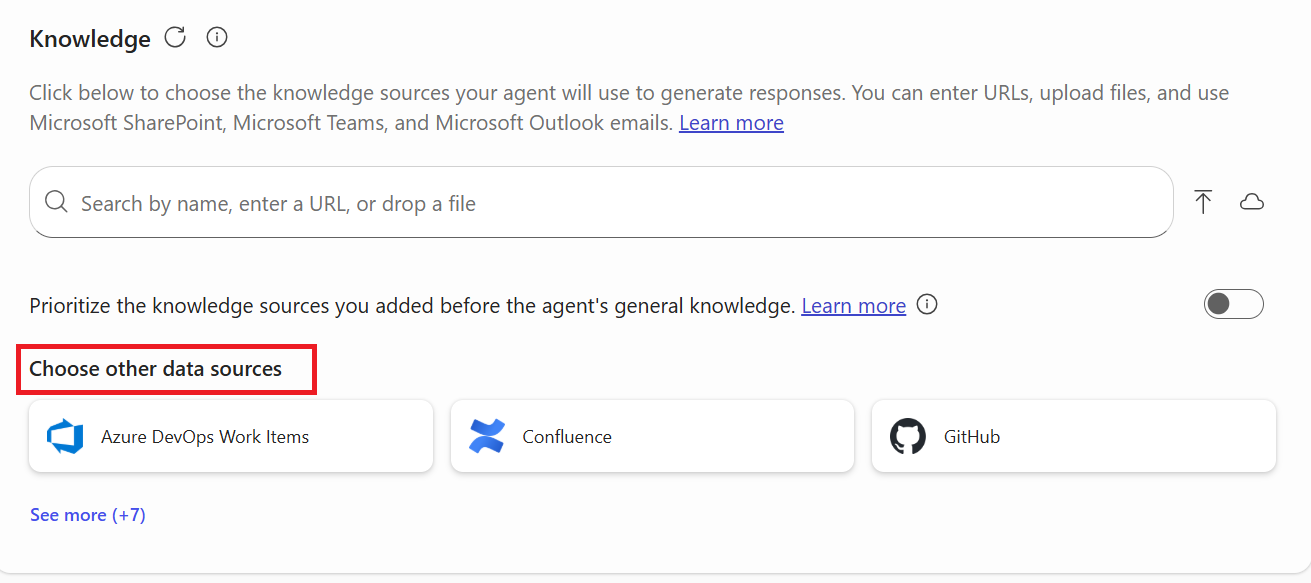
Nella tabella seguente sono elencati i connettori Copilot che supportano l'ambito e gli attributi che è possibile usare per definire l'ambito dei dati.
| Connettore | Attributo di definizione dell'ambito |
|---|---|
| Elementi di lavoro di Azure DevOps | Percorso area |
| Wiki di Azure DevOps | Project |
| Confluenza | Spazio |
| Google Drive | Cartella |
| Richieste di pull di GitHub Cloud | Archivio |
| Problemi del cloud GitHub | Archivio |
| Conoscenza di GitHub Cloud | Archivio |
| Jira | Project |
| Conoscenza di ServiceNow | Base di conoscenza |
| Catalogo ServiceNow | Catalogo |
| Biglietti di ServiceNow | Tipo di entità (Sys_class_name/categoria/sottocategoria) |
Per altre informazioni sui connettori Copilot disponibili, vedere la raccolta dei connettori predefiniti.
Dati di Dynamics 365 e Power Apps
Le applicazioni aziendali in Work IQ aiutano gli agenti a comprendere e utilizzare i dati e i processi aziendali di Dynamics 365 e Power Platform. Connetti le tue applicazioni aziendali per fornire agli agenti il contesto di cui hanno bisogno per rispondere alle domande, seguire i processi aziendali e intervenire nell'ambito delle autorizzazioni e dei controlli esistenti.
Nota
Gli amministratori devono prima abilitare le applicazioni aziendali in Work IQ nell'interfaccia di amministrazione di Microsoft 365 e abilitare Work IQ per ogni ambiente Power Platform. Per ulteriori informazioni, vedere Configurare le applicazioni aziendali in Work IQ.
L'aggiunta di Dataverse come origine delle informazioni fornisce l'accesso in lettura al contenuto e non consente la creazione, l'aggiornamento o l'eliminazione di record.
Con Generatore di agenti, puoi determinare quali app sono incluse come origini dati e accedere alle app, alle tabelle e ai dati. Tuttavia, le impostazioni di sicurezza di Dataverse regolano tutti i dati. Non vengono fornite risposte agli utenti che non hanno già accesso alle app o ai dati specificati.
Se non si scelgono app specifiche, le query vengono eseguite in tutte le app a cui si ha accesso. Per ulteriori informazioni, consulta Origini delle informazioni.
Assegna priorità alle fonti di conoscenza rispetto alla cultura generale
È possibile configurare l'agente in modo che dia priorità alle origini delle informazioni fornite, come i contenuti di SharePoint o i file incorporati, quando risponde a query che richiedono ricerche basate sulle informazioni. Le ricerche basate sulla conoscenza sono richieste dell'utente di cercare informazioni specifiche; Ad esempio:
- Chi è l'attuale CEO dell'azienda?
- Quando sarà la prossima conferenza di lavoro?
- Qual è l'aggiornamento più recente relativo a una funzionalità?
Alcune richieste degli utenti non richiedono ricerche basate sulla conoscenza; l'agente può rispondere in base alle conoscenze generali dell'IA. Ad esempio:
- Traduci questa frase in spagnolo: "Ciao, come stai?"
- Che cos'è 1+1?
Quando si abilita questa funzionalità, l'agente risponde a domande semplici che non richiedono la ricerca utilizzando le sue conoscenze generali e utilizza le fonti di conoscenza solo per rispondere alle domande basate sulla ricerca. Se l'agente non riesce a trovare informazioni pertinenti nelle origini di conoscenza fornite, risponde con un messaggio di fallback che indica che non riesce a trovare le informazioni. Usare l'impostazione Usa solo origini specificate per fare in modo che l'agente dia priorità alle origini designate. Questa impostazione dà priorità alle fonti anziché bloccare la conoscenza generale dell'IA.
Per configurare l'agente in modo da assegnare priorità alle fonti di conoscenza, nella scheda Configura seleziona l'interruttore accanto a Usa solo fonti specificate.
Nota
Generatore di agenti non supporta il blocco delle conoscenze IA generali dalle risposte dei tuoi agenti. Per un controllo più rigoroso sulle origini delle conoscenze, usare Copilot Studio. Per ulteriori informazioni, vedere Orchestrare il comportamento dell'agente con l'intelligenza artificiale generativa.