Nota
L'accesso a questa pagina richiede l'autorizzazione. È possibile provare ad accedere o modificare le directory.
L'accesso a questa pagina richiede l'autorizzazione. È possibile provare a modificare le directory.
Puoi condividere gli agenti che crei in Generatore di agenti con gli utenti della tua organizzazione. Gli agenti supportano più proprietari, in modo da poter condividere la proprietà all'interno del team. Qualsiasi proprietario può modificare, gestire e mantenere l'agente. La condivisione di un agente consente l'accesso diretto ad esso per un gruppo di utenti specificato. Sebbene sia ideale per la collaborazione in team, la condivisione di un agente non consente la distribuzione nell'organizzazione o l'integrazione con altri canali.
Questo articolo descrive come condividere e gestire gli agenti creati in Generatore di agenti. Per pubblicare un agente su più canali, è necessario utilizzare Copilot Studio. Per altre informazioni, vedere Pubblicare e distribuire l'agente.
Condividere un agente
Dopo aver creato e testato l'agente in Microsoft 365 Copilot, seleziona Crea. Dopo aver creato l'agente, un messaggio di conferma indica che l'agente è privato e disponibile solo per te. Per condividere l'agente con altri utenti, selezionare Condividi per aprire la finestra di dialogo di condivisione.
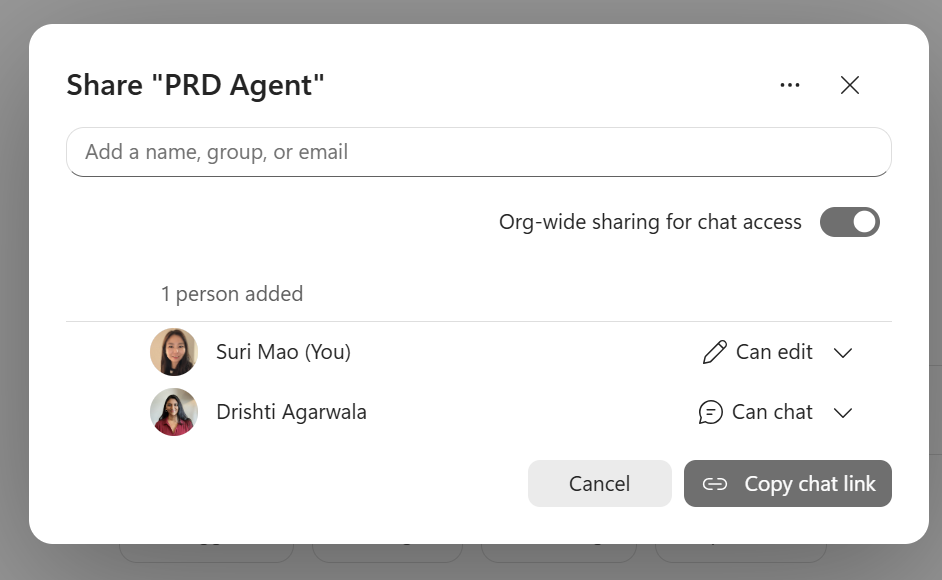
Nella finestra di dialogo Condividi sono elencati tutti gli utenti che hanno accesso, il loro ruolo, l'interruttore di condivisione a livello di organizzazione e un collegamento che è possibile copiare in qualsiasi momento.
Nota
L'amministratore potrebbe applicare un criterio che limita determinate opzioni di condivisione degli agenti. Queste modifiche non revocano automaticamente le autorizzazioni di accesso degli agenti esistenti. La disabilitazione della condivisione a livello di organizzazione non impedisce la condivisione diretta con utenti specifici. La pubblicazione nel catalogo dell'organizzazione richiede l'approvazione dell'amministratore. Se i criteri di governance cambiano, aggiornare le opzioni di condivisione dell'agente in modo che siano conformi prima di aggiornare l'agente.
Informazioni sui ruoli
La finestra di dialogo di condivisione usa due livelli di accesso.
| Ruolo | Descrizione | Può chattare | Può modificare e gestire |
|---|---|---|---|
| Può modificare | Proprietario: diritti completi di modifica, condivisione e gestione dell'agente. | Sì | Sì |
| Può chattare | Utente chat: può interagire solo con l'agente. | Sì | No |
Un proprietario è chiunque disponga dell'accesso Può modificare . Tutti i proprietari hanno gli stessi diritti, inclusa la possibilità di aggiungere o rimuovere persone, cambiare ruolo e attivare la condivisione a livello di organizzazione.
Nota
Non è possibile aggiungere un gruppo come proprietario. Quando aggiungi un gruppo, può essere solo un utente della chat (Può chattare). Per concedere i diritti di proprietario, aggiungere singoli utenti.
Aggiungere proprietari e utenti della chat
- Aprire l'agente che si vuole condividere e selezionare Condividi.
- Nella finestra di dialogo Condividi immettere un nome, un gruppo o un indirizzo di posta elettronica nella casella Aggiungi un nome, un gruppo o un messaggio di posta elettronica .
- Nel pannello Aggiungi persone , impostare il ruolo delle persone da aggiungere:
- Scegliere Può modificare per aggiungerlo come proprietario con diritti completi di modifica e gestione.
- Scegli Può chattare per aggiungerli come utente della chat che può interagire solo con l'agente.
- Lascia selezionata la casella di controllo Invia notifica per inviare un messaggio di posta elettronica ai nuovi utenti in modo che sappiano di avere accesso. Deseleziona la casella di controllo se non vuoi inviare un messaggio e-mail.
- Selezionare Aggiungi.
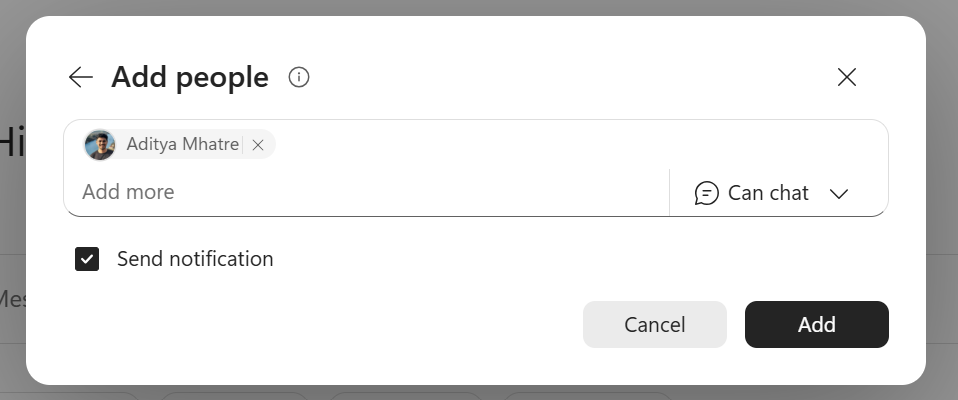
Al termine della condivisione, si riceve una conferma e si può copiare il collegamento della chat per condividerla direttamente.
Nota
Le funzionalità dell'agente variano in base alla licenza di un utente. Gli utenti possono aggiungere agenti condivisi con loro solo se hanno il tipo di licenza di Microsoft 365 Copilot necessario per accedere alle funzionalità configurate in tale agente. Se un utente non dispone della licenza appropriata per le funzionalità di un agente, i tentativi di usare l'agente potrebbero generare un errore. Per informazioni dettagliate, vedere Funzionalità dell'agente per gli utenti di Microsoft 365.
Cambiare il ruolo di un utente
In qualità di proprietario, è possibile modificare il ruolo di qualsiasi utente condiviso in qualsiasi momento.
- Aprire la finestra di dialogo Condividi .
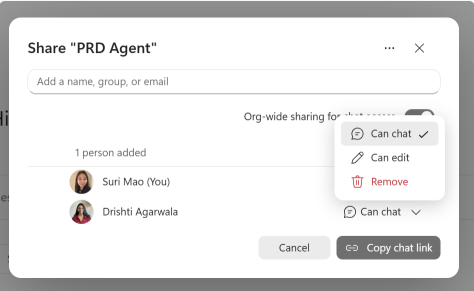
- Selezionare l'elenco a discesa dei ruoli accanto all'utente.
- Scegliere una nuova opzione:
- Può modificare - promuovere l'utente a proprietario con diritti completi.
- Può chattare : cambiare l'utente in un utente di chat.
- Rimuovi : revocare l'accesso dell'utente.
Le modifiche hanno effetto immediato.
Copia collegamenti di modifica e chat
La finestra di dialogo di condivisione mostra i collegamenti che consentono di condividere l'accesso senza allontanarsi:
- Collegamento alla chat: per gli utenti della chat che devono interagire solo con l'agente.
- Modifica collegamento : per i proprietari che devono creare e gestire l'agente.
Seleziona Copia collegamento chat o seleziona il collegamento Modifica, quindi incollalo in un messaggio di posta elettronica, chat o documentazione.
Abilitare la condivisione a livello di organizzazione
Per rendere disponibile un agente a tutti gli utenti del tenant, attivare la condivisione a livello di organizzazione per l'accesso alla chat.
- Aprire la finestra di dialogo Condividi .
- Attivare l'interruttore di condivisione a livello di organizzazione per l'accesso alla chat .
Per la pubblicazione verificata dall'amministratore nell'Archivio agenti, inviare l'agente al catalogo dell'organizzazione. La condivisione e l'invio del catalogo sono percorsi distinti.
Governance e controlli di amministrazione
La creazione di agenti in Generatore di agenti è una funzionalità principale di Copilot quando gli agenti sono abilitati. Gli amministratori non possono disabilitare la creazione degli agenti in Generatore di agenti separatamente mantenendo gli agenti abilitati.
Un agente integrato in Generatore di agenti personalizza Copilot con istruzioni e fonti di conoscenza selezionate per un'attività specifica. Non introduce nuove funzionalità della piattaforma oltre a Copilot. La creazione di un agente non concede di per sé autorizzazioni aggiuntive per i dati. Tuttavia, i proprietari devono comunque rivedere ciò che condividono, inclusa qualsiasi conoscenza caricata.
Gli amministratori possono controllare l'accesso agli agenti, la condivisione a livello di organizzazione e l'approvazione per la pubblicazione del catalogo:
- Accesso agente: Nell'interfaccia di amministrazione di Microsoft 365, passare a: Agenti>,impostazioni>,accesso utente. Scegli Tutti gli utenti, Nessun utente o Utenti o gruppi specifici per controllare chi può accedere e installare agenti e plug-in. Questa impostazione controlla in modo indipendente l'accesso dell'agente e del plug-in, non la creazione di Agent Builder. Per informazioni dettagliate, vedere Accesso utente.
- Condivisione a livello di organizzazione: InCondivisionedelle impostazioni>degli agenti>, controlla chi può condividere gli agenti integrati in Generatore agenti con l'organizzazione.
- Pubblicazione di cataloghi: I nuovi agenti sono privati per il loro creator fino a quando non vengono condivisi o pubblicati. La pubblicazione di un agente nel catalogo dell'organizzazione richiede la revisione e l'approvazione dell'amministratore. Per informazioni dettagliate, vedere Inviare un agente al catalogo dell'organizzazione.
Per la condivisione a livello di organizzazione, gli amministratori possono configurare una delle opzioni seguenti:
- Tutti gli utenti (impostazione predefinita): Tutti possono condividere gli agenti con l'organizzazione.
- Utenti o gruppi specifici: Limitare le autorizzazioni di condivisione a livello di organizzazione a utenti o gruppi selezionati.
- Nessun utente: Disabilitare la condivisione a livello di organizzazione. Gli utenti possono comunque condividere direttamente con persone specifiche.
Nota
Le modifiche apportate all'impostazione di condivisione si applicano solo alle nuove azioni di condivisione. Gli agenti condivisi esistenti rimangono accessibili a meno che non si aggiornino manualmente le impostazioni di condivisione.
Quando la condivisione a livello di organizzazione è disabilitata, l'interruttore della condivisione a livello di organizzazione per l'accesso alla chat viene visualizzato in grigio con una descrizione comando che spiega la restrizione. Per informazioni dettagliate, consulta Impostazioni di condivisione. Questa impostazione si applica solo agli agenti integrati in Generatore agenti.
L'accesso a un agente e alle sue origini di conoscenza sono distinti:
- Origini SharePoint e OneDrive: Si applicano le autorizzazioni per i file e le etichette di riservatezza esistenti. La condivisione del solo agente non consente l'accesso a tutto il contenuto di origine. I proprietari possono condividere separatamente file e cartelle di SharePoint selezionati, se hanno l'autorizzazione necessaria. Per informazioni dettagliate, vedere Condividere automaticamente file e cartelle di SharePoint.
- File caricati: i Files caricati da un dispositivo diventano conoscenze incorporate. Chiunque abbia accesso all'agente può ricevere risposte basate su tale contenuto, in base alle autorizzazioni dell'etichetta di riservatezza del contenuto incorporato. Rivedi il contenuto caricato prima di condividere l'agente. Per informazioni dettagliate, consultate Contenuto dei file incorporati.
Scaricare un pacchetto ZIP per trasferire localmente l'agente
Microsoft 365 Copilot offre un'opzione per scaricare un pacchetto ZIP per il trasferimento locale manuale. Questo pacchetto ZIP contiene i file necessari per trasferire localmente l'agente in Microsoft Teams.
Per scaricare il pacchetto ZIP e trasferire manualmente l'agente:
- In Microsoft 365 Copilot, nel riquadro sinistro selezionare Nuovo agente.
- Nella pagina Nuovo agente, in I miei agenti, scegli Visualizza tutti gli agenti.
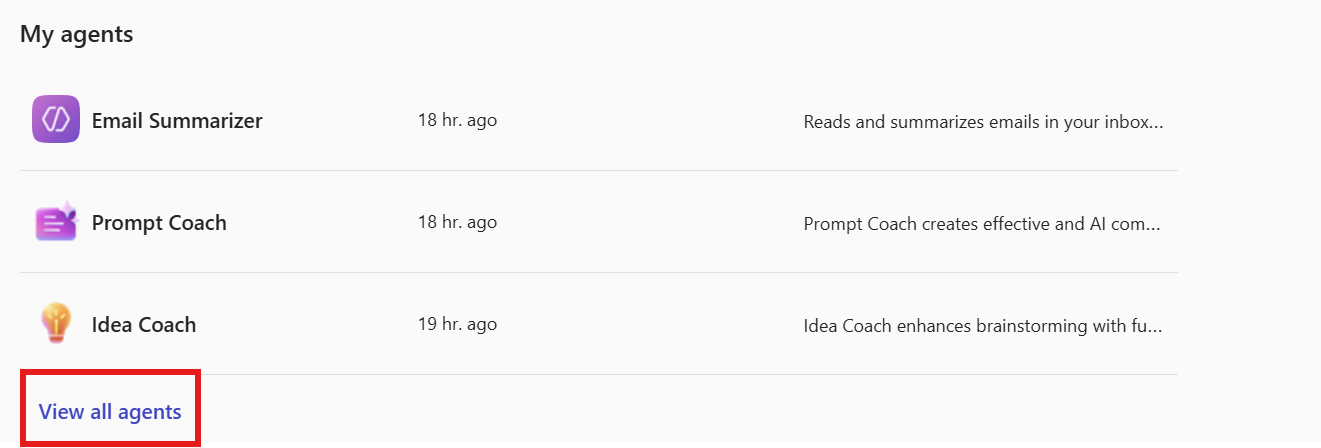
- Selezionare l'agente che si vuole scaricare e scegliere i puntini di sospensione (...).
- Scegliere Download .zip file. Il file .zip include il manifesto dell'agente e l'icona dell'app.
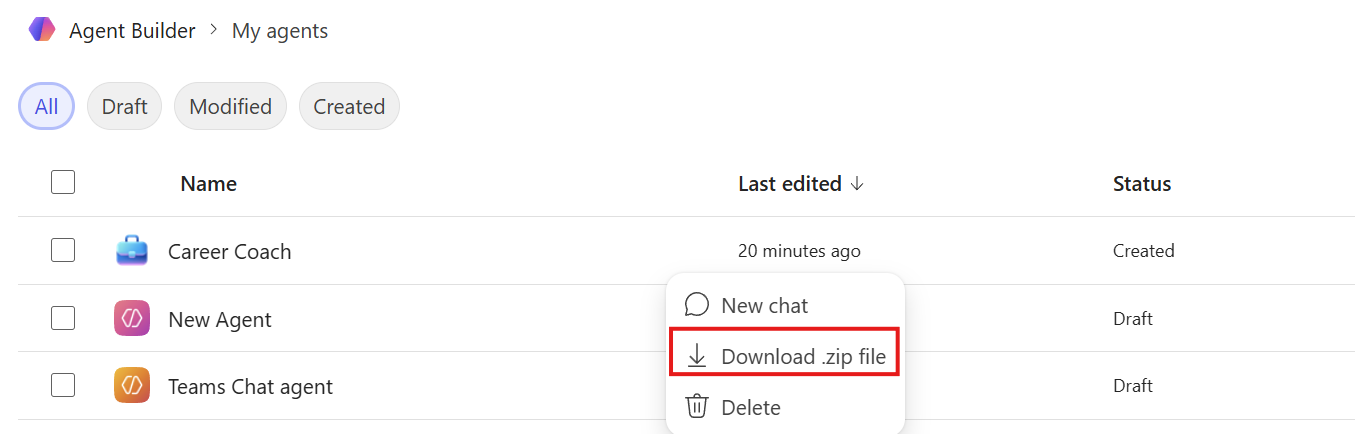
- Trasferire localmente l'agente in Microsoft Teams.
Nota
- Il pacchetto ZIP non può includere file incorporati. Rimuovere qualsiasi contenuto di file incorporato dal pacchetto ZIP.
- Il trasferimento locale degli agenti in Teams non è supportato in macOS.
Condividere automaticamente file e cartelle di SharePoint
Quando si condivide un agente, gli utenti di Copilot potrebbero non avere accesso a tutte le origini di conoscenza sottostanti. È possibile condividere le origini dati di SharePoint con altri utenti quando vengono aggiunti come utenti o proprietari della chat. Tuttavia, l'agente rispetta le informazioni e i privilegi di riservatezza dell'utente finale. Pertanto, se l'utente non ha accesso a un'origine delle informazioni, l'agente non include il contenuto contenuto dell'origine delle informazioni durante la generazione di una risposta.
È possibile selezionare le cartelle e i file di SharePoint da condividere. La condivisione funziona solo quando il proprietario dell'agente dispone già delle autorizzazioni per condividere o aggiornare le autorizzazioni di condivisione. Le etichette di riservatezza applicate ai file in SharePoint o OneDrive vengono rispettate. Se la condivisione di un file o di una cartella non riesce, l'agente viene comunque condiviso con gli utenti. Il proprietario deve contattare i proprietari del file o l'amministratore del sito di SharePoint per concedere l'autorizzazione al file o alla cartella direttamente da SharePoint.
Nota
Solo i file e le cartelle aggiunti specificamente all'agente possono essere condivisi automaticamente. L'accesso completo ai siti di SharePoint non è automaticamente disponibile per le persone con cui si condivide l'agente. L'amministratore del sito deve concedere l'autorizzazione agli utenti tramite le impostazioni del sito.
Quando l'accesso di un utente all'agente viene rimosso, non influisce sull'accesso al file o alle cartelle condivise. Gestire le autorizzazioni utente per accedere direttamente a file e cartelle tramite SharePoint.
Aggiornare le informazioni Informazioni sull'agente
Usa la finestra di dialogo Informazioni su questo agente per aggiornare i metadati visibili nell'Archivio agenti e nelle Informazioni sull'agente in Microsoft 365 Copilot. È possibile aprire questa finestra di dialogo per qualsiasi agente di cui si è proprietari, indipendentemente dal fatto che sia condiviso o pubblicato nel catalogo dell'organizzazione.
Per aprire la finestra di dialogo, selezionare Altre ellissi (...) nell'intestazione di creazione dell'agente, quindi selezionare Informazioni sull'agente.
Sono disponibili i seguenti campi.
| Campo | Obbligatorio o facoltativo | Lunghezza massima | Descrizione |
|---|---|---|---|
| Descrizione breve | Obbligatorio | 80 caratteri | Un riepilogo conciso di ciò che fa l'agente. Mostrato nell'Archivio agenti e nelle informazioni About dell'agente. Impostazione predefinita: creato usando Microsoft 365 Copilot Agent Builder. |
| Sito Web del creatore | Facoltativo | 2.048 caratteri | Un collegamento ad altre informazioni sull'utente o sul team, ad esempio la pagina del profilo, il sito di SharePoint del team o una pagina di supporto interno. Si apre quando gli utenti selezionano il nome del creatore nel riquadro dei dettagli dell'agente. Deve essere un URL HTTPS valido. |
| Informativa sulla privacy | Facoltativo | 2.048 caratteri | Un collegamento all'informativa sulla privacy dell'organizzazione. Deve essere un URL HTTPS valido. |
| Condizioni per l'utilizzo | Facoltativo | 2.048 caratteri | Un collegamento alle condizioni per l'utilizzo dell'organizzazione. Deve essere un URL HTTPS valido. |
Viene fornito un URL segnaposto predefinito per il sito Web del creatore, l'Informativa sulla privacy e le Condizioni per l'utilizzo. Sostituisci ogni segnaposto con un URL appropriato per il tuo agente; in caso contrario, Agent Builder mostra un avviso nel campo.
Nota
I valori salvati in Informazioni su questo agente precompilano i campi corrispondenti nella finestra di dialogo Invia al catalogo dell'organizzazione quando si invia l'agente al catalogo dell'organizzazione. Per ulteriori informazioni, vedi Informativa sulla privacy e condizioni d'uso per gli agenti in Agent Builder.
Inviare un agente al catalogo dell'organizzazione
La versione condivisa dell'agente e la versione dell'Archivio agenti vengono gestite separatamente. L'utente gestisce la versione condivisa e può continuare a iterare su di essa, cambiando gli utenti con cui è condivisa o mantenendola privata per i test, in qualsiasi momento. L'amministratore gestisce la versione dell'Agent Store dopo che l'agente è stato pubblicato.
Per fare in modo che l'agente sia ampiamente individuabile nell'organizzazione, pubblicarlo nel catalogo dell'organizzazione. Un amministratore esamina l'agente nell'interfaccia di amministrazione di Microsoft 365 e, se approvato, distribuisce l'agente nella sezione Creato dall'organizzazione dell'Archivio agenti.
Per i passaggi di invio, i campi obbligatori, il monitoraggio dello stato di approvazione e gli aggiornamenti post-approvazione, vedere Inviare agenti da Agent Builder al catalogo dell'organizzazione.
Gestisci agenti
È possibile accedere alle funzionalità di gestione degli agenti in Microsoft 365 Copilot:
Per gestire un agente a cui hai eseguito l'accesso di recente, seleziona Altri puntini di sospensione (...) nel riquadro sinistro accanto al nome dell'agente che vuoi gestire.
Per gestire un agente a cui non hai effettuato l'accesso di recente:
- Seleziona Tutti gli agenti nel riquadro a sinistra.
- In Archivio agenti, sotto I tuoi agenti, scegli Vedi altro e quindi seleziona i puntini di sospensione (...), accanto al nome dell'agente che desideri gestire.
Oppure:
- Selezionare Nuovo agente nel riquadro sinistro e quindi scegliere Visualizza tutti gli agenti.
- Selezionare Altre ellissi (...) accanto al nome dell'agente che si desidera gestire.
Nota
In Agent Builder, l'elenco I miei agenti include solo gli agenti di cui sei proprietario o gli agenti per i quali disponi dell'accesso Può modificare . Gli agenti condivisi con te come utente della chat non vengono visualizzati in questo elenco.
Modifica un agente
Qualsiasi proprietario di un agente può modificarlo se sono necessarie modifiche dopo la condivisione.
- Accedi all'elenco dei tuoi agenti utilizzando uno dei metodi descritti in Gestire gli agenti.
- Scegli Modifica (icona a forma di matita) dal menu Altri puntini di sospensione (...).
Da qui, è possibile usare il linguaggio naturale per descrivere le modifiche. È inoltre possibile utilizzare la scheda Configura per un controllo più ottimizzato sulle funzionalità e sulle origini delle informazioni dell'agente.
Le modifiche apportate agli agenti vengono salvate automaticamente. Tuttavia, le modifiche non sono visibili agli utenti finché non vengono rese disponibili. Per rendere disponibili le modifiche a un agente esistente, scegliere Aggiorna nell'angolo in alto a destra. Potrebbero essere necessari alcuni minuti prima che le modifiche siano disponibili per gli utenti finali.
Nota
Se si aggiorna un agente condiviso in precedenza che dispone di un'origine conoscenza di file e cartelle di SharePoint, condividerlo nuovamente con gli stessi utenti. In questo modo, i file e le cartelle vengono nuovamente condivisi automaticamente con gli utenti per garantire un'esperienza coerente dell'agente.
Elimina il tuo agente
Qualsiasi proprietario di un agente può eliminarlo. Dopo aver eliminato un agente, non puoi usarlo e non è disponibile per gli altri proprietari o per gli utenti con cui lo hai condiviso.
Importante
L'eliminazione di un agente è permanente e non può essere annullata.
Per eliminare un agente:
- Accedi all'elenco dei tuoi agenti utilizzando uno dei metodi descritti in Gestire gli agenti.
- Seleziona il menu Altri puntini di sospensione (...), quindi scegli Elimina (icona del cestino).
Riassegnare la proprietà di un agente
È possibile condividere la proprietà di un agente direttamente aggiungendo utenti con il ruolo Può modificare nella finestra di dialogo di condivisione. Tutti i proprietari hanno uguali diritti per modificare, condividere e gestire l'agente. Per altre informazioni, vedere Aggiungere proprietari e utenti della chat.
Gli amministratori possono anche aggiornare il proprietario di un agente condiviso all'interno dell'organizzazione. Per ulteriori informazioni, vedere Riassegnare la proprietà degli agenti condivisi.
Risoluzione dei problemi
Quando si condivide un agente e le relative origini informazioni, è possibile che si verifichino gli errori elencati nella tabella seguente.
| Problema | Descrizione |
|---|---|
| Si è verificato un errore | Si è verificato un errore del servizio interno. Se l'errore persiste, contattare il supporto. |
| Non è stato possibile condividere | L'utente non dispone di privilegi sufficienti per aggiornare le autorizzazioni di condivisione per determinati file. L'errore elenca i file che non è stato possibile condividere. Il proprietario dell'agente deve accedere a SharePoint per provare ad aggiornare manualmente queste autorizzazioni. Per altre informazioni, vedere:
|
| Condivisione agente non riuscita, accesso alle informazioni non concesso | Se la condivisione degli agenti non riesce, le origini di conoscenza sottostanti potrebbero non essere condivise con gli utenti o i gruppi previsti. Di conseguenza, gli utenti senza accesso a tali file non ricevono le risposte generate in base a tali file. Per risolvere il problema, assicurarsi che tutte le persone e i gruppi con cui si sta condividendo l'agente esistano nell'organizzazione, quindi condividere di nuovo le origini dati selezionandole nelle impostazioni di condivisione per concedere l'accesso all'utente. |
| Non posso più aggiornare l'agente | Questo errore si verifica quando le impostazioni di condivisione correnti dell'agente non sono più conformi ai nuovi criteri amministrativi. I proprietari degli agenti devono modificare le impostazioni di condivisione impostando un'opzione conforme prima di aggiornare ulteriormente l'agente. Un banner guida l'utente per apportare questa modifica. |
| Non è possibile creare questo agente a causa di un errore. | Si verifica quando il sistema ha problemi a creare l'agente. Riprova tra qualche minuto. |
| Questo agente include almeno un file con un'etichetta di riservatezza non supportata. Controllare i file caricati e rimuoverli. | Si verifica quando si carica un file con un'etichetta di riservatezza non supportata. Controlla l'icona a scudo accanto ai file caricati e rimuovi quelli che presentano un'icona di errore rossa. Per altre informazioni, vedere Scenari di etichette di riservatezza non supportati. |
| L'agente non può essere aggiornato perché potrebbe incoraggiare azioni dannose. | Si verifica quando il sistema rileva contenuto dannoso. Controlla il nome, la descrizione e le istruzioni del tuo agente e rimuovi eventuali contenuti dannosi, quindi prova ad aggiornare di nuovo il tuo agente. Per altre informazioni. consulta Convalida responsabile dell'intelligenza artificiale. |
Contenuti correlati
- Inviare agenti da Generatore di agenti al catalogo dell'organizzazione
- Informativa sulla privacy e condizioni per l'utilizzo degli agenti in Agent Builder
- Condividere un plug-in o un agente per il test
- Gestire le richieste degli agenti nell'interfaccia di amministrazione di Microsoft 365
- Pubblicare e distribuire l'agente
- Carica in Microsoft Teams