Nota
L'accesso a questa pagina richiede l'autorizzazione. È possibile provare ad accedere o modificare le directory.
L'accesso a questa pagina richiede l'autorizzazione. È possibile provare a modificare le directory.
I connettori di Microsoft 365 Copilot consentono alle organizzazioni di creare integrazioni personalizzate per migliorare i sistemi e i servizi di intelligenza artificiale. Gli amministratori di intelligenza artificiale possono gestire i connettori Copilot, ma la registrazione dell'applicazione e il consenso alle autorizzazioni dell'applicazione Microsoft Graph possono richiedere privilegi aggiuntivi. Questo articolo descrive come delegare tali privilegi per i connettori sincronizzati personalizzati usando un ruolo personalizzato Microsoft Entra e criteri di consenso per le app.
Nota
La delega dei diritti amministrativi agli amministratori IA è un passaggio facoltativo per la gestione dei connettori Copilot.
Prerequisiti
- Licenze Microsoft Entra ID P1 o P2 per i ruoli personalizzati. Vedere Creare un ruolo personalizzato in Microsoft Entra ID.
- Un amministratore dei ruoli con privilegi per creare i criteri di consenso dell'app, creare il ruolo personalizzato e assegnarlo agli utenti.
- Utenti di destinazione che necessitano dei privilegi aggiuntivi e delle autorizzazioni dell'applicazione Microsoft Graph richieste dai relativi connettori.
- Per la procedura automatizzata, PowerShell 5.1 o versione successiva e accesso a PowerShell Gallery. Lo script installa e importa i moduli di PowerShell necessari di Microsoft Graph.
Quali diritti amministrativi possono essere delegati?
Per consentire agli amministratori IA di gestire in modo indipendente la configurazione e il funzionamento dei connettori personalizzati, delegare i diritti amministrativi seguenti:
Autorizzazione di registrazione dell'applicazione: la concessione di questa autorizzazione consente agli amministratori IA di registrare le applicazioni dall'interfaccia di amministrazione di Microsoft Entra per configurare connettori personalizzati. Le autorizzazioni di registrazione dell'applicazione sono abilitate per impostazione predefinita per tutti gli utenti di un'organizzazione. Concedere questa autorizzazione solo se l'autorizzazione è disabilitata per l'organizzazione.
Privilegi di consenso - Concedere questo privilegio per consentire agli amministratori IA di concedere il consenso dell'amministratore a livello di tenant per le autorizzazioni selezionate dell'applicazione Microsoft Graph, ad esempio
ExternalItem.ReadWrite.OwnedByeExternalConnection.ReadWrite.OwnedBy, per la creazione di connessioni e l'inserimento di elementi. Il criterio controlla quali autorizzazioni possono essere approvate. Tali autorizzazioni non vengono concesse automaticamente a un'applicazione connettore.
Concedere le autorizzazioni per la registrazione dell'applicazione
Se le autorizzazioni di registrazione dell'applicazione sono abilitate per tutti gli utenti all'interno dell'organizzazione, non è necessaria alcuna configurazione aggiuntiva. Se la registrazione è limitata, seguire Delega autorizzazioni di registrazione app in Microsoft Entra ID per concedere agli utenti necessari l'autorizzazione per registrare le applicazioni. Per una procedura di personalizzazione dei ruoli, vedere Creare un ruolo personalizzato con le autorizzazioni per creare registrazioni di app.
L'autorizzazione di registrazione dell'applicazione e l'autorizzazione di consenso dell'amministratore sono distinte. Concederne uno non concede l'altro.
Concedere privilegi di consenso
Usare questa procedura manuale quando è necessario impostare criteri limitati alle autorizzazioni richieste dai connettori, anziché al set di autorizzazioni completo configurato dallo script.
Selezionare le autorizzazioni per l'applicazione necessarie nel riferimento alle autorizzazioni di Microsoft Graph. Per un connettore che crea connessioni e inserisce elementi, iniziare con
ExternalConnection.ReadWrite.OwnedByandExternalItem.ReadWrite.OwnedBy. Non includere autorizzazioni più ampie a meno che il connettore non le richieda.Seguire Creare criteri di consenso per le app personalizzati con PowerShell. Configurare le condizioni di inclusione per lo scenario del connettore, anziché copiare le condizioni di autorizzazione delegata dell'esempio:
- Impostato
PermissionTypesuapplication. - Impostato
ResourceApplicationsull'ID applicazione Microsoft Graph,00000003-0000-0000-c000-000000000000. - Impostare
Permissionsgli ID di autorizzazione dell'applicazione selezionati. ID perExternalConnection.ReadWrite.OwnedByeExternalItem.ReadWrite.OwnedBysonof431331c-49a6-499f-be1c-62af19c34a9de8116ae0f-55c2-452d-9944-d18420f5b2c8, rispettivamente. - Aggiungere le restrizioni delle applicazioni client ed escludere le condizioni in base alle esigenze dell'organizzazione.
- Impostato
Seguire la procedura di PowerShell in Creare un ruolo personalizzato. Includere
microsoft.directory/servicePrincipals/managePermissionGrantsForAll.{id}nel ruolo , sostituendo{id}con l'IDallowedResourceActionsdei criteri. Vedere Autorizzazioni di consenso delle app per i ruoli personalizzati.Segui Assegna ruoli di Microsoft Entra agli utenti per assegnare il ruolo personalizzato agli amministratori IA previsti nell'ambito della directory. Questo ambito abilita il consenso dell'amministratore a livello di tenant, in base alle condizioni del criterio.
Completare Confermare i risultati con un'applicazione di test prima di utilizzare la delega per i connettori di produzione.
Nota
L'interfaccia di amministrazione di Microsoft Entra non supporta l'aggiunta di autorizzazioni di consenso delle app a una definizione di ruolo personalizzata. Usare Microsoft Graph PowerShell per creare il ruolo di consenso. È quindi possibile gestire le assegnazioni degli utenti nell'interfaccia di amministrazione.
Usare PowerShell per concedere diritti amministrativi
La GrantAppConsentAndManagementPermissionToAiAdmin funzione in Connector.Cmd 2.3 automatizza la creazione di criteri e l'assegnazione di ruoli. L'ambito seguente si basa sull'origine della funzione pubblicata. Rivedi la fonte prima di utilizzare una versione diversa.
Autorizzazioni configurate dallo script
Per impostazione predefinita, lo script crea o riutilizza i criteri Grant-Consent-Permissions-To-AIAdminsdi consenso dell'app. Aggiunge includere le condizioni per le seguenti sei autorizzazioni dell'applicazione Microsoft Graph, non le autorizzazioni delegate o un set di autorizzazioni con caratteri jolly:
| Autorizzazione dell'applicazione | Accedere all'intelligenza artificiale che l'amministratore può approvare per un'app |
|---|---|
ExternalConnection.ReadWrite.OwnedBy |
Creare connessioni e connessioni in lettura o scrittura a cui l'app è autorizzata ad accedere. |
ExternalItem.ReadWrite.OwnedBy |
Leggere o scrivere elementi nelle connessioni a cui l'app è autorizzata ad accedere. |
ExternalConnection.Read.All |
Leggere tutte le connessioni esterne. |
ExternalConnection.ReadWrite.All |
Leggere e scrivere tutte le connessioni esterne. |
ExternalItem.Read.All |
Leggere tutti gli elementi esterni. |
ExternalItem.ReadWrite.All |
Leggere o scrivere elementi in tutti i set di dati esterni a cui l'app è autorizzata ad accedere. |
Per le definizioni complete, vedere le informazioni di riferimento sulle autorizzazioni di Microsoft Graph.
Lo script crea il ruolo Gestione connettori personalizzati per Copilot con queste azioni:
-
microsoft.directory/applications/create: crea registrazioni dell'applicazione. -
microsoft.directory/applications/permissions/update: aggiorna le autorizzazioni API richieste dalle registrazioni delle applicazioni. -
microsoft.directory/servicePrincipals/managePermissionGrantsForAll.Grant-Consent-Permissions-To-AIAdmins: concede il consenso dell'amministratore a livello di tenant in base ai criteri. Se si specifica un diversoPolicyName, l'azione userà invece tale ID criterio.
Lo script assegna il ruolo nell'ambito della directory (/), non nell'ambito di un'applicazione o di una connessione. Elenca le attuali assegnazioni dei ruoli di amministratore IA e risolve le entità utente. Non espande l'appartenenza al gruppo né assegna il ruolo personalizzato agli utenti che hanno solo un'assegnazione di ruolo idonea e inattiva.
Importante
Questa delega è più ampia dell'autorizzazione ad approvare solo le due .OwnedBy autorizzazioni. Consente inoltre il consenso alle autorizzazioni nella tabella e le azioni di gestione delle applicazioni si applicano all'ambito .All della directory. Se tale ambito supera i requisiti, usare Concedi privilegi di consenso per creare un criterio più restrittivo.
Se esiste già un criterio con lo stesso ID, lo script aggiunge condizioni di inclusione mancanti senza rimuovere quelle esistenti. Se è presente un ruolo personalizzato con lo stesso nome visualizzato, lo script lo riutilizza senza aggiornarne la definizione. Esaminare i criteri e i ruoli esistenti prima di eseguire lo script. Le loro autorizzazioni effettive possono essere diverse da una nuova configurazione.
Eseguire lo script
Installare e importare la versione descritta in questo articolo in una nuova sessione di PowerShell.
Install-Module -Name Connector.Cmd -RequiredVersion 2.3 -Scope CurrentUser
Import-Module -Name Connector.Cmd -RequiredVersion 2.3
Usare il comando seguente per richiamare lo script.
GrantAppConsentAndManagementPermissionToAiAdminAlla richiesta di accesso, confermare che si desidera procedere e accedere come amministratore del ruolo privilegiato. Lo script richiede le autorizzazioni
RoleManagement.ReadWrite.Directorydelegate di Microsoft Graph ,Policy.ReadWrite.PermissionGranteUser.Read.All. Queste autorizzazioni consentono alla sessione di installazione di gestire ruoli e criteri e leggere gli utenti; Non sono autorizzazioni del connettore concesse a un'app dai criteri personalizzati.Esaminare gli utenti visualizzati e le autorizzazioni. Continuare solo se entrambe corrispondono alla delega che si intende approvare.
Esaminare il riepilogo del completamento e gli eventuali errori di assegnazione, quindi completare Conferma risultati.
Lo script delega la possibilità di concedere il consenso. Un amministratore di intelligenza artificiale deve comunque esaminare e concedere il consenso alle autorizzazioni necessarie per ogni applicazione di connessione.
Conferma i risultati
In primo luogo, in qualità di amministratore che ha configurato la delega, verificare le condizioni di inclusione ed esclusione dei criteri, le azioni del ruolo personalizzato e le relative assegnazioni utente. Vedere Elencare i criteri di consenso delle app esistenti e Assegnare ruoli di Microsoft Entra agli utenti.
Usare quindi un'applicazione di test e un account amministratore IA con il ruolo personalizzato, ma senza un altro ruolo che conceda in modo indipendente il consenso dell'amministratore:
Nota
Il test seguente usa le due .OwnedBy autorizzazioni dell'applicazione. Non verifica tutte le autorizzazioni incluse nello script. L'esecuzione di query sulle connessioni in Graph Explorer usa un'autorizzazione delegata separata; ExternalConnection.Read.Alli criteri di autorizzazione dell'applicazione dello script non includono tale autorizzazione delegata. Vedere Trovare l'ID del connettore eseguendo una query sui connettori in Graph Explorer.
- Accedi all'interfaccia di amministrazione di Microsoft Entra come amministratore IA.
- Vai alleregistrazioni dell'appEntra ID> e crea un'applicazione di prova.
- Nelle autorizzazioni API dell'applicazione, selezionare Aggiungi un'autorizzazione>Autorizzazioni applicazioneMicrosoft Graph>. Aggiungere
ExternalItem.ReadWrite.OwnedByeExternalConnection.ReadWrite.OwnedByse entrambi sono inclusi nei criteri. - Selezionare Concedi consenso amministratore per il tenant e verificare che le autorizzazioni vengano visualizzate come concesse.
Registrare l'ID criterio, l'ID ruolo, gli utenti assegnati, il set di autorizzazioni approvato e i risultati dei test. L'esito positivo del test conferma la delega per le autorizzazioni verificate. Non verifica l'inserimento del connettore o tutte le autorizzazioni nel criterio.
Domande frequenti
Lo script di PowerShell concede il consenso a tutte le autorizzazioni dell'API Microsoft Graph?
No. Per un nuovo criterio, la versione 2.3 consente agli amministratori IA assegnati di concedere il consenso alle sei autorizzazioni dell'applicazione elencate in Autorizzazioni configurate dallo script. Un amministratore di intelligenza artificiale deve comunque esaminare e concedere il consenso separatamente per ogni applicazione del connettore. Il criterio non include automaticamente tutte le autorizzazioni correnti o future con un ExternalItem prefisso OR ExternalConnection o gli equivalenti delegati. Le .All autorizzazioni sono più ampie delle due .OwnedBy autorizzazioni, quindi verifica se tutte e sei sono appropriate per la tua organizzazione.
Cosa succede se l'applicazione connettore richiede autorizzazioni esterne al criterio?
Un amministratore autorizzato ad acconsentire a tali autorizzazioni deve esaminare la richiesta. Non ampliare i criteri solo per aggirare un errore di consenso. Se l'organizzazione approva l'estensione della delega:
- Aggiornare le condizioni di inclusione dei criteri con il tipo di autorizzazione, l'API delle risorse e gli ID di autorizzazione specifici, seguendo Gestisci criteri di consenso delle app.
- Se si crea un criterio diverso, aggiornare l'azione di consenso del ruolo personalizzato in modo che faccia riferimento al relativo ID. Le modifiche a un criterio esistente si applicano ai ruoli che già vi fanno riferimento.
- Esaminare le assegnazioni di ruolo interessate e ripetere il test di consenso per le autorizzazioni approvate.
Come posso revocare i privilegi concessi agli amministratori IA?
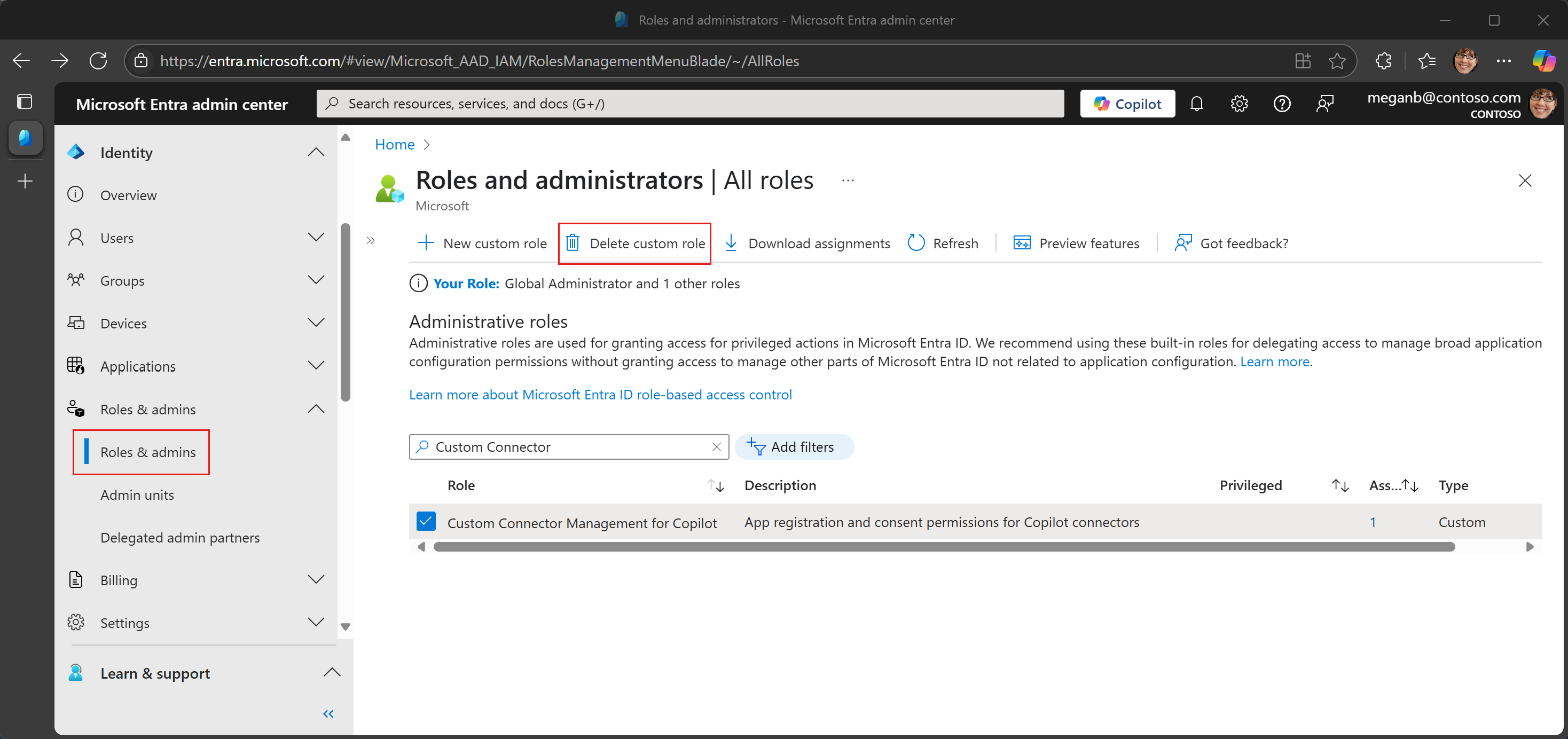
Per rimuovere i privilegi delegati da un utente, rimuovere l'assegnazione di ruolo personalizzata in Ruoli ID Entra>& amministratori nell'interfaccia di amministrazione di Microsoft Entra. Eliminare il ruolo personalizzato solo se nessun utente deve conservarlo. Vedere Assegnare e rimuovere assegnazioni di ruolo.
La rimozione dell'assegnazione di ruolo non revoca le autorizzazioni già concesse per le applicazioni del connettore. Esaminare e, se necessario, revocare separatamente le concessioni di autorizzazione esistenti delle applicazioni .
I privilegi si applicano automaticamente agli amministratori IA appena assegnati?
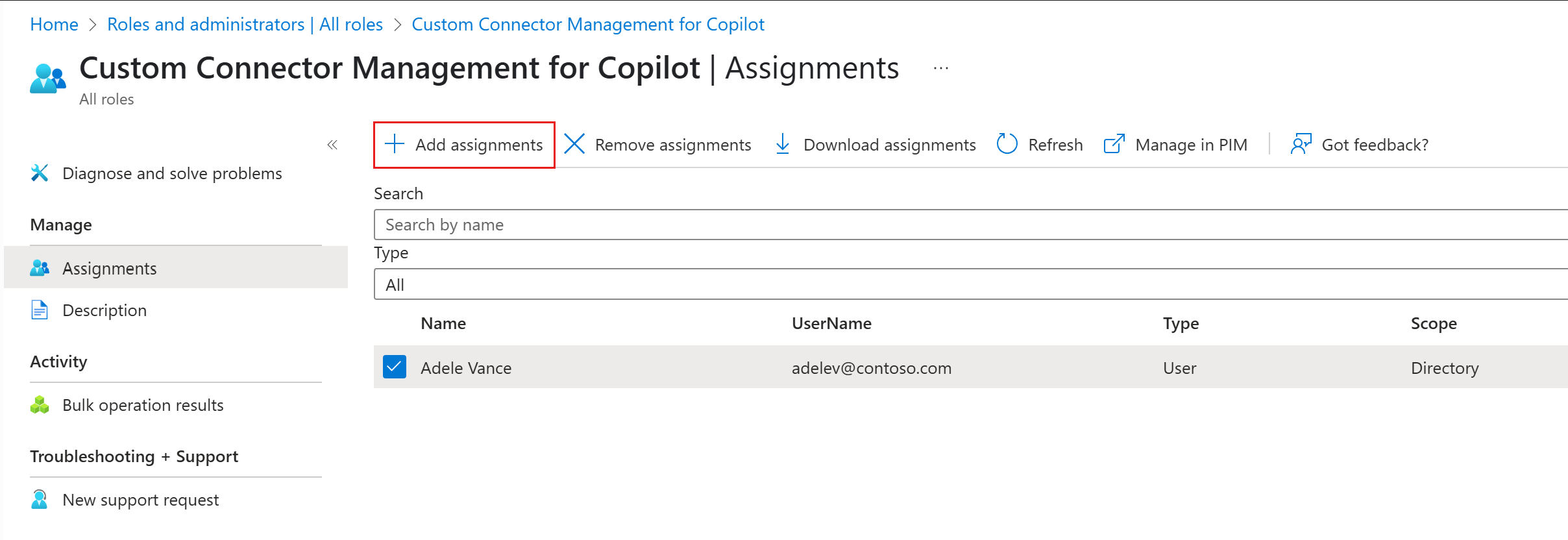
No. Lo script assegna un ruolo personalizzato separato agli utenti trovati in fase di esecuzione. Per i nuovi amministratori IA, esaminare gli utenti e le autorizzazioni previsti prima di eseguire nuovamente lo script o assegnare manualmente il ruolo personalizzato. La rimozione del ruolo di amministratore IA di un utente non rimuove nemmeno l'assegnazione di ruolo personalizzata separata; Rivedere e rimuovere l'assegnazione quando la delega non è più necessaria.
È obbligatorio concedere questi privilegi agli amministratori di intelligenza artificiale?
No, la concessione di questi privilegi è facoltativa. Le organizzazioni possono scegliere se delegare le autorizzazioni in base ai propri processi interni. Se si preferisce il controllo centralizzato, gli amministratori globali possono mantenere la responsabilità di tali attività.
Contenuti correlati
- Gestire i criteri di consenso delle app
- Autorizzazioni di consenso delle app per i ruoli personalizzati
- Creare un ruolo personalizzato in Microsoft Entra ID
- Delegare le autorizzazioni di registrazione dell'app in Microsoft Entra ID
- Autorizzazioni di registrazione dell'applicazione per i ruoli personalizzati in Microsoft Entra ID
- Eseguire query sui connettori Copilot esistenti in Graph Explorer (ExternalConnection.Read.All)