Nota
L'accesso a questa pagina richiede l'autorizzazione. È possibile provare ad accedere o modificare le directory.
L'accesso a questa pagina richiede l'autorizzazione. È possibile provare a modificare le directory.
Nell'articolo di panoramica per la creazione di componenti vengono fornite informazioni sui componenti all'interno di un'app canvas. Quando si creano componenti all'interno di un'app, è anche possibile creare una libreria di componenti che è possibile riutilizzare. Creando una libreria di componenti, gli autori di app possono condividere e aggiornare facilmente uno o più componenti con altri creatori.
Le librerie dei componenti sono contenitori di definizioni dei componenti che semplificano:
- Scopri e cerca i componenti.
- Pubblica aggiornamenti.
- La notifica ai creatori di app degli aggiornamenti dei componenti disponibili.
Nota
Le librerie dei componenti sono il modo consigliato per riutilizzare i componenti nelle app. Quando si utilizza una libreria di componenti, un'app mantiene le dipendenze sui componenti che utilizza. L'autore dell'app viene avvisato quando diventano disponibili gli aggiornamenti ai componenti dipendenti. Di conseguenza, creare componenti riutilizzabili all'interno delle librerie dei componenti. Una funzionalità Power Apps precedente che consentiva l'importazione di componenti da un'app canvas a un'altra è stata ritirata.
Differenza tra un'app e una libreria di componenti
Una libreria di componenti fornisce un repository centralizzato e gestito di componenti per il riutilizzo.
Nel pannello di navigazione a sinistra, il riquadro Inserisci mostra per impostazione predefinita la scheda Componenti se si crea una libreria di componenti. Quando crei un'app, questa visualizzazione mostra le schermate anziché i componenti.
Nota
Le schermate in una libreria di componenti sono disponibili solo per i test. Fornisce ai creatori di librerie un modo per testare rapidamente i componenti creati su una schermata reale e anche per convalidare il comportamento di aggiornamento in quanto i componenti vengono migliorati nel tempo. Per utilizzare i componenti dalla libreria dei componenti, è necessario creare un'app che utilizza la libreria dei componenti.
È possibile visualizzare in anteprima i componenti presenti nella libreria componenti utilizzando le schermate presenti nella libreria con l'opzione Riproduci. Quando selezioni la scheda Componenti, l'opzione Riproduci è disabilitata. La libreria dei componenti non viene visualizzata durante l'utilizzo Power Apps per dispositivi mobili.
Nota
La libreria dei componenti discussa in questo articolo è diversa da Power Apps component framework che consente a sviluppatori e creatori di creare componenti di codice per app basate su modelli e canvas. Per altre informazioni, vedere Panoramica del framework dei componenti di Power Apps.
Utilizzo della libreria dei componenti
Puoi creare una nuova libreria di componenti o modificare una libreria di componenti esistente dalla stessa interfaccia. Vai a Power Apps> seleziona Altro dalla barra di spostamento a sinistra > seleziona Scopri tutto> seleziona Librerie dei componenti dalla sezione Miglioramenti app. Puoi anche aggiungere l'opzione Librerie componenti alla tua interfaccia di Power Apps. Per altre informazioni, vedere Navigazione a sinistra in Power Apps.
Creare una libreria di componenti di esempio
I passaggi per creare componenti all'interno di una libreria di componenti sono uguali a quelli della creazione di componenti all'interno di un'app. Creerai una libreria di componenti e poi riutilizzerai i passaggi per la creazione di componenti dell'esempio di panoramica dei componenti. Usare quindi la libreria dei componenti per fornire i componenti riutilizzabili in una nuova app.
Accedere a Power Apps.
Seleziona Librerie dei componenti nella barra di spostamento a sinistra, quindi seleziona Nuova libreria dei componenti. In alternativa, se le librerie dei componenti non sono visualizzate nel riquadro di spostamento a sinistra, selezionare Altro nel riquadro di spostamento a sinistra, selezionare il pulsante Individua tutto e selezionare Librerie componenti nella sezione Miglioramenti dell'app .
Denominare i componenti del menu della libreria dei componenti; o specificare un nome diverso a scelta.
Segui i passaggi per creare i componenti dell'esempio di panoramica dei componenti. Non è necessario aprire Power Apps Studio o creare una nuova app vuota, perché è già stata creata una nuova libreria di componenti. Inizia con il passaggio 2.
Dopo aver seguito i passaggi per creare i componenti, segui anche il prossimo set di passaggi per aggiungere i componenti a una schermata e i passaggi per creare la proprietà di output.
Dopo aver completato la creazione e il test dei componenti, salvare la libreria dei componenti selezionando l'icona Salva dalle azioni dell'app.
È anche possibile scegliere Salva con note sulla versione sotto il menu freccia accanto all'icona Salva . Una nota sulla versione è utile per recuperare le versioni di una libreria dei componenti e per aggiornare i componenti utilizzati nelle app da questa libreria dei componenti. Per altre informazioni sulle azioni dell'app, vedere l'articolo Informazioni su Power Apps Studio.
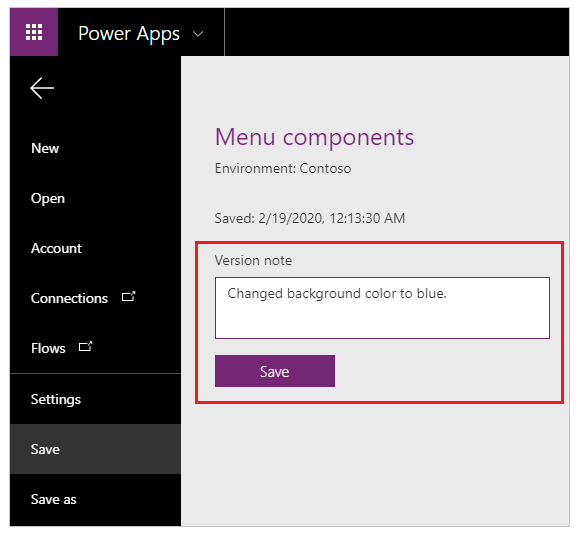
Suggerimento
Una nota sulla versione è utile durante la revisione delle versioni di una libreria dei componenti e per i creatori di app che utilizzano la libreria dei componenti per rivedere le modifiche e aggiornare le app che utilizzano questi componenti secondo necessità. Vai ad aggiorna una libreria dei componenti per ulteriori dettagli.
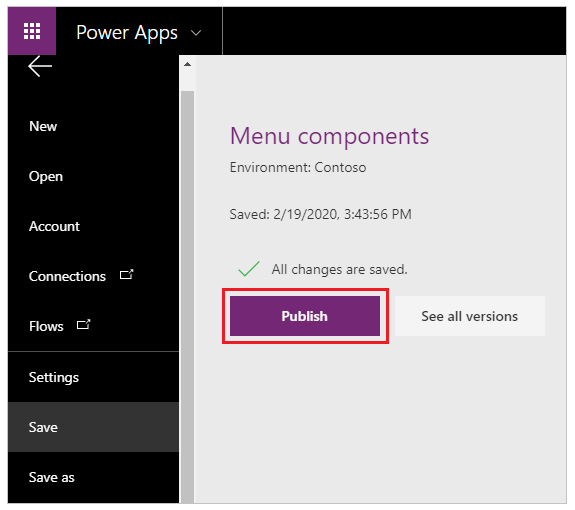
È possibile pubblicare una libreria di componenti salvata. Sono disponibili solo gli aggiornamenti della libreria dei componenti pubblicati per le app che utilizzano una libreria dei componenti. Selezionare l'icona Pubblica dalle azioni dell'app per pubblicare la versione della libreria dei componenti:
Personalizzazione dei componenti della libreria
Quando si crea un componente all'interno di una libreria di componenti, è possibile impostare se le app che usano i componenti della libreria possono personalizzare il componente. Per impostazione predefinita, questa impostazione è Attivata nelle proprietà dei componenti. Disattiva questa impostazione per rimuovere la possibilità di personalizzare il componente in altre app.
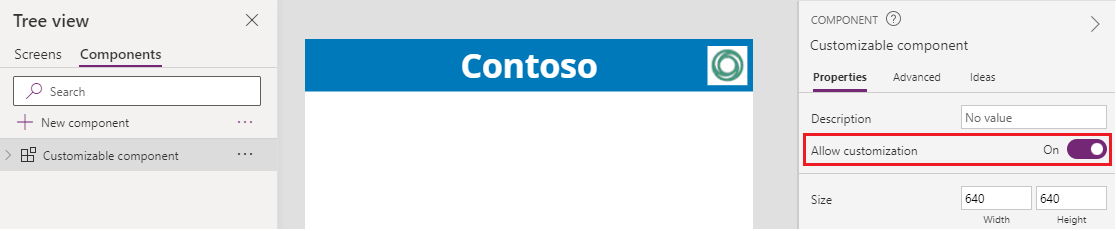
Quando si aggiunge un componente che consente la personalizzazione, viene visualizzata un'opzione per modificare questo componente per altre personalizzazioni. L'app crea una copia locale ed è possibile apportare modifiche alla copia del componente locale. L'associazione con la libreria di componenti viene rimossa dopo la modifica del componente.

La selezione di Modifica componente richiede di copiare il componente localmente per la personalizzazione.
Se non consenti di personalizzare i componenti, le app che li usano non mostrano l'opzione di modificare il componente.
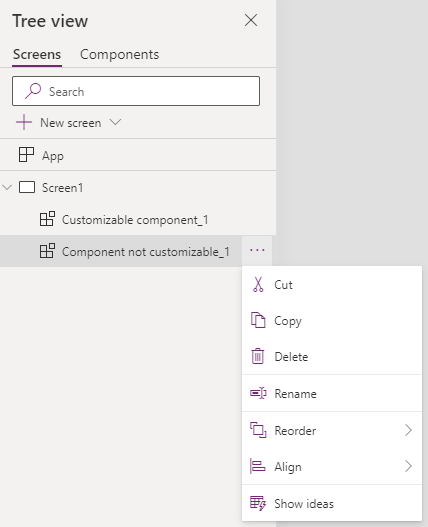
In questo caso, l'unico modo per modificare il componente è modificare la libreria dei componenti in cui è memorizzato il componente.
Importare da una libreria di componenti
Dopo aver creato e pubblicato una libreria di componenti, le app possono utilizzare i componenti di questa libreria di componenti importando la libreria. Puoi anche condividere una libreria dei componenti.
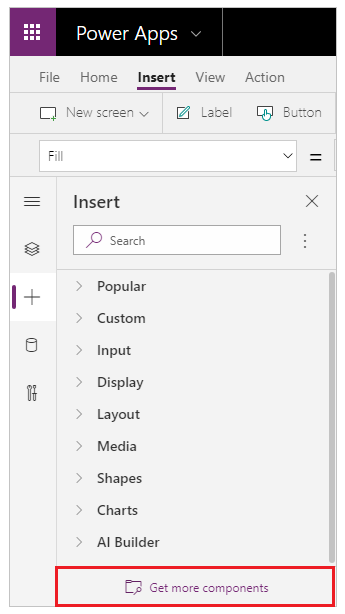
Per importare da una libreria di componenti, modifica un'app esistente o crea una nuova app. Dopo aver aperto l'app in Canvas App Studio, selezionare Inserisci o l'icona + nella barra di navigazione a sinistra. Quindi seleziona Ottieni altri componenti per elencare le librerie dei componenti disponibili nell'ambiente corrente:
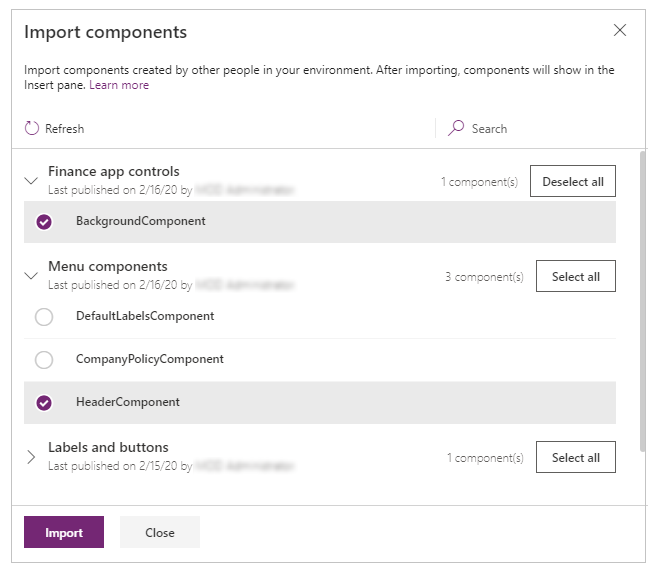
Sul lato destro della schermata appare l'elenco delle librerie dei componenti disponibili nell'ambiente corrente. Seleziona un singolo componente da una libreria dei componenti. In alternativa usa Seleziona tutto per importare tutti i componenti dalla libreria contemporaneamente:
Nota
Se un creatore non vede la libreria dei componenti elencata nella sezione di importazione, assicurati che la libreria dei componenti sia condivisa con il creatore. Per altri dettagli, vedere Autorizzazioni della libreria dei componenti.
Nota
È possibile selezionare e importare più componenti e tra librerie di componenti diverse.
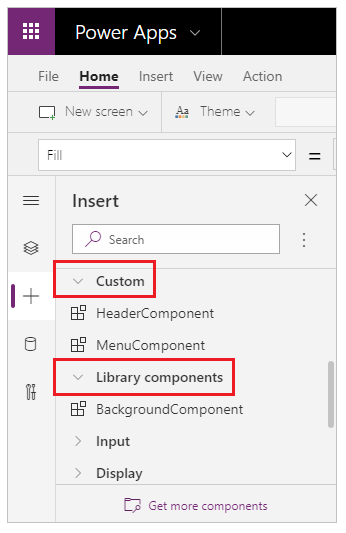
I componenti disponibili all'interno dell'app sono elencati sotto la categoria Personalizzato nell'elenco dei componenti nel riquadro Inserisci. I componenti disponibili dalle librerie dei componenti importati sono elencati sotto la categoria Componenti della libreria:
Aggiornare una libreria dei componenti
È possibile modificare una libreria di componenti esistente e salvare eventuali modifiche con altre note sulla versione. Tuttavia, la versione aggiornata della libreria dei componenti deve essere pubblicata per l'utilizzo nelle app esistenti che usano la libreria dei componenti. I passaggi della libreria dei componenti di esempio illustrano come pubblicare una libreria di componenti dopo il salvataggio.
Esistono due modi in cui le app che utilizzano i componenti della libreria possono ottenere le ultime modifiche.
Metodo 1: notifica di aggiornamento del componente durante la modifica dell'app
Gli autori di altre app ricevono una notifica quando sono disponibili componenti aggiornati. La notifica viene visualizzata quando gli autori modificano le app canvas in Canvas App Studio. Possono scegliere di aggiornare i componenti:
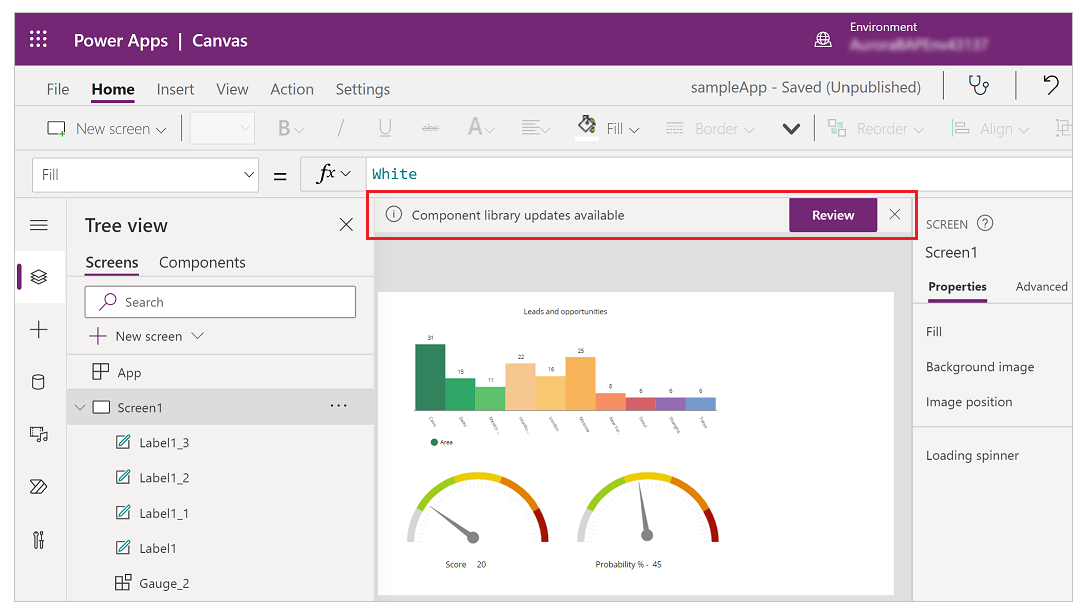
Selezionare Rivedi per visualizzare l'opzione per aggiornare il componente:
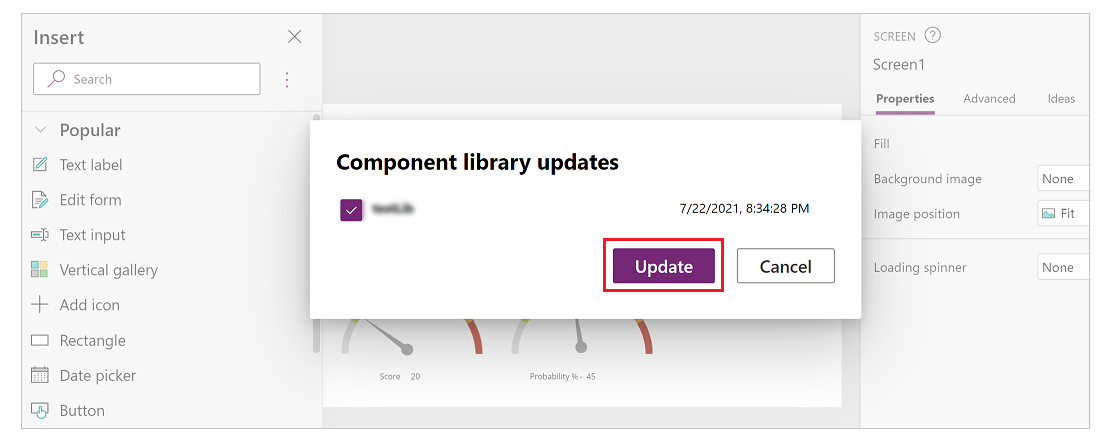
Le note sulla versione aggiunte durante la pubblicazione della versione della libreria dei componenti vengono visualizzate qui.
Seleziona Aggiorna per aggiornare i componenti.
Metodo 2: verifica proattiva degli aggiornamenti
Usare questo metodo per verificare in modo proattivo l'aggiornamento dell'app durante l'uso dell'app in Studio.
A tale scopo, selezionare il pannello Inserisci componente sul lato sinistro e quindi selezionare l'icona Controlla aggiornamenti .
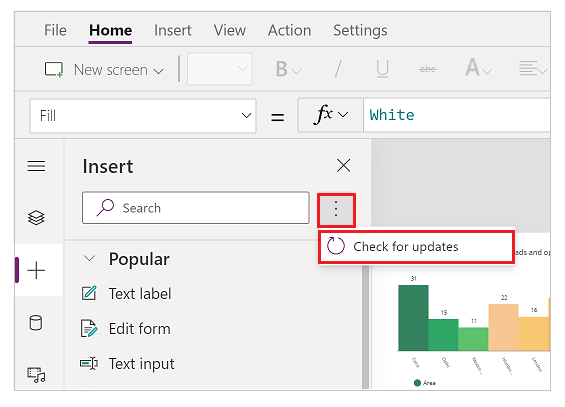
Se sono presenti aggiornamenti per i componenti usati dalla libreria, viene visualizzato un messaggio per esaminare e ottenere le modifiche più recenti. Quando esegui la revisione e l'aggiornamento, l'app si aggiorna con i componenti più recenti.
Aggiornamento del componente da una libreria di componenti in un'app di consumo
Se importi un componente da una libreria di componenti, non puoi modificarlo all'interno dell'app che lo utilizza. Se si seleziona Modifica componente, viene visualizzata un'opzione per creare una copia del componente all'interno dell'app corrente in modo da poter apportare modifiche:
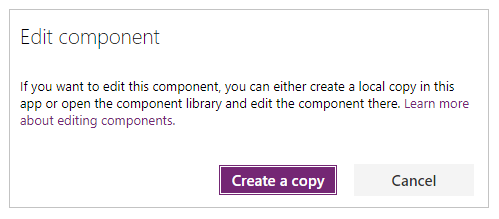
Se selezioni Crea una copia, il componente viene copiato nell'app locale. La copia locale del componente appare sotto la categoria Personalizzato nel riquadro Inserisci. Questa copia locale del componente non riceve aggiornamenti se una nuova versione della libreria dei componenti di origine viene pubblicata in un secondo momento.
Nota
Le istanze in uso dei componenti della libreria dei componenti non sono interessate dopo la creazione di una copia locale di un componente e rimangono collegate alla definizione della libreria dei componenti. Solo le istanze dei componenti copiati localmente (dalla categoria Personalizzata) sono considerate componenti dell'app locale.
Eliminazione di una libreria dei componenti
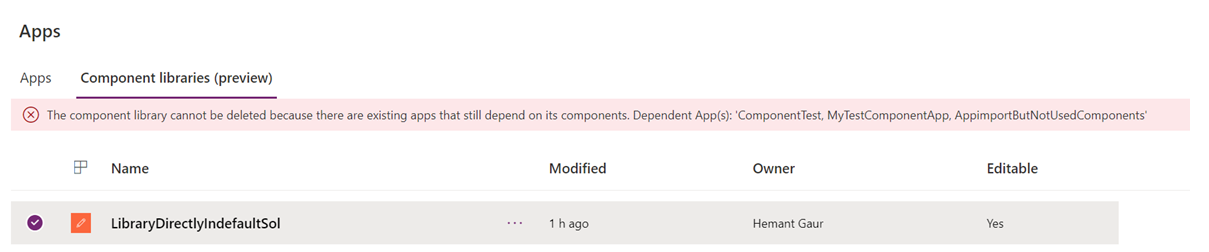
Se un'app canvas fa riferimento a una libreria di componenti, non può essere eliminata. Questa condizione è vera sia per gli ambienti Power Platform che per gli ambienti non Power Platform. Rimuovi il componente dall'app prima di eliminare la libreria. Puoi trovare informazioni sulle app usando la libreria dei componenti nella visualizzazione delle dipendenze della soluzione o nel messaggio che viene mostrato quando tenti di eliminare la libreria.
Autorizzazioni della libreria dei componenti
La condivisione di una libreria dei componenti funziona nello stesso modo in cui condividi un'app canvas. Quando condividi una libreria dei componenti, consenti ad altri di riutilizzare la libreria dei componenti. Una volta condivisa, altri possono modificare la libreria dei componenti e importare componenti da questa libreria dei componenti condivisa per creare e modificare le app. Se condivisa come comproprietario, un utente può utilizzare, modificare e condividere una libreria dei componenti ma non eliminare o cambiare il proprietario.
Considerazioni aggiuntive sulla condivisione delle librerie dei componenti con i gruppi di sicurezza:
- Non puoi usare l'interfaccia utente di condivisione quando si condividono librerie di componenti create come parte di una soluzione. Usa il cmdlet Set-PowerAppRoleAssignment con il livello di autorizzazione CanEdit per condividere le librerie dei componenti con il gruppo di sicurezza selezionato.
- Le librerie di componenti create in un ambiente Power Platform senza un database Dataverse condiviso come comproprietario concedono automaticamente l'autorizzazione CanEdit al gruppo di sicurezza selezionato.
Limitazioni note
Le limitazioni note applicabili ai componenti si applicano anche alle librerie dei componenti.
Non è possibile importare componenti da una libreria di componenti salvata localmente. È possibile scaricare una libreria di componenti selezionando Scarica una copia dalle azioni dell'app. Tuttavia, se si tenta di importare la libreria di componenti salvata, viene visualizzato il messaggio di errore seguente:

Se stai importando un'app e una libreria di componenti in un ambiente per la prima volta, assicurati che l'app utilizzi la versione più recente del componente incluso con la libreria di componenti. In caso contrario, l'app non riceve gli aggiornamenti dopo l'importazione. L'app riconosce e richiede la versione aggiornata dopo le importazioni successive della libreria dei componenti nello stesso ambiente.
I componenti del codice non sono supportati all'interno delle librerie dei componenti.
Vedi anche
- Componenti del canvas
- Gestione del ciclo di vita delle applicazioni (ALM) della libreria dei componenti
- Mappare i campi di input di un componente
- Aggiungere contenuti multimediali a un componente
- Formule di comportamento per i componenti
- Framework dei componenti di Power Apps
- Aggiungere componenti canvas a una pagina personalizzata in un'app basata su modello