Nota
L'accesso a questa pagina richiede l'autorizzazione. È possibile provare ad accedere o modificare le directory.
L'accesso a questa pagina richiede l'autorizzazione. È possibile provare a modificare le directory.
Se l'archiviazione è stata acquistata dopo aprile 2019 o se si dispone di una combinazione di acquisti di spazio di archiviazione effettuati prima e dopo aprile 2019, viene visualizzato il diritto alla capacità di archiviazione e l'utilizzo per database, file e log come appare nell'interfaccia di amministrazione di Microsoft Power Platform oggi.
Il volume dei dati continua a crescere in modo esponenziale man mano che le aziende avanzano nel loro percorso di trasformazione digitale e riuniscono i dati nelle loro organizzazioni. Le moderne applicazioni aziendali devono supportare nuovi scenari aziendali, gestire i nuovi tipi di dati e aiutare le organizzazioni a gestire la crescente complessità dei requisiti di conformità. Per supportare le crescenti esigenze delle organizzazioni moderne, le soluzioni di archiviazione dei dati devono evolversi continuamente e fornire la giusta risposta per supportare le esigenze aziendali in espansione.
Note
Per informazioni sulle licenze, vedere la Guida alle licenze di Power Platform.
Se hai acquistato la sottoscrizione Dynamics 365 tramite un partner Microsoft, contattali per gestire la capacità di archiviazione. I passaggi seguenti non si applicano agli abbonamenti basati sui partner.
Licenze per Microsoft Dataverse modello di archiviazione basato sulla capacità
Le seguenti licenze forniscono capacità utilizzando il nuovo modello di archiviazione. Se si dispone di una di queste licenze, viene visualizzato il nuovo report del modello:
- Capacità del database di Dataverse per app
- Capacità del file di Dataverse per app
- Capacità del registro di Dataverse per app
Per verificare se si dispone di una di queste licenze, accedere all'interfaccia di amministrazione di Microsoft 365 e quindi passare a Billing>Licenses.
Note
Se hai una combinazione di licenze del modello legacy e licenze per il nuovo modello, viene visualizzato un report per il nuovo modello.
Se non hai nessuna delle licenze del modello legacy e nemmeno le licenze per il nuovo modello, viene visualizzato un report per il nuovo modello.
Verifica del modello di archiviazione basato sulla capacità Microsoft Dataverse
Per visualizzare la pagina di riepilogo dei componenti aggiuntivi per la capacità, è necessario uno dei ruoli seguenti:
- Amministratore del locatario
- Amministratore di Power Platform
- Amministratore di Dynamics 365
In alternativa, un utente con uno dei ruoli precedenti può concedere le autorizzazioni all'amministratore dell'ambiente per visualizzare la scheda Riepilogo capacità nella pagina Impostazioni tenant.
Seguire questa procedura per verificare di disporre del modello di archiviazione basato sulla capacità di Microsoft Dataverse:
- Accedi all'interfaccia di amministrazione di Power Platform.
- Nel riquadro di spostamento, seleziona Licenze.
- Nel riquadro Licenze, selezionare Componenti aggiuntivi di capacità per passare alla pagina di riepilogo Componenti aggiuntivi di capacità, in cui è possibile visualizzare lo spazio di archiviazione, i componenti aggiuntivi e le richieste di Microsoft Power Platform del tenant.
Per altre informazioni, vedere Panoramica dell'archiviazione basata sulla capacità di Dataverse.
Dettagli della pagina Capacità
Le schede Riepilogo, Dataverse, Microsoft Teams, Componenti aggiuntivi e Versione di prova sono disponibili nella pagina Componenti aggiuntivi della capacità.
Scheda Riepilogo
Nella pagina Capacità riepilogo è la visualizzazione predefinita in cui viene visualizzata una visualizzazione a livello di tenant in cui l'organizzazione usa la capacità di archiviazione. È possibile visualizzare:
- Utilizzo della capacità di archiviazione
- Capacità di archiviazione, per origine
- Utilizzo principale dell'archiviazione in base all'ambiente
Tutte le tabelle di Dataverse, incluse le tabelle di sistema, sono incluse nei report sulla capacità di archiviazione. I file come .pdf (o qualsiasi altro tipo di file allegato) vengono archiviati nell'archivio file. Tuttavia, il database archivia determinati attributi necessari per accedere ai file.
Utilizzo della capacità di archiviazione
Nella sezione Utilizzo capacità di archiviazione è possibile visualizzare :
File e database: le tabelle seguenti archiviano i dati nell'archiviazione di file e database:
- Allegato
- AnnotationBase
- Qualsiasi tabella personalizzata o predefinita con colonne di file di tipo di dati o immagine (dimensione intera)
- Qualsiasi tabella utilizzata da una o più applicazioni Install Insights e che termina in - Analytics
- WebResourceBase
- RibbonClientMetadataBase
Log: vengono usate le tabelle seguenti:
- AuditBase
- PlugInTraceLogBase
- Tabelle elastiche
Solo database: tutte le altre tabelle vengono conteggiate per il database
Capacità di archiviazione, per origine
Nella sezione relativa alla capacità di archiviazione, in base all'origine , è possibile visualizzare:
- Impostazione predefinita dell'organizzazione: la capacità predefinita fornita al momento della registrazione.
- Licenze utente: maggiore capacità aggiunta per ogni licenza utente acquistata.
- Spazio di archiviazione aggiuntivo: qualsiasi spazio di archiviazione aggiuntivo acquistato.
- Totale: spazio di archiviazione totale disponibile.
- Visualizza le fonti self-service: altre informazioni sono disponibili in Visualizza le quantità di licenze self-service e la capacità di archiviazione.
Utilizzo principale dell'archiviazione in base all'ambiente
Nella sezione utilizzo principale dell'archiviazione, in base all'ambiente , è possibile visualizzare gli ambienti che utilizzano la maggior parte della capacità.
Add-ons
Nella sezione componenti aggiuntivi è possibile visualizzare i dettagli dei componenti aggiuntivi acquistati dall'organizzazione. Altre informazioni in Visualizzare i componenti aggiuntivi di capacità nell'interfaccia di amministrazione di Power Platform.
Nella sezione componenti aggiuntivi è anche possibile selezionare Gestisci per assegnare componenti aggiuntivi agli ambienti o Scaricare i report per visualizzare un report scaricato. I report dei componenti aggiuntivi scadono dopo 30 giorni.
Scheda Dataverse
Nella pagina Capacità selezionare Dataverse. Questa pagina fornisce informazioni simili alla scheda di riepilogo, ma con una visualizzazione a livello di ambiente in cui l'organizzazione usa la capacità.
Note
Non ci sono limiti tecnici alle dimensioni di un ambiente Dataverse. I limiti indicati in questa pagina sono limiti relativi ai diritti in base alle licenze del prodotto acquistate.
Questa tabella evidenzia alcune delle funzionalità che è possibile visualizzare nella pagina Dataverse.
| Caratteristica / Funzionalità | Description |
|---|---|
| Download | Selezionare Scarica sopra l'elenco degli ambienti per scaricare un file di Excel .csv con informazioni di archiviazione di alto livello per ogni ambiente che l'amministratore connesso può visualizzare nell'interfaccia di amministrazione di Power Platform. |
| Cerca ordini | Usare Cerca per cercare in base al nome dell'ambiente e al tipo di ambiente. |
| Dettagli | Selezionare il pulsante Dettagli ( ) per visualizzare una visualizzazione dettagliata a livello di ambiente in cui l'organizzazione usa la capacità, oltre ai tre tipi di consumo di capacità. ) per visualizzare una visualizzazione dettagliata a livello di ambiente in cui l'organizzazione usa la capacità, oltre ai tre tipi di consumo di capacità. |
| Suggerimento ambiente predefinito | L'utilizzo dello spazio di archiviazione calcolato in questa visualizzazione visualizza solo ciò che è sopra la capacità inclusa dell'ambiente predefinito. I suggerimenti sugli strumenti indicano come visualizzare l'utilizzo effettivo nella sezione Dettagli. |
Note
- Gli ambienti seguenti non vengono conteggiati rispetto alla capacità e vengono visualizzati come 0 GB:
- Microsoft Teams
- Trial
- Anteprima
- Support
- Sviluppatore
- L'ambiente predefinito include la seguente capacità di archiviazione: capacità del database Dataverse di 3 GB, capacità dei file Dataverse di 3 GB e capacità del registro Dataverse di 1 GB.
- Puoi selezionare un ambiente che mostra 0 GB, quindi vai alla pagina di analisi della capacità dell'ambiente per visualizzare il consumo effettivo.
- Per l'ambiente predefinito, la visualizzazione dell'elenco mostra solo la quentità di capacità utilizzata oltre la quota inclusa. Selezionare il pulsante Dettagli ( ) per visualizzare l'utilizzo.
- Il controllo della capacità, eseguito prima della creazione di nuovi ambienti, esclude la capacità di archiviazione inclusa dell'ambiente predefinito quando si calcola se si dispone di capacità sufficiente per creare un nuovo ambiente.
Dettagli sulla capacità di archiviazione dell'ambiente
Selezionare il pulsante Dettagli ( ) associato all'ambiente su cui si desidera visualizzare altre informazioni.
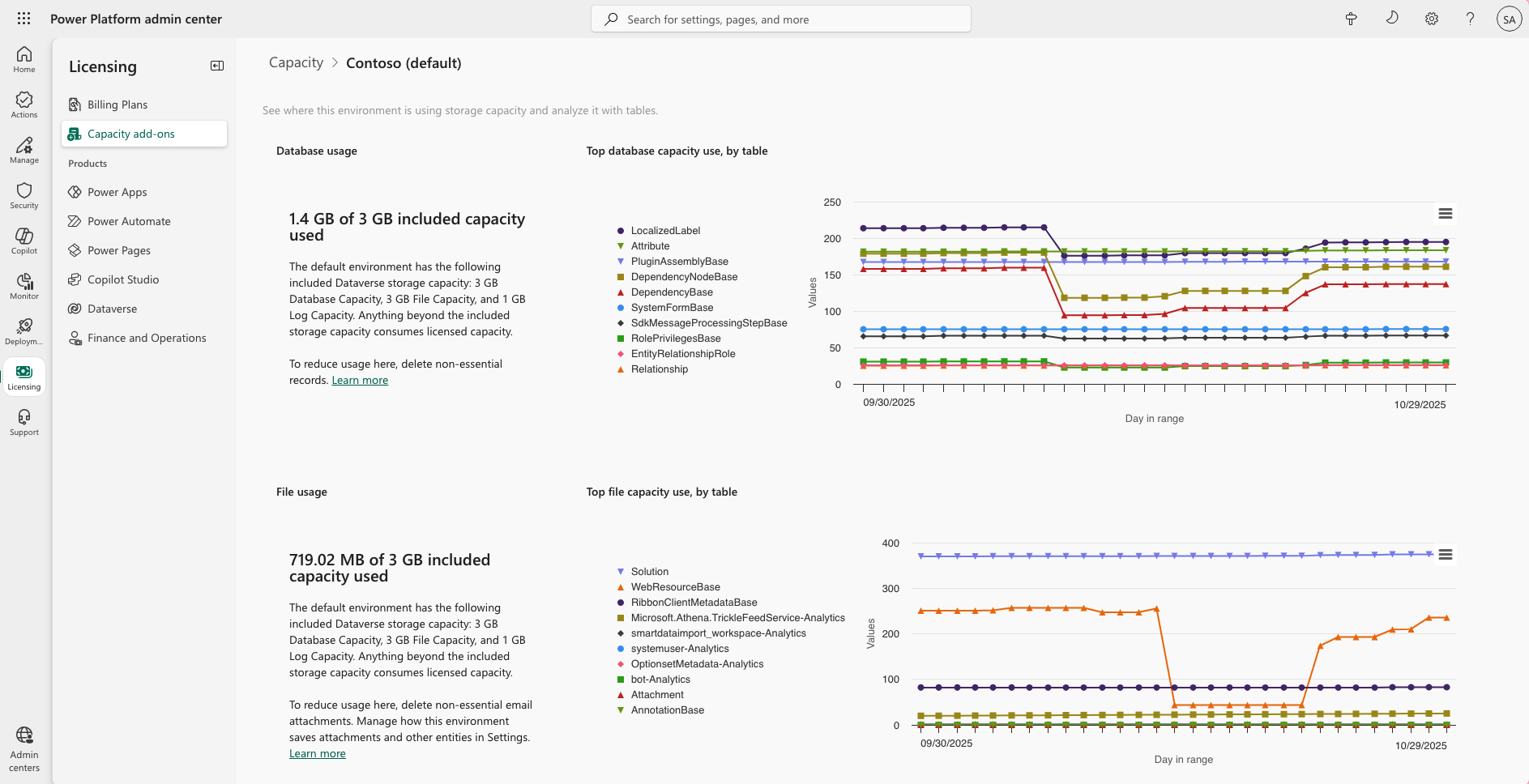 Vengono forniti i dettagli seguenti:
- Utilizzo effettivo per database
- Tabelle di database principali e la relativa crescita nel tempo
- Utilizzo effettivo per file
- Tabelle di file principali e la relativa crescita nel tempo
- Utilizzo effettivo per log
- Tabelle principali e la loro crescita nel tempo
Note
Fai riferimento ai report sulla capacità di archiviazione in Conservazione Dataverse a lungo termine per comprendere i dettagli sulla capacità di archiviazione con la funzione di conservazione.
scheda Microsoft Teams
Nella pagina Capacità selezionare Microsoft Teams. Questa scheda mostra la capacità di archiviazione utilizzata dagli ambienti di Microsoft Teams. L'utilizzo della capacità dell'ambiente Teams non viene conteggiato nel consumo di Dataverse da parte dell'organizzazione.
| Caratteristica / Funzionalità | Description |
|---|---|
| Download | Selezionare Scarica sopra l'elenco degli ambienti per scaricare un file di Excel .csv con informazioni di archiviazione di alto livello per ogni ambiente che l'amministratore connesso può visualizzare nell'interfaccia di amministrazione di Power Platform. |
| Cerca ordini | Usare Cerca per cercare in base al nome dell'ambiente e al tipo di ambiente. |
Scheda Componenti aggiuntivi
Nella pagina Capacità selezionare Componenti aggiuntivi. Questa scheda mostra i dettagli di utilizzo dei componenti aggiuntivi dell'organizzazione e consente di assegnare componenti aggiuntivi agli ambienti. Per altre informazioni, vedere Visualizzare i componenti aggiuntivi per la capacità nell'interfaccia di amministrazione di Power Platform.
Note
Questa scheda viene visualizzata solo se il tenant include componenti aggiuntivi.
Scheda Versione di valutazione
Nella pagina Capacità selezionare Versione di valutazione. Questa scheda mostra la capacità di archiviazione utilizzata dai tuoi ambienti di prova. L'utilizzo della capacità degli ambienti con versione di valutazione non viene conteggiato ai fini dell'utilizzo di Dataverse dell'organizzazione.
| Caratteristica / Funzionalità | Description |
|---|---|
| Download | Selezionare Scarica sopra l'elenco degli ambienti per scaricare un file di Excel .csv con informazioni di archiviazione di alto livello per ogni ambiente che l'amministratore connesso può visualizzare nell'interfaccia di amministrazione di Power Platform. |
| Cerca ordini | Usare Cerca per cercare in base al nome dell'ambiente e al tipo di ambiente. |
Pagina Dataverse su Licenze
Tieni traccia dell'utilizzo dei tenant
È possibile tenere traccia e gestire la capacità di Dataverse nella sezione Licenze dell'interfaccia di amministrazione di Power Platform.
- Accedi all'interfaccia di amministrazione di Power Platform.
- Nel riquadro di spostamento, seleziona Licenze.
- Nel riquadro Licenze selezionare Dataverse in Prodotti.
Utilizzo per tipo di spazio di archiviazione
Nel riquadro Utilizzo per tipo di archiviazione è possibile visualizzare l'utilizzo dell'archiviazione di database, log e file. In questa sezione viene visualizzata la capacità prepagata autorizzata insieme all'utilizzo corrispondente. Inoltre, indica se una parte dell'utilizzo Dataverse viene fatturata in base a un piano con pagamento in base al consumo.
Il riquadro fornisce i dettagli seguenti per l'archiviazione di database, file e log:
- Diritto prepagato totale: la capacità di database e file può essere condivisa nei carichi di lavoro di Dataverse e Operazioni rispettivamente. Il diritto ai log viene fornito separatamente solo per Dataverse.
- Utilizzo totale: utilizzo combinato sia da ambienti dataverse che finanziari e operativi.
- Capacità riservata: capacità riservata per ambienti specifici. Attualmente applicabile solo a Dataverse.
- Utilizzo con pagamento in base al consumo: qualsiasi consumo che supera il diritto prepagato e viene fatturato in base a un piano con pagamento in base al consumo.
Dataverse - Capacità del database: tiene traccia dei dati strutturati archiviati direttamente in Dataverse, incluse righe di tabella, metadati e dati relazionali creati da Power Apps, Power Automate, app Dynamics 365 Customer Engagement (Dynamics 365 Remote Assist, Dynamics 365 Service, Dynamics 365 Marketing) e app personalizzate sviluppate su modelli.
Operazioni - Capacità del database: tiene traccia dei dati strutturati archiviati in ambienti finanziari e operativi, tra cui Dynamics 365 Field Service, Dynamics 365 Sales, Dynamics 365 Product Visualize e Dynamics 365 Business Central.
Anche se visualizzato separatamente nell'interfaccia di amministrazione, la capacità del database Dataverse e Operations costituisce un singolo pool combinato a scopo di imposizione. Analogamente, la capacità dei file di Dataverse e Operations viene combinata. Ciò significa:
- Il diritto totale del database copre sia l'utilizzo combinato del database Dataverse che quello operativo.
- Il totale della tua quota file copre sia l'uso combinato dei file di Dataverse sia quelli di Operations.
- Il diritto ai log viene monitorato separatamente solo per Dataverse.
Selezionare una delle categorie seguenti per visualizzare una tendenza di utilizzo giornaliera per il tipo di archiviazione:
- Dataverse - Database
- Operazioni - Database
- Dataverse - File
- Operazioni - File
- Dataverse - Log
Seleziona il pulsante Visualizza capacità dataverse per licenza nella scheda Riepilogo (Dataverse e Operazioni) Utilizzo database per visualizzare una suddivisione dettagliata del modo in cui è stato calcolato il diritto, inclusa la capacità di base e le attribuzioni delle licenze per utente.
Ambiente principale che utilizza spazio di archiviazione
Il riquadro Ambiente principale che utilizza spazio di archiviazione visualizza gli ambienti usando la maggior parte della capacità. Indica inoltre se uno di questi ambienti che consumano più contenuti è in eccedenza e fornisce una suddivisione tra l'utilizzo prepagato e quello con pagamento in base al consumo. Puoi selezionare DatabaseFile o Registro per visualizzare i dettagli di consumo corrispondenti.
Utilizzo dell'ambiente Dataverse
Nel riquadro Ambienti principali che utilizzano spazio di archiviazione, seleziona Visualizza tutti gli ambienti per visualizzare il consumo di capacità in tutti gli ambienti Dataverse. Vengono forniti i dettagli seguenti:
- Nome dell'ambiente
- Stato in eccedenza se la capacità è allocata all'ambiente
- Specifica se la capacità è preallocata all'ambiente
- Tipo di ambiente
- Stato dell'ambiente gestito
- Stato collegamento con pagamento in base al consumo
- Possibilità di attingere capacità dal pool di tenant disponibile
- Utilizzo di database, file e log
Monitora uso dell'ambiente
- Nella pagina Dataverse selezionare Ambiente e scegliere un ambiente dall'elenco.
- In alternativa, nel riquadro Principale ambiente che usa l'archiviazione selezionare Visualizza tutti gli ambienti e selezionare un nome di ambiente.
Riquadro Utilizzo per tipo di spazio di archiviazione
Nel riquadro Utilizzo per tipo di archiviazione è possibile visualizzare l'utilizzo dell'archiviazione di database, log e file. In questa sezione viene visualizzata la capacità allocata prepagata, se presente, insieme all'utilizzo corrispondente. Indica anche se una parte dell'utilizzo di Dataverse viene fatturata in base a un piano con pagamento in base al consumo.
Consumo per tabella
Nella sezione Consumo per tabella puoi visualizzare la quantità di spazio di archiviazione utilizzata da ogni tabella Dataverse. Per visualizzare l'utilizzo delle tabelle per un tipo di archiviazione specifico, seleziona Database, File o Log nel riquadro Utilizzo per tipo di archiviazione. Seleziona il nome della tabella per la tendenza di consumo, con l'opzione per tenere traccia delle tendenze di utilizzo giornaliere fino agli ultimi tre mesi.
Dataverse Storage Advisor (anteprima)
Le funzionalità di anteprima non sono destinate all'uso in produzione e possono avere funzionalità limitate. Queste funzionalità sono disponibili prima di una versione ufficiale in modo che i clienti possano ottenere l'accesso anticipato e fornire commenti e suggerimenti.
Dataverse Storage Advisor analizza il consumo di archiviazione a livello di tabella e consiglia di pulire i dati per ridurre l'utilizzo dell'archiviazione. Il consulente mostra queste raccomandazioni direttamente nella visualizzazione della capacità di Licensing>Dataverse, così puoi intervenire su di esse senza uscire dal centro di amministrazione di Power Platform.
Note
Dataverse Storage Advisor viene implementato gradualmente e potrebbe non essere ancora disponibile nell'ambiente. Quando è disponibile, le raccomandazioni vengono visualizzate solo per gli ambienti con spazio di archiviazione che è possibile pulire.
Quando sono disponibili raccomandazioni, l'assistente aggiunge le esperienze seguenti:
Banner di raccomandazione dello spazio di archiviazione: nella parte superiore dei dettagli sulla capacità viene visualizzato un banner che stima quanto spazio il consulente può aiutarti a recuperare, ad esempio Storage Advisor dispone di piani d'azione per liberare spazio e gestire l'ambiente. Selezionare il banner per aprire il riquadro Suggerimenti per l'archiviazione di Dataverse .
Colonna Pulizia: la griglia Consumo per tabella comprende una colonna Pulizia che mostra lo spazio stimato che il consulente consiglia di liberare per ogni tabella. L'elenco degli ambienti nell'esperienza Gestisci capacità mostra un valore di Pulizia simile, in modo da poter confrontare le opportunità tra ambienti.
Liberare spazio di archiviazione: il riquadro Consulente archiviazione di Dataverse include una sezione Liberare spazio di archiviazione che elenca raccomandazioni di pulizia per ogni tabella. Per ogni tabella consigliata, è possibile esaminare i dati puliscibili e visualizzare in anteprima i record che soddisfano i criteri di pulizia. Questi record vengono spostati nella conservazione a lungo termine quando si agisce sulla raccomandazione, che li mantiene disponibili per le esigenze di controllo o conformità, liberando allo stesso tempo l'archiviazione attiva di Dataverse e migliorando le prestazioni.
Agire su una raccomandazione di archiviazione
Da una raccomandazione di archiviazione è possibile scegliere come recuperare spazio:
- Creare un criterio di archiviazione: trasformare una raccomandazione in un criterio di archiviazione a lungo termine che sposta i dati inattivi dall'archiviazione attiva. Per altre informazioni, vedere Criteri di conservazione a lungo termine.
- Eliminazione bulk dei dati: rimuovere dati obsoleti o non necessari tramite un'operazione di eliminazione in blocco per liberare capacità di archiviazione, vedere Eliminazione in blocco.
- Gestisci la capacità: Regola l'allocazione della capacità per l'ambiente dalla stessa schermata.
Il riquadro delle tendenze della tabella mostra anche raccomandazioni per la pulizia con articoli selezionati di Microsoft Learn per aiutarti a gestire la crescita di una tabella. Per altri modi per ridurre l'archiviazione, vedere Liberare spazio di archiviazione.
Creazione di report e consumo della ricerca Dataverse
Oltre al database e all'archiviazione dei file, la ricerca Dataverse include gli indici che supportano diverse esperienze. Questi indici supportano la ricerca e l'IA generativa su dati strutturati o tabulari e su dati non strutturati archiviati in Dataverse, come i file.
L'archiviazione utilizzata dalla ricerca di Dataverse viene segnalata a livello di ambiente come tabella denominata DataverseSearch. In precedenza era denominato RelevanceSearch.
La ricerca di Dataverse può essere monitorata anche nel report dell'ambiente Dataverse nel centro di amministrazione di Power Platform
Il report Ambiente Dataverse si trova nella scheda Licenze>Dataverse>Ambienti (consumo per tabella).
Costo dei dati di ricerca di Dataverse indicizzati
Tutti gli indici Dataverse vengono riportati in base alla capacità del database Dataverse. L'attivazione della ricerca Dataverse non attiva automaticamente nessun'altra esperienza. Per altre informazioni, vedere Che cos'è la ricerca di Dataverse?
Allocare capacità per un ambiente
Quando si seleziona la scheda Dataverse , è possibile allocare capacità a un ambiente specifico. Dopo aver allocato la capacità, è possibile visualizzare lo stato degli ambienti per verificare se si trovano all'interno della capacità o in uno stato di eccedenza.
- Accedi all'interfaccia di amministrazione di Power Platform.
- Nel riquadro di spostamento, seleziona Licenze.
- Nel riquadro Licenze selezionare Dataverse nella sezione Prodotti .
- Nella pagina Riepilogo selezionare Gestisci capacità.
- Seleziona l'ambiente per cui allocare la capacità.
- Nel pannello Gestisci capacità visualizzare la capacità attualmente allocata e usata per l'ambiente.
- Immetti il valore desiderato nei campi Database, File e Registro per allocare la capacità. Assicurati che i valori di capacità siano numeri interi positivi e non superino la capacità disponibile visualizzata nella parte superiore del pannello.
- Scegli di ricevere avvisi e-mail giornalieri inviati agli amministratori del tenant e dell'ambiente quando la capacità utilizzata (database, log o file) raggiunge una determinata percentuale della capacità allocata.
- Selezionare Salva per applicare le modifiche. Per gestire le eccedenze di archiviazione a livello di ambiente, vedere Gestire un sovraccarico della capacità a livello di ambiente.
Modifiche per eccedere i diritti per la capacità di archiviazione
Microsoft avvisa gli amministratori quando il consumo effettivo di database, file o log dell'organizzazione si avvicina o supera la capacità a cui ha diritto. Il consumo effettivo viene calcolato dopo la riassegnazione ammissibile tra tipi di capacità. Le notifiche consentono agli amministratori di identificare il tipo di archiviazione interessato, esaminare gli ambienti che contribuiscono all'utilizzo e iniziare la correzione prima di applicare ulteriori restrizioni.
Le operazioni del ciclo di vita dell'ambiente, ad esempio la creazione, la copia, il ripristino, il ripristino o la conversione degli ambienti, vengono valutate in modo diverso dalle notifiche di archiviazione e dallo stato di eccedenza. Sebbene le notifiche e lo stato di eccedenza si basino sulla posizione di capacità effettiva del tenant dopo il prestito di tipo capacità incrociata, queste operazioni richiedono una capacità disponibile sufficiente nei tipi di capacità di database, file o log sottostanti. Di conseguenza, alcune operazioni relative al ciclo di vita dell'ambiente potrebbero non essere disponibili quando il tipo di capacità richiesto non dispone di capacità disponibile sufficiente, anche se la capacità complessiva del tenant rimane entro i limiti dei diritti assegnati dopo il ricorso al prestito.
Le operazioni del ciclo di vita dell'ambiente amministrativo seguenti non sono disponibili quando la capacità di archiviazione necessaria non è disponibile per supportare l'operazione:
- Creazione di un nuovo ambiente (richiede almeno 1 GB di capacità disponibile)
- Copia di un ambiente (richiede almeno 1 GB di capacità disponibile)
- Ripristino di un ambiente (richiede almeno 1 GB di capacità disponibile)
- Conversione di un ambiente di valutazione a uno a pagamento (richiede almeno 1 GB di capacità disponibile)
- Recupero di un ambiente (richiede almeno 1 GB di capacità disponibile)
- Aggiungere un database Dataverse a un ambiente
Banner della capacità di Dataverse e notifiche tramite posta elettronica
Una notifica e-mail e un banner vengono visualizzati in tenant solo Dataverse nell'interfaccia di amministrazione di Power Platform, Power Apps Maker Portal, Power Automate Maker Portal, Power Pages Maker Portal e app Dynamics 365 quando database, file o capacità di log hanno meno del 15% di capacità rimanenti o superano la capacità dopo l'applicazione del prestito tra tipi di capacità idoneo. Le notifiche vengono attivate quando l'archiviazione di database, file o log scende al di sotto di 15% capacità rimanente, seguita da un avviso aggiuntivo quando la capacità disponibile scende al di sotto di 5%. Il livello finale di notifica viene attivato quando il tenant supera la capacità spettante dopo l'applicazione del prestito incrociato tra tipi di capacità.
Gli amministratori globali, gli amministratori di Power Platform e gli amministratori Dynamics 365, gli amministratori di sistema e gli autori ricevono queste notifiche automaticamente su base settimanale. Non è possibile consentire a un cliente di rifiutare esplicitamente queste notifiche o delegare queste notifiche a un altro utente.
Per altre informazioni, vedere Esempi di scenari di notifica e convalida della capacità di archiviazione. Le notifiche banner sono basate su valutazioni periodiche di archiviazione e potrebbero non essere sempre aggiornate immediatamente dopo una modifica della capacità. La capacità di archiviazione viene valutata approssimativamente ogni 24 ore, mentre la visibilità del banner viene aggiornata tramite un processo asincrono separato che viene eseguito ogni sette giorni.
Si applica il comportamento seguente:
- Se il banner non viene ignorato, rimane visibile mentre il tenant continua a soddisfare i criteri di notifica.
- Se il problema di archiviazione viene risolto, il banner non scompare immediatamente. Viene rimosso durante il successivo ciclo di aggiornamento del banner, che può richiedere fino a sette giorni da quando il banner è stato creato originariamente.
- Se il banner viene ignorato, rimane nascosto per sette giorni, anche se il tenant continua a soddisfare i criteri di notifica durante tale periodo.
- Dopo sette giorni, il banner viene rivalutato e viene nuovamente visualizzato se il tenant soddisfa ancora i criteri di notifica.
- Poiché la capacità di archiviazione viene valutata più frequentemente rispetto alla visibilità banner, è possibile notare una differenza temporanea tra lo stato della capacità segnalata e la presenza di notifiche banner.
- Nelle app basate su modello, i banner ignorati vengono nuovamente visualizzati quando la pagina viene aggiornata se il tenant continua a soddisfare i criteri di notifica.
Queste notifiche banner sono visibili agli amministratori tenant e agli amministratori di sistema.
Note
Il calcolo di queste soglie nel modello di capacità basato sull’archiviazione considera anche il prestito tra diversi tipi di capacità e l’utilizzo in eccedenza consentiti nel modello basato sull’archiviazione. Ad esempio, è possibile usare capacità aggiuntiva del database per coprire l'uso eccessivo dei log e dei file e una capacità di log aggiuntiva per coprire l'uso eccessivo dei file. Per questo motivo, si prende in considerazione il prestito incrociato tra tipologie di capacità per ridurre il numero di messaggi e-mail ricevuti da un amministratore del tenant.
Per gli amministratori tenant
Il banner visualizza due pulsanti di chiamata all'azione:
- Acquista altra capacità: ti porta direttamente al interfaccia di amministrazione di Microsoft 365 dove puoi acquistare altra capacità di archiviazione. Informazioni su come aggiungere più capacità di Dataverse al tenant.
-
Gestire la capacità: consente di passare alla pagina Licenze nell'interfaccia di amministrazione di Power Platform in cui è possibile visualizzare il consumo di capacità per tipo (database, log, file) e per ambiente. Da qui è possibile:
- Liberare spazio di archiviazione per gli ambienti.
- Impostare un piano con pagamento in base al consumo da fatturare automaticamente tramite Azure.
- Eliminare gli ambienti per ripristinare l'archiviazione.
- Richiedere un'estensione della capacità.
Per gli amministratori di sistema
Il banner visualizza un pulsante di chiamata all'azione: Gestisci ambiente, che consente di accedere agli ambienti nell'interfaccia di amministrazione di Power Platform in cui è possibile liberare spazio di archiviazione per ottimizzare l'utilizzo della capacità. Se liberare spazio di archiviazione non risolve i problemi di capacità, contattare il reparto IT o l'amministratore tenant per acquistare più spazio di archiviazione. Informazioni su come liberare spazio di archiviazione per gli ambienti.
Come vengono calcolate le eccedenze di archiviazione
Le eccedenze di archiviazione vengono calcolate confrontando l'utilizzo combinato di dataverse e finance & operations (F&O) dell'organizzazione rispetto alla capacità totale di archiviazione autorizzata. Per determinare se un tenant è in eccedenza, Microsoft combina innanzitutto i diritti di capacità di archiviazione e il consumo tra Dataverse e Finance & Operations, considerando separatamente ciascun tipo di capacità: Database, Log e File. Applica quindi un prestito tra tipi di capacità idoneo. Questo processo garantisce che la capacità disponibile venga usata nel modo più efficiente possibile prima che venga identificata un'eccedenza.
Il prestito tra tipi di capacità consente la capacità inutilizzata da un tipo di archiviazione con valori più elevati per compensare l'utilizzo in eccesso in un tipo di archiviazione con valore inferiore. La capacità può essere propagata solo da Database a File e mai nella direzione opposta: Database → Log → File.
| Tipo di capacità | Può prendere in prestito da |
|---|---|
| Banca dati | Nessuno |
| Registro | Database |
| File | Log, poi Database |
Per esempio:
- La capacità del database può essere usata per compensare le eccedenze di log o file.
- La capacità del log può essere usata per compensare le eccedenze dei file.
- La capacità dei file non può essere usata per compensare l'eccedenza del database o del log.
- Non è possibile eseguire l'offset delle eccedenze del database perché database è il tipo di archiviazione con valori più elevati.
Un tenant è considerato in eccedenza di archiviazione solo dopo che è stata applicata tutta la riallocazione consentita tra tipi di capacità e uno o più tipi di archiviazione superano ancora la capacità effettivamente disponibile. Se il prestito compensa integralmente eventuali deficit, il tenant non è considerato in eccedenza, anche se un singolo tipo di archiviazione ha inizialmente superato la quota assegnata.
Ciclo di vita dell'eccedenza dello spazio di archiviazione
Note
Questa sezione fornisce indicazioni sulla prossima esperienza di convalida della capacità di archiviazione di Dataverse e si applica dopo il rilascio della funzionalità. Per informazioni dettagliate sull'implementazione, vedi la comunicazione correlata al Centro messaggi.
Quando un tenant supera la capacità di archiviazione autorizzata, entra in una serie di stati progressivamente più restrittivi, fino a quando/a meno che l'eccedenza non venga risolta. Le restrizioni progressive seguenti si applicano quando un tenant rimane sulla capacità di archiviazione autorizzata per un periodo prolungato:
| Stage | Quando accade | Esperienza del cliente | Azione consigliata |
|---|---|---|---|
| Notifica anticipata | Il consumo effettivo è superiore a 85% | Vengono visualizzate notifiche informative o di avviso. | Esaminare la crescita e iniziare la correzione. |
| Fase 1: Con restrizioni | Il tenant supera per la prima volta il 100% del consumo effettivo (ora zero, o T0). | Vengono visualizzate le notifiche critiche. Le operazioni di creazione, copia, ripristino e recupero dell'ambiente sono bloccate. | Libera spazio di archiviazione, archivia i dati idonei, aggiungi capacità, configura la fatturazione a consumo o richiedi un'estensione della capacità. |
| Fase 2: Modalità di amministrazione | L'eccedenza rimane non risolta per 30 giorni dal T0 | Oltre alle restrizioni applicate nella fase 1, l'accesso agli ambienti sandbox interessati è limitato agli amministratori. | Gli amministratori possono rimuovere temporaneamente gli ambienti sandbox interessati dalla modalità di amministrazione per eseguire attività di correzione. Tuttavia, il ciclo di vita dell'eccedenza di archiviazione e il timer continuano a progredire fino a quando l'eccedenza non viene risolta. |
| Fase 3: Disabilitata | Il superamento rimane non risolto per 90 giorni da T0 | Oltre alle restrizioni applicate nella fase 1, l'accesso agli ambienti sandbox interessati viene bloccato per tutti gli utenti, inclusi gli amministratori. L'ambiente e i relativi dati rimangono conservati. | Restituire il tenant alla conformità e quindi riabilitare l'ambiente. Il cliente può raggiungere il supporto Microsoft per esplorare le opzioni di esportazione dei dati. |
La data in cui il tenant supera per la prima volta il 100% del consumo effettivo segna l'inizio della cronologia del ciclo di vita. La risoluzione del deficit effettivo prima della fase successiva impedisce un'ulteriore progressione. Gli ambienti sandbox con pagamento in base al consumo abilitato non progrediscono nel ciclo di vita dell'eccedenza di archiviazione.
Note
- Il consumo effettivo rappresenta l'utilizzo dello spazio di archiviazione rimanente dopo l'applicazione del prestito tra tipi di capacità. Le notifiche di archiviazione, i calcoli di eccedenza e le azioni di convalida dell'archiviazione si basano sull'utilizzo effettivo anziché sul consumo di archiviazione non elaborato.
- Gli ambienti interessati sono ambienti sandbox in cui la fatturazione a consumo non è abilitata e che sono pertanto soggetti alla modalità Amministrazione e alla disattivazione quando l'organizzazione continua a superare il limite di archiviazione.
Ambito ed esclusioni
Note
Questa sezione fornisce indicazioni sulla prossima esperienza di convalida della capacità di archiviazione di Dataverse e si applica dopo il rilascio della funzionalità. Per informazioni dettagliate sull'implementazione, vedi la comunicazione correlata al Centro messaggi.
Rientra nell'ambito della convalida dell'archiviazione di Dataverse
La convalida dello spazio di archiviazione di Dataverse si applica solo ai tenant solo Dataverse senza ambienti Dynamics 365 Field Service and Operations né consumo. I prodotti nell'ambito sono:
- Vendite di Microsoft Dynamics 365
- Microsoft Dynamics 365 Customer Insights - Journeys
- Microsoft Dynamics 365 Customer Voice
- Microsoft Dynamics 365 Customer Insights
- Microsoft Dynamics 365 Customer Service
- Microsoft Dynamics 365 Contatto
- Microsoft Dynamics 365 Product Visualize (distribuzioni di Dataverse)
Esclusioni
- Gli ambienti di produzione non passano attraverso la modalità di amministrazione e diventano disabilitati.
- Gli ambienti sandbox con fatturazione con pagamento in base al consumo attivo non passano attraverso la modalità di amministrazione e diventano disabilitati.
- I tenant con ambienti Dynamics 365 Field Service and Operations o con consumo sono esclusi dalla convalida dello spazio di archiviazione di Dataverse.
Esempi di scenari di capacità di archiviazione e impatto
Rimanere entro i limiti per la capacità autorizzata per l'archiviazione di database, log e file. Se usi più capacità di quella consentita, libera spazio o acquista più capacità. Tuttavia, se si usa eccessivamente la capacità di database, log o file, esaminare gli scenari seguenti per comprendere quando si applicano le restrizioni relative alle operazioni del ciclo di vita dell'ambiente.
Scenario 1: lo spazio di archiviazione del database sta per esaurirsi, nessuna restrizione
| Type | Autorizzata | Consumata | Condizione |
|---|---|---|---|
| Banca dati | 100 GB | 97 GB | Quasi esaurito |
| Registro | 10 GB | 5 GB | Capacità sufficiente |
| File | 400 GB | 200 GB | Capacità sufficiente |
Il database non può prendere in prestito da Log o File, quindi riceve meno del 5% capacità rimanente banner e notifiche tramite e-mail. Non vengono applicate restrizioni.
Scenario 2: lo spazio di archiviazione dei log rimane basso dopo il prestito tra diversi tipi di capacità, nessuna restrizione
| Type | Autorizzata | Consumata | Condizione |
|---|---|---|---|
| Banca dati | 200 GB | 160 GB | Capacità sufficiente |
| Registro | 100 GB | 130 GB | Quasi esaurito |
| File | 500GB | 300 GB | Capacità sufficiente |
Come funziona il calcolo
- Calcolare la capacità che Log deve raggiungere per arrivare alla soglia dell'85%.
130 GB ÷ 85% = 152,94 GB
Per evitare una notifica di capacità, il log necessita pertanto di una quota effettiva di 152,94 GB. - Calcola quanto Log dovrebbe prendere in prestito.
152,94 GB - 100 GB = 52,94 GB
Il log deve utilizzare 52,94 GB, ma il database ha solo 40 GB disponibili. - Applica il credito disponibile.
100 GB + 40 GB = 140 GB di quota log effettiva - Calcolare l'utilizzo del log dopo aver preso in prestito.
130 GB ÷ 140 GB = 92,86% utilizzati
100% - 92,86% = 7,14% rimanenti - Determina il risultato.
Il log ha ancora meno del 15% della capacità effettiva rimanente, quindi gli amministratori ricevono il banner di capacità residua inferiore al 15%. Tuttavia, poiché l'utilizzo del log è inferiore al diritto effettivo di 140 GB, il tenant non supera la capacità e non viene applicata alcuna restrizione.
Note
Il Borrowing non riduce il consumo di Log né modifica la licenza acquisita del tenant. Rialloca temporaneamente la capacità inutilizzata ammissibile per i calcoli delle notifiche. In questo esempio il Database può fornire solo 40 GB dei 52,94 GB necessari per ridurre l'utilizzo del log all'85%, lasciando il log con un utilizzo del 92,86% e il 7,14% rimanente.
Scenario 3: lo spazio di archiviazione file attinge sia al Database sia al Log, ma rimane basso, senza restrizioni
| Type | Autorizzata | Consumata | Condizione |
|---|---|---|---|
| Banca dati | 100 GB | 80GB | Capacità sufficiente |
| Registro | 100 GB | 70 GB | Capacità sufficiente |
| File | 100 GB | 140 GB | Quasi esaurito |
Come funziona il calcolo
- Calcolare la capacità che File deve raggiungere per arrivare alla soglia dell'85%.
140 GB ÷ 85% = 164,71 GB
Il file necessita di un entitlement effettivo di 164,71 GB per evitare una notifica relativa alla capacità. - Calcolare quanto File deve riportare.
164,71 GB - 100 GB = 64,71 GB
Il file deve prendere in prestito 64,71 GB, ma database e log hanno solo 50 GB disponibili in totale. - Applica il finanziamento disponibile.
Il file prende in prestito 20 GB dal database e 30 GB dal log:
100 GB + 20 GB + 30 GB = 150 GB di quota file effettiva - Calcolare l'utilizzo dei file dopo il prelievo.
140 GB ÷ 150 GB = 93,33% utilizzato
100% - 93,33% = 6,67% rimanenti - Determina il risultato.
Il prestito di licenze rimuove il deficit di archiviazione file perché il consumo di 140 GB è coperto dall'assegnazione effettiva di 150 GB. Tuttavia, rimane solo il 6,67%, quindi gli amministratori ricevono il banner della capacità residua inferiore al 15%. Il tenant non supera la capacità, quindi non vengono applicate restrizioni.
Scenario 4: l'archiviazione del database supera la capacità, le restrizioni applicate
| Type | Autorizzata | Consumata | Condizione |
|---|---|---|---|
| Banca dati | 100 GB | 110 GB | Deficit di 10 GB |
| Registro | 10 GB | 5 GB | Disponibile |
| File | 400 GB | 200 GB | Disponibile |
Il tenant ha un deficit effettivo del database di 10 GB e supera la capacità. Il database è il tipo di archiviazione con valori più elevati e non può prendere in prestito la capacità inutilizzata da Log o File. I 5 GB di capacità log inutilizzata e 200 GB di capacità file inutilizzata non possono coprire il deficit del database. Il tenant deve liberare spazio di archiviazione del database o acquistare capacità aggiuntiva per il database.
Per risolvere l'eccedenza, vedere Gestire l'eccedenza di archiviazione. Se l'eccedenza limita l'accesso a un ambiente sandbox interessato, vedere Ripristinare l'accesso utente agli ambienti sandbox interessati.
Scenario 5: l'archiviazione dei log supera la capacità, le restrizioni applicate
| Type | Autorizzata | Consumata | Condizione |
|---|---|---|---|
| Banca dati | 100 GB | 95 GB | Disponibile |
| Registro | 10 GB | 20 GB | Mancano 5 GB |
| File | 400 GB | 200 GB | Disponibile |
Come funziona il calcolo
- Calcolare il deficit Log iniziale.
Il log ha 10 GB di diritto di utilizzo, ma usa 20 GB:
20 GB utilizzati - 10 GB assegnati = 10 GB di deficit lordo - Usare la capacità del database inutilizzata per coprire parte del deficit del log.
Il database ha diritto a 100 GB e utilizza 95 GB, lasciando inutilizzati 5 GB:
Quota database da 100 GB - Consumo di database da 95 GB = 5 GB disponibili
Il log può usare questo valore di 5 GB per il calcolo della capacità, aumentando la quota effettiva da 10 GB a 15 GB:
10 GB di assegnazione log + 5 GB presi in prestito = 15 GB di assegnazione log effettiva
Il log sta ancora consumando 20 GB, quindi rimane un deficit di 5 GB:
Consumo di log di 20 GB - diritto effettivo di 15 GB = deficit effettivo di 5 GB - Controllare la capacità del file disponibile.
Il file dispone di 200 GB, ma la capacità del file non può essere usata per coprire un deficit di log. Il deficit rimanente di 5 GB non può quindi essere coperto attraverso il prestito. - Determina l'esito.
Il tenant rimane 5 GB al di sopra della capacità di log effettiva e riceve una notifica critica sulla capacità eccessiva. Il locatario deve liberare l'archiviazione dei log o acquistare più capacità di log o di database idonea.
Per risolvere l'eccedenza, vedere Gestire l'eccedenza di archiviazione. Se l'eccedenza limita l'accesso a un ambiente sandbox interessato, vedere Ripristinare l'accesso utente agli ambienti sandbox interessati.
Scenario 6: l'archiviazione file supera la capacità, le restrizioni applicate
| Type | Autorizzata | Consumata | Condizione |
|---|---|---|---|
| Banca dati | 100 GB | 20 GB | Disponibile |
| Registro | 10 GB | 5 GB | Disponibile |
| File | 200 GB | 290 GB | Mancano 5 GB |
Il file prende in prestito tutti i 80 GB di capacità del database inutilizzata e tutti i 5 GB di capacità log inutilizzata. Ciò copre 85 GB del deficit di file non elaborato di 90 GB, ma lascia il tenant con un deficit di file effettivo di 5 GB. Il tenant deve liberare spazio di archiviazione File oppure acquistare ulteriore capacità File, Log o Database idonea.
Per risolvere l'eccedenza, vedere Gestire l'eccedenza di archiviazione. Se l'eccedenza limita l'accesso a un ambiente sandbox interessato, vedere Ripristinare l'accesso utente agli ambienti sandbox interessati.
Scenario 7: l'archiviazione dei log supera la capacità originale, ma è coperta dal prestito, senza restrizioni
| Type | Autorizzata | Consumata | Condizione |
|---|---|---|---|
| Banca dati | 100 GB | 80GB | Disponibile |
| Registro | 10 GB | 20 GB | Disponibile |
| File | 400 GB | 200 GB | Disponibile |
L'archiviazione dei log supera la capacità originariamente assegnata, ma il prestito dal database idoneo ne aumenta la quota effettiva di log a 20 GB. Il tenant non presenta alcun deficit effettivo di spazio di archiviazione e non è considerato oltre la capacità disponibile. Sebbene il prestito dal database idoneo copra attualmente il deficit di Log, al tenant non rimane alcuna capacità effettiva di Log. Il tenant deve rimuovere i dati o gli ambienti non necessarie, esaminare l'aumento dei log o acquistare la capacità aggiuntiva appropriata per evitare di immettere eccedenza e riscontrare restrizioni correlate.
Gestire l'eccedenza di archiviazione
Gestire un sovraccarico della capacità a livello di tenant
Usare il report sulla capacità del tenant di Dataverse per confermare:
- Database, file e diritti di log correnti.
- Consumo corrente in base al tipo di archiviazione.
- Il disavanzo effettivo dopo l'indebitamento ammissibile.
- Gli ambienti e le tabelle che contribuiscono maggiormente al consumo
- Crescita recente e domanda futura prevista.
Contattare supporto tecnico Microsoft se i dettagli e l'utilizzo dei diritti visualizzati nei report dell'interfaccia di amministrazione di Power Platform non sono allineati alle informazioni nella Guida alle licenze Dynamics 365.
Usare una o più delle opzioni di correzione seguenti.
Spazio di archiviazione gratuito
Rimuovere i dati che non hanno più valore aziendale, legale, normativo, di controllo o di ripristino. Le opportunità di pulizia comuni includono:
- Rimuovere dati e app che non sono più necessari.
- Rimuovere gli ambienti inutilizzati.
- Stabilire criteri di governance dei dati in Dataverse per evitare eccedenze future. Passare a Gestisci>Dataverse nell'interfaccia di amministrazione di Power Platform.
Esplorare le procedure consigliate per la gestione dell'archiviazione.
Conservare i dati inattivi
Usare la conservazione a lungo termine di Dataverse per i dati inattivi idonei che è necessario mantenere per motivi aziendali, legali, di controllo o normativi, ma non più necessari nelle operazioni attive.
La conservazione a lungo termine può ridurre il consumo di capacità del database attivo. L'elaborazione dei criteri e la generazione di report sulla capacità non sono immediate. Per informazioni dettagliate, vedere Conservazione a lungo termine (LTR).
Acquistare capacità
Acquistare il tipo di archiviazione indicato dal deficit effettivo convalidato. Pianificare la capacità usando:
Capacità richiesta = deficit effettivo + crescita prevista + margine operativo - pulizia confermata ma non ancora segnalata
Acquista capacità per il database in caso di deficit del database, capacità per i file in caso di deficit dei file e capacità di log in caso di deficit del log. La capacità dei file non è in grado di risolvere un deficit del database. Per informazioni dettagliate, vedere Componenti aggiuntivi per la capacità.
Usare il pagamento in base al consumo
Il pagamento in base al consumo collega un ambiente a un criterio di fatturazione Azure. Può essere appropriato quando la domanda di archiviazione è variabile, urgente o isolata in ambienti specifici.
Verificare il misuratore applicabile, i prezzi, la proprietà della sottoscrizione di Azure, il processo di approvvigionamento e il budget prima di collegare un ambiente. Completare la configurazione della fatturazione e verificare che l'ambiente sia collegato. Il collegamento di un ambiente sandbox al pagamento in base al consumo rimuove le restrizioni relative all'eccedenza, anche se il tenant rimane in uno stato di eccedenza.
Per informazioni dettagliate, vedere Configurare un piano con pagamento in base al consumo .
Abilitare l'estensione della capacità
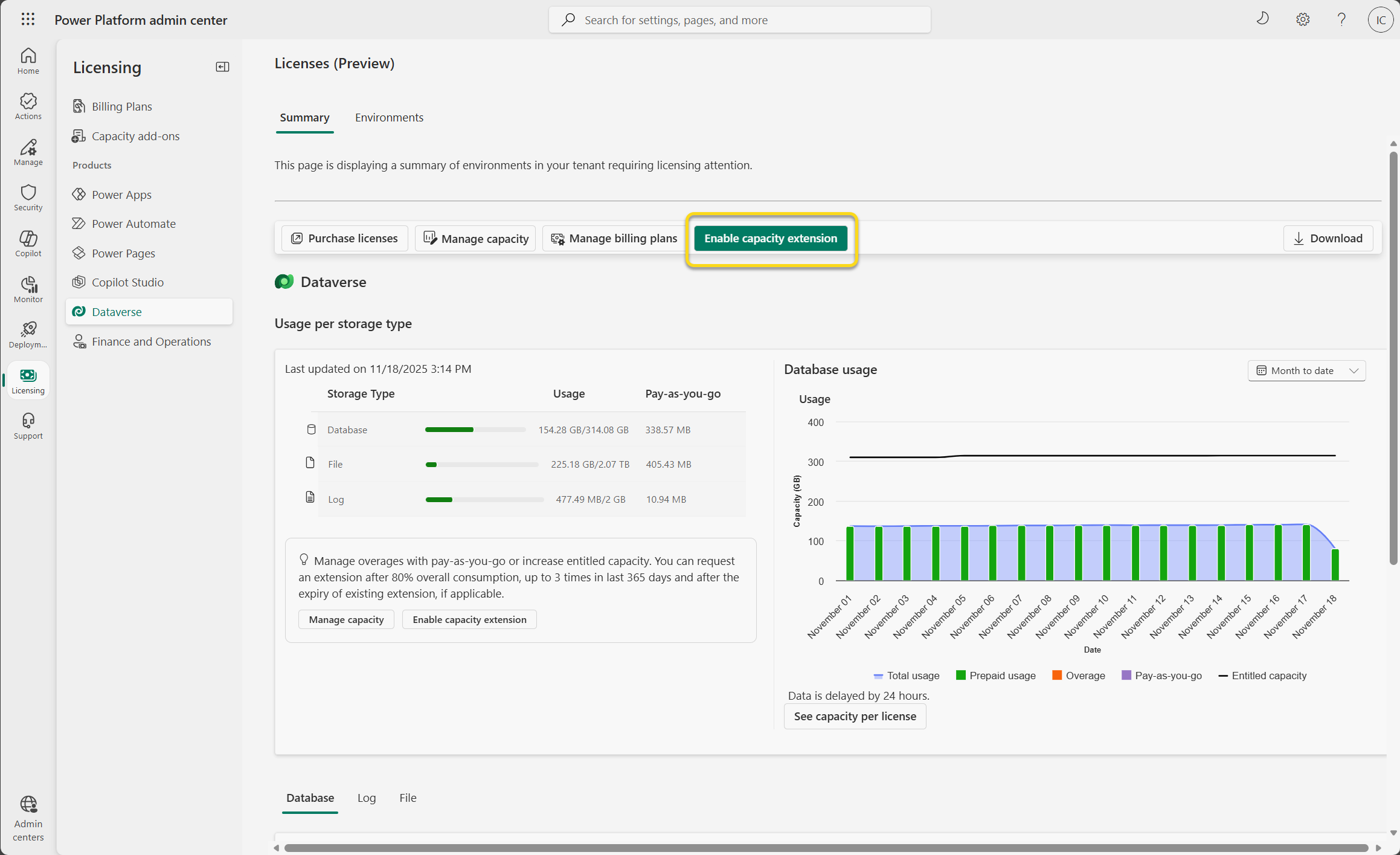
Passare alla pagina Licenze di Dataverse nell'interfaccia di amministrazione di Power Platform.
Se la capacità di archiviazione è insufficiente, la scheda Abilita estensione capacità è evidenziata.
Esaminare i dettagli dell'eccedenza di capacità. La capacità del 25% viene calcolata in base alla capacità utilizzata e si applica a ogni tipo di capacità (database, file e registro). Seleziona Abilita estensione capacità.
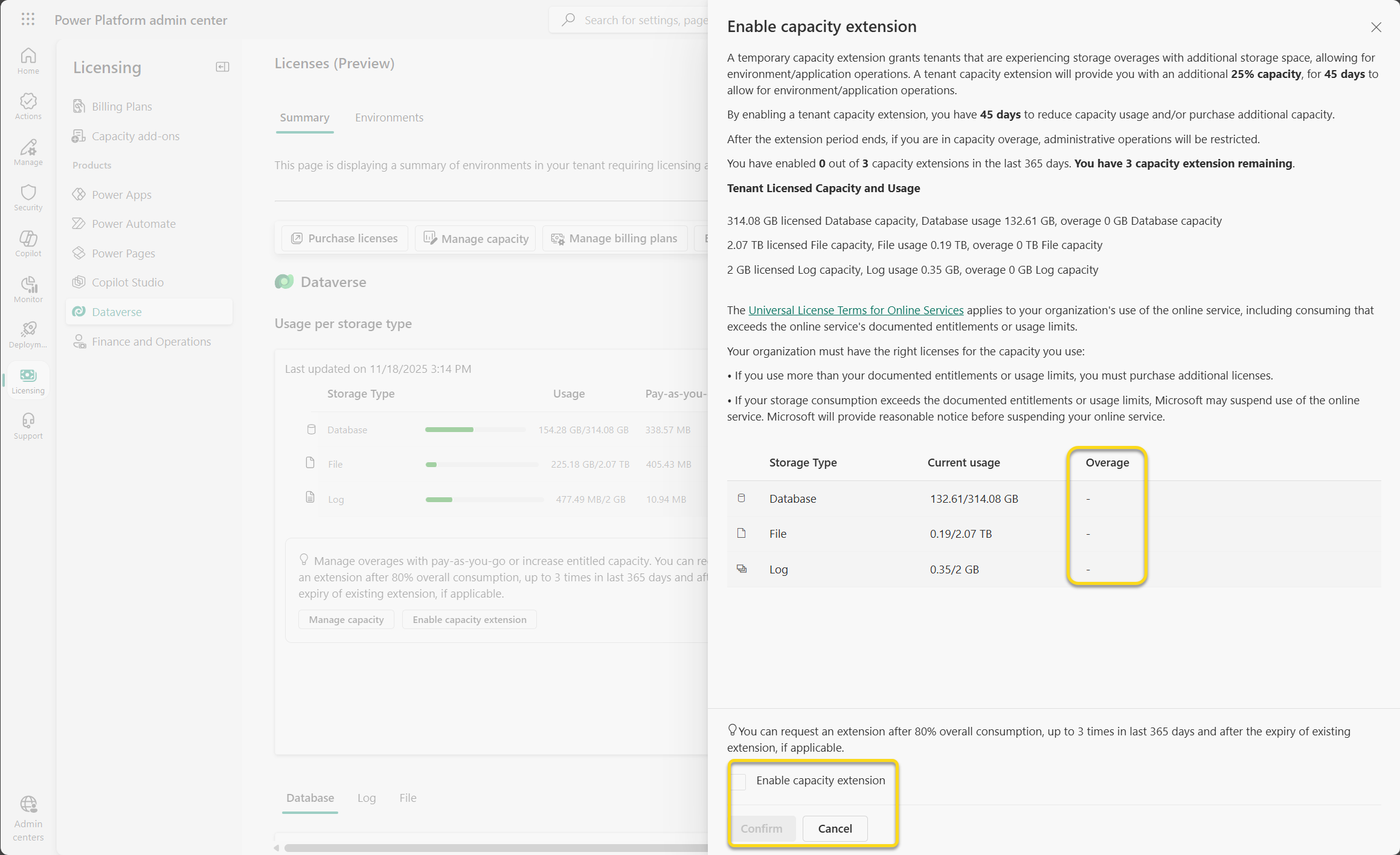
Seleziona Conferma.
Informazioni sulle estensioni
- Un'estensione è a livello di tenant.
- Un'estensione si applica sia ai modelli di capacità di archiviazione legacy che a quelli nuovi.
- È possibile richiedere un'estensione della capacità dopo che il consumo raggiunge oltre 80% complessivamente.
- Un'estensione consente di creare un ambiente, copiare, ripristinare e convertire se l'estensione copre lo spazio di archiviazione in eccedenza.
- Viene concessa un'estensione per 25% del consumo e per un massimo di 45 giorni.
- La tua organizzazione può richiedere un'estensione un massimo di tre volte negli ultimi 365 giorni.
- Dopo l'estensione, la copia e il ripristino degli ambienti viene bloccata di nuovo se il tenant non dispone della capacità di archiviazione disponibile. Per evitare questa situazione, gli amministratori devono ridurre l'utilizzo dello spazio di archiviazione e/o acquistare più capacità di archiviazione.
Gestire un sovraccarico della capacità a livello di ambiente
Un overage a livello di ambiente significa che un ambiente utilizza più della capacità allocata. Il tenant potrebbe disporre ancora di capacità inutilizzata.
Allocare capacità per un ambiente
Accedere all'interfaccia di amministrazione di Power Platform come amministratore di sistema.
Nel riquadro di spostamento, seleziona Licenze.
Selezionare Dataverse.
Selezionare Gestisci capacità.
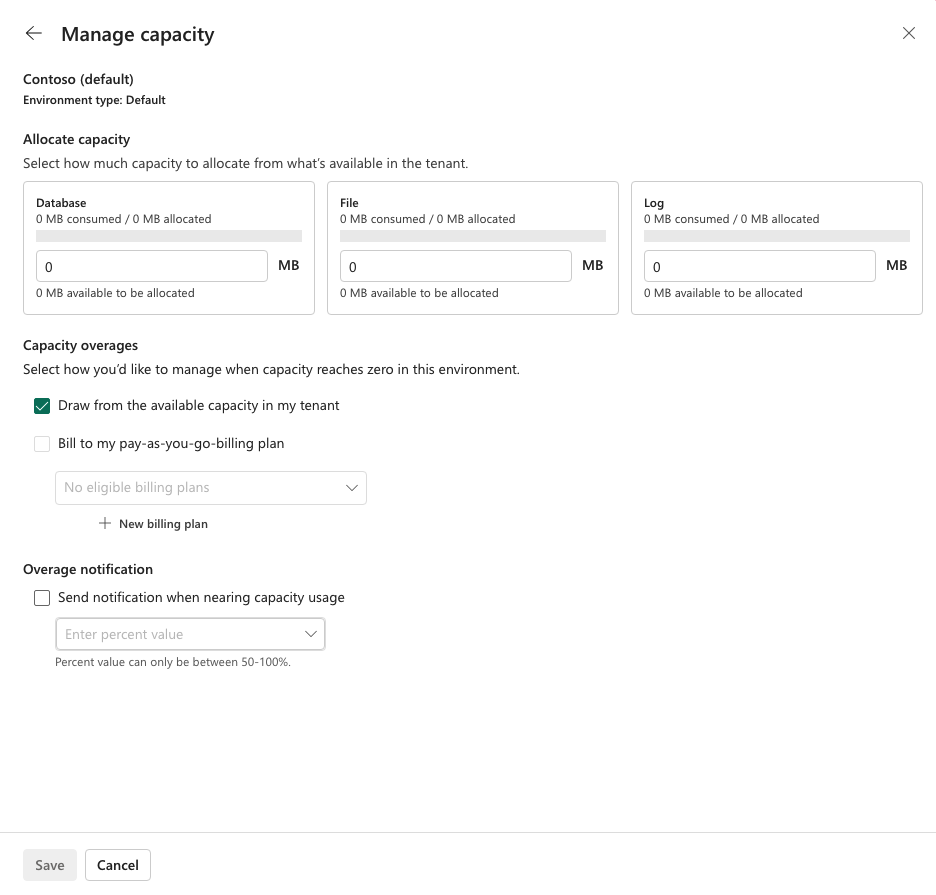
Nel riquadro Gestisci capacità selezionare un ambiente per visualizzare le opzioni di gestione della capacità per tale ambiente. È possibile utilizzare la capacità disponibile all'interno del tenant o fatturare secondo il piano con pagamento a consumo. È anche possibile selezionare l'opzione per ricevere una notifica di eccedenza quando l'ambiente si avvicina a raggiungere qualsiasi livello compreso tra il 50% e il 100%.
Seleziona Salva.
Usare il pagamento in base al consumo
Il pagamento in base al consumo collega un ambiente a un criterio di fatturazione Azure. Può essere appropriato quando la domanda di archiviazione è variabile, urgente o isolata in ambienti specifici.
Verificare il misuratore applicabile, i prezzi, la proprietà della sottoscrizione di Azure, il processo di approvvigionamento e il budget prima di collegare un ambiente. Completare la configurazione della fatturazione e verificare che l'ambiente sia collegato. Il collegamento di un ambiente sandbox al pagamento in base al consumo rimuove le restrizioni relative all'eccedenza, anche se il tenant rimane in uno stato di eccedenza.
Per informazioni dettagliate, vedere Configurare un piano con pagamento in base al consumo .
Ripristinare l'accesso utente agli ambienti sandbox interessati.
Note
Questa sezione fornisce indicazioni sulla prossima esperienza di convalida della capacità di archiviazione di Dataverse e si applica dopo il rilascio della funzionalità. Per informazioni dettagliate sull'implementazione, vedi la comunicazione correlata al Centro messaggi.
Esci dalla modalità amministratore
Un amministratore tenant può usare l'interfaccia di amministrazione di Power Platform per uscire dalla modalità di amministrazione per un ambiente sandbox interessato. Eseguire questa azione un ambiente alla volta.
L'uscita dalla modalità di amministrazione può ripristinare temporaneamente l'accesso, ma non:
- Risolvere il problema di superamento del limite di archiviazione del tenant.
- Aggiungere il diritto di archiviazione.
- Sospendere o reimpostare la sequenza temporale del ciclo di vita.
- Impedire all'ambiente di avanzare alla fase successiva se il tenant rimane oltre la capacità consentita.
- Completa una correzione a livello di tenant per interrompere il ciclo di vita.
Riabilitare una sandbox disabilitata
Prima di riattivare una sandbox disabilitata, riporta il tenant entro i limiti della quota di archiviazione effettiva seguendo una di queste opzioni di risoluzione.
Dopo che la convalida della capacità ha confermato che il tenant rientra nei diritti previsti, un amministratore può riattivare ciascun ambiente interessato nel centro di amministrazione di Power Platform. Se il cliente rimane in stato di superamento della quota, può contattare supporto tecnico Microsoft per esplorare le opzioni di esportazione dei dati disponibili.
Domande frequenti sull'archiviazione
Perché il consumo di archiviazione diminuisce nel database e aumenta nell'archiviazione file?
Microsoft ottimizza costantemente Dataverse per semplificare l'uso, le prestazioni e l'efficienza. Parte di questo sforzo continuo consiste nello spostamento dei dati nella migliore risorsa di archiviazione possibile con il costo più basso per i clienti. I dati di tipo file, ad esempio "Annotation" e "Attachment" vengono spostati dal database all'archiviazione file. Questa modifica comporta una riduzione dell'utilizzo della capacità del database e un aumento della capacità dei file.
Perché le dimensioni della mia tabella del database potrebbero diminuire mentre le dimensioni dei miei dati di tabella e file rimangono invariate?
Come parte dello spostamento di dati di tipo file come "Annotazione" e "Allegato" dal database e nell'archiviazione file, Microsoft periodicamente recupera lo spazio liberato del database. Questa modifica comporta una riduzione dell'utilizzo della capacità del database, mentre i calcoli delle dimensioni dei dati delle tabelle e dei file rimangono invariati.
Gli indici influiscono sull'utilizzo dell'archiviazione per database?
L'archiviazione del database include sia le righe del database che i file di indice che migliorano le prestazioni di ricerca. Gli indici vengono creati e ottimizzati per ottenere prestazioni ottimali. Il sistema li aggiorna di frequente analizzando i modelli di utilizzo dei dati. Non è necessario eseguire alcuna azione per ottimizzare gli indici, perché tutti gli archivi Dataverse hanno abilitato l'ottimizzazione per impostazione predefinita. Un aumento o una diminuzione del numero di indici può causare una fluttuazione nell'archiviazione del database. Dataverse viene continuamente ottimizzato per aumentare l'efficienza e incorporare nuove tecnologie che migliorano l'esperienza dell'utente e ottimizzano la capacità dello spazio di archiviazione. Le cause comuni per un aumento delle dimensioni dell'indice includono:
- Un'organizzazione usa nuove funzionalità. Questa funzionalità può essere personalizzata, predefinita o parte di un'installazione di un aggiornamento o di una soluzione.
- Modifiche al volume o alla complessità dei dati.
- Modifica dei modelli di utilizzo che indica che i nuovi indici devono essere rivalutati.
Se si configurano ricerche rapide per i dati usati di frequente, questa configurazione crea anche più indici nel database. I valori Ricerca rapida configurati dall'amministratore possono aumentare la dimensione degli indici in base a:
- Il numero di colonne scelte e il tipo di dati di tali colonne.
- Il volume di righe per tabelle e colonne.
- Complessità della struttura del database.
Poiché un amministratore crea ricerche rapide personalizzate nell'organizzazione, questi indici possono essere controllati dall'utente. Gli amministratori possono ridurre alcune delle risorse di archiviazione usate da questi indici personalizzati eseguendo le azioni seguenti:
- Rimuovere colonne o tabelle non richieste.
- Eliminare le colonne di testo su più righe da qualsiasi inclusione.
Note
I dati indicizzati per la ricerca di Dataverse sono i dati che migliorano la qualità della ricerca per le esperienze di ricerca globale e di intelligenza artificiale generativa, oltre a interpretare il contenuto usando il linguaggio naturale. Questi dati di indice si accumulano per l'utilizzo complessivo della ricerca dataverse.
Ho appena comprato le nuove licenze basate sulla capacità. Come si effettua il provisioning di un ambiente utilizzando questo modello?
È possibile eseguire il provisioning di ambienti tramite l'interfaccia di amministrazione di Power Platform. Per saperne di più: Creare e gestire gli ambienti nell'interfaccia di amministrazione di Power Platform.
Sono un nuovo cliente e di recente ho acquistato le nuove offerte. Il mio utilizzo di database, log, file è visualizzato in rosso. Cosa fare?
Prendi in considerazione l'acquisto di ulteriore capacità utilizzando la Guida sulle licenze. In alternativa, è possibile liberare spazio di archiviazione.
Sono un cliente esistente e il rinnovo è prossimo. Sarò interessato?
I clienti che rinnovano gli abbonamenti esistenti possono scegliere di continuare a utilizzare le offerte esistenti per un determinato periodo di tempo. Contattare il partner Microsoft o il team di vendita di Microsoft per i dettagli.
Io sono un cliente di Power Apps o Power Automate e ho ambienti con e senza database. Consumano capacità di archiviazione?
Sì. Tutti gli ambienti consumeranno 1 GB, indipendentemente dal fatto che abbiano un database associato.
Riceverò una notifica tramite e-mail se la mia organizzazione supera la capacità autorizzata?
Sì, gli amministratori dei tenant ricevono notifiche tramite email su base settimanale se la loro organizzazione è al limite della capacità o lo ha superato. Inoltre, gli amministratori tenant ricevono una notifica quando l'organizzazione raggiunge il 15% della capacità disponibile, il 5% della capacità disponibile o supera la capacità autorizzata.
Esistono restrizioni sulle dimensioni del database in relazione al backup o al ripristino di un'organizzazione tramite un'interfaccia utente o un'API?
Fare riferimento qui.
È possibile bloccare un'operazione sull'ambiente quando il report del tenant non mostra alcun deficit?
Sì. Le notifiche del tenant si applicano al prestito idoneo tra tipi di capacità diversi. Un'operazione relativa all'ambiente, ad esempio la creazione, la copia, il ripristino, il recupero o la conversione di ambienti, può richiedere capacità disponibile nel tipo di archiviazione nativo del database, dei file o dei log.
La riallocazione della capacità tra ambienti risolve un sovraccarico del tenant?
No. La riallocazione cambia solo la modalità di distribuzione della capacità del tenant esistente. Risolvere l'eccedenza di un tenant riducendo il consumo, aggiungendo capacità, usando un'opzione di fatturazione idonea o richiedendo capacità temporanea del tenant.
Perché sono ricevo più notifiche di archiviazione?
Gli amministratori tenant ricevono notifiche di posta elettronica sulla capacità ogni settimana in base a tre soglie diverse (>85%, 95% o 100%). Se non ricevi più notifiche sullo spazio di archiviazione, controlla per vedere il tuo ruolo di amministratore.
Sono un cliente esistente. Mi devo aspettare una modifica nell'utilizzo per file e log?
Non si prevede che l'utilizzo dei dati di log e file abbia esattamente le stesse dimensioni di quando gli stessi dati vengono archiviati utilizzando il database, a causa delle diverse tecnologie di archiviazione e indicizzazione. La serie corrente di tabelle predefinite archiviate nello spazio di archiviazione di file e log potrebbe cambiare in futuro.
Il report sulla capacità mostra il dettaglio dei diritti per licenza, ma ho più licenze nel mio tenant e non tutte sono elencate nel dettaglio. Perché?
Non tutte le licenze forniscono un diritto per utente. Ad esempio, la licenza Membro del team non fornisce alcun diritto per file, database o log per utente. Quindi, in questo caso, la licenza non è elencata nel dettaglio.
Quali tipi di ambiente vengono conteggiati dal report sulla capacità ai fini del consumo?
Il report sulla capacità conta gli ambienti predefiniti, di produzione e sandbox per l'utilizzo. Non conta gli ambienti di valutazione, anteprima, supporto e sviluppo.
Cosa sono le tabelle che terminano con - Analisi nel mio report sulla capacità?
Le tabelle che terminano con – analytics sono tabelle usate da una o più applicazioni Insights, ad esempio Sales Insights, Customer Service Hub, Field Service oppure il dashboard di analisi per la pianificazione e l'ottimizzazione delle risorse, per generare insight predittivi o dashboard di analisi. I dati vengono sincronizzati dalle tabelle di Dataverse. Per la documentazione sulle applicazioni Insights installate e sulle tabelle usate per creare informazioni dettagliate e dashboard, vedere la sezione Altre informazioni .
Perché non è possibile visualizzare la scheda Riepilogo nel report sulla capacità?
Nell'aprile 2023, Microsoft ha modificato i ruoli che possono visualizzare la scheda Riepilogo nel report sulla capacità. Ora, solo gli utenti con il ruolo di amministratore tenant, amministratore di Power Platform o di amministratore di Dynamics 365 possono visualizzare la scheda Riepilogo . Gli utenti con altri ruoli, ad esempio gli amministratori dell'ambiente, non visualizzano più questa scheda e vengono reindirizzati alla scheda Dataverse durante l'accesso al report. Se è necessario accedere alla scheda Riepilogo , chiedere all'amministratore di assegnare uno dei ruoli necessari.
Chi può allocare la capacità?
Gli utenti con i ruoli di amministratore globale, amministratore di Power Platform e amministratore di Dynamics 365 possono allocare la capacità di Dataverse.
L'allocazione della capacità influisce sulla capacità totale disponibile nel mio tenant?
L'allocazione della capacità non influisce sulla capacità complessiva disponibile a livello di tenant. Gli amministratori possono scegliere di preassegnare capacità dal pool del tenant a un ambiente. Quando viene preallocata della capacità, si riduce la capacità totale disponibile a livello di tenant utilizzabile da altri ambienti.
Cosa accade se il consumo di capacità supera la capacità allocata?
Attualmente, è attivata solo l'applicazione graduale tramite notifica tramite e-mail. Gli amministratori di Power Platform e gli amministratori dell'ambiente iniziano a ricevere notifiche quando l'utilizzo della capacità supera l'85% della capacità allocata. Nell'ambito della prossima convalida dell'archiviazione di Dataverse, gli ambienti sandbox interessati subiranno restrizioni. Per informazioni dettagliate sull'impatto sugli ambienti sandbox, vedere Ciclo di vita dell'eccedenza di archiviazione . Per informazioni sull'implementazione, vedere la comunicazione del Centro messaggi.
Quali tipi di capacità di Dataverse è possibile allocare?
È possibile allocare capacità di database, file e log.
È necessario allocare la capacità in ogni ambiente, ad esempio in altri servizi supportati?
No, gli amministratori possono selezionare ambienti specifici per allocare la capacità.
È possibile ricevere una notifica di capacità quando il deficit è 0 GB?
Sì. Le notifiche informative e di avviso vengono visualizzate prima dell'esaurimento della capacità. Ad esempio, un tenant a 90% consumo effettivo non ha un deficit, ma ha meno di 15% capacità disponibile.
Perché un'operazione può essere bloccata quando il report del tenant non mostra alcun deficit?
Le notifiche valutano il livello di archiviazione effettivo del tenant dopo il prestito consentito. Un'operazione di ambiente esegue una convalida separata e può richiedere capacità disponibile in un tipo di archiviazione nativo.
È consigliabile acquistare capacità o usare il pagamento in base al consumo?
I componenti aggiuntivi per la capacità possono soddisfare una domanda di tenant prevedibile e sostenuta. Il pagamento in base al consumo può adattarsi a un utilizzo variabile o specifico dell'ambiente. Considerate i modelli di prezzo, l'approvvigionamento, la titolarità della fatturazione di Azure, il numero di ambienti e la crescita prevista.
Un'estensione della capacità risolve in modo permanente un sovraccarico?
No. Un'estensione è temporanea. Continuare la pulizia o l'acquisto in modo che il tenant rimanga conforme ai diritti di licenza dopo la scadenza della proroga.
Gli ambienti di produzione verranno disabilitati nell'ambito dell'imminente convalida dello spazio di archiviazione di Dataverse?
No. Gli ambienti di produzione non entrano né nella modalità di amministrazione né nello stato disabilitato. Le attività di produzione possono comunque essere compromesse quando dipendono da un'operazione bloccata di creazione, copia, ripristino o recupero.
Domande frequenti sulla ricerca di Dataverse
Che cos'è la tabella DataverseSearch e come è possibile ridurla?
La tabella DataverseSearch (nota in precedenza come RelevanceSearch) archivia i dati indicizzati per le esperienze di ricerca globali e di intelligenza artificiale generative. Include i dati provenienti da tutti i campi ricercabili, recuperabili e filtrabili delle tabelle che hai indicizzato per il tuo ambiente e degli indici semantici di Copilot.
Per altre informazioni, vedere Gestione della ricerca di Dataverse.
È possibile gestire la ricerca di Dataverse?
Un amministratore può gestire la ricerca di Dataverse tra i tre stati associati a questa impostazione: Attivato, Predefinito e Disattivato. Altre informazioni in Configurare la ricerca Dataverse per il tuo ambiente.
Note
- La ricerca di Dataverse è impostata su Sì per qualsiasi nuovo tipo di ambiente di produzione, sandbox o predefinito. È impostato su Predefinito per qualsiasi altro tipo di nuovo ambiente.
- Se si imposta Ricerca di Dataverse su Attivato o Predefinito, non viene attivata alcuna altra impostazione.
Quali azioni possono essere eseguite dai creatori?
A seconda dell'esperienza che utilizza la ricerca Dataverse e del suo utilizzo, la quantità di consumo potrebbe aumentare. Altre informazioni in Che cos'è la ricerca Dataverse?
Important
Non disattivare la ricerca di Dataverse. La disattivazione della ricerca di Dataverse influisce direttamente su tutte le esperienze di intelligenza artificiale generative dipendenti nelle diverse applicazioni e tutti gli utenti che le usano.
Disattivazione della ricerca di Dataverse
Quando si disattiva la ricerca di Dataverse, il sistema elimina i dati indicizzati di Dataverse. Tutte le esperienze che dipendono da questi dati, incluse le funzionalità di conversazione di intelligenza artificiale di ricerca e generazione, diventano limitate o inutilizzabili per tutti gli utenti.
Gli amministratori dell'ambiente hanno 12 ore per riattivare la funzionalità senza perdere i dati indicizzati.
Per 12 ore:
- È possibile riattivare la ricerca di Dataverse senza perdere i dati indicizzati.
Dopo 12 ore:
- Il sistema elimina definitivamente tutti i dati indicizzati di Dataverse.
- Riattivare la ricerca di Dataverse riattiva l'indicizzazione dei dati di Dataverse.
Important
La disattivazione della funzionalità di ricerca Dataverse causerà il deprovisioning e la rimozione dell'indice entro un periodo di 12 ore. Se si attiva la ricerca di Dataverse dopo che è stata disattivata per 12 ore, esegue il provisioning di un nuovo indice che deve eseguire una sincronizzazione completa. La sincronizzazione potrebbe richiedere fino a un'ora o più per le organizzazioni di dimensioni medie e un paio di giorni per le organizzazioni di grandi dimensioni. Assicurati di considerare queste implicazioni quando disattivi temporaneamente la ricerca Dataverse.
Il completamento della rimozione dell'indice (o del provisioning) può richiedere diversi giorni, a seconda del consumo della funzionalità di ricerca di Dataverse. Ad esempio, un'organizzazione con 10 GB di dati indicizzati potrebbe richiedere un giorno per pulire tutti gli indici, mentre un'organizzazione con 500 GB potrebbe richiedere più giorni per visualizzarla riflessa nei report di ricerca di Dataverse. Prima di inviare un ticket di supporto, attendere alcuni giorni alla settimana per garantire la rimozione completa dei dati indicizzati di ricerca di Dataverse.
Cosa accade se si disattiva la ricerca di Dataverse?
Tutte le esperienze che usano la ricerca di Dataverse diventano limitate. Per altre informazioni, vedere Domande frequenti sulla ricerca di Dataverse.
Riattivare la ricerca Dataverse
Se si seleziona Sì: quando si imposta La ricerca di Dataverse su Sì dopo averlo impostato su Disattivato, il sistema ritenta immediatamente tutti gli indici in tutte le esperienze abilitate affinché funzionino di conseguenza e i costi di ricerca di Dataverse riprendono.
Se si seleziona Impostazione predefinita: quando si imposta Ricerca Dataverse su Predefinito dopo averla impostata su Off, il sistema rigenera solo gli indici quando viene attivato. Alcuni esempi includono quando un agente di Copilot Studio usa un file, ad esempio un file locale, un file di OneDrive, il caricamento di file di SharePoint o una tabella dataverse, oppure se viene inviata una richiesta a un agente o a Un Copilot. Quando gli indici vengono attivati, i costi della ricerca Dataverse vengono ripristinati.
Note
Non è possibile attivare odisattivare la ricerca di Dataverse per applicazioni diverse nello stesso ambiente. Lo stato dell'impostazione si applica a tutte le applicazioni nell'ambiente che usano la ricerca di Dataverse.