Nota
L'accesso a questa pagina richiede l'autorizzazione. È possibile provare ad accedere o modificare le directory.
L'accesso a questa pagina richiede l'autorizzazione. È possibile provare a modificare le directory.
Importante
Ritiro delle funzionalità di governance dei dati di Microsoft Purview
Le funzionalità di governance dei dati di Microsoft Purview Unified Catalog e Microsoft Purview classiche (in precedenza Azure Purview) verranno ritirate. Microsoft Purview nel suo complesso non verrà ritirato. Le funzionalità di sicurezza e conformità dei dati di Microsoft Purview non sono interessate da questo annuncio e Microsoft continuerà a investire in esse.
Microsoft sta consolidando le proprie funzionalità di governance dei dati in Microsoft Fabric. Non è più possibile creare nuovi account di governance dei dati Microsoft Purview e le funzionalità di governance dei dati esistenti rimarranno in modalità di manutenzione fino al 12 novembre 2027.
Per le tempistiche di ritiro, le linee guida per la transizione e i passaggi successivi consigliati, vedere l'annuncio relativo al ritiro della governance dei dati di Microsoft Purview.
Il connettore di analisi multicloud per Microsoft Purview consente di esplorare i dati dell'organizzazione tra provider di cloud, inclusi Amazon Web Services, oltre ai servizi di archiviazione di Azure.
Importante
Al momento questa funzionalità è disponibile in anteprima. Le Condizioni per l'utilizzo supplementari per le anteprime di Microsoft Azure includono condizioni legali aggiuntive che si applicano alle funzionalità di Azure in versione beta, in anteprima o comunque non ancora rilasciate nella disponibilità generale.
Questo articolo descrive come utilizzare Microsoft Purview per scansionare i dati strutturati attualmente archiviati in Amazon RDS, inclusi i database Microsoft SQL e PostgreSQL, e scoprire quali tipi di informazioni sensibili esistono nei dati. Imparerai anche come identificare i database Amazon RDS in cui sono attualmente archiviati i dati per semplificare la protezione delle informazioni e la conformità dei dati.
Importante
I connettori di analisi multicloud per Microsoft Purview sono componenti aggiuntivi separati di Microsoft Purview. I termini e le condizioni per i Connettori di analisi multicloud per Microsoft Purview sono contenuti nel contratto in base al quale è stata ottenuta la sottoscrizione dei servizi Microsoft Azure. Per altre informazioni, vedere le informazioni legali di Microsoft Azure all'indirizzo https://azure.microsoft.com/support/legal/.
Ambito di Microsoft Purview per Amazon RDS
Motori di database supportati: Amazon RDS Structured Data Storage supporta più motori di database. Microsoft Purview supporta Amazon RDS con/basato su Microsoft SQL e PostgreSQL.
Regioni supportate: per i database privati che utilizzano il runtime di integrazione self-hosted supportato da Kubernetes, non esiste alcuna limitazione di regione per i database Amazon RDS.
Per i database pubblici che utilizzano Amazon AutoResolveIntegrationRuntime, Microsoft Purview supporta solo i database Amazon RDS che si trovano nelle seguenti regioni AWS:
- Stati Uniti orientali (Ohio)
- Stati Uniti orientali (Virginia settentrionale)
- Stati Uniti occidentali (California settentrionale)
- Stati Uniti occidentali (Oregon)
- Canada (Centrale)
- Africa (Città del Capo)
- Asia Pacifico (Regione amministrativa speciale di Hong Kong)
- Asia Pacifico (Mumbai)
- Asia Pacifico (Osaka-locale)
- Asia Pacifico (Seoul)
- Asia Pacifico (Tokyo)
- Asia Pacifico (Singapore)
- Asia Pacifico (Sydney)
- Europa (Francoforte)
- Europa (Irlanda)
- Europa (Londra)
- Europa (Parigi)
- Europa (Milano)
- Europa (Stoccolma)
- Medio Oriente (Bahrein)
- Sud America (São Paulo)
Problemi noti: La funzionalità seguente non è attualmente supportata:
- Pulsante Verifica connessione . I messaggi di stato della scansione indicano eventuali errori relativi alla configurazione della connessione.
- Selezione di tabelle specifiche nel database da analizzare.
- Derivazione dei dati.
Per altre informazioni, vedere:
- Gestire e aumentare le quote per le risorse con Microsoft Purview
- Origini dati e tipi di file supportati in Microsoft Purview
- Usare endpoint privati per l'account Microsoft Purview
Prerequisiti
Assicurati di aver eseguito i seguenti prerequisiti prima di aggiungere il database Amazon RDS come origini dati Microsoft Purview ed eseguire la scansione dei dati RDS.
- È necessario essere un amministratore dell'origine dati di Microsoft Purview.
- È necessario un account Microsoft Purview. Creare un'istanza dell'account Microsoft Purview, se non ne è ancora disponibile una.
- È necessario un database Amazon RDS PostgreSQL o Microsoft SQL, con dati.
- Se ci si connette a un database privato, è necessario creare un runtime di integrazione self-hosted.
Scegliere la configurazione del runtime di integrazione più adatta allo scenario.
- Per utilizzare il runtime di integrazione self-hosted per l'analisi, configurare un runtime di integrazione self-hosted supportato da Kubernetes.
Registrazione di un'origine dati Amazon RDS
Per aggiungere il server Amazon RDS come origine dati di Microsoft Purview:
In Microsoft Purview passare alla pagina Mapping dati e selezionare

Nella pagina Origini, seleziona Registra. Nella pagina Register sources (Registra origini) che viene visualizzata a destra, seleziona la scheda Database (Database), quindi Amazon RDS (PostgreSQL) o Amazon RDS (SQL).

Immettere i dettagli per l'origine:
Campo Descrizione Nome Immettere un nome significativo per l'origine, ad esempio AmazonPostgreSql-ContosoNome del server Immettere il nome del database RDS nella seguente sintassi: <instance identifier>.<xxxxxxxxxxxx>.<region>.rds.amazonaws.com
Si consiglia di copiare questo URL dal portale Amazon RDS e assicurarsi che l'URL includa la regione AWS.Port Immettere la porta usata per connettersi al database Servizi Desktop remoto:
- PostgreSQL:5432
- Microsoft SQL:1433Raccolta (facoltativa) Selezionare una raccolta a cui aggiungere l'origine dati. Per altre informazioni, vedere Gestire le origini dati in Microsoft Purview (anteprima). Seleziona Registrati quando sei pronto per continuare.

Nota
Non è possibile registrare un'origine dati con un nome già esistente per un determinato nome di server. È necessario utilizzare un nome diverso per l'origine dati.
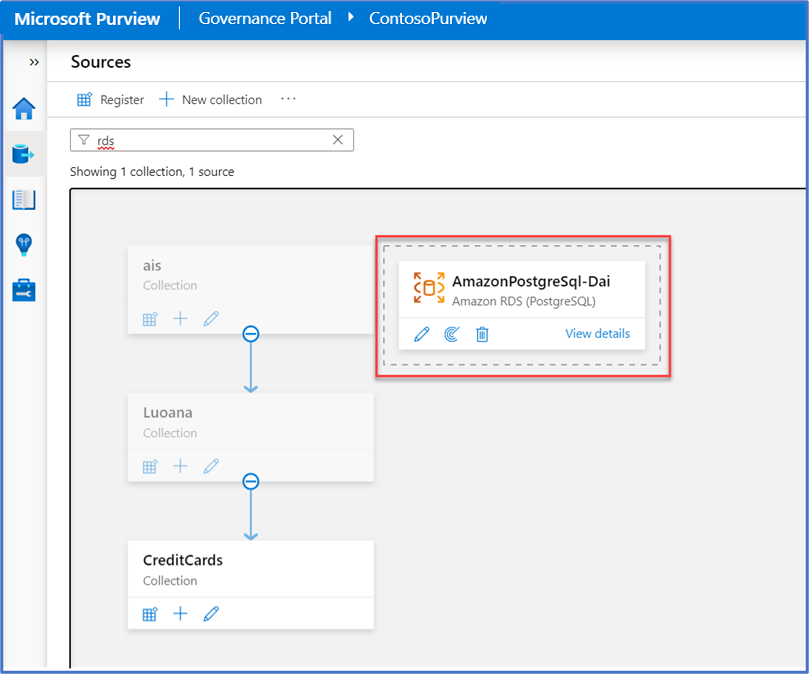
L'origine dati RDS viene visualizzata nella mappa o nell'elenco Origini. Ad esempio:
Creare le credenziali di Microsoft Purview per l'analisi RDS
Le credenziali supportate per le origini dati di Amazon RDS includono solo l'autenticazione nome utente/password, con una password archiviata in un segreto Azure KeyVault.
Nota
Poiché le connessioni Amazon RDS in Microsoft Purview richiedono l'autenticazione SQL (nome utente e password), si consiglia di utilizzare le seguenti pratiche di sicurezza:
- Archivia le credenziali in Azure Key Vault, come descritto di seguito.
- Usa password complesse e univoche e ruotale regolarmente.
- Limitare l'accesso di rete all'istanza RDS usando gruppi di sicurezza o connettività privata.
Creare un segreto per le credenziali di Servizi Desktop remoto da usare in Microsoft Purview
Aggiungere la password a un Azure KeyVault come segreto. Per altre informazioni, vedere Impostare e recuperare un segreto da Key Vault usando il portale di Azure.
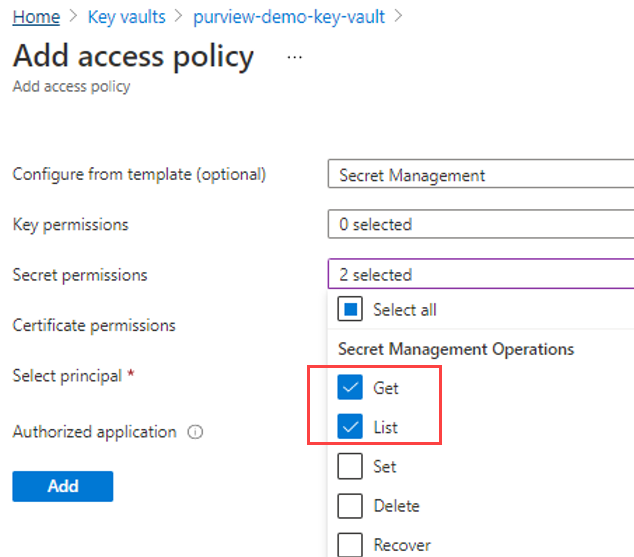
Aggiungere un criterio di accesso a KeyVault con le autorizzazioni Ottieni ed Elenco . Ad esempio:
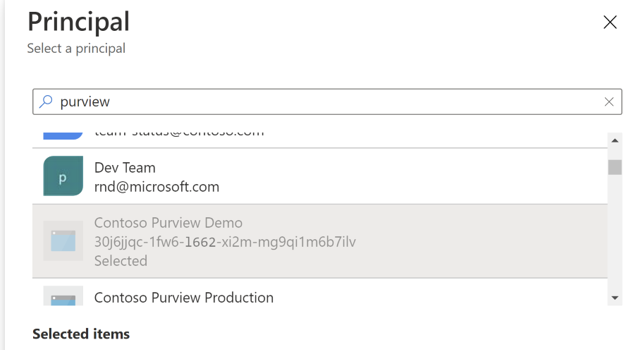
Quando si definisce l'entità per il criterio, selezionare l'account Microsoft Purview. Ad esempio:
Selezionare Salva per salvare l'aggiornamento dei criteri di accesso. Per altre informazioni, vedere Assegnare un criterio di accesso di Azure Key Vault.
In Microsoft Purview, aggiungere una connessione KeyVault per connettere KeyVault con il segreto di Servizi Desktop remoto a Microsoft Purview. Per altre informazioni, vedere Credenziali per l'autenticazione dell'origine in Microsoft Purview.
Creare l'oggetto credenziali di Microsoft Purview per Servizi Desktop remoto
In Microsoft Purview, crea un oggetto credenziali da utilizzare durante la scansione dell'account Amazon RDS.
Nell'area Gestione Microsoft Purview selezionare Sicurezza e credenziali di> accesso >Nuovo.
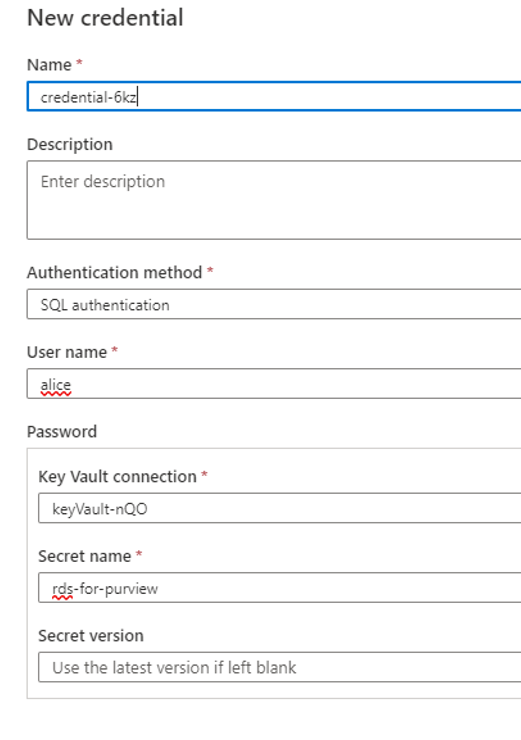
Selezionare l'autenticazione SQL come metodo di autenticazione. Immettere quindi i dettagli per l'insieme di credenziali delle chiavi in cui sono archiviate le credenziali di Servizi Desktop remoto, inclusi i nomi dell'insieme di credenziali delle chiavi e del segreto.
Ad esempio:
Per altre informazioni, vedere Credenziali per l'autenticazione dell'origine in Microsoft Purview.
Scansione di un database Amazon RDS
Per configurare un'analisi di Microsoft Purview per il database Servizi Desktop remoto:
Dalla pagina Origini di Microsoft Purview, seleziona l'origine dati Amazon RDS da analizzare.
Seleziona
 Nuova scansione per iniziare a definire la tua scansione. Nel riquadro che si apre sulla destra immettere i dettagli seguenti e quindi selezionare Continua.
- Nome: immettere un nome significativo per la scansione.
-
Connetti con il runtime di integrazione: scegliere un runtime di integrazione in base al tipo di database.
- Amazon AutoResolveIntegrationRuntime: selezionare un database pubblico.
- Self-Hosted Integration Runtime: creare un nuovo SHIR basato su Kubernetes e utilizzarlo per un database privato.
- Nome database: immettere il nome del database da analizzare. È necessario trovare i nomi disponibili all'esterno di Microsoft Purview e creare un'analisi separata per ogni database nel server Servizi Desktop remoto registrato.
- Credenziali: selezionare le credenziali create in precedenza per i connettori di analisi multicloud per Microsoft Purview per accedere al database Servizi Desktop remoto.
Nel riquadro Selezionare un set di regole di analisi , selezionare il set di regole di analisi che si desidera utilizzare o crearne uno nuovo. Per ulteriori informazioni, vedere Creazione di un set di regole di scansione.
Nel riquadro Imposta un trigger di analisi selezionare se si desidera eseguire l'analisi una sola volta o in un momento ricorrente e quindi selezionare Continua.
Nel riquadro Rivedi l'analisi esaminare i dettagli e quindi selezionare Salva ed esegui o Salva per eseguirlo in un secondo momento.
Durante l'esecuzione dell'analisi, selezionare Aggiorna per monitorare l'avanzamento dell'analisi.
Nota
Quando si lavora con i database PostgreSQL di Amazon RDS, sono supportate solo le scansioni complete. Le scansioni incrementali non sono supportate in quanto PostgreSQL non ha un valore per l'ora dell'ultima modifica .
Esplorare i risultati dell'analisi
Dopo aver completato una scansione di Microsoft Purview sui database di Amazon RDS, eseguire il drill-down nell'area Microsoft Purview Data Map per visualizzare la cronologia delle scansioni. Selezionare un'origine dati per visualizzarne i dettagli, quindi selezionare la scheda Scansioni per visualizzare le analisi attualmente in esecuzione o completate.
Utilizza le altre aree di Microsoft Purview per scoprire i dettagli sul contenuto del tuo patrimonio di dati, inclusi i database Amazon RDS:
Esplorare i dati di Servizi Desktop remoto nel catalogo. Il catalogo di Microsoft Purview mostra una visualizzazione unificata in tutti i tipi di origine e i risultati dell'analisi di Servizi Desktop remoto vengono visualizzati in modo simile ad Azure SQL. Puoi sfogliare il catalogo utilizzando i filtri o sfogliare le risorse e navigare nella gerarchia. Per altre informazioni, vedere:
Visualizzare i report di Insight per visualizzare le statistiche per la classificazione, le etichette di riservatezza, i tipi di file e altri dettagli sul contenuto.
Tutti i report di Microsoft Purview Insight includono i risultati dell'analisi di Amazon RDS, insieme al resto dei risultati delle origini dati di Azure. Se pertinente, un tipo di asset Amazon RDS viene aggiunto alle opzioni di filtro dei report.
Per altre informazioni, vedere Informazioni dettagliate sul settore dei dati in Microsoft Purview.
Visualizzare i dati di Servizi Desktop remoto in altre funzionalità di Microsoft Purview, ad esempio le aree Analisi e Glossario . Per altre informazioni, vedere:
Errori di Servizi Desktop remoto
In Microsoft Purview possono essere visualizzati gli errori seguenti:
Unknown database. In questo caso, il database definito non esiste. Verificare che il nome del database configurato sia correttoFailed to login to the Sql data source. The given auth credential does not have permission on the target database.In questo caso, il nome utente e la password non sono corretti. Controllare le credenziali e aggiornarle in base alle esigenze.
Configurazione della scansione AWS RDS legacy
Nota
Il metodo descritto di seguito verrà presto deprecato e deve essere usato solo come riferimento. Consigliamo vivamente di utilizzare il nuovo metodo di configurazione AWS RDS Scan.
In precedenza, la configurazione di Microsoft Purview per la connessione al VPC Servizi Desktop remoto comportava la configurazione di una connessione diretta tramite VPN o altri metodi di configurazione di rete. Questo approccio richiedeva la procedura seguente per la configurazione del peering di rete, dei gruppi di sicurezza e delle configurazioni di routing.
- Configurare VPN o connessione diretta: stabilire una connessione sicura tra il VPC AWS e l'infrastruttura di scansione di Microsoft Purview.
- Configurazione del peering di rete: creazione di connessioni peering VPC tra il VPC e il VPC utilizzato da Microsoft Purview.
- Rettifiche dei gruppi di sicurezza: modificare i gruppi di sicurezza per consentire il traffico dagli intervalli IP di Microsoft Purview alle istanze RDS.
- Aggiornamenti delle tabelle di routing: aggiorna le tabelle di routing per garantire il corretto instradamento del traffico tra i VPC.
Passando alla nuova configurazione di Integration Runtime basata su AWS Kubernetes, è possibile ottenere una configurazione di connessione più sicura, affidabile e semplice, garantendo una migliore integrazione con Microsoft Purview.
Passaggi successivi
Altre informazioni sui report di Microsoft Purview Insight: